Create & navigate teamspaces
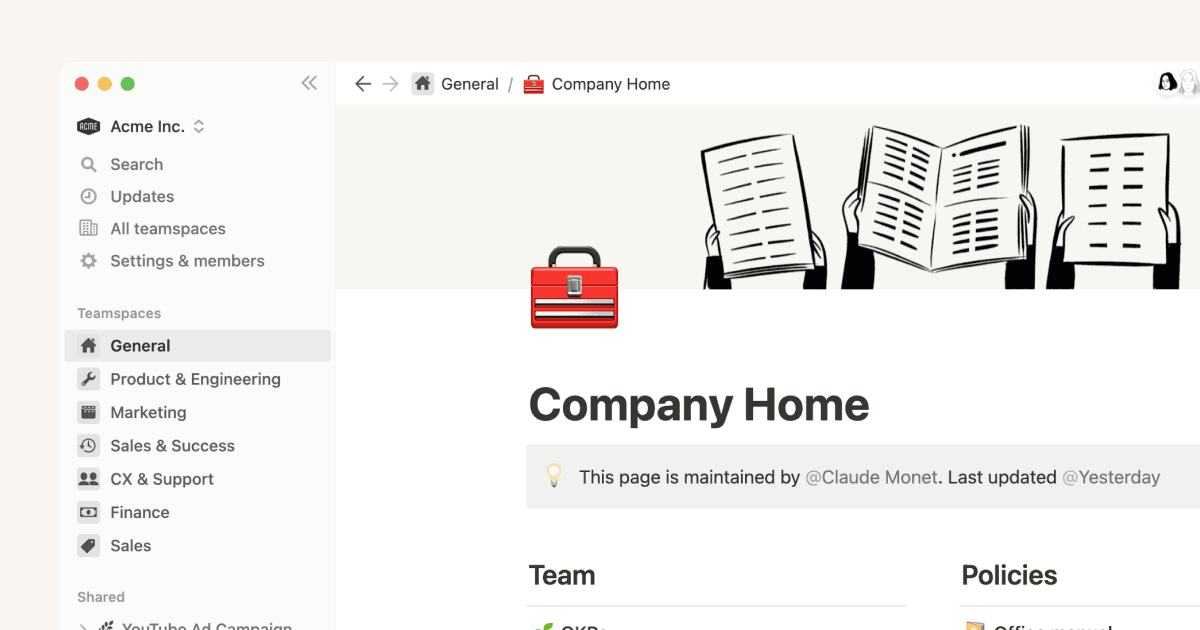
Met teamruimten kun je jouw content ordenen in specifieke gebieden. Houd je zijbalk overzichtelijk door alleen lid te worden van de teamruimten die je nodig hebt! Hier lees je hoe je dat doet 📚
Wanneer je lid bent van een workspace met een Plus- of Enterprise-abonnement, word je automatisch toegevoegd aan alle teamruimten die als standaard zijn ingesteld. Ga als volgt te werk om alle andere teamruimten van je workspace te zien:
In your left sidebar, click
••• More.Bovenaan zie je alle teamruimten waar je lid van bent.
Daaronder kun je alle open en gesloten teamruimten in de workspace zien.

Opmerking: Workspaces met een Enterprise-abonnement hebben toegang tot de functie voor privé-teamruimten. Alleen leden of eigenaren van een privé-teamruimte kunnen anderen uitnodigen. De ruimte is niet zichtbaar voor mensen die niet zijn toegevoegd.
Wanneer je door alle teamruimten bladert, krijg je een lijst te zien van zowel open als gesloten teamruimten in de workspace.
Je kunt vanuit dit menu direct deelnemen aan open teamruimten.
Closed teamspaces will say close. Click
Requestnext to a closed teamspace to request access.
Ga als volgt te werk om een teamruimte te verlaten waarvan je lid bent:
Plaats de cursor op de naam van de teamruimte in de zijbalk.
Klik op de knop
•••en kies dan de optieTeamruimte verlaten.
Wanneer je een workspace maakt, heb je de optie om een aanvullende teamruimte te maken.
Scroll to the
Teamspaceslabel in your sidebar and click the+button to the right of the label.Als je een teamruimte wilt dupliceren, klik je op de
•••naast een teamruimte en klik je vervolgens opTeamruimte dupliceren.
Opmerking: Afhankelijk van de instellingen van je workspace is deze actie mogelijk alleen beschikbaar voor eigenaren van workspaces. Je kunt dit nagaan in Instellingen en leden → Teamruimten.
Je bent standaard de eigenaar van deze teamruimte. Je kunt aanvullende leden en eigenaren toevoegen in de instellingen van de teamruimte:
Plaats de cursor op de naam van de teamruimte in de zijbalk.
Klik op de knop
•••en kies dan de optieInstellingen voor teamruimte.Klik op
Leden toevoegenof zoek naar een gebruiker om deze als lid toe te voegen aan de teamruimte.Pas de rol van de gebruiker aan door op de vervolgkeuzelijst rechts van hun naam te klikken.