Vue Carte
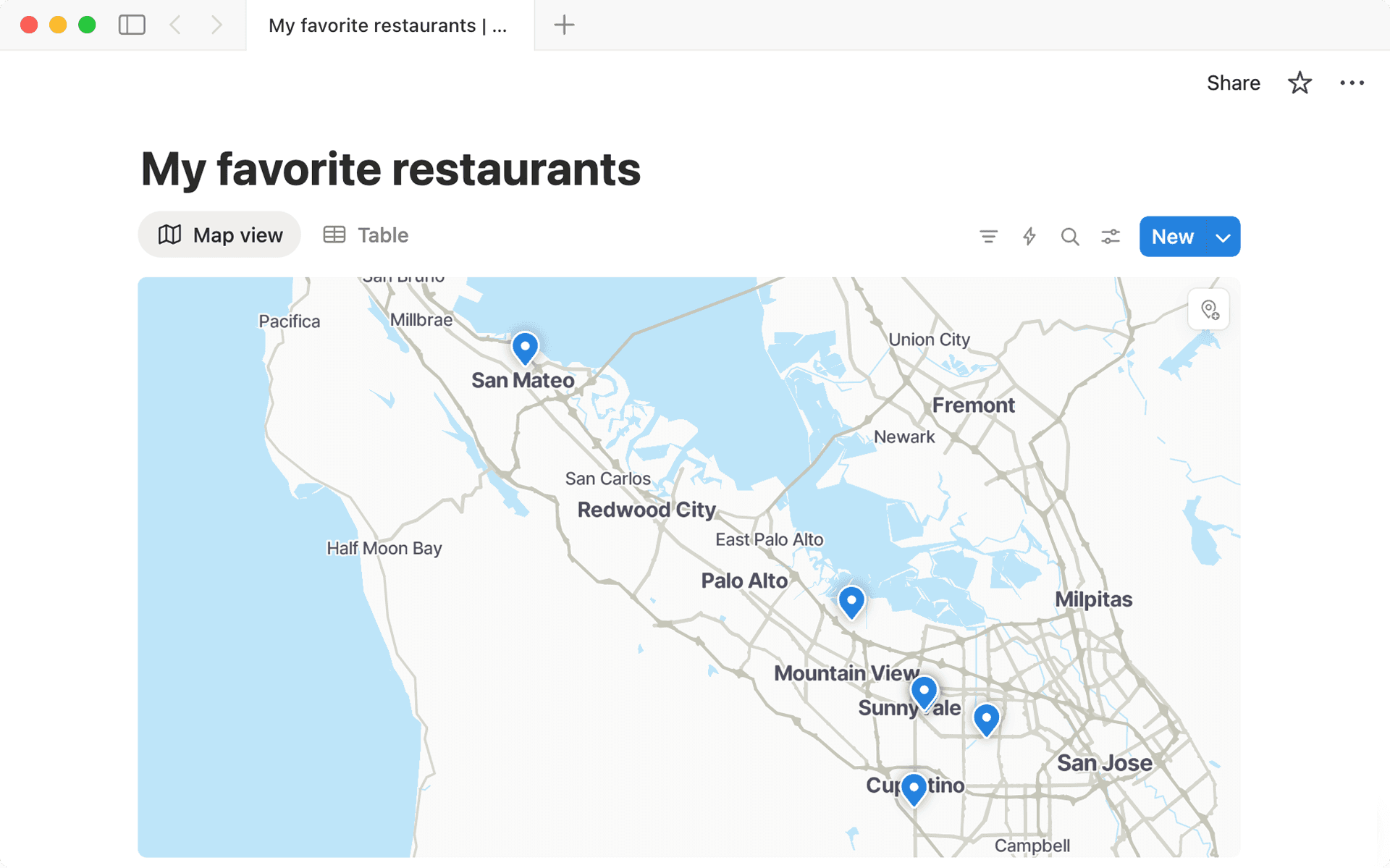
Visualiser les adresses sur une carte. 🗺️
Aller directement aux questions fréquentesLa vue Carte vous permet de visualiser les éléments d’une base de données sur une carte interactive. Vous pouvez l’utiliser pour planifier un voyage, voir tous les endroits que vous avez déjà visités, organiser du travail sur le terrain, et bien plus.
Les propriétés Lieu peuvent être renseignées en accordant l’accès à votre position actuelle, en saisissant le nom d’un lieu ou en saisissant une adresse.

Remarque : pour fournir des résultats, la recherche d’adresses s’appuie sur un fournisseur tiers qui traite votre requête. Par conséquent, la qualité et la couverture des données peuvent varier selon la région.
Créer une propriété Lieu
Pour ajouter une propriété Lieu à une base de données :
Ouvrez une base de données et sélectionnez
Ajouter une propriétéou+à côté de la propriété la plus à droite.Dans le menu qui s’affiche, sélectionnez
Lieu.
Remarque : si vous avez des adresses stockées dans une propriété Texte et que vous convertissez cette propriété en propriété Lieu, vous devrez peut-être nettoyer ces adresses pour vous assurer qu’elles apparaissent correctement dans la vue Carte.
Remarque : pour créer une vue Carte, votre base de données doit avoir une propriété Lieu. Si vous n’avez pas encore de propriété Lieu, une propriété sera créée pour vous lorsque vous créerez une vue Carte.
Pour créer une vue Carte, tapez/carte dans une page et appuyez sur Entrée.
Pour ajouter une vue Carte à une base de données :
Survolez le nom d’une vue dans une base de données et sélectionnez
+.Sélectionnez
Carte.Ensuite, donnez un nom à votre vue.
Sélectionnez
Créer.
Remarque : jusqu’à 100 éléments peuvent être affichés à la fois dans la vue Carte.
Lorsque vous êtes dans la vue Carte, vous pouvez :
Cliquer sur une épingle sur votre carte pour ouvrir la page de base de données correspondante.
Effectuer un zoom avant et arrière, ou faire glisser la carte pour l’explorer.
Le filtrage et le tri des propriétés Lieu sont basés sur le texte. Vous pouvez filtrer par texte contenu dans le nom ou l’adresse du lieu, et trier par ordre alphabétique.
Si votre base de données comporte plusieurs propriétés Lieu, vous pouvez passer de l’une à l’autre dans la vue Carte. Pour ce faire :
Ouvrez le menu déroulant en haut de votre vue Carte.
Dans le menu qui s’affiche, sélectionnez
Mise en page.Sélectionnez
Organiser par.Sélectionnez la propriété Lieu que vous souhaitez.
Questions fréquentes
Pourquoi ne vois-je pas les bonnes épingles sur ma carte ?
Pourquoi ne vois-je pas les bonnes épingles sur ma carte ?
Il est possible que vous ayez plusieurs propriétés Lieu dans votre base de données. Cela peut se produire si vous avez créé une vue Carte dans une base de données sans propriété Lieu, que nous en avons créé une pour vous et que vous avez ajouté la vôtre plus tard. Vous pouvez passer d’une propriété Lieu à une autre en procédant comme suit :
Ouvrez le menu déroulant en haut de votre vue Carte.
Dans le menu qui s’affiche, sélectionnez
Mise en page.Sélectionnez
Organiser par.Sélectionnez la propriété Lieu que vous souhaitez.
Puis-je calculer la distance entre deux lieux ?
Puis-je calculer la distance entre deux lieux ?
Pas pour le moment.
Que se passe-t-il si j’ai plus de 100 lieux dans ma base de données ?
Que se passe-t-il si j’ai plus de 100 lieux dans ma base de données ?
Essayez d’affiner votre liste à l’aide de filtres ou de répartir les éléments dans des vues supplémentaires.
Certaines de mes épingles ne s’affichent pas. Pourquoi ?
Certaines de mes épingles ne s’affichent pas. Pourquoi ?
Assurez-vous que vos adresses correspondent bien à un lieu lorsque vous les saisissez dans votre base de données. Vous pouvez également vérifier que vous affichez la bonne propriété Lieu sur votre carte en ouvrant le menu déroulant en haut de votre vue Carte et en sélectionnant Mise en page → Organiser par.