Gérer automatiquement sa boîte de réception et son calendrier avec les agents personnalisés
Les agents personnalisés peuvent gérer automatiquement votre messagerie et votre calendrier, ce qui vous permet de consacrer moins de temps à la coordination et plus de temps au travail essentiel.
Entre les e-mails et les réunions, il y a beaucoup de coordination qui passe entre les mailles du filet. Vous vouliez envoyer ce message de suivi. Vous avez oublié de bloquer du temps pour le travail intensif. Le document de préparation n’a jamais été partagé avant l’appel.
Les agents personnalisés peuvent se connecter à votre boîte de réception et à votre calendrier pour gérer automatiquement ces flux de travail.
Dans ce guide, découvrez comment :
Configurer un agent d’organisation de la boîte de réception pour trier et organiser vos e-mails.
Créer un agent d’optimisation de calendrier pour protéger votre temps et votre concentration.
Configurer un agent planificateur d’équipe pour coordonner les réunions entre les personnes.
Connecter des agents entre eux pour créer des flux de travail de bout en bout.

Vous découvrez les agents personnalisés ?
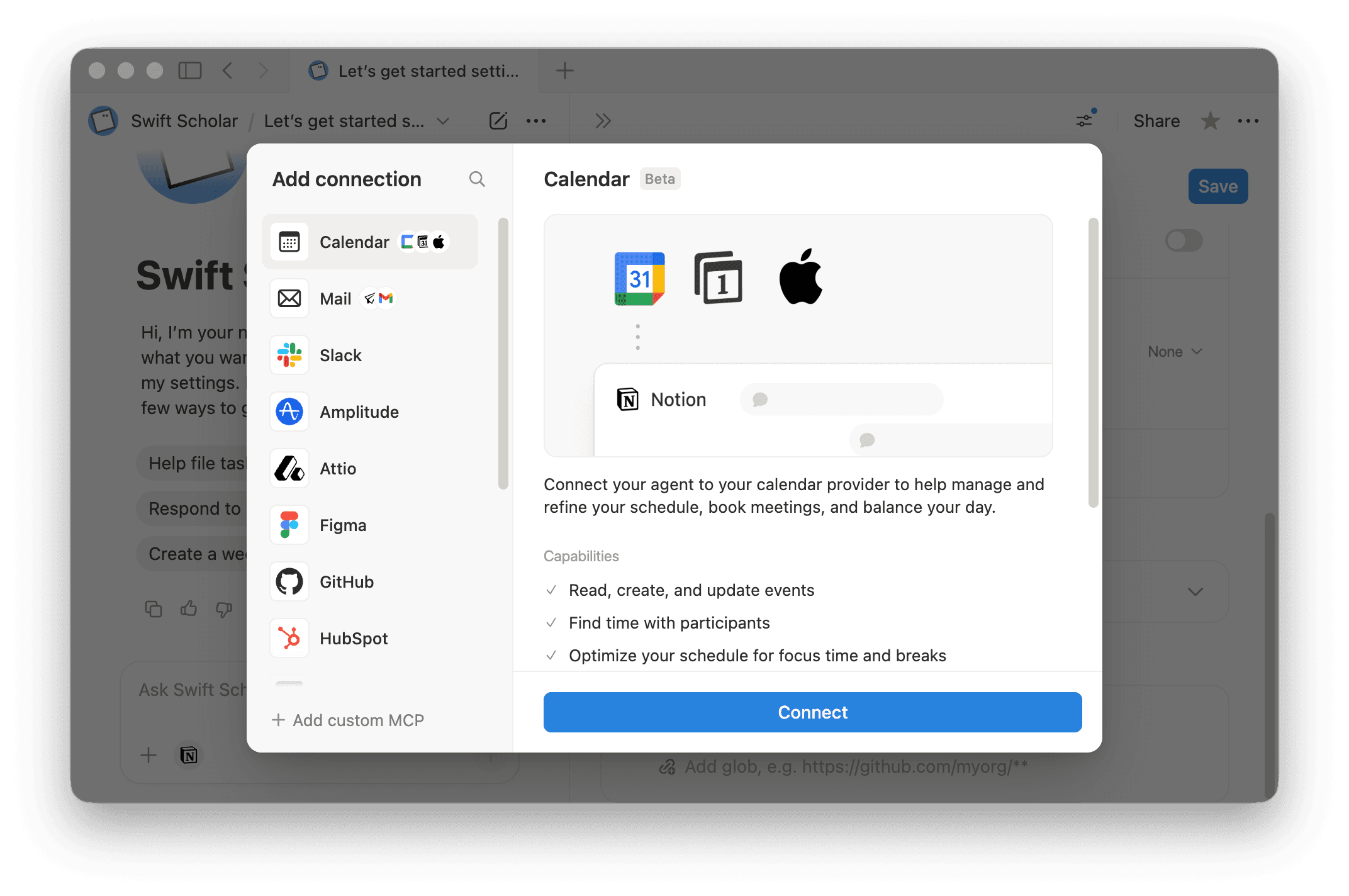
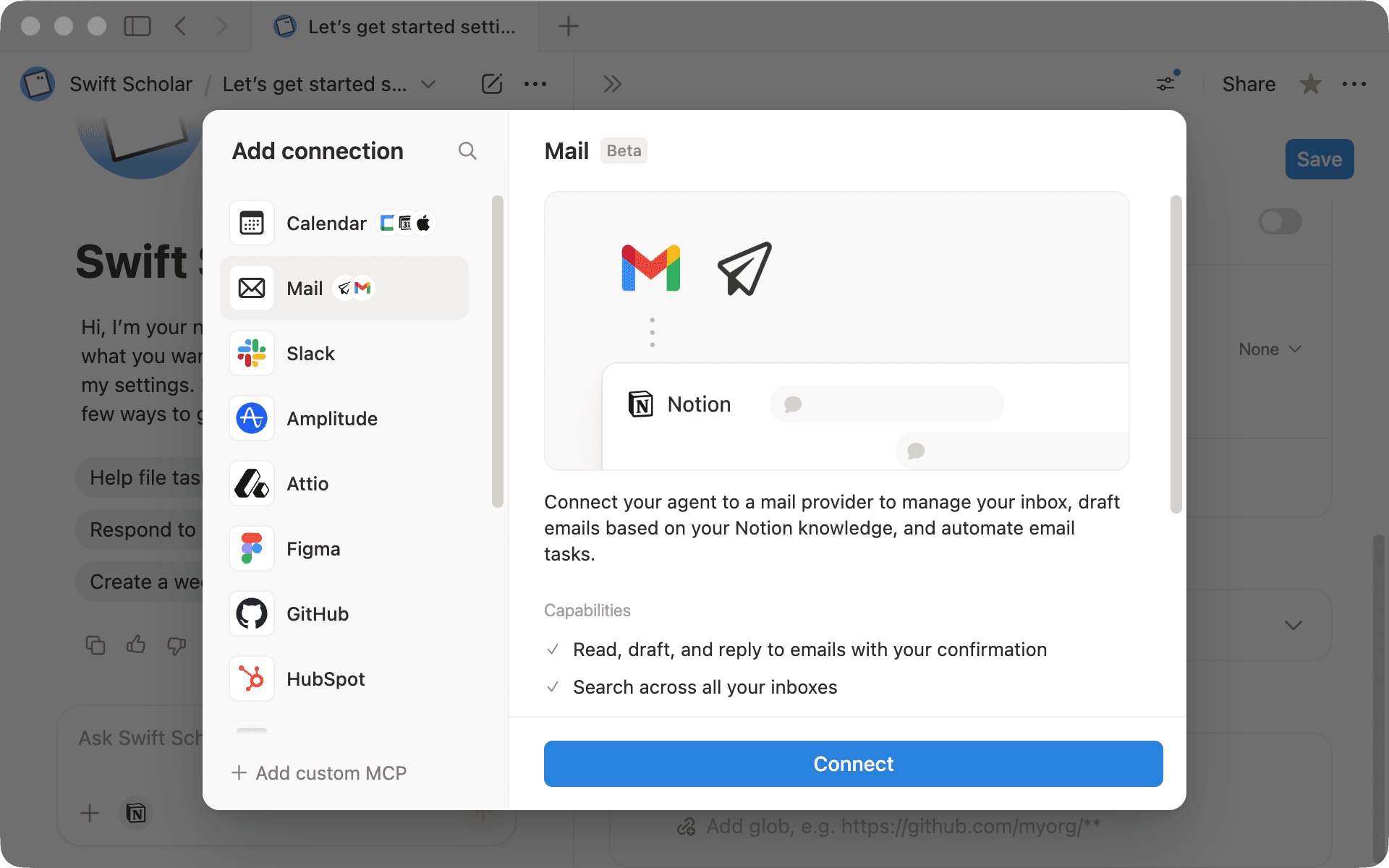
Les agents personnalisés fonctionnent avec la messagerie (Gmail, iCloud ou Notion Mail) et le calendrier (Google Agenda, iCloud ou Notion Calendar) pour lire et envoyer des e-mails, consulter et créer des événements de calendrier et effectuer des actions en fonction de votre emploi du temps.
Lorsqu’un agent a besoin d’un accès à la messagerie ou au calendrier, vous verrez des options pour connecter Mail ou Calendrier dans Outils et accès, et parfois directement dans la discussion.
Vous souhaitez en savoir plus sur Notion Mail et Notion Calendar ?
Un agent d’organisation de la boîte de réception vous aide à gérer vos e-mails sans y passer tout votre temps. Il peut trier et étiqueter les messages, rédiger des brouillons de réponse pour que vous les examiniez et même transformer les e-mails importants en pages de base de données Notion.
Vous pouvez utiliser l’un de nos modèles prédéfinis ou créer un agent de toutes pièces. Accédez à la section Agents dans la barre latérale de votre espace de travail et cliquez sur + Nouvel agent. Formulez votre demande en termes simples :
« Vérifie mes e-mails tous les matins. Trie les messages à l’aide de mes étiquettes, rédige des réponses quand cela est requis et signale tout ce qui est sensible pour que je l’examine. »
1) Choisir quand il s’exécute (déclencheur)
Par défaut, un agent d’organisation de la boîte de réception fonctionne mieux de manière planifiée, pour que vous commenciez la journée avec une boîte de réception en ordre. Vous pouvez également le configurer pour qu’il s’exécute à l’arrivée de nouveaux e-mails si vous souhaitez un tri en temps réel.
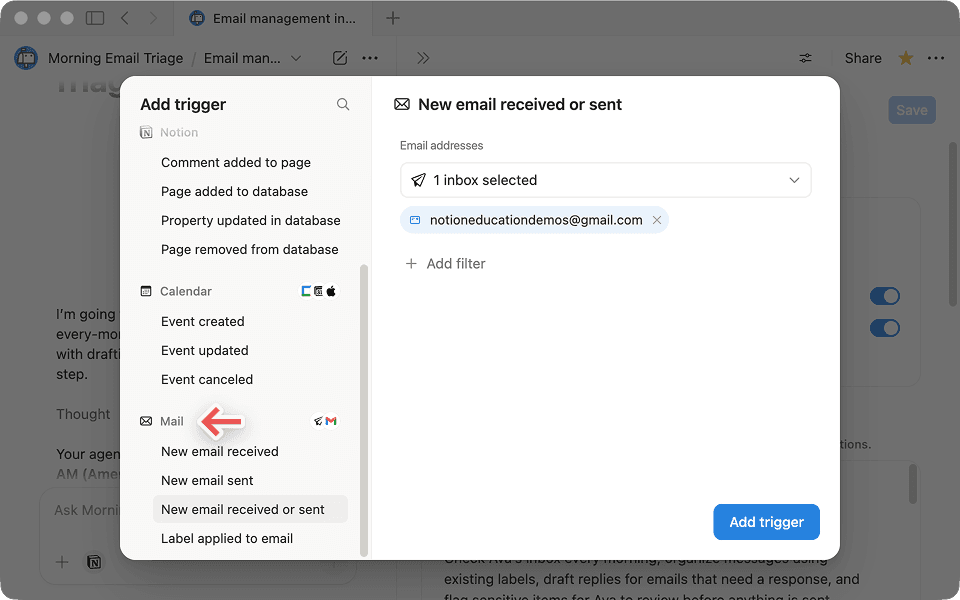
Comment définir le bon déclencheur
2) Trier et organiser
Commencez par indiquer à votre agent comment traiter les catégories courantes d’e-mails. Par exemple : « Archive automatiquement les newsletters et les e-mails promotionnels. Marque tout e-mail de mes subordonnés directs comme hautement prioritaire. Si un e-mail ressemble à une demande nécessitant une réponse, étiquette-le pour moi. »
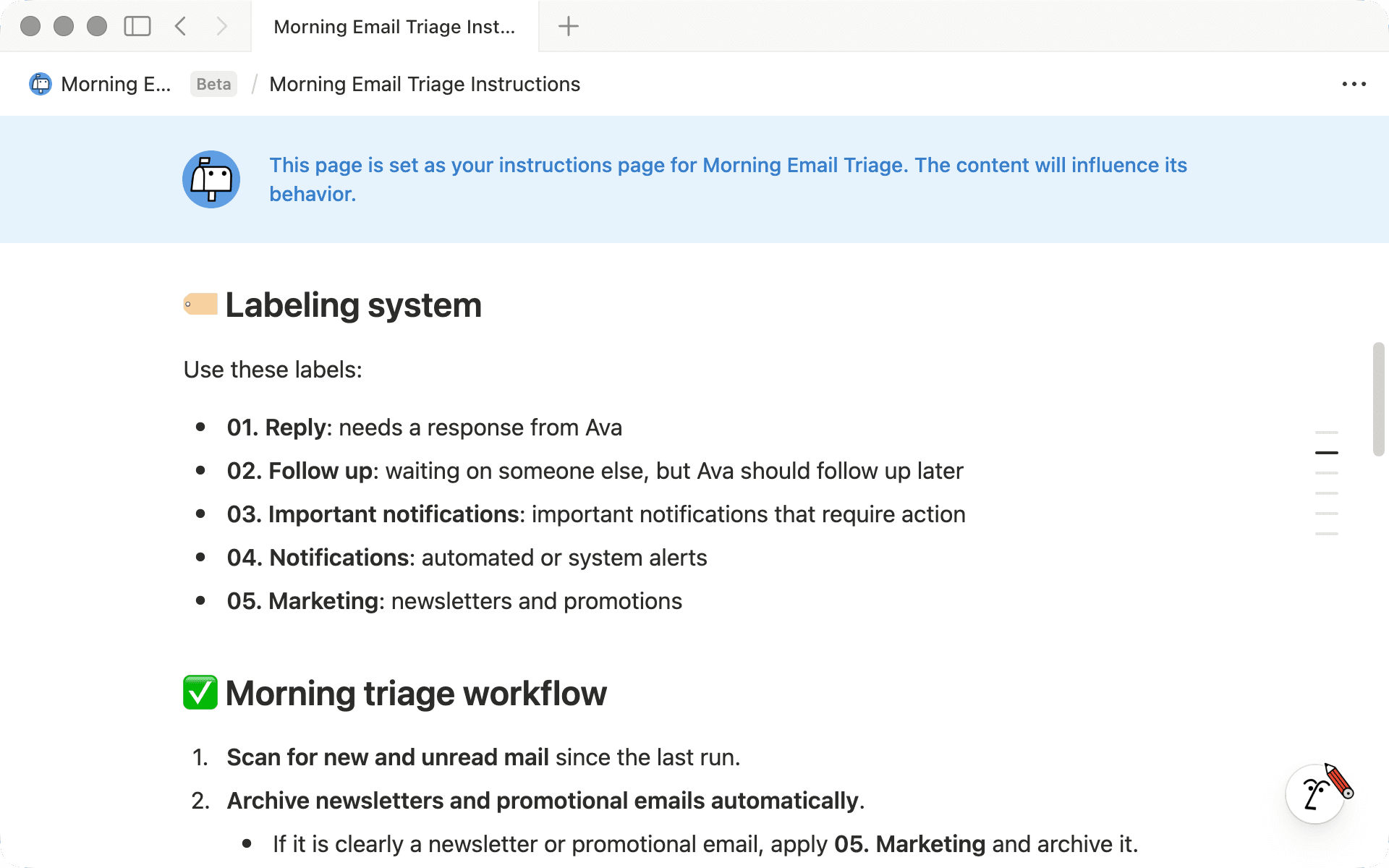
Voici un système d’étiquetage simple que vous pouvez utiliser :
Nécessite une réponse : ajoute l’étiquette 01. Répondre
En attente d’une réponse : ajoute l’étiquette 02. Suivi
Notifications importantes nécessitant une action : ajoute l’étiquette 03. Notifications importantes
Alertes automatiques/système : ajoute l’étiquette 04. Notifications
Newsletters/promotions : ajoute l’étiquette 05. Marketing
3) Rédiger des réponses
Une fois que le triage fonctionne, demandez à votre agent de rédiger des réponses pour tout ce qui est étiqueté 01. Répondre : afin que vous puissiez parcourir, modifier et envoyer des réponses si nécessaire.
Par exemple : « Pour tout e-mail étiqueté 01. Répondre, rédige une réponse. Fais preuve de concision, inclus un bref récapitulatif de ce à quoi je réponds et termine en indiquant clairement l’étape suivante. Laisse tout ce qui est sensible sous forme de brouillon pour que je l’examine. »
Les brouillons apparaîtront dans votre client de messagerie connecté, qu’il s’agisse de Gmail, de Notion Mail ou d’iCloud.
Vous pouvez également ajouter des consignes de style, comme :
Rédige des paragraphes courts et faciles à lire.
Personnalise en mentionnant des noms ou entreprises si disponible.
Suis un guide de style associé.
4) Importer dans Notion
Si vous souhaitez que votre boîte de réception alimente directement vos flux de travail, vous pouvez demander à votre agent de transformer certains e-mails en entrées de base de données. Par exemple, mettez automatiquement à jour votre CRM avec les nouvelles informations sur les prospects ou ajoutez des demandes de projet directement dans votre gestionnaire de tâches.
Demandez : « Quand quelqu’un m’envoie une demande de projet par e-mail, ajoute-la à ma base de données @Demandes Projet avec l’expéditeur·rice, la date limite et les principales exigences de l’e-mail. »
Lorsque vous avez terminé de configurer l’agent dans le chat, enregistrez ces instructions pour appliquer vos modifications.
Un agent d’optimisation du calendrier vous aide à anticiper votre emploi du temps, en détectant les conflits, en préservant votre temps de concentration et en évitant que les semaines chargées ne deviennent incontrôlables.
Commencez avec un modèle prédéfini
« Crée un optimiseur de calendrier qui vérifie les conflits et les journées surchargées, recommande ce qu’il faut conserver ou déplacer et suggère quelques créneaux alternatifs lorsqu’un événement doit être replanifié. »
À partir de là, adaptez-le à votre façon de travailler. Votre agent peut :
1) Détecter les conflits et les résoudre rapidement
Au lieu de réagir aux réunions une par une, votre agent peut anticiper et signaler ce qui nécessite votre attention.
Il peut :
Signaler les vrais conflits (et non les plages de concentration ou les rappels).
Mettre en évidence l’essentiel, comme les appels externes, les réunions avec les responsables ou les projets prioritaires.
Recommander les réunions à déplacer en priorité lorsque les journées sont surchargées.
Suggérer quelques créneaux horaires alternatifs réalistes lorsqu’un événement doit être reprogrammé.
2) Gérer les journées chargées en réunions
Une fois votre calendrier allégé, votre agent peut vous aider à utiliser cet espace de manière intentionnelle.
Demandez-lui de :
Trouver des plages de concentration significatives (de 30 à 120 minutes, et non de minuscules créneaux).
Extraire les tâches les plus prioritaires depuis l’outil où vous suivez votre travail.
Proposer un plan réaliste pour la semaine avant d’apporter des modifications.
3) Transformer le temps libre en un véritable plan
Une fois que les bases sont en place, ajoutez des préférences simples qui guident la façon dont votre agent prend des décisions :
Utiliser des plages de temps significatives : demandez-lui de rechercher d’abord les plages de concentration existantes, puis les créneaux libres d’au moins 30 minutes, idéalement d’une à deux heures.
Planifier en fonction des priorités : dites à votre agent où vous suivez les tâches (comme @Mes tâches ou @Gestionnaire de projet) afin qu’il planifie le travail prioritaire dans vos meilleures fenêtres de concentration.
Suggérer avant de modifier : demandez-lui de proposer des créneaux horaires et des dates d’échéance, mais d’attendre l’approbation avant de mettre à jour les réunions ou les tâches.
4) Utiliser des filtres pour cibler les déclencheurs
Une fois que votre agent sait ce qu’il doit chercher, l’étape suivante consiste à décider quand il doit s’exécuter.
Dans la plupart des cas, les agents de calendrier fonctionnent mieux lorsqu’ils anticipent par lots, par exemple quotidiennement ou sur les prochains jours, au lieu de réagir à chaque petit changement de calendrier. Cela permet de garantir que les recommandations sont utiles plutôt que superflues.
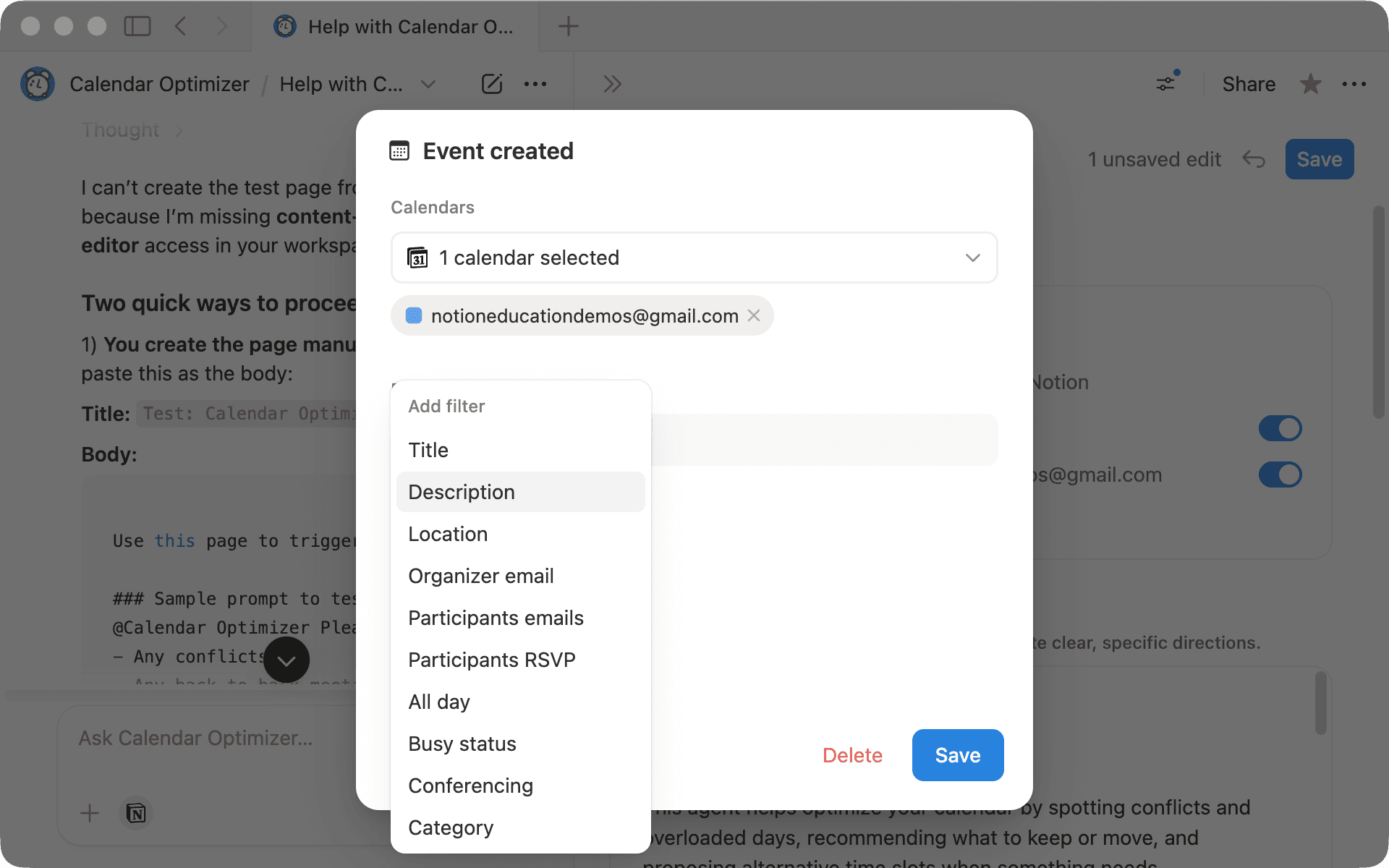
Lorsque vous utilisez des déclencheurs basés sur des événements, comme Événement créé ou Événement mis à jour, l’ajout de quelques filtres simples peut faire une grande différence.
Voici les plus utiles pour commencer :
Titre : s’exécute uniquement pour des types de réunions spécifiques.
Par exemple : contient « 1:1 », « Entretien » ou « Client ».
Adresse e-mail de l’organisateur·rice : se déclenche uniquement pour les événements créés par vous ou par un ou une coordinateur·rice de confiance.
E-mails des participant·es : agit lorsque certains membres de l’équipe ou client·es sont inclus.
État de la confirmation de participation : attend que les participant·es clés acceptent avant de s’exécuter.
Événements sur la journée entière : exclut les congés payés et les jours fériés pour éviter les exécutions inutiles.
État Occupé·e : se concentre sur les engagements réels au lieu des plages libres.
Un agent planificateur d’équipe peut trouver des horaires de réunion pour plusieurs participant·es en vérifiant la disponibilité, en respectant les heures de travail et les fuseaux horaires, et en gérant la coordination.
Cela fonctionne mieux lorsque vous avez accès aux calendriers des participant·es (comme dans Google Workspace) et que vous autorisez votre agent à consulter les calendriers de l’équipe. Sans accès au calendrier, votre agent peut faire des recommandations générales, mais ne pourra pas voir la disponibilité réelle pour confirmer les heures de réunion.
Par exemple, demandez à votre agent :
« Crée un agent de planification qui trouve des créneaux pour les réunions de mon équipe, respecte les horaires de travail de chacun et ajoute les réunions confirmées à ma base de données @Réunions d’équipe. »
Au fur et à mesure que vous le perfectionnez, précisez vos préférences. Votre agent peut vous aider à :
Trouver les meilleurs créneaux : il propose 2 à 3 options qui conviennent à tous les participant·es (et à tous les fuseaux horaires), plutôt qu’un seul créneau.
Respecter les limites : il ne suggère que des heures comprises dans les horaires de travail et ajoute un délai tampon avant/après les réunions lorsque cela est possible.
Gérer les conflits : s’il n’y a pas de moment qui convient à tout le monde, il choisit l’option qui crée le moins de conflits et explique ce qu’elle interromprait.
Choisir quand votre agent s’exécute avec des déclencheurs
Un planificateur d’équipe est particulièrement utile lorsqu’il peut réagir aux changements de planification au fur et à mesure qu’ils se produisent.
Les déclencheurs événementiels s’exécutent lorsque des réunions sont créées ou mises à jour, ce qui est idéal pour la planification et la coordination en temps réel.
Les plannings quotidiens ou hebdomadaires fonctionnent mieux si vous souhaitez avoir une vue groupée des besoins de planification à venir.
S’il y a des conflits de planification et que vous devez vous coordonner avec d’autres personnes, demandez à l’agent de vous aider à faire avancer les choses :
Rédige un message que tu peux envoyer (e-mail ou chat) avec 2 ou 3 propositions d’horaires et une étape suivante clairement indiquée.
Crée l’événement de calendrier une fois qu’un horaire est confirmé en l’ajoutant aux calendriers de chaque personne.
Vous pouvez également ajouter des automatisations : « Lorsqu’une réunion est confirmée, crée une page dans ma base de données @Réunions d’équipe avec les participant·es et l’ordre du jour. ».
Une fois que chaque agent personnalisé fonctionne de manière autonome, ils deviennent plus puissants ensemble. Par exemple :
Un e-mail arrive pour demander une réunion → l’agent d’organisation de la boîte de réception le marque comme « à planifier ».
Vous demandez à l’agent planificateur d’équipe de trouver un créneau → il vérifie la disponibilité de chaque personne et propose des options.
L’agent d’optimisation du calendrier remarque que vous êtes surchargé·e cette semaine-là → il suggère de déplacer une réunion moins prioritaire pour libérer de la place pour cet appel.
Chaque agent personnalisé gère sa part du flux de travail, et ensemble, ils gardent votre boîte de réception et votre calendrier sous contrôle sans effort manuel constant.

Plus de ressources
Consultez notre article d’aide sur l’utilisation des agents personnalisés avec Mail
Consultez notre article d’aide sur l’utilisation des agents personnalisés avec Calendar
En savoir plus sur le partage des agents personnalisés et la gestion des autorisations
Des questions ?