Connecter des agents personnalisés à votre suite d’outils avec les intégrations MCP
Le MCP permet aux agents personnalisés de se connecter en toute sécurité à des outils externes, afin que vous puissiez importer du contexte en direct dans Notion et automatiser les flux de travail de bout en bout sur l’ensemble de votre pile. en toute sécurité et en gardant le contrôle.
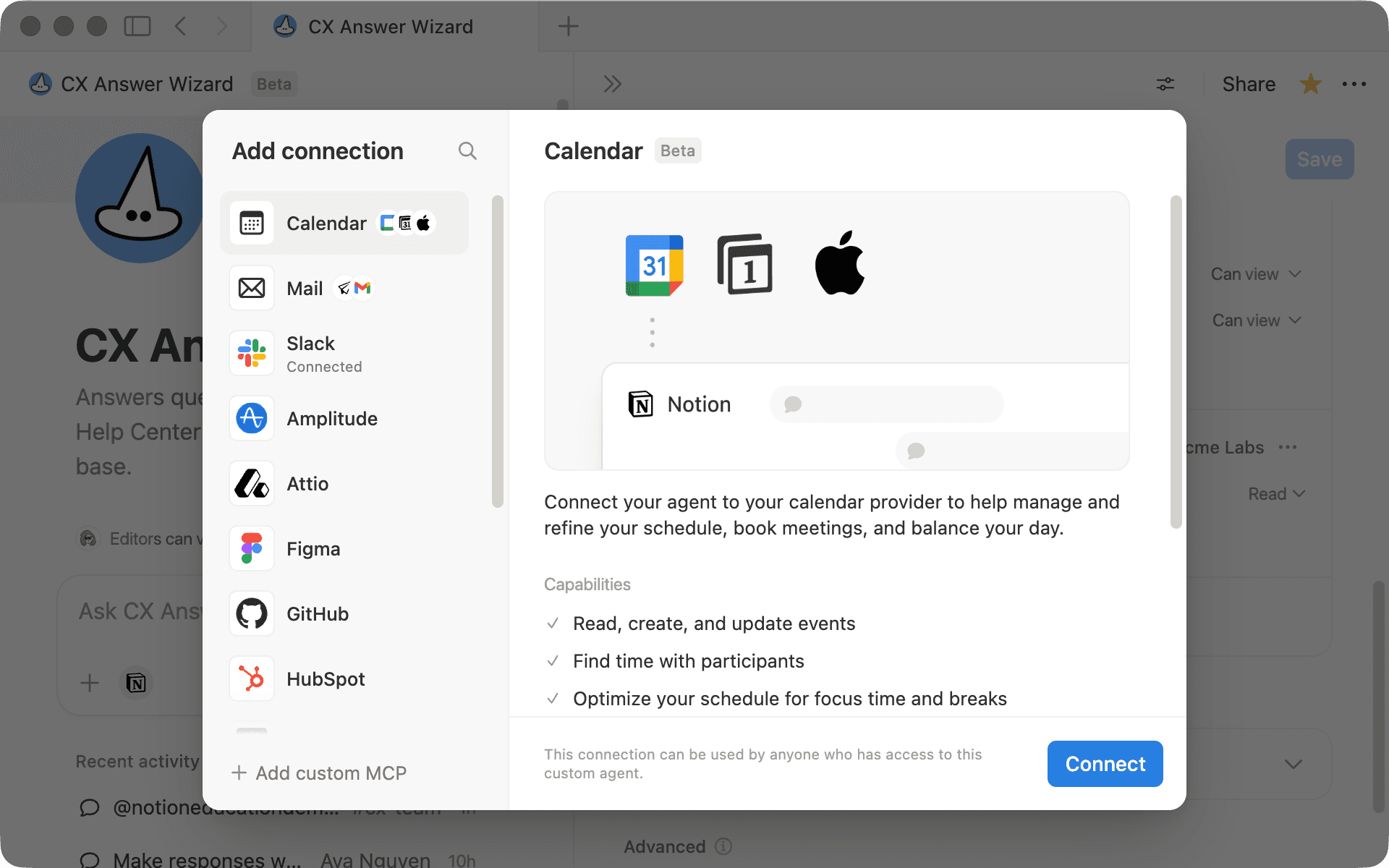
Votre travail n’est pas centralisé : les brainstormings sont dans FigJam, les bugs dans Linear, les correctifs dans GitHub, les revenus dans Stripe, les plans dans Notion. Sans outils connectés, les personnes deviennent le ciment : elles copient le contexte juste pour faire avancer les choses.
Un agent personnalisé devient beaucoup plus puissant lorsqu’il peut fonctionner sur l’ensemble de votre pile.
Avec le MCP (Model Context Protocol), votre agent peut se connecter en toute sécurité à des outils externes et les utiliser dans le cadre d’un flux de travail unique. Avec les bonnes autorisations, il peut extraire des données en direct, agir et coordonner le travail où qu’il se trouve, de manière planifiée, à partir d’événements ou à la demande.
Dans ce guide, découvrez comment :
Décider quand le MCP est adapté à votre flux de travail.
Connecter un serveur MCP préconfiguré (en utilisant FigJam à titre d’exemple).
Ajouter et configurer un serveur MCP personnalisé pour les outils internes et les API.
Déployer en toute sécurité avec un accès limité, des approbations pour les actions d’écriture et une responsabilité claire.
Résoudre les problèmes courants de connexion et d’exécution du MCP

Vous découvrez les agents personnalisés ?
Un agent personnalisé peut agir comme un membre de votre équipe dans Notion. Vous définissez le flux de travail, et il s’exécute de manière planifiée, en réponse à des événements ou chaque fois que vous en avez besoin, en utilisant le contexte et les autorisations que vous avez définis.
Sans le MCP, un agent peut toujours automatiser le travail dans Notion, mais les flux de travail qui dépendent d’autres outils peuvent encore nécessiter des transferts manuels et des changements de contexte.
Le MCP permet à ces flux de travail de se connecter au reste de votre suite d’outils. Votre agent peut intégrer automatiquement des données et du contexte provenant d’autres systèmes.
Utilisez le MCP lorsqu’un flux de travail s’étend à Notion et à un autre système. Par exemple :
Mise à jour des tickets dans Linear ou Jira.
Création ou suivi du travail dans GitHub.
Enregistrement des paiements ou des mises à jour d’abonnement dans Stripe.
Extraction des indicateurs produit depuis Amplitude.

Les connexions MCP sont disponibles uniquement avec les forfaits Business et Enterprise.
Supposons que votre équipe organise des sessions de planification, des brainstormings et des ateliers dans FigJam, mais que les résultats (tâches à accomplir, décisions et diagrammes) restent bloqués sur le tableau. Pendant ce temps, votre espace de travail Notion est l’endroit où se trouvent réellement les spécifications, les pages de projet et les tâches. Pour assurer la continuité du travail, vous avez besoin d’un moyen de relier l’idéation à l’exécution, afin que rien ne se perde entre les deux.
Dans cet exemple, nous utiliserons Figma (FigJam) pour montrer à quoi ressemble un flux de travail de bout en bout.
1) Commencer par indiquer à votre agent personnalisé ce que vous souhaitez
Dans la barre latérale de votre espace de travail, créez un nouvel agent. Ensuite, discutez avec lui pour décrire le flux de travail que vous souhaitez qu’il exécute. Prenez un moment pour définir clairement la tâche que vous souhaitez que votre agent effectue.
Voici un exemple que vous pouvez adapter :
« Lorsque je partage un document ou un plan Notion avec toi, transforme-le en tableau FigJam avec le bon type de diagramme : un diagramme de flux, un parcours utilisateur ou une carte du système. Et lorsque je partage un lien vers un tableau FigJam, extrais les notes autocollantes, les annotations et les thèmes clés, et transforme-les en un document Notion structuré avec des prochaines étapes claires. »
Lors de la configuration, il est utile de préciser quelques détails dans vos instructions :
Le type de résultat que vous attendez, comme un diagramme de flux pour les documents de processus, un parcours utilisateur pour les résultats de recherche ou un organigramme pour la planification de l’équipe.
Quand l’agent doit faire avancer le travail de lui-même et quand il doit faire une pause et demander des éclaircissements.
Où votre source de vérité doit se trouver, par exemple en créant toujours un lien vers la page Notion source lors de la création d’un tableau FigJam, et en créant toujours un lien vers le tableau FigJam lors de la synthèse des résultats dans Notion.
Rédigez des instructions claires pour l’agent
2) Connecter Figma via le MCP
Ensuite, vous connecterez Figma à votre agent personnalisé à l’aide du MCP. C’est ce qui permet à votre agent de déplacer le travail entre Notion et FigJam dans le cadre d’un flux de travail unique. Pour ce faire :
Ouvrez les paramètres de votre agent.
Accédez à Outils et accès.
Cliquez sur Ajouter une connexion.
Sélectionnez un serveur préconfiguré (par exemple, Figma), puis cliquez sur Ajouter.
Suivez les instructions d’authentification pour connecter votre compte Figma.
Sélectionnez les outils que vous souhaitez que votre agent utilise (ceux-ci varient selon le serveur).
Cliquez sur Enregistrer.
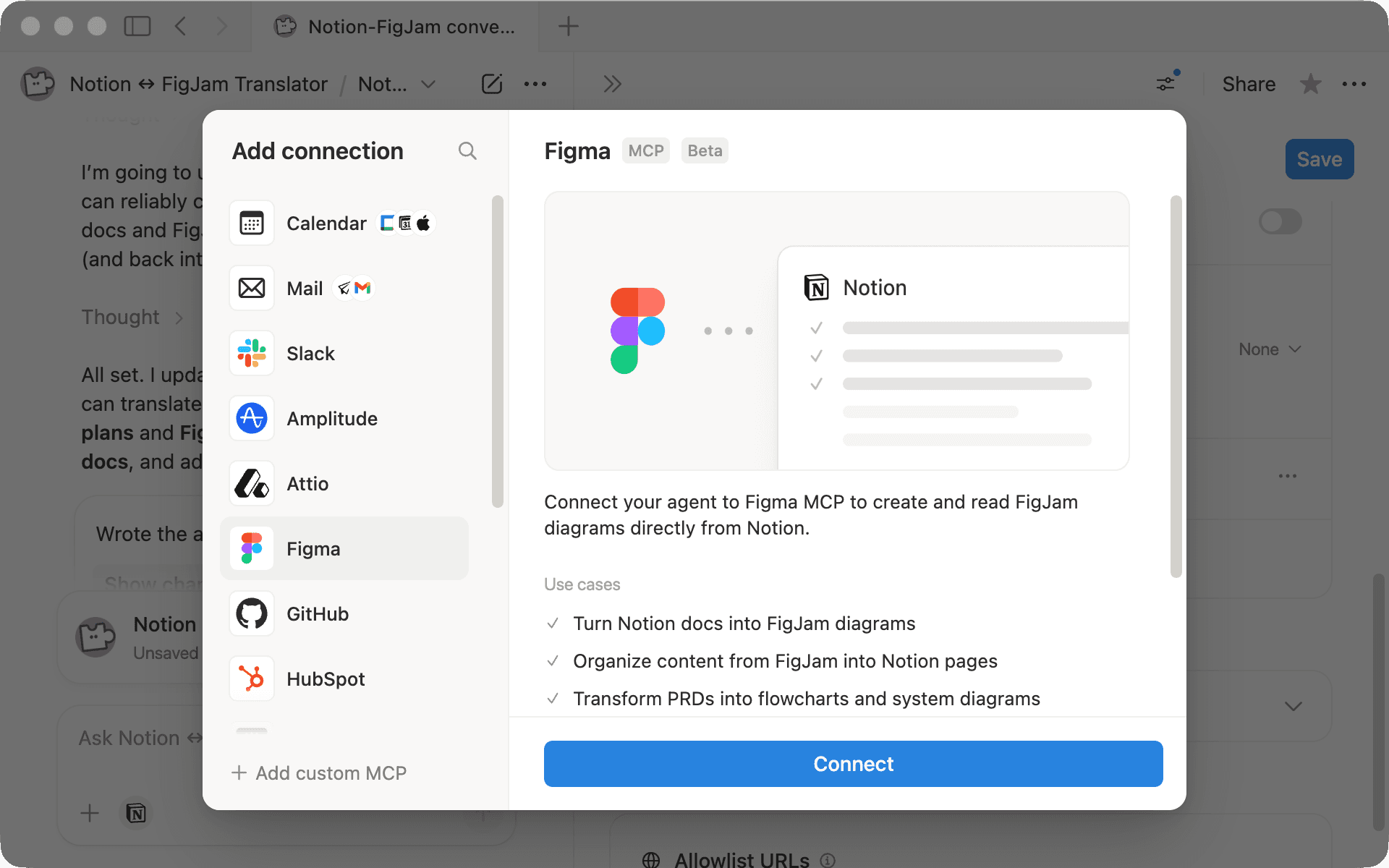
Une fois Figma connecté, il apparaît sous la forme d’un ensemble d’outils que votre agent peut utiliser, tout comme les outils Notion. À partir de là, votre agent peut lire les tableaux FigJam, générer de nouveaux diagrammes et maintenir le tout connecté à Notion.
Lors de la configuration, commencez à petite échelle. Activez uniquement les outils dont votre agent a besoin pour ce flux de travail et laissez les outils d’écriture définis sur Toujours demander pendant que vous testez, afin de pouvoir vérifier les modifications avant que quoi que ce soit ne soit créé ou mis à jour.
Propriété de la connexion et paramètres d’administration
3) Décider ce qui doit être dans Notion et ce qui doit être dans FigJam
Un bon point de départ est de séparer la documentation structurée de la pensée visuelle.
Considérez Notion comme l’endroit où se trouvent les spécifications, les plans, les notes de réunion et les décisions. Par exemple, lorsqu’un ou une chef·fe de produit rédige un PRD, qu’un ou une responsable d’équipe rédige des OKR ou qu’un ou une chercheur·euse compile des résultats, cela commence par une page structurée dans Notion avec des sections et un contexte clairs.
FigJam, en revanche, est l’endroit où se déroule la réflexion visuelle. C’est là que les équipes réfléchissent sur des notes autocollantes, cartographient les parcours des utilisateur·rices, créent des diagrammes de système et organisent des ateliers.
Une fois cette séparation claire, votre agent relie les deux. Il peut prendre un document Notion et générer une première ébauche de tableau FigJam (par exemple, un diagramme de flux, une carte de parcours ou un diagramme de système), afin que votre équipe puisse passer directement à la collaboration visuelle sans partir d’une page blanche.
Après un brainstorming ou un atelier, l’agent travaille dans l’autre sens : il lit le tableau FigJam, extrait les thèmes clés, les décisions et les questions ouvertes des notes autocollantes et des annotations, et les transforme en un document Notion clair avec des prochaines étapes structurées. Plus besoin de copier-coller manuellement les notes autocollantes.
Voici quelques exemples de cas d’usage montrant comment les outils MCP préconfigurés populaires peuvent fonctionner avec des agents personnalisés. Ces idées ne sont pas exhaustives, mais constituent un point de départ pour explorer le champ des possibles.
Linear : résumer l’avancement des projets ; créer des tickets à partir de documents Notion ; transformer les PRD en projets Linear structurés.
GitHub : suivre les nouvelles pull requests et résumer les modifications de code ; ouvrir des tickets à partir d’alertes de sécurité ; générer des rapports d’avancement hebdomadaires pour l’ingénierie.
Stripe : créer des factures/liens de paiement ; chercher des client·es, des abonnements et des factures ; traiter les remboursements et les litiges ; gérer les produits et les tarifs.
Ramp : analyser les dépenses par service/fournisseur ; suivre les transactions et les remboursements ; surveiller les limites ; examiner l’utilisation des cartes d’entreprise.
Amplitude : générer des rapports analytiques récurrents ; suivre les expérimentations ; extraire des informations sur les produits pour éclairer la planification, le positionnement et le texte.
Les connexions MCP préconfigurées sont parfaites pour les outils populaires que votre équipe utilise déjà. Mais bon nombre des flux de travail les plus importants peuvent se trouver en dehors des applications SaaS standard.
Un serveur MCP personnalisé vous permet de connecter votre agent aux outils que votre organisation utilise réellement, y compris les API et les systèmes internes, et de les transformer en actions utilisables dans un flux de travail Notion.
Cette méthode est particulièrement utile lorsque votre travail dépend d’éléments comme :
Des panneaux d’administration internes ou des outils opérationnels
Des plateformes de données et des couches d’indicateurs
Des systèmes de facturation, de droits ou d’abonnement
Des outils de gestion des incidents ou d’astreinte
Des stocks, des opérations ou des CRM propriétaires
Types de connexion MCP
Connecter un serveur MCP personnalisé
Avant d’ajouter un serveur MCP personnalisé, les propriétaires d’espace de travail ou les administrateur·rices doivent activer les connexions personnalisées dans Paramètres → IA de Notion → Connecteurs IA → Activer les serveurs MCP personnalisés.
Une fois l’activation effectuée :
Ouvrez les paramètres de votre agent personnalisé et accédez à Outils et accès.
Cliquez sur Ajouter une connexion, puis choisissez Serveur MCP personnalisé.
Saisissez l’URL du serveur MCP et un nom d’affichage.
Ajoutez toutes les informations d’authentification requises.
Cliquez sur Enregistrer.
Après cela, les outils exposés par votre serveur MCP seront disponibles pour que votre agent les utilise dans les flux de travail, tout comme les connexions préconfigurées.
Les serveurs MCP personnalisés offrent également aux équipes un contrôle et une sécurité accrus. Vous pouvez limiter avec précision les actions qu’un agent peut effectuer, appliquer des autorisations au niveau du serveur, soumettre les actions d’écriture pour approbation pendant les tests et conserver des pistes d’audit claires sur ce qui est exécuté et à quel moment.
Lorsque vous connectez un agent à des outils externes et à des serveurs MCP, la sécurité et le contrôle sont tout aussi importants que la capacité. Ces pratiques vous aident à limiter l’accès, à vérifier les modifications avant qu’elles ne se produisent et à passer progressivement du test à l’automatisation de confiance.
1) Commencer en toute sécurité avec un accès en lecture seule
Commencez par des outils de lecture comme la recherche, l’énumération, la récupération et l’affichage pour valider vos instructions et votre flux de travail de bout en bout.
Considérez l’activation des actions d’écriture comme une étape ultérieure, et non comme le point de départ.
2) Maintenir les modifications soumises pour approbation pendant les tests
Pendant le déploiement :
Laissez les outils d’écriture définis sur Toujours demander pour pouvoir vérifier chaque modification.
Lorsque vous êtes prêt·e à automatiser, basculez les outils sur Exécuter automatiquement un par un et surveillez les résultats.
Outils de lecture vs outils d’écriture (et confirmations)
3) Définissez un périmètre d’accès strict (moindre privilège)
Activez uniquement les outils dont votre flux de travail a réellement besoin.
Évitez d’exposer la liste complète des outils d’un serveur « au cas où ».
Choisissez des actions plus restreintes lorsque cela est possible, comme la création de tickets dans un projet ou une équipe spécifique.
Pour les serveurs MCP personnalisés, exposez le plus petit ensemble d’actions et de champs requis.
Qui peut exécuter un agent vs qui peut le configurer
4) Réduisez les incertitudes avec des instructions claires
Dans les instructions de votre agent, précisez :
Ce que signifie « terminé », y compris les champs obligatoires, les critères d’acceptation et les liens vers Notion en tant que source de vérité.
Quand l’agent doit demander des éclaircissements plutôt que d’agir.
Les garde-fous clairs, par exemple ne jamais fermer les tickets ou modifier la priorité sans approbation.
5) Séparer la rédaction de la publication pour les actions à haut risque
Un modèle de sécurité simple qui fonctionne bien :
L’agent rédige le contenu, tel que le texte du ticket, les mises à jour ou les annonces.
Une personne humaine examine et approuve.
L’agent rédige le contenu final.

Plus de ressources
Pour les modèles de déploiement recommandés et les garde-fous, consultez Meilleures pratiques en matière de sécurité pour les connexions d’agent
Pour un aperçu des contrôles de sécurité intégrés, consultez Fonctionnalités de sécurité des agents personnalisés
Pour plus de détails sur l’accès basé sur les rôles et la collaboration, consultez Partage et autorisations des agents personnalisés
Pour la configuration étape par étape et le dépannage d’une connexion MCP spécifique, consultez Connexions MCP pour les agents personnalisés
Des questions ?