Compartilhamento e autorizações de agentes personalizados

Saiba como funcionam as autorizações de agentes personalizados no Notion e por que elas diferem da IA do Notion 🤖
Acessar as perguntas frequentesOs agentes personalizados automatizam o trabalho no seu espaço de trabalho do Notion e nas ferramentas conectadas. Entender como as autorizações funcionam ajuda você a compartilhar agentes com segurança e manter seus dados seguros.
Principal diferença do Agente do Notion:
A IA do Notion age como você e respeita as suas autorizações pessoais . Ela só vê o que você pode ver.
Os agentes personalizados atuam como membros especializados da equipe com suas próprias autorizações. Eles têm acesso a recursos específicos que você concede a eles.
Os agentes personalizados têm dois tipos de autorizações que funcionam em conjunto:
O que o agente pode acessar: as páginas, bases de dados e aplicativos conectados específicos do Notion que você concede autorização ao agente para usar.
Quem pode acessar o agente: as pessoas com quem você compartilha o agente e o que elas podem fazer com ele.

Observação: os agentes personalizados têm suas próprias permissões. Ao compartilhar um Agente personalizado, você dá à sua equipe acesso a tudo o que o agente pode ver. Os usuários do agente podem obter informações de recursos aos quais não têm acesso ou fazer edições se o agente tiver permissões de leitura e gravação nesses recursos.
Saiba como monitorar o uso de Agentes personalizados com o painel de créditos do Notion.
Exemplo:
Sua equipe financeira cria um agente personalizado chamado BudgetBot para ajudar a responder a perguntas sobre gastos e aprovações de orçamento.
A equipe financeira concede ao BudgetBot acesso a páginas privadas, como modelos de orçamento, fluxos de trabalho de aprovação e diretrizes de gastos do departamento.
A equipe financeira concede aos líderes de departamento autorizações
Pode visualizar e interagirno BudgetBot.Os líderes de departamento com acesso ao BudgetBot agora podem fazer perguntas e obter respostas usando os documentos internos da equipe financeira, mesmo que não tenham acesso direto a essas páginas.
Isso permite que os líderes de departamento tomem decisões informadas mais rapidamente. Eles podem solicitar ao BudgetBot qualquer informação orçamentária, desde resumos rápidos até o conteúdo completo do documento, sem precisar de acesso direto a todas as páginas da equipe financeira.
Ao criar um agente personalizado, você escolhe de maneira explícita o que ele pode acessar nas configurações de Ferramentas e Acesso. Os agentes personalizados podem acessar:
Páginas e bases de dados do Notion — selecione páginas ou bases de dados específicas.
Aplicativos conectados : selecione canais do Slack, MCP, Calendar, Mail.
Níveis de autorização: Pode visualizar, Pode comentar, pode editar.
Como padrão, os novos agentes não têm acesso a todas as páginas do espaço de trabalho. Os criadores devem habilitar isso explicitamente e aceitar o modal de aviso. Os administradores do espaço de trabalho no Plano Enterprise podem controlar quem pode criar um Agente Personalizado, ver todos os agentes em um espaço de trabalho e desativar gatilhos ou substituir permissões de qualquer agente.
O agente só pode acessar os recursos que você explicitamente lhe conceder autorização para usar. Ele não pode acessar mais nada no seu espaço de trabalho. Não há autorizações herdadas de ninguém (seja o criador ou o usuário do agente).
Isso também inclui autorizações de linha da base de dados. Um agente personalizado responde usando o próprio acesso do agente, não as autorizações da pessoa que o acionou. Portanto, se o agente puder ver mais linhas do que o usuário final, o agente poderá expor informações que o usuário final não pode acessar diretamente.
Para conceder acesso de visualização a um recurso do Notion, você deve ter pelo menos acesso de visualização a esse recurso.
Para conceder qualquer nível de acesso superior além da visualização, você deve ter Acesso completo para compartilhar esse recurso.
Observação: conceda aos agentes acesso apenas aos recursos específicos de que precisam para o trabalho. Evite conceder acesso a todo o espaço de trabalho. Não é possível conceder acesso superior a “Pode visualizar” para todas as páginas em um espaço de trabalho.
Compartilhe seu agente personalizado com sua equipe como uma página do Notion clicando em Compartilhar na parte superior da página. Os agentes personalizados têm três níveis de autorização que determinam quem pode usá-los e editá-los.
Pode visualizar e interagir
Usar o agente para fazer perguntas ou executar tarefas.
Ver as respostas e os resultados do agente.
Ver as configurações e instruções do agente no modo somente leitura.
Pode editar
Tudo em
Pode visualizar e interagir.Visualizar e modificar as instruções do agente.
Ver todos os chats que os usuários tiveram com o agente personalizado.
Adicionar ou remover páginas e bases de dados do Notion.
Capacidade de editar configurações e instruções, com exceção de conexões de terceiros habilitadas por outros.
Acesso completo
Todos os recursos em
Pode editar.Compartilhar o agente com outras pessoas.
Excluir o agente.
Para integrações, o Notion valida que qualquer pessoa que configure o agente tenha acesso ao recurso que está editando. Por exemplo, se você configurou um canal do Slack que só você pode acessar, outros editores não podem editar ou visualizar esse recurso. Eles só podem excluí-lo ou configurar um novo.
O que os convidados e membros com restrições podem fazer:
Visualizar a saída que os agentes produziram em páginas ou bases de dados do Notion que são compartilhados com eles.
Fazer edições em páginas ou bases de dados que podem acionar a execução de agentes personalizados já configurados.
O que os convidados e membros com restrições não podem fazer:
Criar agentes personalizados.
Editar as configurações do agente (a menos que seja explicitamente fornecida
a permissão
Pode editar).Fazer perguntas e receber respostas com base no que o agente pode acessar.
Observação: antes de compartilhar amplamente, verifique os recursos que o seu agente acessa em “Ferramentas e acesso” e avalie se todos os destinatários devem ter acesso a essas informações.
Os administradores do espaço de trabalho podem gerenciar agentes personalizados em toda a organização usando as ferramentas e os controles a seguir.
Observação: os administradores devem revisar regularmente os agentes que usam essas ferramentas, remover acessos desnecessários e arquivar agentes não utilizados.
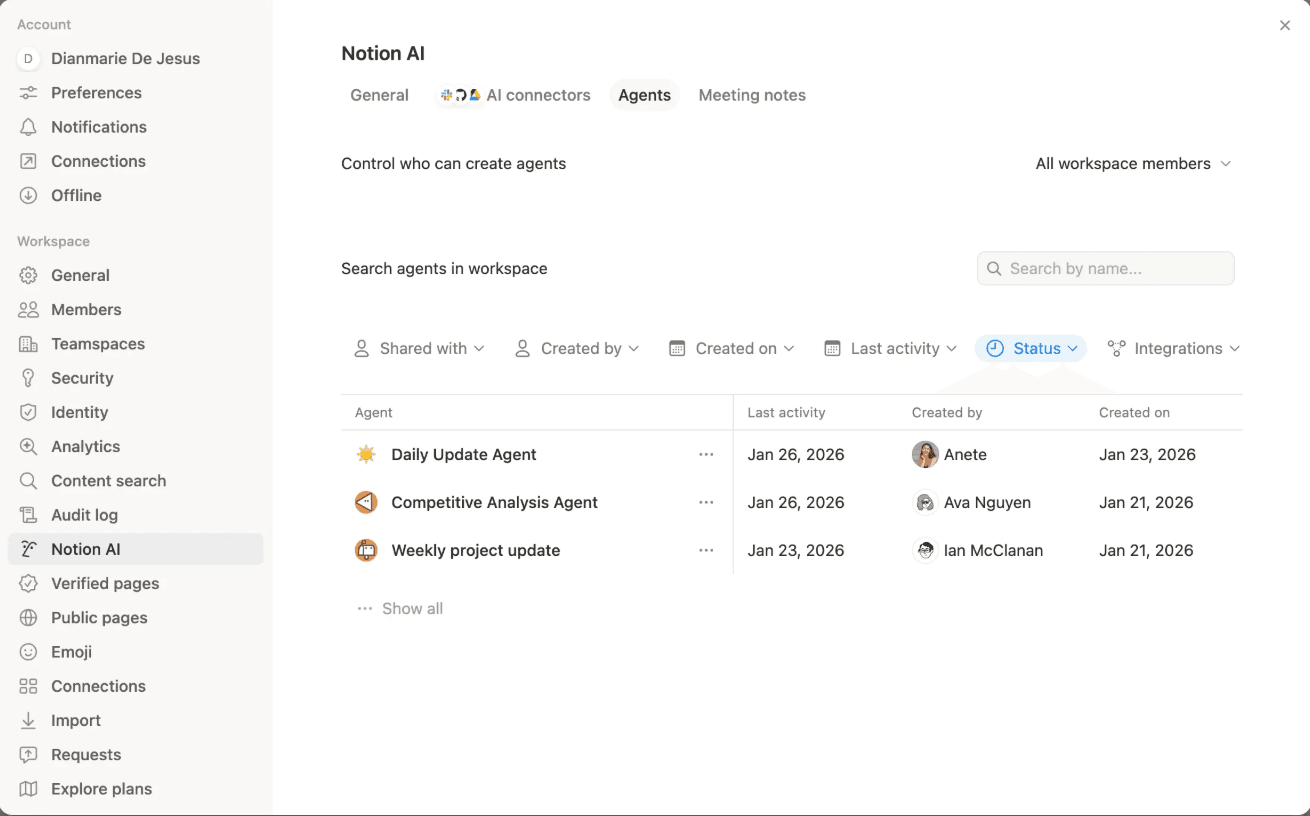
Diretório de Agentes
Buscar e visualizar todos os agentes personalizados no seu espaço de trabalho.
Ver quem criou cada agente e quando ele esteve ativo pela última vez.
Desabilitar e reabilitar a edição, o chat e os gatilhos do agente para interromper as execuções automatizadas.
Apenas no plano Enterprise: alterar as autorizações e excluir qualquer agente, mesmo que você não tenha acesso a ele.
Para acessar o Diretório de Agentes, acesse Configurações, selecione IA do Notion na barra lateral e entre na guia Agentes. Navegue ou busque agentes no seu espaço de trabalho.
Controles de criação
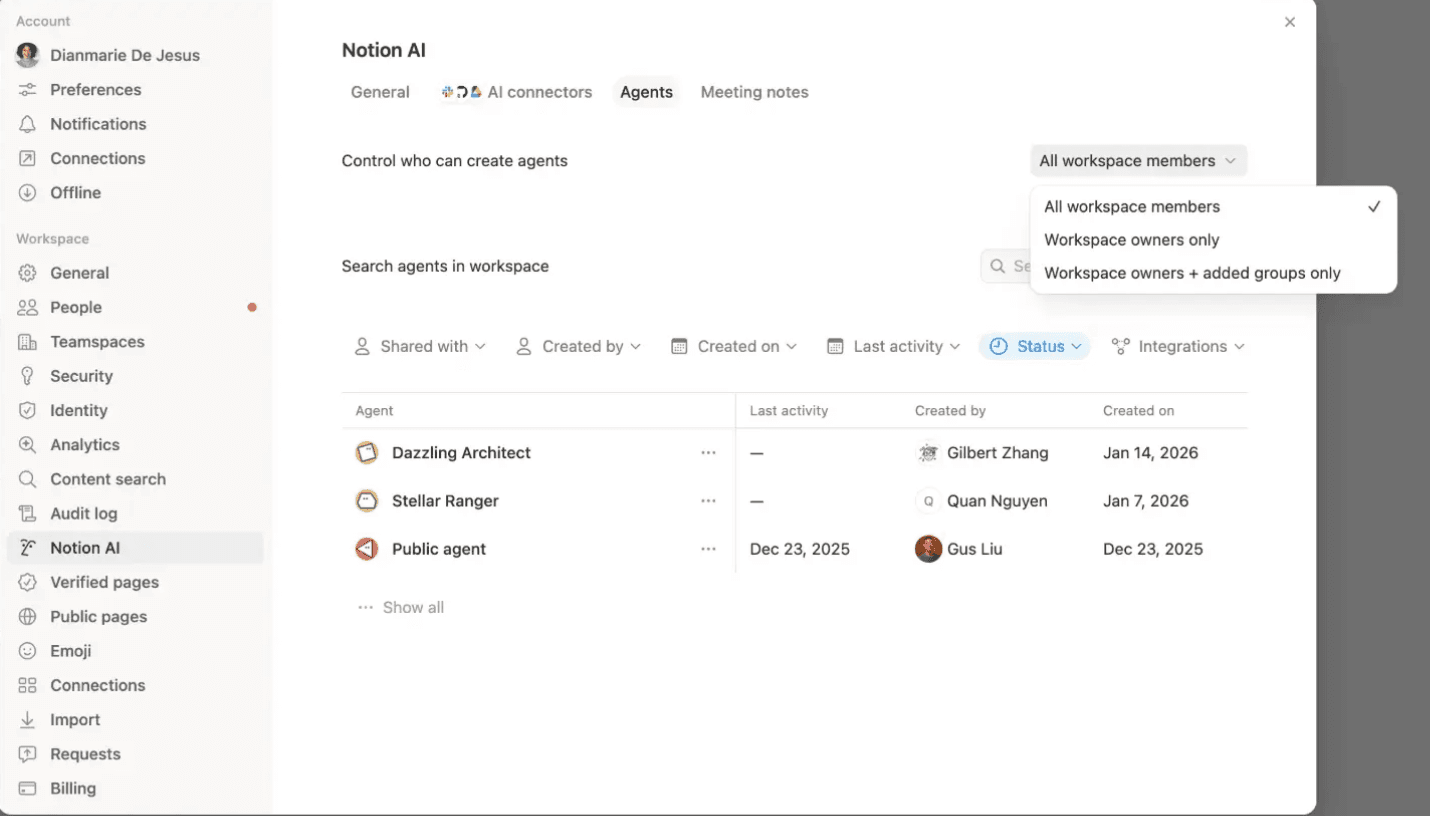
Restrinja quem pode criar agentes personalizados:
Acesse
Configurações>IA do Notion.Entre nas guias
Agentese acesseControlar quem pode criar agentes.Defina quem pode criar agentes personalizados:
Todos os membros do espaço de trabalho(padrão),Somente proprietários do espaço de trabalhoouSomente proprietários do espaço de trabalho + grupos adicionados.
Busca de conteúdo do administrador
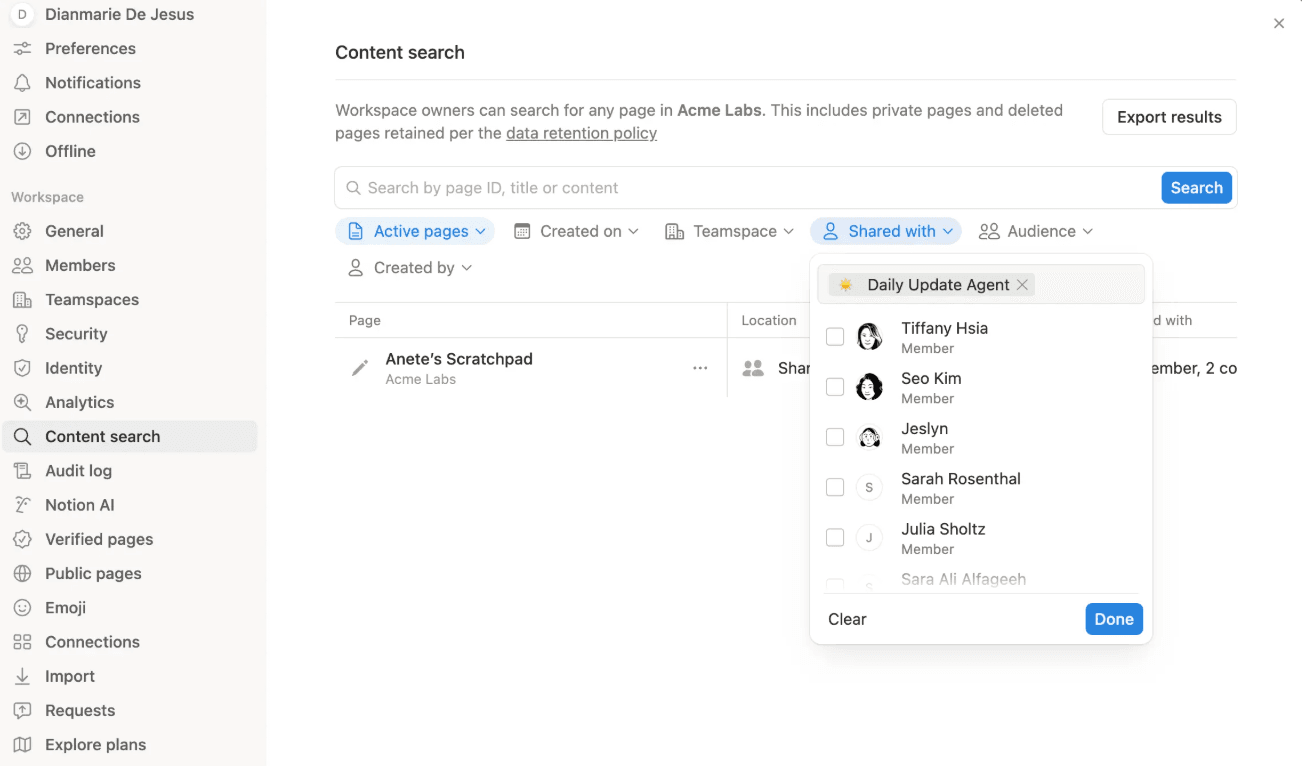
Veja quais páginas e bases de dados cada agente personalizado pode acessar.
Gerenciar as autorizações do agente em recursos específicos.
Remover o acesso de agentes a conteúdos confidenciais.
Para acessar a Busca de conteúdo, acesse Configurações > Busca de conteúdo e use o filtro Compartilhado com para selecionar um agente personalizado.
Observação: qualquer proprietário de página ou base de dados pode remover um agente do seu recurso, mesmo que não tenha acesso ao próprio agente.
Registro de auditoria
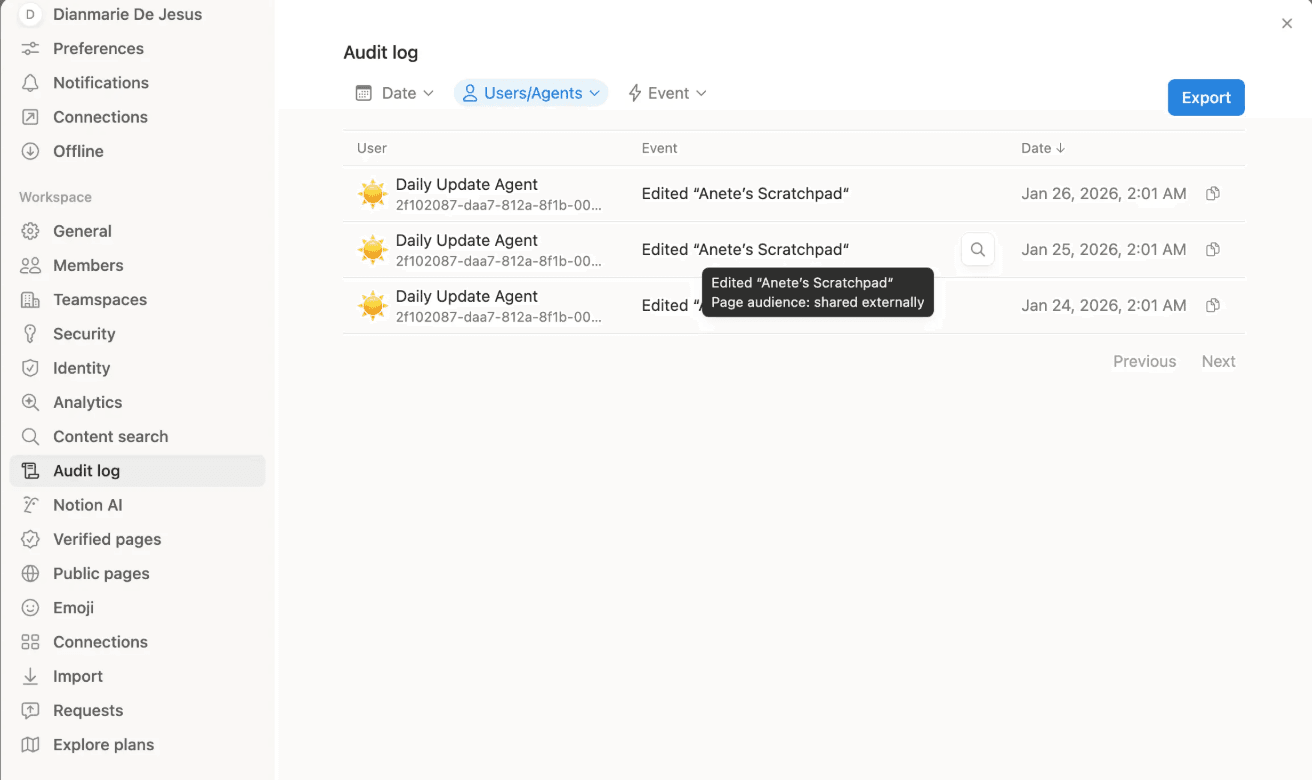
Histórico completo de todas as ações do agente personalizado.
Filtre por agente, usuário, data ou tipo de ação.
Para acessar o Registro de auditoria, acesse Configurações > Registro de auditoria e filtre os eventos do agente personalizado escolhendo o agente no menu dropdown Usuários/Agentes.
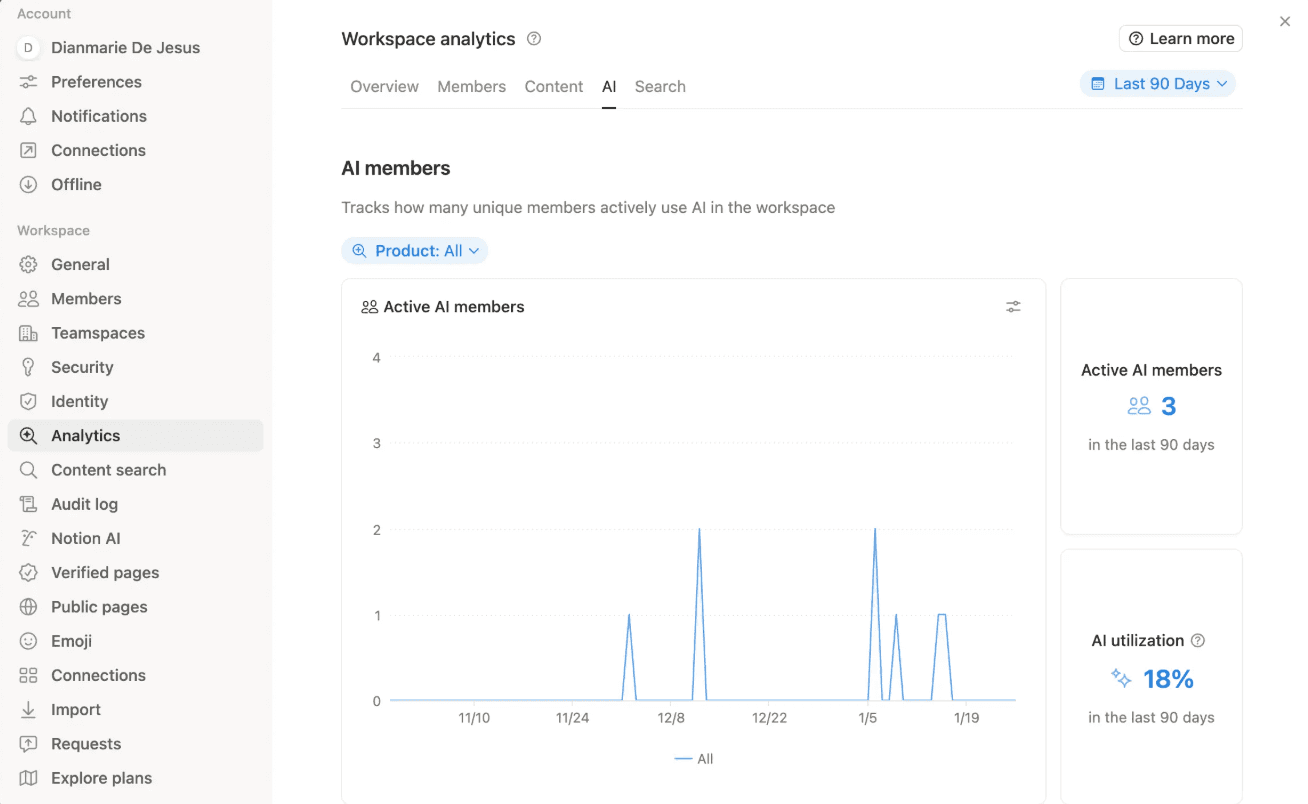
Métricas de IA
Identificar os agentes mais e menos usados.
Monitorar a adoção e o valor.
Para acessar as métricas de IA, vá até Configurações > Métricas e entre na aba IA.
Transferir posse
A transferência de posse garante que os agentes críticos para os negócios continuem em execução quando os usuários saem do espaço de trabalho. Após 7 dias sem proprietário algum, o agente para de ser executado.
Acesse
Configurações>Membrose entre na guiaSaiu recentemente.Os usuários que saíram recentemente terão agentes que aparecem como “agentes particulares” no fluxo de reprovisionamento de conteúdo.
Escolha o novo proprietário e confirme a transferência.
A transferência de posse também é possível usando a API pública.
Perguntas frequentes
Qual é a diferença entre agentes personalizados e a IA do Notion?
Qual é a diferença entre agentes personalizados e a IA do Notion?
A IA do Notion age como você: ela respeita suas autorizações pessoais e só vê o que você pode ver.
Os agentes personalizados atuam como membros especializados da equipe com suas próprias autorizações. Eles têm acesso a recursos específicos que você concede a eles, e qualquer pessoa que use o agente pode se beneficiar desse acesso.
A IA do Notion é sob demanda, enquanto os agentes personalizados são autônomos e podem ser executados automaticamente em segundo plano.
Saiba mais sobre preços e como os agentes personalizados usam os créditos do Notion.
Um agente personalizado pode acessar algo que eu não consigo ver?
Um agente personalizado pode acessar algo que eu não consigo ver?
Sim. Se alguém compartilhar um agente personalizado com você, esse agente pode ter acesso a recursos aos quais você não tem acesso pessoal. Você só vê as informações que o agente inclui nas respostas. Isso é intencional, permitindo que os agentes coordenem o trabalho além dos limites de autorização.
No entanto, se o acesso de leitura e gravação estiver habilitado para o recurso, o agente poderá editar esses recursos em seu nome. Isso significa que você pode instruir o agente a fazer alterações, não apenas recuperar informações.
O que acontece se eu remover alguém de uma página particular que um agente personalizado pode acessar?
O que acontece se eu remover alguém de uma página particular que um agente personalizado pode acessar?
A pessoa perderá o acesso direto a essa página, mas se ainda puder usar o agente personalizado, poderá obter informações dessa página por meio do agente.
Se você quiser impedir totalmente o acesso, remova a página do acesso do agente ou remova o acesso dessa pessoa ao agente.
Posso ver a quais recursos um agente personalizado tem acesso antes de usá-lo?
Posso ver a quais recursos um agente personalizado tem acesso antes de usá-lo?
Qualquer pessoa com autorização Pode visualizar e interagir pode ver a página de configurações do agente, que mostra todos os recursos conectados.
Para visualizar as configurações de um agente, abra a página Agente Personalizado, acesse a guia Configurações e revise a seção Ferramentas e acesso.
E se eu acidentalmente der a um agente acesso demais?
E se eu acidentalmente der a um agente acesso demais?
Você pode remover recursos das configurações de Ferramentas e Acesso de um agente a qualquer momento. As alterações entram em vigor imediatamente.
Se você possui uma página ou base de dados: remova o agente desse recurso diretamente pelo menu de compartilhamento, mesmo que você não tenha acesso ao próprio agente.
Se você for proprietário de um espaço de trabalho do Plano Enterprise: use o Diretório de Agentes para modificar as autorizações de qualquer agente, mesmo que você não o tenha criado.
Posso impedir que um agente personalizado acesse meu conteúdo?
Posso impedir que um agente personalizado acesse meu conteúdo?
Sim. Como proprietário de uma página ou base de dados, você pode remover qualquer agente personalizado do seu recurso por meio do menu de compartilhamento.
Para remover um agente, abra a página ou base de dados, clique em Compartilhar, encontre o agente personalizado na lista e clique no X para removê-lo.
Como posso saber se um agente está acessando o meu conteúdo?
Como posso saber se um agente está acessando o meu conteúdo?
Os agentes personalizados aparecem no menu de compartilhamento de qualquer página ou base de dados ao qual tenham acesso, assim como as pessoas.
Para verificar, abra a página ou a base de dados, clique em Compartilhar e procure por agentes personalizados na lista.