O que são agentes personalizados?
Oh-oh! Parece que seu bloqueador de anúncios está impedindo a reprodução do vídeo.
Assista no YouTube

Com os agentes personalizados, você cria fluxos de trabalho compartilhados que automatizam o trabalho recorrente da sua equipe, operando exatamente como você precisa em segundo plano.
Acessar as perguntas frequentesAgentes personalizados vivem dentro do Notion e funcionam de acordo com suas instruções. Depois de configurá-los, eles podem:
Ler as páginas e bases de dados do Notion e alguns aplicativos conectados.
Ser executados por gatilhos recorrentes e eventos do espaço de trabalho.
Realizar ações como publicar relatórios, registrar bugs, atualizar registros ou enviar mensagens.
Transfira parte de uma tarefa para outros Agentes personalizados aos quais você conceder acesso.
Ao contrário do Agente do Notion, os Agentes personalizados são projetados para executar automaticamente em segundo plano com base em gatilhos e agendamentos.

Receba um tutorial personalizado
Crie seu primeiro Agente Personalizado com um tutorial personalizado e interativo que orienta você em cada etapa do processo.
Agentes personalizados automatizam fluxos de trabalho manuais e recorrentes para toda a sua equipe. Eles são executados automaticamente em segundo plano com base em gatilhos definidos, usando seus documentos e bases de dados existentes como contexto.
Basta configurá-los uma vez para lidar com tarefas repetitivas, como relatórios semanais ou triagem de feedback, e eles se tornarão um recurso compartilhado em que toda a equipe pode confiar.
Use seus documentos e base de dados como contexto
Agentes personalizados são integrados diretamente ao Notion. Agentes personalizados usam seus documentos e bases de dados existentes como contexto e se conectam ao Slack, aumentando a produtividade. Com Agentes personalizados, você pode:
@mencionaragentes em páginas, propriedades de bases de dados e comentários do Notion.Anexá-los a eventos da base de dados (por exemplo, quando uma página é criada ou atualizada).
Deixe que eles monitorem seu espaço de trabalho e as ferramentas conectadas de acordo com os gatilhos que você configurar.
Gerenciar trabalhos recorrentes automaticamente com gatilhos
Use gatilhos para que os Agentes personalizados sejam executados sem que você precise iniciá-los manualmente todas as vezes. Defina um gatilho uma vez e o trabalho acontecerá continuamente em segundo plano.
Execute-os com base em um cronograma (diário, semanal, mensal, apenas fins de semana e muito mais).
Reaja a eventos no Notion e no Slack.
Continue operando em segundo plano depois de publicá-los.
Isso possibilita fluxos de trabalho automatizados, como relatórios regulares, filas de triagem e manutenção de conhecimento, ajudando você a recuperar seu tempo.
Seguro e transparente por design
Os agentes agem apenas nas páginas, bases de dados e aplicativos externos aos quais você concede acesso explicitamente. Eles nunca têm acesso total ao espaço de trabalho por padrão, o que reduz o risco.
Controle quem pode editar, executar ou interagir com cada agente.
Visualize os registros de atividades para ver o que um agente fez e quando.
Use o histórico de versões para revisar ou restaurar configurações anteriores.
Mantenha as execuções revisáveis e reversíveis para que você possa iterar com segurança.
Visibilidade do registro de auditoria (Plano Enterprise)
Alterações importantes de configuração e acesso nos Agentes personalizados (como atualizações de instruções, mudanças de permissão e adições de integração) são registradas no registro de auditoria do Notion. Isso ajuda os administradores Enterprise a rastrear alterações nos agentes para revisões de segurança e conformidade.
Você deve estar no plano Business ou Enterprise do Notion. Saiba mais sobre preços para Agentes personalizados.
Use o computar ou a Web para criar, editar, ver ou interagir com Agentes personalizados.
Você pode criar um Agente personalizado a partir de vários locais. O principal ponto de entrada é a seção Agentes na barra lateral.
Acesse a seção
Agentes, na barra lateral, e selecione+para criar um agente personalizado.
2. Escolha como deseja começar:
Criar com o chat de IA
No chat, descreva em linguagem natural o que você deseja que o agente faça.
Revise as instruções, os gatilhos e o acesso que a IA do Notion gera e itera.
Salve.
Criar a partir de um modelo
Escolha um modelo.
Revise as instruções, os gatilhos e o acesso que a IA do Notion gera e itera.
Salve.
Criar do zero
Selecione
Criar em branco.Use um campo de instruções vazio ou inicie uma conversa.
Crie suas instruções manualmente, seguindo as melhores práticas para instruções claras e concretas. Defina o que o Agente deve fazer, como ele deve se comportar e qual trabalho ele deve realizar.
Defina os gatilhos, o acesso e o seu modelo de IA até que eles correspondam ao seu fluxo de trabalho.
Salve.

Para criar instruções claras para o seu Agente, comece com a tarefa e o resultado que você deseja. Em seguida, adicione etapas concretas, entradas e saídas. Use exemplos quando os tiver.
Dica: use nossos modelos de Agente Personalizado como base para começar.
Os gatilhos determinam quando seu agente é executado. Você pode combinar vários tipos de gatilhos para um único agente. Você também pode usar filtros para ajudar seu agente a ser executado apenas nas páginas ou mensagens que lhe interessam, ou apenas quando certas condições definidas por você forem atendidas (por exemplo, um status específico ou uma palavra-chave).
Automatizar fluxos de trabalho com agendamentos recorrentes baseados em cronogramas
Use agendamentos recorrentes para executar agentes em uma cadência específica.
Abra as
Configuraçõesdo seu agente personalizado.Acesse a seção
Gatilhos.Adicione um gatilho
Recorrente.Escolha quando você deseja que o agente seja executado:
Escolha a frequência (diária, semanal, mensal ou anual).
Defina um horário específico, incluindo o fuso horário (por exemplo, “todos os dias à meia-noite no fuso PST”).
Revise o próximo horário de execução agendado para confirmar se o cronograma está correto.
Salve o gatilho.
Como usar os gatilhos do Notion
Os gatilhos do Notion executam seu agente com base em eventos no seu espaço de trabalho. Você pode acionar agentes quando:
Um comentário é adicionado a uma página.
Uma página é adicionada a uma base de dados.
Uma propriedade é atualizada em uma base de dados.
Uma página é removida de uma base de dados.
Uma nota de reunião de IA foi concluída.
Alguns gatilhos do Notion permitem que você adicione filtros, como buscar valores de propriedade específicos ou limitar as execuções a páginas em uma visualização específica da base de dados.
Para adicionar um gatilho do Notion:
Abra as
Configuraçõesdo agente personalizado e selecioneGatilhos.Escolha um tipo de gatilho do
Notion.Especifique:
A página ou base de dados a ser observada.
O evento (por exemplo, “página criada na base de dados”).
Filtros ou condições opcionais (por exemplo, um valor de status específico ou uma visualização de base de dados).
Salve.
Como usar gatilhos do Slack
Os gatilhos do Slack permitem que os agentes observem eventos em canais públicos e privados do Slack.
Requisitos de configuração
Antes de configurar um gatilho do Slack, um administrador do workspace do Slack deve primeiro conectar o Slack ao workspace do Notion. Isso concede acesso a todos os canais públicos e determina se o Notion AI pode acessar canais privados. Se você quiser trabalhar com um canal privado, também precisará autorizar sua conta do Slack.
Os Agentes personalizados podem monitorar:
Uma mensagem publicada em um canal.
Uma reação de emoji adicionada a uma mensagem.
O Agente personalizado mencionado em uma mensagem.
Anotação: Para acionar um agente mencionando-o com @ no Slack, o administrador do seu workspace do Slack deve primeiro permitir que todos os membros criem grupos de usuários. Assim que essa configuração for ativada, qualquer pessoa poderá acionar o agente mencionando seu nome no canal do Slack associado.
Ao configurar qualquer um dos gatilhos acima, você pode optar por incluir respostas em threads para que o agente responda a mensagens dentro de threads, e não apenas a mensagens de nível superior.
Você pode reduzir o ruído em canais de alto tráfego especificando palavras-chave ou frases para acionar o gatilho.
Para adicionar um gatilho do Slack:
Conecte o Slack ao agente durante a configuração, se ainda não tiver feito isso.
Em
Gatilhos, adicione um gatilho doSlack.Selecione:
O tipo de evento.
O canal a ser monitorado.
Filtros opcionais (por exemplo, acionar apenas quando uma mensagem contiver uma palavra-chave ou frase específica).
Salve.
Sempre que um Agente Personalizado é acionado no Slack, ele pode exibir um indicador de digitação (“Trabalhando nisso...”) para sinalizar que está processando a solicitação. Isso nem sempre significa que o agente responderá. Você pode desativar isso a qualquer momento acessando as configurações de gatilho.
Para desativar o indicador de digitação:
Acesse o seu agente personalizado.
Em
Gatilhos, selecione o gatilho do Slack.Selecione
Mais configuraçõese desmarque a opçãoExibir indicador de digitação no Slack.
Observação:
Se você quiser @mencionar um Agente personalizado pelo nome no Slack, o proprietário do espaço de trabalho do Slack precisa permitir que os membros criem grupos de usuários. Este é um requisito do Slack (não uma configuração do Notion).
Não há suporte para mensagens salvas ou marcadas como “Mais tarde” no Slack.
Agentes Personalizados usam apenas o conteúdo ao qual você concede acesso explicitamente para o trabalho deles. Você configura isso nas configurações de acesso de cada Agente.
Como conceder a um agente personalizado acesso ao conteúdo do seu espaço de trabalho
Para controlar o que um agente pode ver no Notion:
Abra as
Configuraçõesdo agente personalizado.Entre na seção
Ferramentas e acesso.Adicione páginas ou bases de dados específicas que o agente deve usar como contexto:
Adicione páginas e bases de dados focadas para fluxos de trabalho direcionados (por exemplo, “Tickets de clientes”, “Bugs”, “Incidentes”).
Libere acesso a
Páginas compartilhadas com todos no Notionse quiser garantir uma cobertura ampla que inclua conteúdo em todo o espaço de trabalho.
Mantenha o acesso restrito a “
nenhum” ou a um pequeno conjunto de páginas se quiser um escopo mais restrito.
A vinculação a páginas do Notion nas suas instruções não as adiciona a Ferramentas e acessoconectados.
Agentes podem, opcionalmente, navegar na web quando necessário. Use o acesso à web quando seu fluxo de trabalho depender de informações externas. Mantenha-o desativado para fluxos de trabalho estritamente internos ou quando desejar um controle mais rigoroso sobre as fontes. Para controlar o acesso à web:
Abra as
Configuraçõesdo seu agente.Encontre a opção de
acesso à web.Ativeo acesso à web para que o agente busque informações na internet.Desativeo acesso à web para restringir o agente apenas ao Notion e aos aplicativos configurados.
Os agentes personalizados podem ler e escrever no Slack por meio de uma integração dedicada.
Antes de conectar o Slack ao seu Agente personalizado, um administrador deve primeiro conectar o espaço de trabalho do Slack ao seu espaço de trabalho do Notion por meio do conector IA do Slack.
Depois de conectados, os Agentes personalizados podem:
Ler mensagens em canais públicos e privados selecionados.
Publicar mensagens, respostas e atualizações apenas nos canais específicos que você selecionar.
Reagir a threads e usar informações do Slack como contexto.
Como conceder aos agentes personalizados acesso ao Slack
Ao configurar o Agente personalizado, use o prompt para conectar o Slack.
Confirme que a conta do Slack usa o mesmo e-mail que a sua conta do Notion.
Aprove os escopos solicitados no fluxo de autorização do Slack.
Escolha quais canais o agente pode acessar.
Você também pode se conectar a Agentes personalizados se a sua organização usar o Slack Enterprise Grid.
Um Agente personalizado pode passar parte de uma tarefa para outros Agentes personalizados durante uma execução. Isso funciona quando um fluxo de trabalho tem tarefas separadas que precisam de suas próprias instruções, contexto, acesso ou modelo. Por exemplo, um agente de relatório pode transferir o planejamento, a preparação de dados e a resenha para outros agentes e, em seguida, montar o relatório final por conta própria.
Configure uma transferência
Abra as
Configuraçõesdo Agente principal.Entre na seção
Ferramentas e acesso.Adicione os outros agentes que você deseja que ele acione.
Em
Instruções, indique quais tarefas devem ser transferidas e o que cada sub-agente deve enviar de volta.
O agente principal usa esses resultados para prosseguir e concluir o trabalho.
Escolha um modelo que se adeque a cada tarefa
Dê ao agente principal um modelo mais robusto quando ele precisar planejar, transferir tarefas, verificar resultados e reunir tudo. Dê aos sub-agentes focados modelos mais rápidos e leves. Você também pode executar a maior parte do fluxo de trabalho em um modelo mais leve e fazer com que ele peça ajuda a um agente mais robusto apenas nas partes mais difíceis. Isso mantém a maior parte das tarefas em modelos eficientes e reserva o raciocínio mais profundo para as etapas que precisam dele.
Práticas recomendadas
Os resultados dependem de como você configura as coisas. A maneira como você divide as tarefas, os modelos que escolhe, suas instruções, o acesso que você concede e o contexto que você transmite entre os agentes afetam a qualidade, a velocidade e o uso de crédito.
Comece com um ou dois sub-agentes. Adicione mais apenas quando cada agente tiver sua própria tarefa clara.
Diga ao agente principal exatamente quando acionar cada sub-agente e o que uma boa resposta deve incluir.
Dê a cada sub-agente apenas as ferramentas e o acesso de que ele precisa.
Teste cada agente separadamente antes de testar o fluxo de trabalho completo.
Comece com
Autopara modelos. Você também pode dar ao agente principal um modelo mais potente e atribuir modelos mais leves a tarefas simples e focadas. Verifique a qualidade dos resultados antes de adicionar mais tarefas.Verifique as guias
atividadeeInsightsapós testar. Compare o uso do modelo, a qualidade da saída e os créditos entre as execuções. O trabalho de subagente usa créditos do Notion, portanto, transferências adicionais podem custar mais. Transferências que usam um modelo premium custam mais porque modelos premium gastam créditos de acordo com o preço do próprio modelo.
Agentes Personalizados podem ser executados em diferentes modelos de linguagem de grande escala. Isso permite que você equilibre velocidade, custo e qualidade. Você pode ajustar o modelo ao longo do tempo se seu fluxo de trabalho mudar ou se você perceber necessidades de desempenho diferentes.
Os modelos suportados incluem Claude Fable 5 (apenas nos planos Business e Enterprise), Claude Sonnet 5, os modelos GPT mais recentes, Gemini e Grok. Auto é o /padrão recomendado. Seu administrador também pode limitar quais modelos os Agentes personalizados podem usar. Os modelos que seu administrador desativou aparecem esmaecidos no menu de modelos e não podem ser selecionados.
O Claude Fable 5 funciona melhor para coisas como pesquisa aprofundada, escrita complexa e tarefas que envolvem muitas etapas. Antes que qualquer pessoa no seu espaço de trabalho possa usá-lo, um administrador precisa transformá-lo. Isso ocorre porque a Anthropic lida com os dados desse modelo de forma um pouco diferente dos outros modelos (veja abaixo). Se você quiser acesso, peça ao seu administrador para transformá-lo para Agente personalizado em Configurações → IA do Notion.
Uma observação sobre o tratamento de dados: Ao usar o Claude Fable 5, a Anthropic pode armazenar seus prompts e respostas por um período de tempo para manter o modelo seguro e funcionando bem. Outros modelos de IA disponíveis no Notion não funcionam dessa maneira. É por isso que seu administrador precisa revisar e ativá-lo primeiro.
Saiba como o uso é monitorado no painel de créditos do Notion.
Para escolher um modelo:
Abra as
Configuraçõesdo seu agente personalizado.Acesse a seção
Modelo.Selecione um modelo específico, se quiser um comportamento padronizado, ou selecione o automático para que o Notion escolha o melhor modelo a cada solicitação.
Salve.
Para ativar o Claude Fable 5 para seu espaço de trabalho (apenas administradores):
Acesse
Configurações→IA do Notion.Encontre o Claude Fable 5 e ative-o.
O Claude Fable 5 está disponível apenas para os planos Business e Plano Enterprise. Depois de ativado, qualquer pessoa no espaço de trabalho pode selecioná-lo no seletor de modelos nas configurações do Agente personalizado.
Se você for um administrador de espaço de trabalho em um plano Business ou Enterprise, poderá escolher quais modelos de IA os Agentes personalizados em seu espaço de trabalho podem usar. Isso ajuda a manter o uso do modelo consistente com as necessidades da sua organização.
Para gerenciar o acesso a modelos para Agentes personalizados:
Acesse
Configurações→IA do Notion→Geral.Encontre
Modelos permitidos para Agentes personalizados.Encontre o modelo que você deseja nos controles do modelo.
Defina suas restrições do modelo.
Salve as suas alterações.
Algumas coisas para manter em mente:
Se um Agente personalizado estava usando um modelo que você desativou, ele muda automaticamente para o seu /padrão, ou para Auto caso você não tenha definido um /padrão. Você não precisa atualizar cada agente manualmente.
Os modelos que estão desativados aparecem esmaecidos no menu de modelos, para que os Criadores de Agentes personalizados saibam que eles não estão disponíveis.
Os agentes personalizados funcionam como páginas do Notion na hora de compartilhar com outras pessoas do seu espaço de trabalho, mas com algumas diferenças.
Quando compartilhados, os agentes podem aparecer na barra lateral em uma seção de agentes, nos resultados de pesquisa e em qualquer área do espaço de trabalho que liste ou faça referência a agentes.
Para compartilhar um agente:
Abra o Agente personalizado.
Clique em
Compartilhar.Adicione pessoas, grupos ou todo o espaço de trabalho.
Os agentes usam um conjunto simplificado de níveis de permissão:
Acesso totalUsuários com permissões deacesso totala um agente podem configurar instruções, gatilhos, acesso e modelos, visualizar, além de gerenciar registros de atividades e executar ou interagir com o agente.Pode editarUsuários com permissõesPode editaragente conseguirão modificar instruções e configurações, além de revisar atividades.Pode visualizar e interagirUsuários com permissõesPode visualizar e interagirem um agente conseguemexecutar o agente e conversar com ele, bem como visualizar a página Configurações (Gatilhos, Instruções, Ferramentas e Acesso) no modo somente leitura. Eles não podem editar ou compartilhar o agente.
Usuários sem acesso ainda podem acionar ou interagir com agentes configurados para responder a eventos como mensagens do Slack em canais acessíveis.
Você pode incorporar um chat de Agente Personalizado em qualquer página do Notion. Isso coloca o agente exatamente onde sua equipe trabalha, para que as pessoas possam fazer perguntas a ele sem sair da página.
Para incorporar um agente personalizado em uma página:
Abra o Agente Personalizado e copie seu link.
Cole o link na sua página do Notion.
Selecione
/integrar.
Um chat interativo para esse agente aparecerá na página. Qualquer pessoa que tenha acesso ao agente pode conversar com ele diretamente ali. Incorporar um agente em uma página não concede a ninguém um novo acesso ao agente. Para permitir que mais pessoas conversem com ele, compartilhe o agente com elas primeiro. O agente também não consegue ler a página em que está incorporado, a menos que você adicione essa página nas configurações de Ferramentas e acesso do agente.
Agentes incorporados funcionam bem em locais onde as pessoas têm dúvidas:
Adicione um agente de respostas rápidas a um centro de projetos ou à Página inicial de uma Wiki para que as respostas fiquem ao lado do trabalho.
Adicione um agente de integração à Página inicial da sua equipe para que os novos colegas de equipe possam obter ajuda rapidamente.
Assim que seu Agente Personalizado for criado, ele aparecerá na barra lateral. Cada página de Agente Personalizado tem três guias principais. Use essas guias juntas para projetar, testar e manter um agente ao longo do tempo.
ChatUma área de conversa individual, privada ou compartilhada para o agente específico.Isso é útil para testar novas instruções, pedir ao agente para executar tarefas únicas e iterar o comportamento.
AtividadeUm registro de cada execução do agente visível para usuários comacesso total.Os registros incluem o que acionou a execução, as ações tomadas e quaisquer erros ou falhas.
ConfiguraçõesO centro de controle do agente.O painel Configurações inclui
Instruçõesdo agente,Gatilhos, permissões de acesso e seleção de modelos.
Trate a configuração como uma conversa. Use o Chat do Agente personalizado para testar, depurar e iterar suas instruções. Peça ao agente para executar tarefas únicas, fornecer contexto sobre erros e testar diferentes cenários.
Abra a página
Agente.Acesse a guia
Configurações.Atualize as
Instruções, osGatilhos, o acesso a páginas, bases de dados e ferramentas externas ou a seleção de modelos.Salve e publique suas alterações.
Use a guia
Chate a guiaAtividadepara verificar se o agente se comporta conforme o esperado após as edições.
Para restaurar uma versão anterior do seu agente personalizado:
Abra a página
Agente.Acesse o
histórico da versão.Revise as versões anteriores para ver:
Quem fez as alterações.
Quando foram feitas.
O que mudou em cada versão.
Selecione a versão que você deseja restaurar.
Confirme para reverter o agente a essa versão.
Duplicar um Agente Personalizado permite que você copie um agente que já existe e o adapte para um fluxo de trabalho semelhante, sem precisar criá-lo do zero.
Para duplicar um Agente Personalizado:
Abra o Agente Personalizado que você deseja copiar.
Selecione
•••e escolhaDuplicar.
A duplicata é aberta como um agente privado. Você pode revisar e atualizar suas configurações antes de compartilhar ou publicar.
O que você precisa para duplicar um agente
Autorização para visualizar e interagir com o agente original.
Permissão para criar Agentes Personalizados sob os controles de administrador do seu espaço de trabalho. Verifique com o administrador do seu espaço de trabalho se não tiver certeza.
O que é transferido
Nome: A duplicata é nomeada como
{Original agent name} (1). Você pode renomeá-la a qualquer momento.Modelo de IA: A duplicata usa o mesmo modelo de IA que o original. Se esse modelo for um modelo premium, a cópia gasta créditos do Notion da mesma forma que o original.
Instruções: Copiadas para uma nova página. Se algum link nas instruções levar a páginas às quais você não tem acesso, ele aparecerá como um chip sem acesso e não será adicionado aos recursos da duplicata.
Páginas e bases de dados: Qualquer conteúdo do Notion usado pelo agente original ao qual você também tenha acesso será transferido. O conteúdo ao qual você não tem acesso não será incluído.
Gatilhos: Gatilhos que usam recursos aos quais você tem acesso serão transferidos. Se um gatilho depender de algo que você não pode acessar (como um canal do Slack do qual você não faz parte), esse gatilho não será incluído na duplicata.
O que configurar após a duplicação
Ferramentas conectadas (como o Slack): A duplicata não herda nenhuma conexão de ferramenta. Você precisará reconectar ferramentas como o Slack na nova cópia.
Workers: Se o agente original tinha Workers configurados, você precisará configurá-los novamente. Eles não são transferidos automaticamente.
Histórico de execução: a duplicata começa do zero, sem execuções anteriores ou atividades do original.
Limites de créditos: quaisquer limites de créditos definidos no original não se aplicarão à duplicata.
Padrão de privacidade
O duplicado é privado por padrão, apenas você pode visualizá-lo. Compartilhe-o pelo menu Share quando estiver pronto.
Se você tiver Acesso completo a um Agente personalizado, poderá exportar seus chats e threads de Insights como um arquivo CSV para análise ou relatório fora do Notion.
Para exportar:
Abra o Agente personalizado e vá para a guia
Insights.Selecione o período que você deseja exportar.
Passe o mouse sobre o botão de exportação → Selecione
Export as CSV.
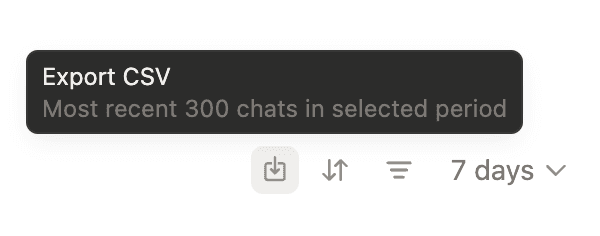
O CSV corresponde às colunas na página All chats. As exportações são limitadas a até 300 chats para o período selecionado.
A exportação de CSV está disponível nos planos Business e Plano Enterprise.
Os administradores do espaço de trabalho que precisam de dados de vários agentes devem adicionar-se a cada agente individualmente antes de exportar.
Perguntas frequentes
Qual é a diferença em relação ao Agente do Notion, que vejo no canto inferior direito?
Qual é a diferença em relação ao Agente do Notion, que vejo no canto inferior direito?
O Agente do Notion ajuda você a:
Elaborar, editar e resumir conteúdo.
Responder a perguntas sobre páginas e bases de dados.
Executar tarefas únicas enquanto você trabalha.
Agentes personalizados:
Eles seguem instruções precisas que você define.
Podem ser executados de forma autônoma em segundo plano por meio de gatilhos e agendamentos.
Eles atuam apenas nas páginas, bases de dados e ferramentas externas que você explicitamente designar.
O Agente do Notion funciona sob demanda, enquanto os agentes personalizados são autônomos.
Se uma execução falhar, como posso depurá-la?
Se uma execução falhar, como posso depurá-la?
Para depurar uma execução:
Abra a página do agente.
Acesse a guia
AtividadenasConfiguraçõesdo agente ou na visualização de chat do agente.Encontre a execução com falha na lista.
Abra-a para ver:
O que acionou a execução.
O que o agente “pensou” e fez em cada etapa.
Quaisquer mensagens de erro ou explicações.
Se o agente se comportou incorretamente:
Ajuste suas instruções ou gatilhos.
Execute novamente com a configuração atualizada.
Se houver algo que parece errado ou suspeito, dê dislike e adicione uma descrição detalhada, quando disponível, para que a equipe possa melhorar o sistema.
Qual aplicativo do Slack preciso para me conectar?
Qual aplicativo do Slack preciso para me conectar?
Para usar o Slack com Agentes personalizados:
O Slack deve estar conectado ao mesmo endereço de e-mail que você usa no Notion.
Quando solicitado durante a configuração do agente, conecte o aplicativo do Slack, mesmo que você já use o Slack em outro lugar no Notion.
Aprove o acesso e configure os canais que o agente pode ler ou gravar.
O agente mostrou “Trabalhando nisso...” no Slack, mas nunca respondeu. Por quê?
O agente mostrou “Trabalhando nisso...” no Slack, mas nunca respondeu. Por quê?
O indicador de digitação “Trabalhando nisso...” aparece assim que um Agente personalizado é acionado. Às vezes, o Agente decidirá não responder (com base nas instruções) ou poderá exceder o tempo limite antes de conseguir enviar uma mensagem. Se isso acontecer, o indicador de digitação desaparecerá automaticamente.
Se você quiser evitar isso, pode desativar o indicador de digitação nas configurações do acionador do Slack ou atualizar as instruções do agente para que ele tenha maior probabilidade de responder nas situações que são importantes para você.
Quem pode criar e ver Agentes personalizados?
Quem pode criar e ver Agentes personalizados?
Os Agentes personalizados estão disponíveis para todos no espaço de trabalho por padrão.
Os administradores do planoEnterprise podem restringir o acesso em
Configurações>IA do Notion>Agentes>Controle quem pode criar agentes.
Para cada agente:
O criador decide quem pode acessá-lo e em que nível (
Acesso completo,Pode editar,Pode interagir).No Slack, qualquer pessoa em um canal pode ver as mensagens publicadas pelos agentes desse canal.
Qualquer pessoa com acesso ao agente pode ver os resultados que ele der, mesmo que não tenha acesso ao canal privado do Slack correspondente.
Saiba mais sobre compartilhamento e permissões de Agentes Personalizados aqui →
Como vou saber onde este agente vai ser executado?
Como vou saber onde este agente vai ser executado?
Ao configurar um agente, verifique:
Gatilhos para ver:
Os agendamentos ativos.
Quais bases de dados ou páginas do Notion são monitoradas.
Quais canais do Slack ou outros aplicativos estão conectados.
Acesso / Permissões para ver:
Quais páginas, bases de dados e fontes externas o agente pode usar.
Atividade para ver:
Onde o agente já foi executado e o que ele fez.
Depois de publicar:
Use a guia Atividade e os registros para confirmar que os agentes estão sendo executados apenas onde esperado.
Revise as execuções regularmente para manter o comportamento alinhado aos seus fluxos de trabalho.
Por que não consigo mais acessar determinados modelos (por exemplo: Claude Fable 5)?
Por que não consigo mais acessar determinados modelos (por exemplo: Claude Fable 5)?
Existem alguns motivos pelos quais um modelo pode estar ausente:
Um administrador desativou o modelo para Agente personalizado. Modelos desativados aparecem esmaecidos no menu de modelos.
Você atingiu seu limite de crédito ou seu espaço de trabalho está sem créditos do Notion. Modelos premium pausam até que seu limite aumente ou ocorra a redefinição de créditos.
Seu espaço de trabalho atingiu sua cota de uso. Alguns recursos de IA são pausados até que a cota seja renovada, o que acontece dentro de seis horas.
Eu incorporei um Agente Personalizado em uma página. Por que meus companheiros IA não conseguem conversar com ele?
Eu incorporei um Agente Personalizado em uma página. Por que meus companheiros IA não conseguem conversar com ele?
Poder ver a página não significa que alguém possa usar o agente nela. Para conversar com um Agente Personalizado incorporado, a pessoa precisa de acesso ao próprio agente. Abra o agente, selecione Share e adicione-o.
Se você também quiser que o agente responda a perguntas sobre a página em que ele está, adicione essa página nas configurações de Ferramentas e acesso do agente.