Gerencie sua caixa de entrada e seu calendário automaticamente com os Agentes personalizados
Os Agentes personalizados podem gerenciar seu e-mail e calendário automaticamente, para que você gaste menos tempo na coordenação e dedique mais tempo ao que importa.
Entre e-mails e reuniões, há muita coordenação que acaba ficando de fora. Você pretendia enviar aquele acompanhamento. Você se esqueceu de reservar um tempo para fazer uma tarefa mais complexa. O documento de preparação acabou não sendo compartilhado antes da chamada.
Os Agentes personalizados podem se conectar ao seu e-mail e calendário para gerenciar esses fluxos de trabalho automaticamente.
Neste guia, você aprenderá a:
Configurar um agente organizador de caixa de entrada para fazer a triagem e organizar sua caixa de entrada
Criar um agente otimizador de calendário para proteger seu tempo e prioridade
Configurar um agente de agendamento da equipe para coordenar reuniões entre todos
Conectar agentes para criar fluxos de trabalho de ponta a ponta

Começando agora com os Agentes personalizados?
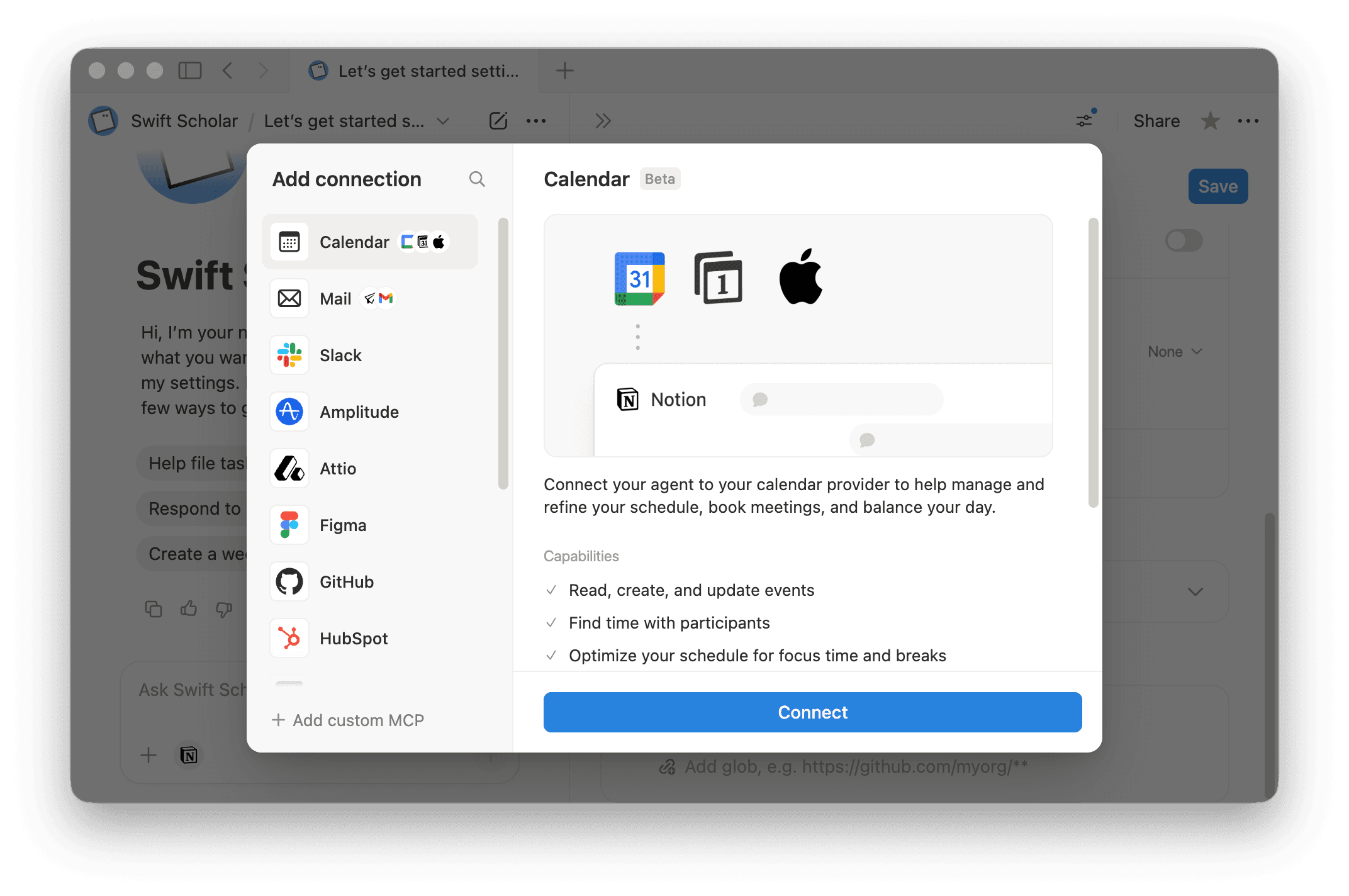
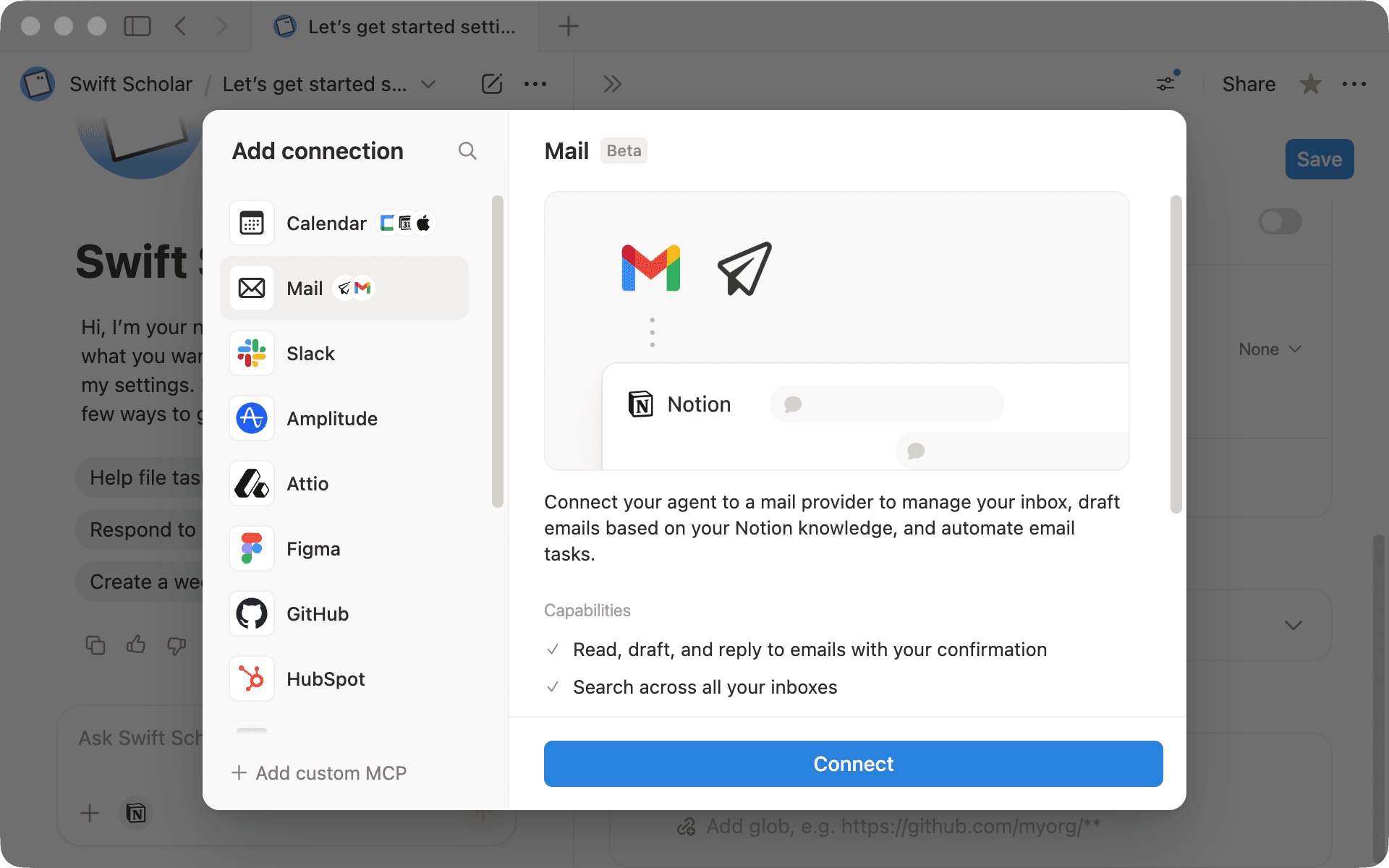
Os Agentes personalizados funcionam com e-mail (Gmail, iCloud ou Notion Mail) e calendário (Google Agenda, iCloud ou Notion Calendar) para ler e enviar e-mails, visualizar e criar eventos de calendário e realizar ações considerando sua agenda.
Quando um agente precisar de acesso ao e-mail ou ao calendário, você verá opções para conectar o e-mail ou o calendário em Ferramentas e acessoe, às vezes, diretamente no chat.
Quer saber mais sobre o Notion Mail e o Notion Calendar?
Um agente organizador de caixa de entrada ajuda você a ficar por dentro dos e-mails sem precisar viver abrindo sua caixa de entrada. Ele pode classificar e rotular mensagens, elaborar respostas que você revisará e até mesmo transformar e-mails importantes em entradas da base de dados do Notion.
Você pode usar um dos nossos modelos prontos ou criar um agente do zero. Acesse a seção Agentes, na barra lateral do seu espaço de trabalho, e clique em + Novo agente. Diga o que você deseja em linguagem simples:
“Verifique meu e-mail todas as manhãs. Classifique as mensagens usando meus rótulos, elabore respostas para qualquer coisa que precise de resposta e sinalize qualquer coisa que precise de atenção especial para eu analisar.”
1) Escolha quando ele é executado (gatilho)
Por padrão, um organizador de caixa de entrada funciona melhor com um cronograma para que você comece o dia com uma caixa de entrada limpa. Você também pode configurá-lo para ser executado quando novos e-mails chegarem, se quiser uma triagem em tempo real.
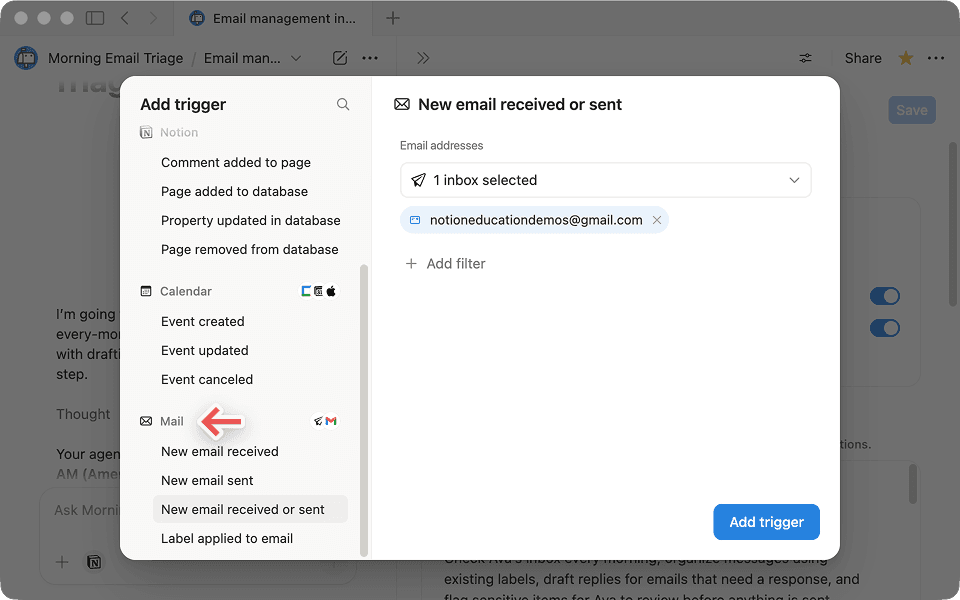
Como definir o gatilho certo
2) Faça a triagem e organize
Comece dizendo ao seu agente o que fazer usando categorias comuns de e-mails. Por exemplo: “Arquive newsletters e e-mails promocionais automaticamente. Sinalize qualquer coisa dos meus subordinados diretos como alta prioridade. Se um e-mail parecer uma solicitação que precisa de resposta, aplique um rótulo para mim.”
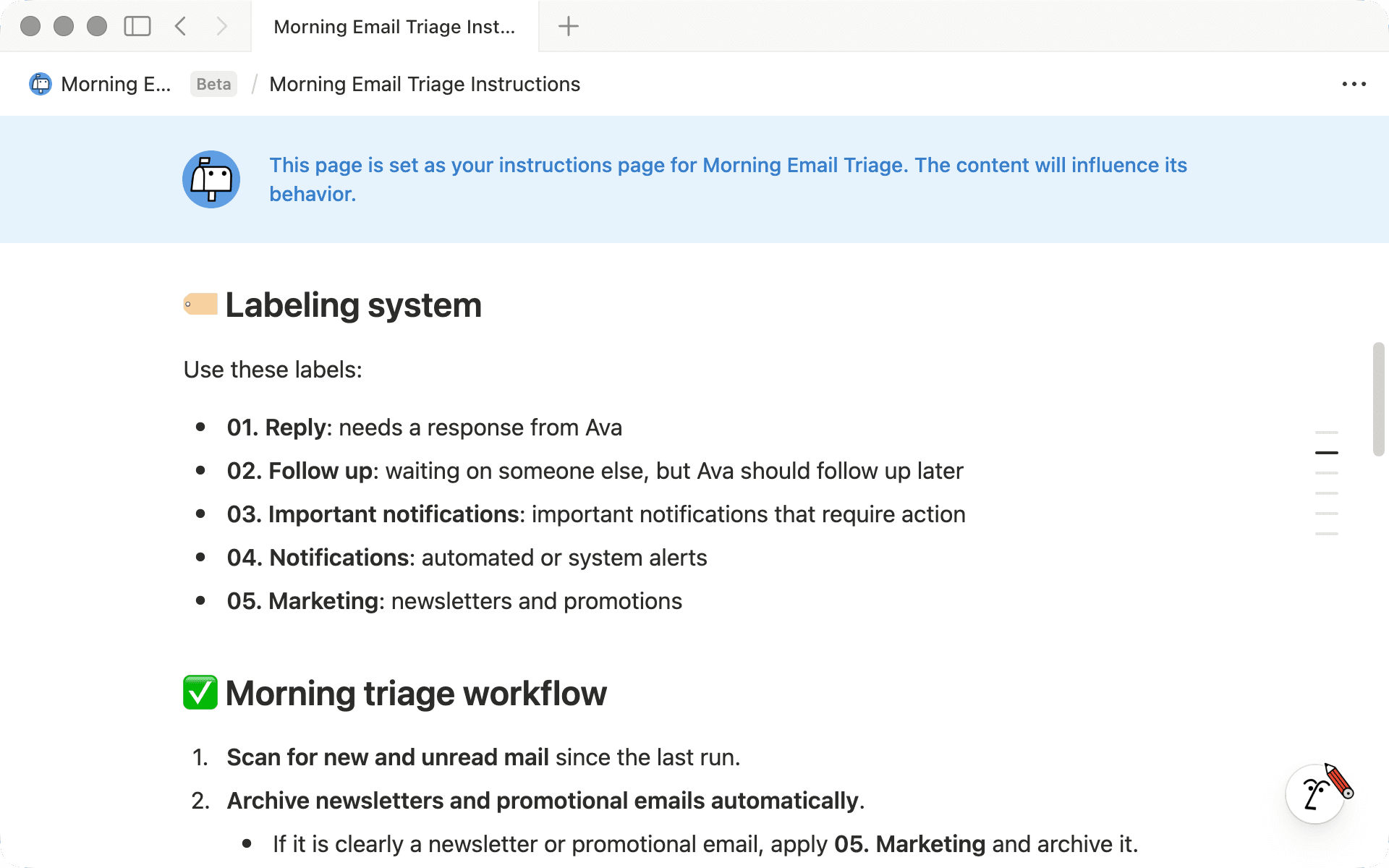
Veja um sistema simples de rotulagem que você pode usar:
Requer resposta: Rotular como 01. Responder
Aguardando outra pessoa: Rotular como 02. Dar acompanhamento
Notificações importantes que exigem ação: Rotular como 03. Notificações importantes
Alertas automatizados/do sistema: Rotular como 04. Notificações
Newsletters/promoções: Rotular como 05. Marketing
3) Rascunhos de respostas
Quando a triagem estiver em curso, peça ao seu agente que redija respostas para qualquer e-mail rotulado como 01. Responder: para que você possa analisar, ajustar e enviar respostas, se necessário.
Por exemplo: “Escreva uma resposta para cada e-mail rotulado como 01. Resposta, elabore uma resposta. Mantenha a concisão, inclua uma breve recapitulação do que estou respondendo e conclua com um próximo passo claro. Deixe qualquer coisa que precise de atenção especial como um rascunho para eu analisar.”
Os rascunhos aparecerão no seu cliente de e-mail conectado, que pode ser o Gmail, o Notion Mail ou o iCloud.
Você também pode adicionar diretrizes de estilo, como:
Mantenha os parágrafos curtos e fáceis de ler
Personalize com nomes/empresas quando disponível
Siga um guia de tom/voz vinculado
4) Importe para o Notion
Se você quiser que sua caixa de entrada alimente diretamente seus fluxos de trabalho, pode fazer com que seu Agente transforme determinados e-mails em entradas de base de dados. Por exemplo, atualize automaticamente seu CRM com novas informações de possíveis clientes ou adicione solicitações de projeto diretamente ao seu rastreador de tarefas.
Envie esta solicitação: “Quando alguém me enviar um e-mail com uma solicitação de projeto, adicione-a à minha base de dados @Solicitações de Projeto contendo o remetente, o prazo e as principais exigências do e-mail.”
Quando terminar de configurar o agente no chat, salve as instruções do agente para aplicar suas alterações.
Um agente otimizador de calendário ajuda você a ficar por dentro do seu cronograma ao detectar conflitos, proteger o tempo de foco e evitar que semanas movimentadas fiquem fora de controle.
Comece com um modelo pronto
“Crie um otimizador de calendário que verifique conflitos e dias sobrecarregados, recomende o que manter ou transferir e sugira alguns espaços de tempo alternativos quando for necessário reagendar algo.”
A partir daí, adapte-o à forma como você realmente trabalha. Seu agente pode:
1) Identificar conflitos e corrigi-los rapidamente
Em vez de lidar com as reuniões uma a uma, seu agente pode analisar com antecedência e destacar o que precisa de atenção.
Ele pode:
Sinalizar conflitos reais (e não blocos de foco ou lembretes)
Destacar o que mais importa, como chamadas externas, reuniões com gerentes ou projetos prioritários
Recomendar quais reuniões transferir primeiro quando os dias ficarem sobrecarregados
Sugerir alguns espaços de tempo alternativos realistas quando for necessário mudar algo
2) Lidar com dias cheios de reuniões
Quando seu calendário estiver mais leve, seu agente pode ajudar você a usar esse espaço de forma intencional.
Peça para:
Encontrar períodos de foco significativos (de 30 a 120 minutos, e não pequenos intervalos)
Extrair tarefas de alta prioridade de onde você monitora o trabalho
Propor um plano realista para a semana antes de fazer qualquer alteração
3) Transformar o tempo livre em um plano real
Quando sentir que os fundamentos estão bem definidos, adicione preferências simples que orientem a forma como o seu agente toma decisões:
Use períodos significativos: peça que ele primeiro procure os blocos de foco existentes e, em seguida, abra intervalos de pelo menos 30 minutos (o ideal seria de uma a duas horas).
Planeje com base em prioridades reais: diga ao seu agente onde você monitora as tarefas (como @Minhas Tarefas ou @Rastreador de Projetos), para que ele agende o trabalho de alta prioridade para os seus melhores períodos de foco.
Sugira antes de alterar: proponha espaços de tempo e prazos, mas aguarde a aprovação antes de atualizar reuniões ou tarefas.
4) Usar filtros para manter os gatilhos focados
Depois que o seu agente souber o que procurar, o próximo passo é decidir quando ele deve ser executado.
Na maioria dos casos, agentes de calendário funcionam melhor quando verificam a agenda antecipadamente em lotes — como diariamente ou para os próximos dias — em vez de reagir a cada pequena mudança no calendário. Isso mantém as recomendações úteis, em vez de excessivas.
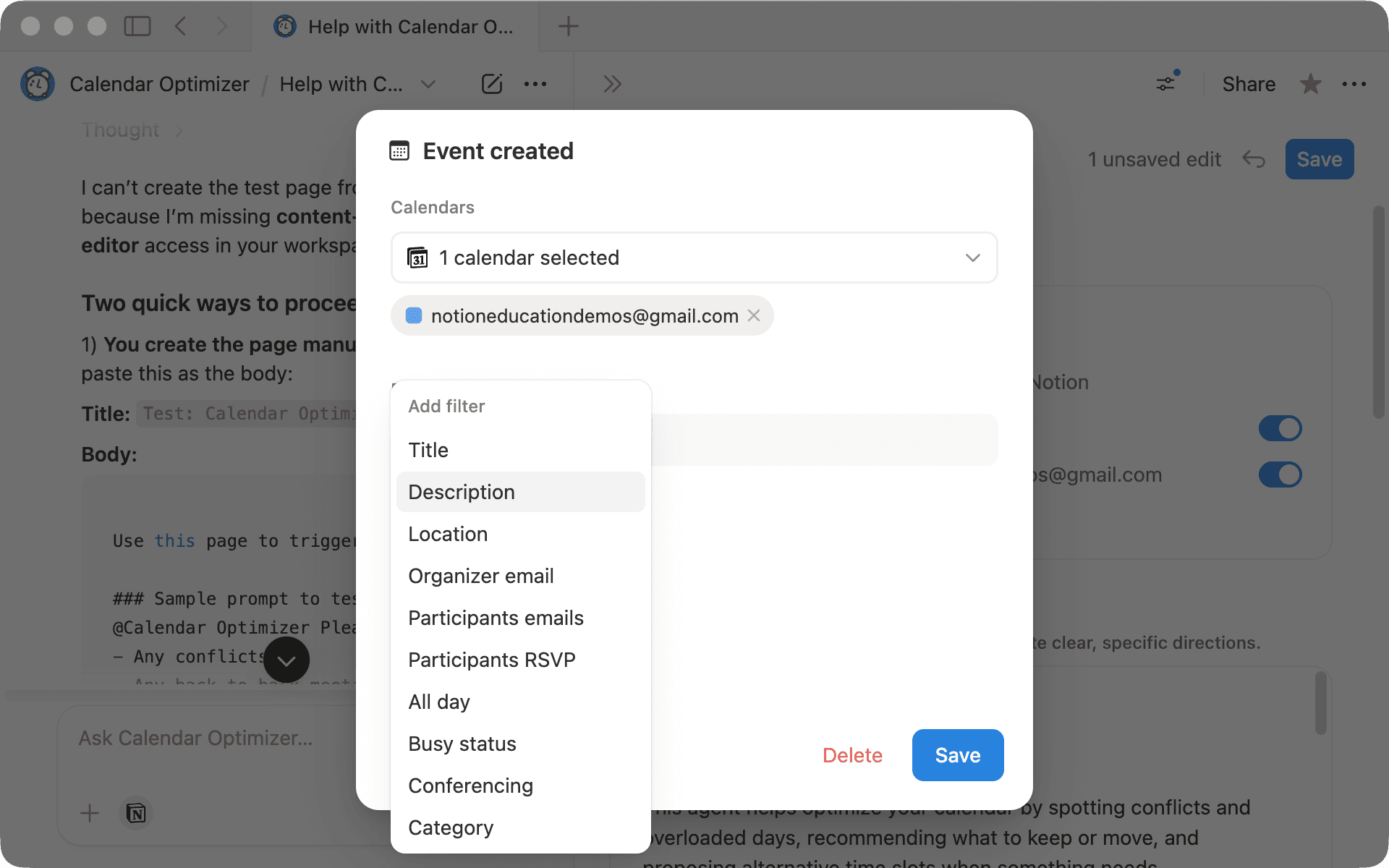
Quando você usa gatilhos baseados em eventos, como Evento criado ou Evento atualizado, adicionar alguns filtros simples pode fazer uma grande diferença.
Aqui estão os mais úteis para começar:
Título: executar apenas para tipos de reunião específicos
Exemplo: contém “individual”, “Entrevista” ou “Cliente”
E-mail do organizador: acionar apenas para eventos criados por você ou por um coordenador em quem você confia
E-mails dos participantes: atuar quando determinados colegas de equipe ou clientes estiverem incluídos
Status de confirmação do participante: aguarde até que os principais participantes aceitem antes de executar
Eventos de dia inteiro: exclua férias e folgas remuneradas para evitar execuções desnecessárias
Status de ocupado: concentre-se em compromissos reais em vez de espaços reservados como “Livre”
Um agente de agendamento da equipe pode encontrar horários para reuniões incluindo vários participantes ao verificar a disponibilidade, considerar os horários de trabalho e os fusos horários e ficar responsável pela coordenação.
Isso funciona melhor quando você tem acesso aos calendários dos participantes (como no Google Workspace) e dá ao seu agente autorização para visualizar os calendários da equipe. Sem acesso ao calendário, seu agente pode fazer recomendações gerais, mas não poderá ver a disponibilidade real para confirmar os horários das reuniões.
Por exemplo, peça o seguinte ao seu agente:
“Crie um agente de agendamento que encontre horários para as reuniões da minha equipe. Considere os horários de trabalho de todos e adicione as reuniões confirmadas à minha base de dados @Reuniões da Equipe.”
Conforme você refina o prompt, especifique bem suas preferências. Seu agente pode ajudar a:
Encontrar os melhores horários: proponha 2 ou 3 opções que funcionem para todos os participantes (e fusos horários), em vez de um único horário.
Respeitar os limites: sugira apenas horários dentro do expediente e adiciona um tempo extra antes/depois das reuniões, sempre que possível.
Lidar com conflitos de horário: se não houver um horário ideal, escolha a opção menos conflitante e explique o que ela interromperia.
Escolha quando o seu agente é executado com gatilhos
Um Agendador de Equipe é mais útil quando pode reagir às alterações de agendamento à medida que elas acontecem.
Os gatilhos baseados em eventos são executados quando as reuniões são criadas ou atualizadas, o que é ideal para o agendamento e a coordenação em tempo real.
Os agendamentos diários ou semanais funcionam melhor quando você deseja uma visualização em massa das próximas demandas de agendamento.
Se houver conflitos de agendamento e você precisar coordenar com outras pessoas, peça ao agente para ajudar você a levar as coisas adiante:
Elabore uma mensagem para envio (e-mail ou chat) com 2 ou 3 propostas de horário e uma ação seguinte bem definida.
Crie o evento no calendário logo que um horário for confirmado e o adicione aos calendários de todos os participantes.
Você também pode adicionar automações: “Quando uma reunião for confirmada, crie uma página na minha base de dados @Reuniões da Equipe com os participantes e a pauta.”
Depois que cada Agente Personalizado estiver trabalhando por conta própria, eles se tornarão mais eficientes juntos. Por exemplo:
Chega um e-mail solicitando uma reunião → o organizador de caixa de entrada o sinaliza como “requer agendamento”.
Você pede ao Agendador da Equipe para encontrar um horário → ele verifica a disponibilidade de todos e propõe opções.
O Otimizador de Calendário percebe que você está com excesso de compromissos naquela semana → ele sugere mover uma reunião de prioridade mais baixa para abrir espaço para essa chamada.
Cada Agente Personalizado lida com sua parte do fluxo de trabalho e, juntos, eles mantêm sua caixa de entrada e seu calendário sob controle, sem esforço manual constante.

Mais recursos
Consulte o nosso artigo de ajuda sobre o uso de Agentes Personalizados com o Notion Mail
Acesse o nosso artigo de ajuda sobre o uso de Agentes Personalizados com o Notion Calendar
Saiba mais sobre como compartilhar Agentes Personalizados e gerenciar autorizações
Ficou faltando abordar algo?