Conecte Agentes personalizados ao seu conjunto de ferramentas com integrações com o MCP
O MCP permite que os Agentes personalizados se conectem com segurança a ferramentas externas, para que você possa trazer o contexto em tempo real para o Notion e automatizar fluxos de trabalho de ponta a ponta em todas as suas ferramentas de tecnologia com segurança e controle.
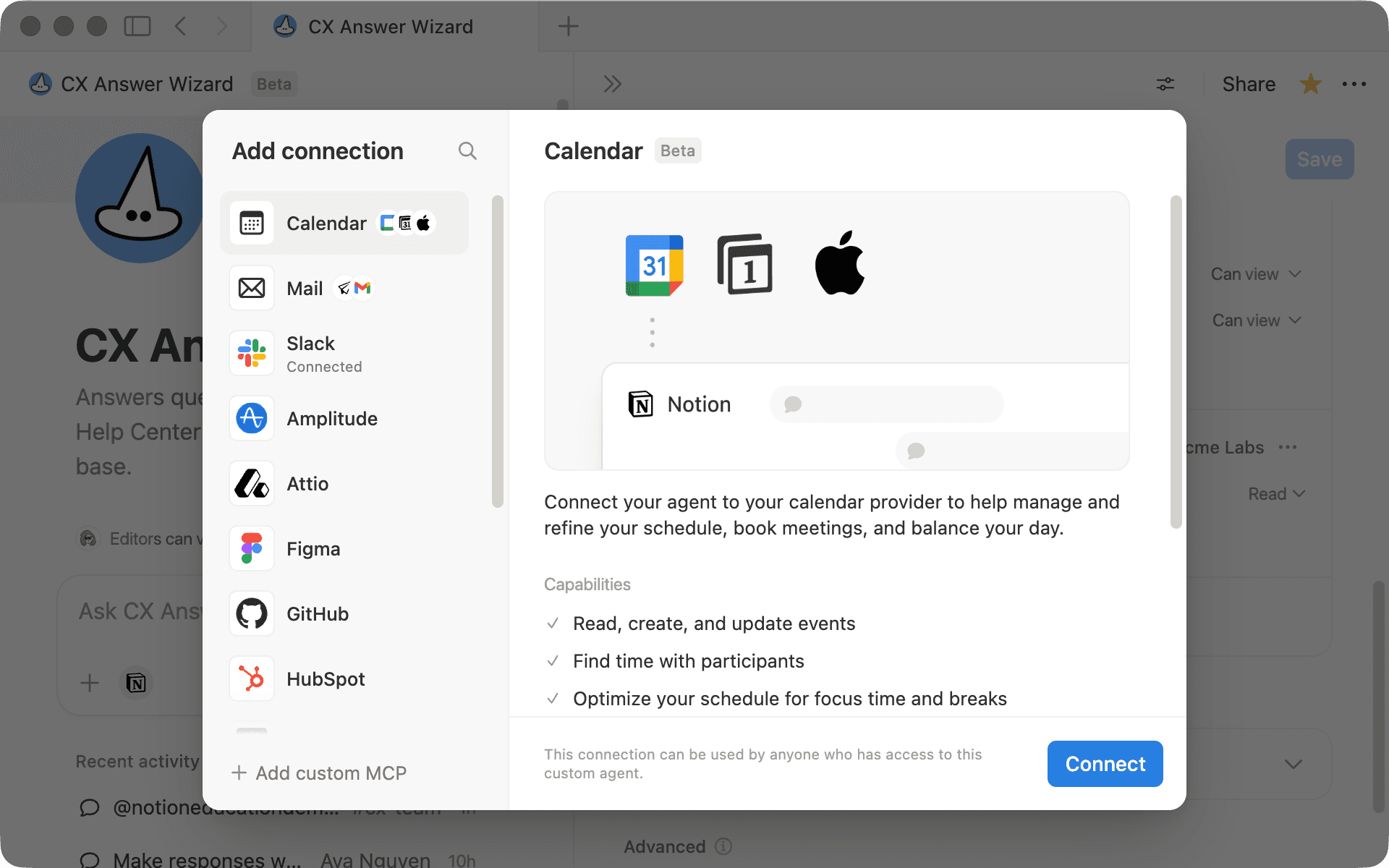
Seu trabalho não fica em um só lugar: brainstorms no FigJam, bugs no Linear, correções no GitHub, receita financeira no Stripe, planos no Notion. Sem conectar as ferramentas, as pessoas acabam fazendo essa ligação por si mesmas: copiando contexto apenas para manter tudo funcionando.
Um Agente personalizado se torna muito mais eficiente quando pode trabalhar em todas as suas ferramentas de tecnologia.
Com o MCP (Model Context Protocol), seu agente pode se conectar com segurança a ferramentas externas e usá-las como parte de um único fluxo de trabalho. Com as autorizações certas, ele pode extrair dados em tempo real, executar ações e coordenar o trabalho onde quer que ele esteja, seguindo um cronograma, a partir de eventos ou sob demanda.
Neste guia, você aprenderá o seguinte:
Decidir quando o MCP é a opção ideal para o seu fluxo de trabalho
Conectar um servidor MCP pré-configurado (usando o FigJam como exemplo)
Adicionar e configurar um servidor MCP personalizado para ferramentas internas e APIs
Fazer a implantação com segurança usando acesso controlado, aprovações para ações de gravação e ter responsáveis bem definidos
Solucionar problemas comuns de conexão e execução do MCP

Começando agora com os Agentes personalizados?
Um Agente personalizado pode agir como um colega de equipe dentro do Notion. Você define o fluxo de trabalho e o agente é executado seguindo um cronograma, respondendo a eventos ou sempre que você precisar, com base no contexto e nas autorizações que você definiu.
Sem o MCP, um agente ainda pode automatizar o trabalho dentro do Notion, mas os fluxos de trabalho que dependem de outras ferramentas ainda podem exigir transferências manuais e troca de contexto.
O MCP permite que esses fluxos de trabalho se conectem com o restante do seu conjunto de ferramentas. Seu agente pode trazer dados e contexto de outros sistemas automaticamente.
Use o MCP quando um fluxo de trabalho abranger o Notion e outro sistema. Por exemplo:
Atualizar tickets no Linear ou no Jira
Criar ou monitorar o trabalho no GitHub
Registrar pagamentos ou atualizações de assinatura no Stripe
Extrair métricas do produto do Amplitude

As conexões MCP estão disponíveis nos Planos Business e Enterprise
Digamos que a sua equipe relize sessões de planejamento, brainstorms e workshops no FigJam, mas os resultados (itens de ação, decisões e diagramas) não saem do painel. Enquanto isso, é no seu espaço de trabalho do Notion que realmente ficam as especificações, as páginas do projeto e as tarefas. Para manter o trabalho em andamento, você precisa de uma forma de relacionar a idealização com a execução para que nada se perca no meio do caminho.
Neste exemplo, vamos usar o Figma (FigJam) para mostrar como é um fluxo de trabalho de ponta a ponta.
1) Comece dizendo ao seu Agente personalizado o que você quer
Crie um agente na barra lateral do seu espaço de trabalho. Em seguida, converse com ele para descrever o fluxo de trabalho que você gostaria que ele executasse. Reserve um momento para deixar claro o trabalho que você deseja que seu Agente realize.
Confira um exemplo que você pode adaptar:
“Quando eu compartilhar um documento ou esboço do Notion com você, transforme-o em um quadro do FigJam com o tipo de diagrama correto: um fluxograma, uma jornada do usuário ou um mapa de sistema. E, quando eu compartilhar um link do quadro do FigJam, extraia as notas adesivas, anotações e temas essenciais e transforme-os em um documento estruturado do Notion com os próximos passos claros.”
Ao configurar isso, é útil especificar alguns detalhes nas suas instruções:
Que tipo de resultado você deseja, como um fluxograma para documentos de processo, uma jornada do usuário para resultados de pesquisa ou um organograma para planejamento da equipe
Quando o agente deve prosseguir em uma tarefa por conta própria e quando deve parar e pedir esclarecimentos
Onde deve estar sua fonte de referência, por exemplo, sempre vinculando a página de origem do Notion ao criar um quadro do FigJam e sempre vinculando de volta ao quadro do FigJam ao resumir os resultados no Notion
Escreva instruções claras para o agente
2) Conecte o Figma via MCP
Em seguida, você conectará o Figma ao seu Agente personalizado usando o MCP. Isso é o que permite que seu agente mova o trabalho entre o Notion e o FigJam como parte de um único fluxo de trabalho. Confira o passo a passo:
Abra as Configurações do seu agente
Vá para Ferramentas e acesso
Clique em Adicionar conexão
Selecione um servidor pré-configurado (por exemplo, Figma) e clique em Adicionar
Siga as instruções de autenticação para conectar sua conta do Figma
Selecione as ferramentas que você deseja que seu agente use (elas variam de acordo com o servidor)
Clique em Salvar
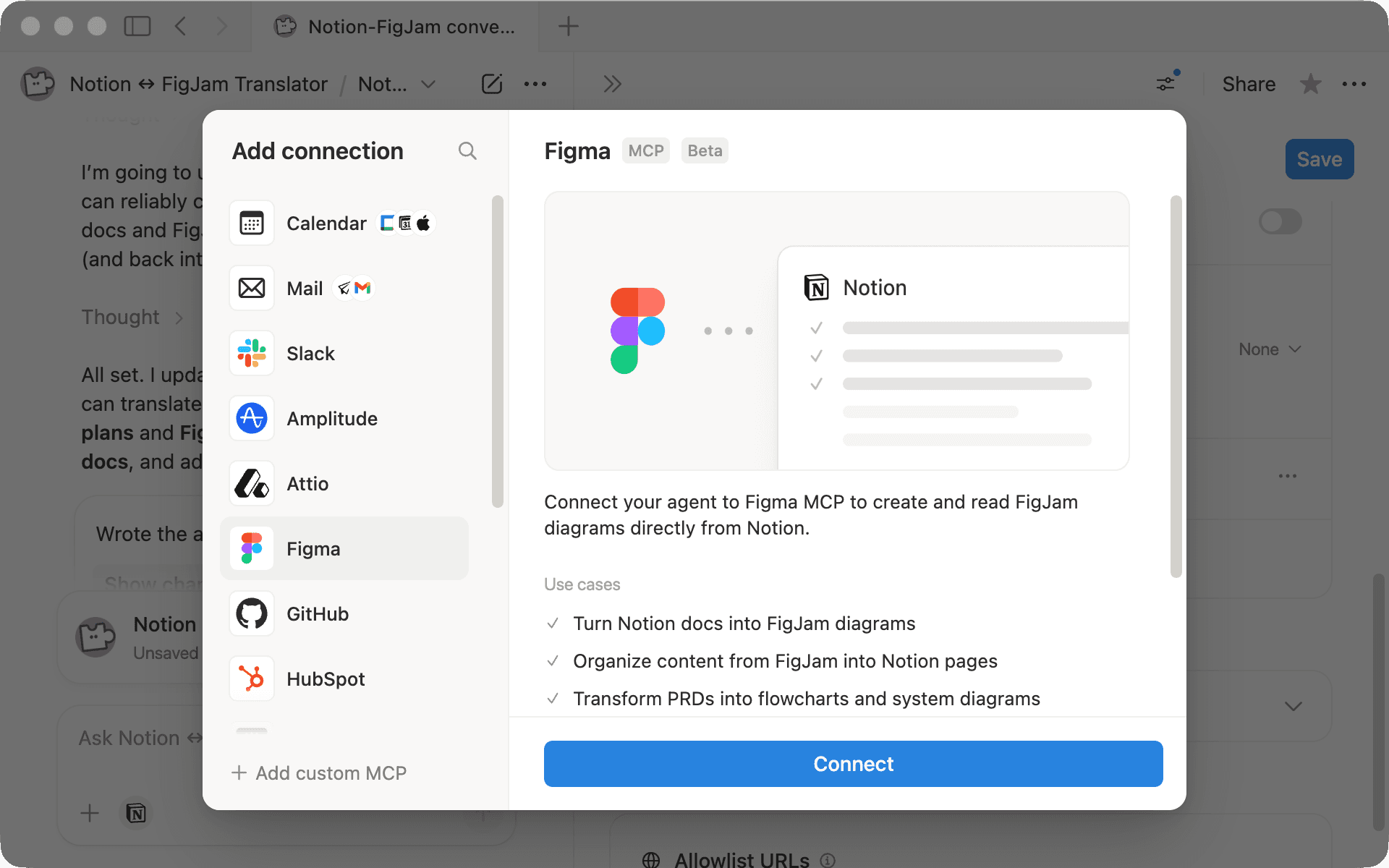
Quando o Figma estiver conectado, ele aparecerá como um conjunto de ferramentas que o seu agente pode usar, assim como as ferramentas do Notion. De agora em diante, seu agente pode ler os quadros do FigJam, gerar novos diagramas e manter tudo conectado ao Notion.
Ao realizar essa configuração, comece aos poucos. Ative apenas as ferramentas que o seu agente precisa para este fluxo de trabalho e mantenha as ferramentas de gravação definidas como Sempre perguntar durante os testes, para que você possa revisar as alterações antes que algo seja criado ou atualizado.
Posse da conexão e controles de administrador
3) Decida o que fica no Notion ou no FigJam
Um bom ponto de partida é separar a documentação estruturada do pensamento visual.
Pense no Notion como o lugar onde ficam as especificações, os planos, as anotações de reunião e as decisões. Por exemplo, quando um gerente de produto cria uma PRD, um líder de equipe elabora OKRs ou um pesquisador compila descobertas, isso começa como uma página estruturada no Notion com seções e contexto claros.
O FigJam, por outro lado, é onde ocorre o pensamento visual. Ali as equipes fazem brainstorming em notas adesivas, mapeiam as jornadas do usuário, esboçam diagramas de sistema e realizam workshops.
Quando essa divisão estiver clara, seu agente conecta os dois sistemas. Ele pode usar um documento do Notion e gerar um primeiro rascunho de quadro do FigJam (por exemplo, um fluxograma, mapa de jornada ou diagrama de sistema), para que a sua equipe pule direto para a colaboração visual, sem partir de uma tela em branco.
Após um brainstorming ou workshop, o agente trabalha na outra direção: lê o quadro do FigJam, extrai temas essenciais, decisões e perguntas abertas de notas adesivas e anotações e os transforma em um documento limpo do Notion com os próximos passos estruturados. Chega de copiar e colar notas adesivas manualmente.
Veja alguns exemplos de casos de uso que mostram como as ferramentas populares de MCP pré-configuradas podem funcionar com agentes personalizados. Essas ideias não cobrem todas as possibilidades e são apenas um ponto de partida para descobrir o que é possível.
Linear: resuma o progresso do projeto; crie problemas a partir de documentos do Notion; transforme PRDs em projetos estruturados do Linear
GitHub: acompanhe novos PRs e resuma as alterações de código; abra problemas a partir de alertas de segurança; gere atualizações de status semanais de engenharia
Stripe: crie faturas/links de pagamento; consulte clientes, assinaturas e faturas; processe reembolsos e disputas; gerencie produtos e preços
Ramp: analise gastos por departamento/fornecedor; acompanhe transações e reembolsos; monitore limites; revise o uso do cartão corporativo
Amplitude: gere relatórios de análise recorrentes; acompanhe experimentos; extraia insights do produto para embasar o planejamento, posicionamento e texto publicitário
As conexões MCP pré-configuradas são ótimas para ferramentas populares que sua equipe já usa. Mas uma grande parte dos fluxos de trabalho mais importantes podem estar fora dos aplicativos SaaS padrão.
Um servidor MCP personalizado permite que você conecte seu agente às ferramentas que sua organização realmente usa, incluindo APIs e sistemas internos, e as transforme em ações utilizáveis dentro de um fluxo de trabalho do Notion.
Isso é muito útil quando o seu trabalho depende de coisas como:
Painéis de administração internos ou ferramentas operacionais
Plataformas de dados e camadas de métricas
Sistemas de faturamento, direitos ou assinatura
Gerenciamento de incidentes ou ferramentas de plantão
Inventário, operações ou CRMs proprietários
Tipos de conexão MCP
Como conectar um servidor MCP personalizado
Antes de adicionar um servidor MCP personalizado, um proprietário ou administrador do espaço de trabalho precisa habilitar conexões personalizadas em Configurações → IA do Notion → Conectores IA → Habilitar servidores MCP personalizados.
Depois de habilitado:
Abra as Configurações do seu agente e vá para Ferramentas e acesso
Clique em Adicionar conexão e selecione Servidor MCP personalizado
Insira o URL do servidor MCP e um nome de exibição
Adicione os detalhes de autenticação necessários
Clique em Salvar
Depois disso, as ferramentas expostas pelo seu servidor MCP estarão disponíveis para o seu agente usar em fluxos de trabalho, assim como as conexões pré-configuradas.
Os servidores MCP personalizados também oferecem às equipes maior controle e segurança. Você pode limitar exatamente quais ações um agente pode realizar, aplicar autorizações no âmbito do servidor, manter as ações de gravação sujeitas a aprovação durante o teste e manter registros de auditoria claros do que é executado e quando.
Quando você conecta um agente a ferramentas externas e servidores MCP, a segurança e o controle são tão importantes quanto a capacidade. Essas práticas ajudam você a limitar o acesso, revisar as alterações antes que elas aconteçam e passar gradualmente da realização de testes para processos confiáveis de automação.
1) Comece em segurança com acesso somente para leitura
Comece com ferramentas de leitura, como pesquisar, listar, buscar e visualizar, para validar seus prompts e fluxo de trabalho de ponta a ponta.
Considere a habilitação de ações de gravação como um marco posterior, não como o ponto de partida.
2) Mantenha as alterações sujeitas a aprovação enquanto você testa
Enquanto estiver implementando:
Deixe as ferramentas de gravação definidas como Sempre perguntar para que você possa revisar cada alteração
Quando estiver tudo pronto para automatizar, mude as ferramentas para Executar automaticamente uma de cada vez e monitore os resultados
Ferramentas de leitura e ferramentas de gravação (e confirmações)
3) Delimite o acesso rigorosamente (privilégio mínimo)
Habilite apenas as ferramentas realmente necessárias para o seu fluxo de trabalho.
Evite expor a lista completa de ferramentas de um servidor “por precaução”
Escolha ações mais restritas sempre que possível, como criar problemas em um projeto ou equipe específica
No caso de servidores MCP personalizados, exponha o menor conjunto de ações e campos necessários
Quem pode executar um agente e quem pode configurá-lo
4) Reduza o achismo com instruções claras
Nas instruções do seu agente, especifique:
O que se entende por “concluído”, incluindo campos obrigatórios, critérios de aceitação e links para o Notion como fonte de referência
Quando o agente deve pedir esclarecimentos em vez de agir
Proteções claras, como nunca encerrar problemas ou alterar a prioridade sem aprovação
5) Separe rascunho e publicação em ações de maior risco
Um padrão de segurança simples que funciona bem:
O agente elabora o conteúdo, como o texto do ticket, atualizações ou anúncios
Uma pessoa analisa e aprova
O agente executa a última gravação

Mais recursos
Para ver os padrões de implementação e proteções recomendados, consulte Práticas recomendadas de segurança para conexões de agentes
Para acessar um resumo dos controles de segurança integrados, consulte Recursos de segurança dos Agentes personalizados
Para ver detalhes sobre acesso e colaboração baseados em função, consulte Compartilhamento e permissões de Agentes personalizados
Para obter instruções passo a passo de configuração e solução de problemas para uma conexão MCP específica, consulte Conexões MCP para Agentes personalizados
Ficou faltando abordar algo?