Crie seu primeiro Agente Personalizado
Crie Agentes Personalizados que automatizam os fluxos de trabalho recorrentes de toda a sua equipe. Uma pessoa faz a configuração, e a equipe inteira se beneficia do trabalho que acontece automaticamente.
Oh-oh! Parece que seu bloqueador de anúncios está impedindo a reprodução do vídeo.
Assista no YouTube

O trabalho manual e repetitivo consome horas todas as semanas em todas as equipes. Os Agentes Personalizados mudam esse cenário operando com base em agendamentos e gatilhos automaticamente, em vez de ficarem esperando pelo seu comando. Eles também trabalham com os documentos e bases de dados que você já possui.
Os Agentes Personalizados podem responder a perguntas no Slack, criar relatórios semanais e encaminhar tarefas automaticamente. Personalize-os exatamente de acordo com as necessidades da sua equipe. Basta que uma pessoa crie o agente e ele se tornará um recurso compartilhado com todos.
Neste guia, você aprenderá o seguinte:
Identificar os fluxos de trabalho mais adequados para a automação
Escrever instruções claras e eficazes para o seu Agente Personalizado
Escolher os gatilhos e agendamentos certos
Configurar as ferramentas e o acesso apropriados
Testar, iterar e solucionar problemas com confiança
Salvar, compartilhar e gerenciar o seu Agente Personalizado em toda a sua equipe
Ao criar seu Agente Personalizado, pense naquelas tarefas que são repetitivas, demoradas e que seguem certas regras. Por exemplo, aquela pessoa que vive fazendo as mesmas perguntas no Slack, que precisa atualizar manualmente os relatórios semanais ou que faz a triagem dos mesmos tipos de solicitações.
Você pode criar:
Agente de respostas rápidas: peça ao agente para responder automaticamente a perguntas no seu canal
#product-askusando os seus documentos como a base de conhecimento.Agente de gestão de tarefas: detecte as solicitações de produto recebidas e encaminhe-as de modo automático, etiquetando e atribuindo automaticamente novos relatórios de bugs com base na gravidade e no componente.
Agente de relatórios: crie relatórios semanais da equipe a partir de tarefas, threads do Slack e bases de dados de projetos.
Pergunte a si mesmo: Se eu configurasse isso uma vez, toda a minha equipe se beneficiaria? Ou isso me economizaria um tempo significativo por semana? Se a resposta for sim, você encontrou um bom candidato para um Agente Personalizado.

Mantenha cada agente focado em um fluxo de trabalho
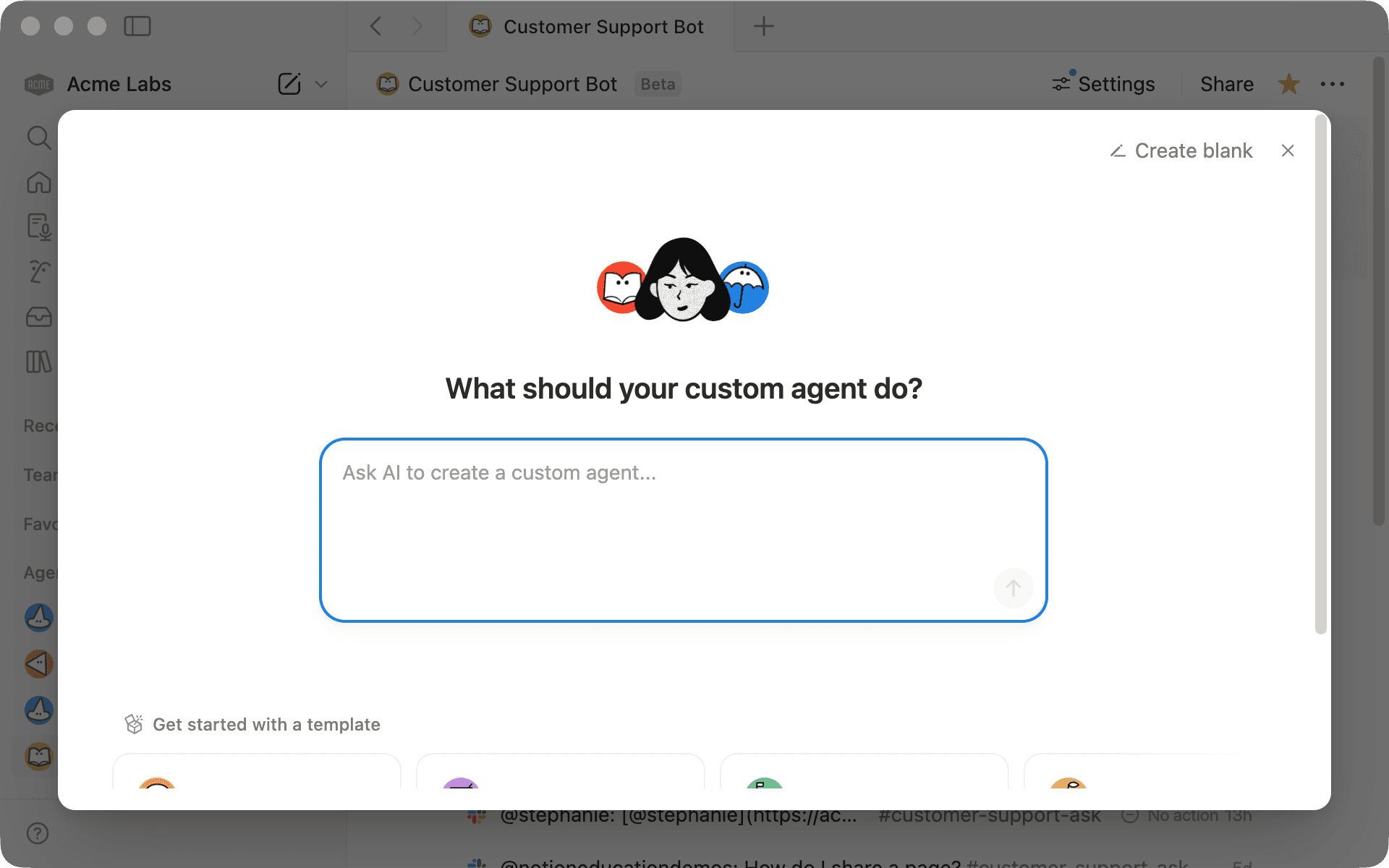
Para começar, acesse a seção Agentes na barra lateral do seu espaço de trabalho e clique em + Novo agente.
Comece a conversar na caixa de texto usando linguagem simples e natural para dizer o que você quer que o Agente personalizado faça. Você também pode começar com uma opção de modelo
Defina claramente os seus objetivos e resultados, mas não precisa especificar cada etapa:
Especifique o contexto: defina quando e onde o seu Agente Personalizado deve agir. Por exemplo, “Quando alguém perguntar sobre preços no nosso canal #product-ask, extraia a resposta da nossa página de perguntas frequentes sobre preços”, em vez de dizer apenas “quando alguém fizer perguntas”.
Use @menções: indique diretamente as páginas, bases de dados ou pessoas, em vez de se referir vagamente à “minha base de conhecimento”.
Defina o formato e destino antecipadamente: esclareça o que deve acontecer em diferentes cenários e onde extrair as respostas. Por exemplo, “Se a pergunta for sobre faturamento, envie-a para a equipe financeira. Se a pergunta for sobre os recursos do produto, responda a partir da @Documentação do produto.”
Dê exemplos: mostre como é uma boa resposta (e o que evitar) para que o agente consiga seguir o estilo da sua preferência.
Defina limites claros: defina explicitamente o que o agente deve e não deve fazer. Por exemplo, “Atualize a página de relatório semanal existente em vez de criar novas” ou “Responda apenas em #support, não em #general”.
Veja como criar um Agente de respostas rápidas: “Crie um Agente de respostas rápidas para #product-ask que responda a perguntas usando o @Centro de Ajuda e a seção @Perguntas Frequentes sobre o produto.”
Você verá a configuração do agente sendo atualizada em tempo real, incluindo as instruções, páginas e ferramentas sugeridas. Este é apenas o começo da conversa, portanto, revise e ajuste conforme necessário.
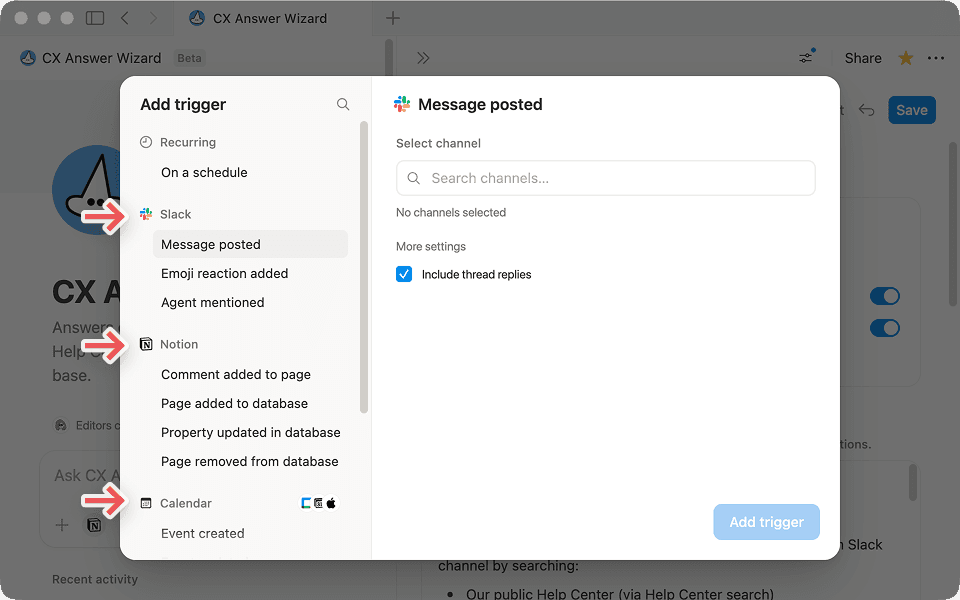
Os gatilhos informam ao seu agente quando ele deve ser executado. Ao conversar com o seu Agente Personalizado, escolha gatilhos específicos com base no que você está criando.
Os gatilhos baseados em eventos são executados quando algo acontece:
@menção no Notion ou no Slack
Nova página adicionada a uma base de dados
Mensagem publicada em um canal específico do Slack
Com um Agente de respostas rápidas, use um gatilho baseado em eventos, como quando alguém @menciona o agente em um canal conectado do Slack. Você pode configurá-lo para responder apenas quando for @mencionado no seu canal #product-ask, para que ele só atue quando for explicitamente solicitado.
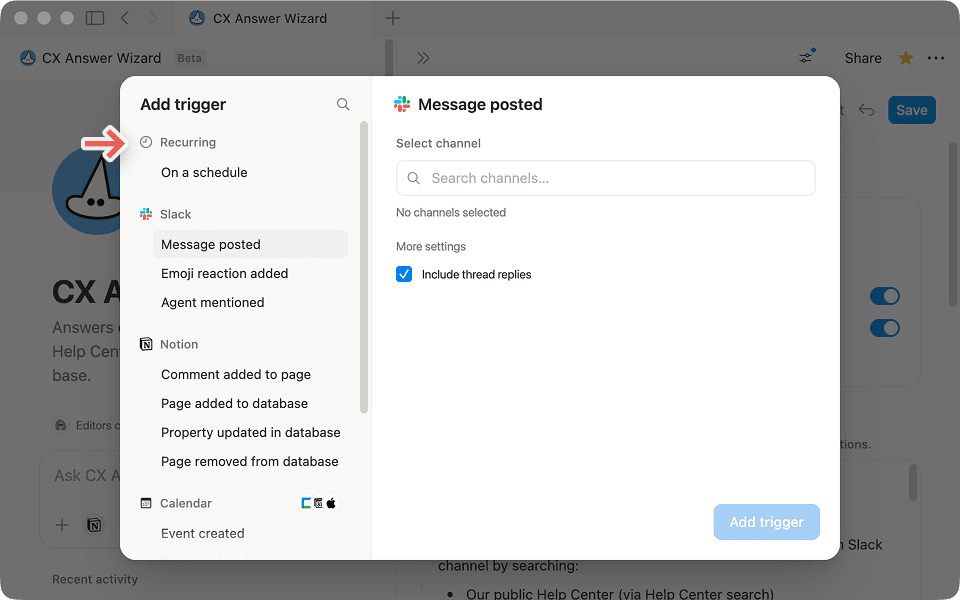
Os gatilhos agendados são executados automaticamente em um cronograma definido:
Todas as segundas-feiras de manhã
Diariamente às 17:00
Semanalmente às sextas-feiras
No caso do Agente de relatórios, o gatilho é baseado no tempo. Configure-o para ser executado todas as segundas-feiras de manhã ou sextas-feiras à tarde, para que a sua equipe receba um resumo semanal consistente, sem que ninguém precise compilá-lo manualmente.
Depois que o seu Agente Personalizado montar as instruções iniciais, revise-as para ver se é preciso adicionar detalhes: casos de exceção, fluxos de encaminhamento e exemplos do que você espera ou não do agente.
Pense em termos simples, do tipo “se isso acontecer, então faça isso” para orientar o julgamento do agente: Se a resposta existir no Centro de Ajuda, responda com um breve resumo e um link. Do contrário, diga que não sabe e marque a equipe de suporte.
Depois de abordar os fundamentos, você pode adicionar comportamentos mais avançados. Você pode adicionar o seguinte ao Agente de respostas rápidas do produto:
“Depois de responder a uma questão, faça uma pergunta de acompanhamento: ‘Isso respondeu à sua pergunta? Reaja com 👍 se sim ou 👎 se precisar de mais ajuda.’”
“Se alguém reagir com 👍, adicione um ✅ para marcar a thread como resolvida.”
“Se alguém reagir com 👎, encaminhe a pergunta para a nossa base de dados @Suporte para que alguém possa analisá-la mais tarde e atribua um proprietário.”
A página de instruções funciona como a memória do seu agente e ela aumenta à medida que vocês interagem. Se algo não estiver funcionando, descreva o problema e o agente deverá ser capaz de resolvê-lo. Você sempre pode abrir a página de instruções e editá-la manualmente, se preferir.
Ao conversar com o seu Agente Personalizado, ele pode adicionar automaticamente páginas, bases de dados ou ferramentas necessárias. Você verá que elas aparecem na seção Ferramentas e acesso. O agente também solicitará que você as conecte.
Mesmo que as páginas e ferramentas sejam adicionadas automaticamente, você ainda precisará revisar e conceder acesso a cada uma delas. Na maioria dos casos, o acesso de visualização é suficiente. Conceda acesso de edição apenas quando o agente realmente precisar alterar o conteúdo.
Dependendo das ferramentas que você conectar, as autorizações necessárias variam. Por exemplo, se você estiver conectando o Slack, escolha exatamente os canais — isso inclui canais públicos e privados — que o agente pode ler ou onde pode publicar. Ele não responderá nos canais que você não configurou.

Verifique as permissões da ferramenta antes de usar seu Agente Personalizado
Seu agente pode demandar acesso a informações que não são destinadas a todos. Antes de compartilhá-lo mais amplamente, faça uma verificação rápida de acesso para garantir que as autorizações estejam alinhadas com a forma como você espera que ele seja usado.
Conecte seu Agente Personalizado com integrações com o MCP
Antes de compartilhar ou ativar seu agente, teste-o. O objetivo não é atingir a perfeição na primeira tentativa, mas a iteração controlada.
Teste antes de ativar: Clique em
Executarpara iniciar o agente manualmente e revise o resultado antes de ativar os gatilhos ou agendamentos.Comece em um ambiente seguro:
No caso de um agente baseado no Slack: crie um canal de testes, publique uma pergunta e @mencione o agente. Confirme se ele responde com precisão e extrai informações das fontes certas.
No caso de um agente de encaminhamento de tarefas: envie uma solicitação de teste ou um bug e verifique se ele está marcado e atribuído corretamente.
No caso de um agente agendado: acione-o manualmente para visualizar o resultado antes de habilitar o agendamento.
Espere por iterações: os Agentes Personalizados podem demandar várias execuções de teste para funcionar corretamente. Ajuste as instruções com base no que o resultado de fato, e não no que você pretendia que ele fizesse.
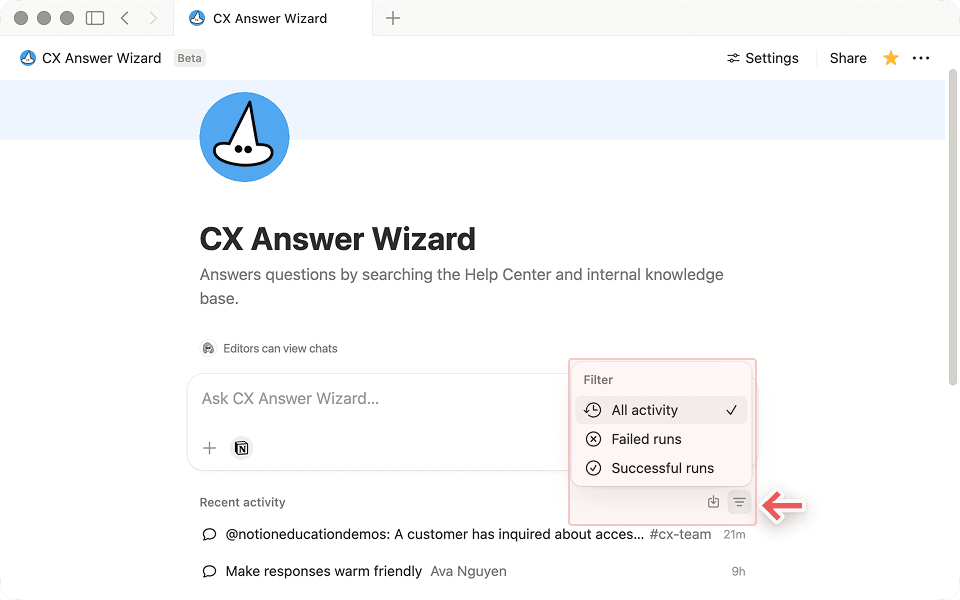
Verifique o registro de atividades primeiro: se algo der errado, clique no ícone de relógio para ver o que acionou a execução, quais ações o agente tomou e onde houve falha.
A guia Atividade mostra cada execução e o que o agente fez. Se algo estiver errado, converse com o agente para solucionar o problema ou volte ao histórico de versões, se necessário.
Solucionar problemas comuns
Depois que seu Agente Personalizado estiver funcionando como desejado, você pode salvá-lo e compartilhá-lo com sua equipe para que todos se beneficiem da mesma automação.
É possível compartilhar um agente como uma página no Notion. Clique no botão Compartilhar na parte superior da tela e convide colegas de equipe ou grupos conforme necessário.
Algumas considerações úteis:
Cada edição melhora todas as execuções futuras: atualizações nas instruções do agente valem para todas as próximas execuções, para todos os usuários.
As autorizações são importantes: os agentes levam em conta seu próprio acesso, portanto, revise o que eles podem ver e fazer antes de compartilhar de forma mais ampla.
Comece aos poucos: compartilhe primeiro com alguns colegas de equipe e expanda o grupo de usuários quando tiver certeza de que tudo está funcionando sem problemas.
Nomeie e descreva com clareza: um nome claro e uma descrição curta ajudam os colegas de equipe a saber quando e como usar o agente.
O cuidado no compartilhamento ajuda o seu agente a se tornar um colega de equipe confiável, e não apenas um atalho pessoal.
Revise o acesso e as autorizações antes de compartilhá-lo amplamente
Depois que seu Agente Personalizado estiver em execução, o trabalho que costumava exigir acompanhamento constante acontecerá automaticamente. Sua equipe recebe as respostas, as atualizações e o encaminhamento necessário sem ter que esperar por você.
O seu agente personalizado real oferece a estimativa mais precisa das suas necessidades de crédito. Após cada execução, o painel de créditos mostra o consumo exato.
Para obter os melhores resultados:
Comece com um escopo pequeno e, em seguida, ajuste o seu agente personalizado.
Analise o uso real durante 1 ou 2 ciclos de faturamento para ter uma visão mais clara das suas necessidades de crédito.
Aumente ou diminua conforme necessário.
Essas estimativas são baseadas em dados de uso atuais. À medida que melhoramos a eficiência dos agentes, espera-se que os custos diminuam com o tempo. Atualizaremos essas referências regularmente.
Para obter mais dicas sobre como gerenciar o uso de créditos, consulte este Guia sobre como começar a usar agentes personalizados.
Ficou faltando abordar algo?