Você pode conectar outros softwares ao Notion, automatizar ações no seu espaço de trabalho e acessar conexões criadas pelos nossos parceiros 🤖

Observação: nos planos Enterprise, o seguinte pode ser restrito aos proprietários do espaço de trabalho:
As conexões incorporadas com a API seguem um sistema de permissões semelhante ao utilizado pelos usuários do Notion. Para usar uma conexão no espaço de trabalho, é preciso adicioná-la à página específica onde ela estará ativa.
Navegue até uma página e selecione
•••no canto superior direito.Na parte inferior do pop-up, clique em
Adicionar conexões.Na janela pop-up exibida, selecione a conexão que gostaria de adicionar a esta página. Você só verá as conexões que foram criadas para esse espaço de trabalho e associadas a ele.
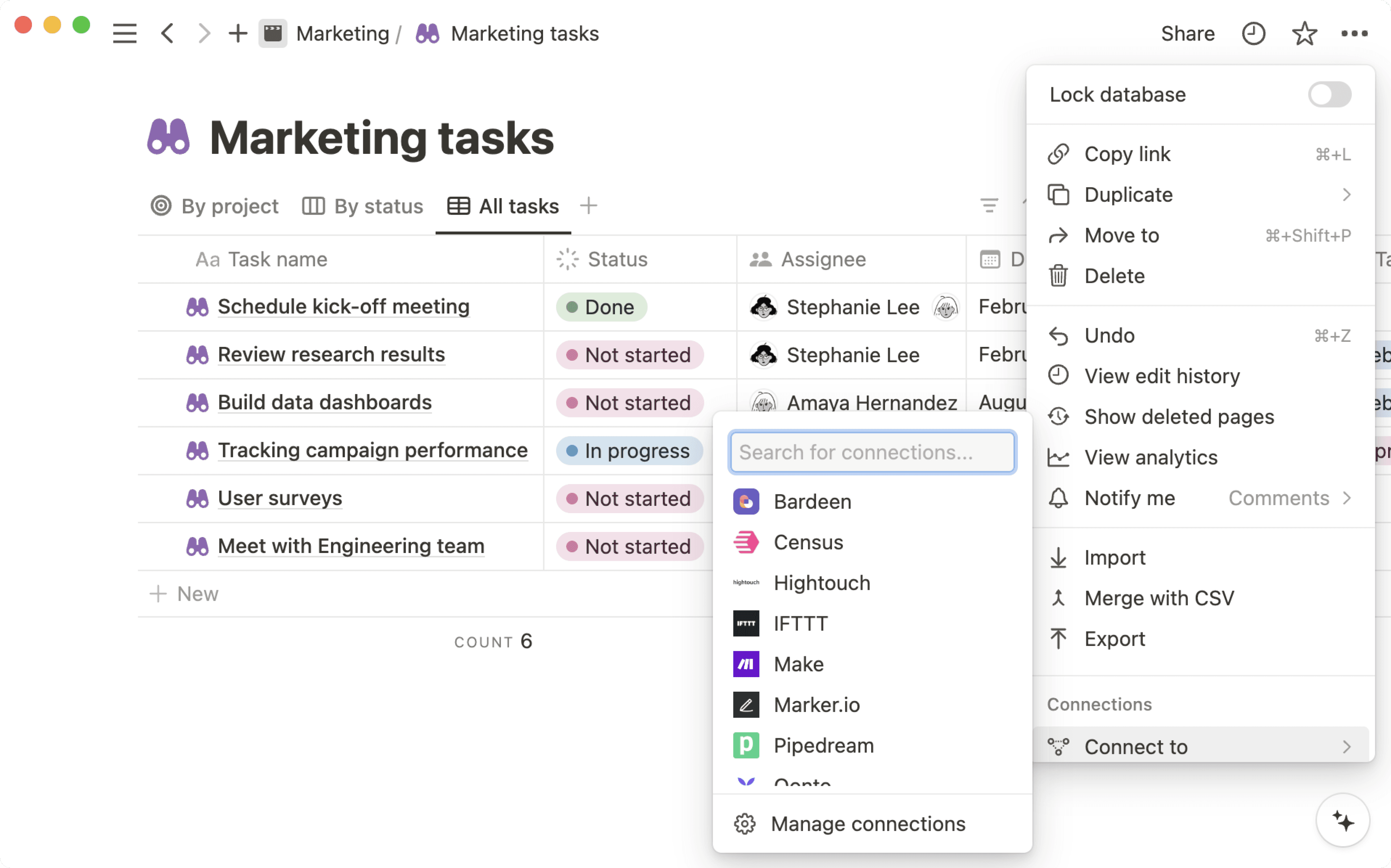
A conexão será exibida no menu
•••da página.Se quiser remover uma conexão de uma página, passe o mouse sobre o nome o nome da conexão a ser removida e pressione
Desconectar.
Gerenciar conexões em páginas
Observação: Este recurso está disponível apenas para usuários do Plano Enterprise. A verificação do domínio não é necessária para ativar este recurso.
Confira o passo a passo:
Acesse
Configurações→Conexões.Na guia
Membros, selecione•••ao lado de uma conexão.No menu exibido, selecione
Gerenciar acesso à página.Em
Quem pode gerenciar o acesso à página, abra o menu suspenso. SelecionePadrãose quiser que todos os proprietários e membros do espaço de trabalho possam gerenciar o acesso. SelecioneProprietários do espaço de trabalhose quiser que apenas os proprietários do espaço de trabalho possam gerenciar o acesso.
Os membros não poderão realizar essa ação.
Nota: Os proprietários do espaço de trabalho gerenciam todas as conexões em um espaço de trabalho. Saiba mais aqui →
Na barra lateral esquerda, acesse
Configuraçõese, em seguida, a guiaConexões.Nela, você verá duas guias:
MembroseEspaços de trabalho.
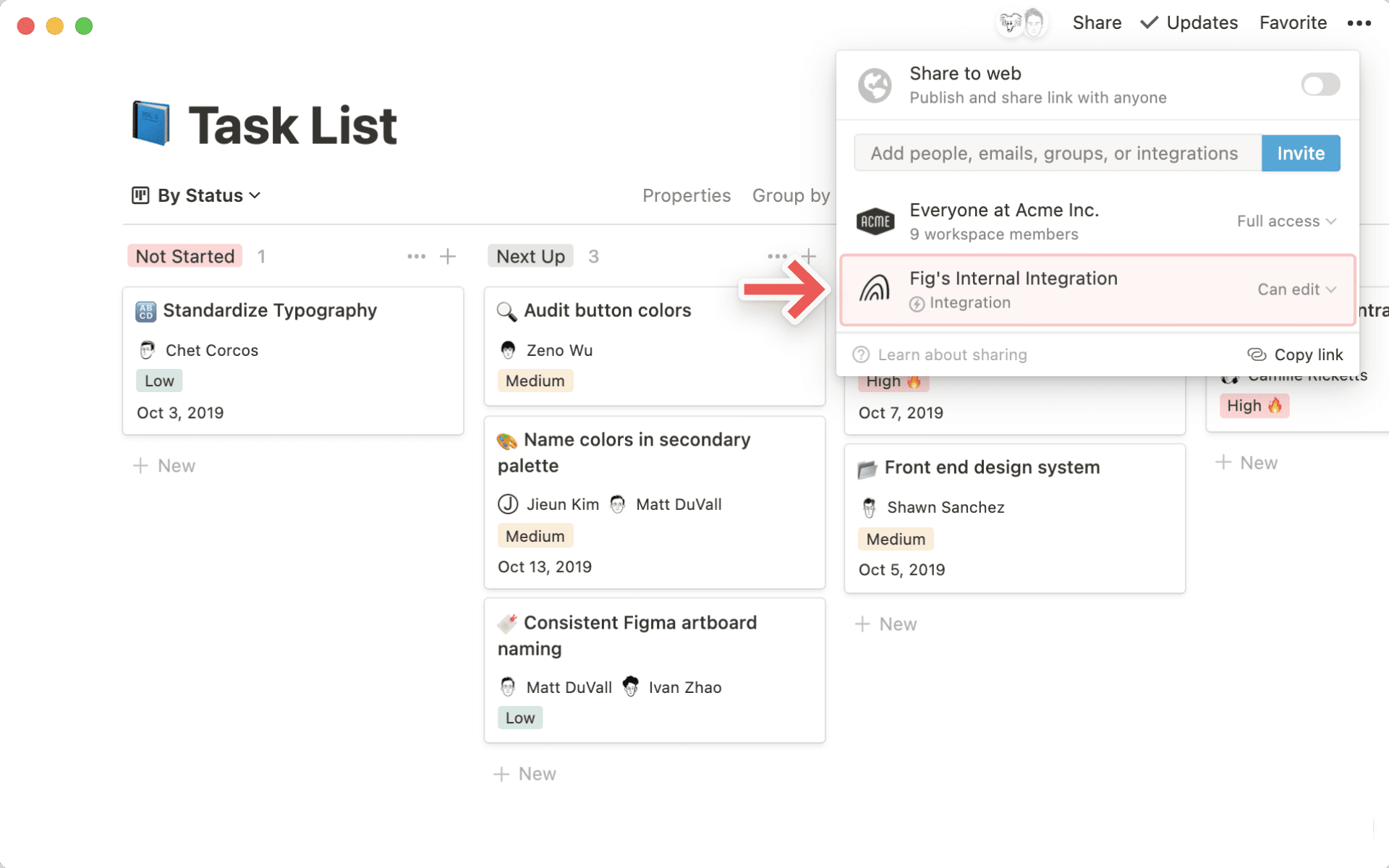
Clique no botão
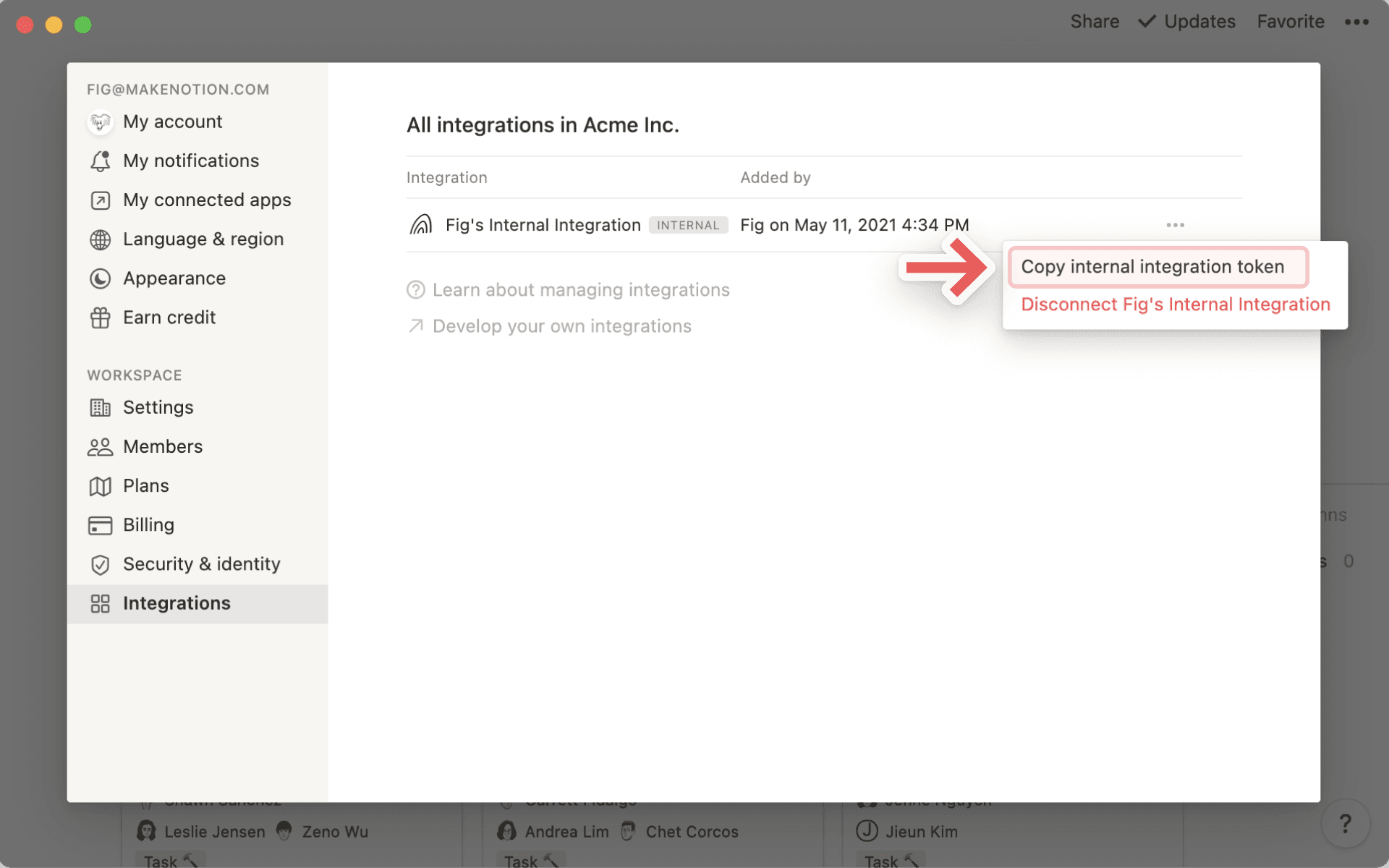
•••ao lado de uma conexão para ver mais opções:Recuperar um token interno de API
Visitar o site do desenvolvedor ou entrar em contato com o suporte dele
Ver quais usuários têm acesso à conexão
Desconectar a conexão
Procurando uma maneira de monitorar e responder a alterações em tempo real nos seus espaços de trabalho do Notion?

Instalar diretamente a partir de uma plataforma parceira via OAuth
O Notion fez parceria direta com vários serviços (como Zapier e Typeform). É possível adicionar as conexões públicas dos nossos parceiros ao seu espaço de trabalho diretamente pelos seus respectivos sites via OAuth.
Procure
Notionno menu de apps da plataforma parceira e adicione.No menu de autenticação exibido, a conexão do parceiro solicita permissão para ter acesso ao seu espaço de trabalho. Os níveis de acesso exigidos pela conexão serão especificados.
Cada espaço de trabalho tem suas conexões específicas! Clique no nome do espaço de trabalho no canto superior direito para alternar para outro espaço de trabalho, se necessário. Em seguida, pressione
Selecionar páginas.
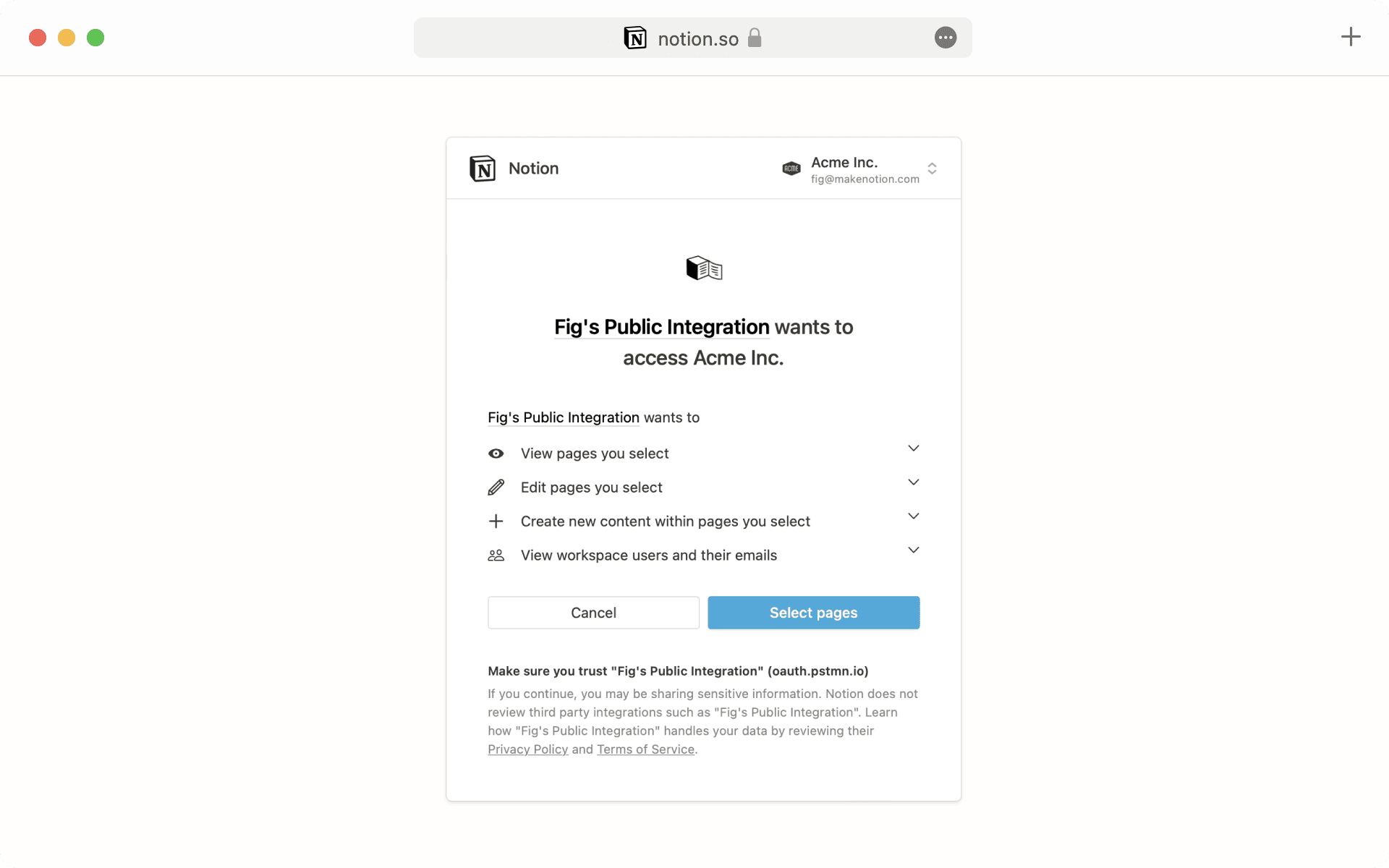
Você verá uma lista de todas as páginas no espaço de trabalho selecionado. Escolha as páginas que gostaria que a conexão pudesse acessar e pressione
Permitir acesso.Depois de concluir a autenticação, você verá essa conexão no menu
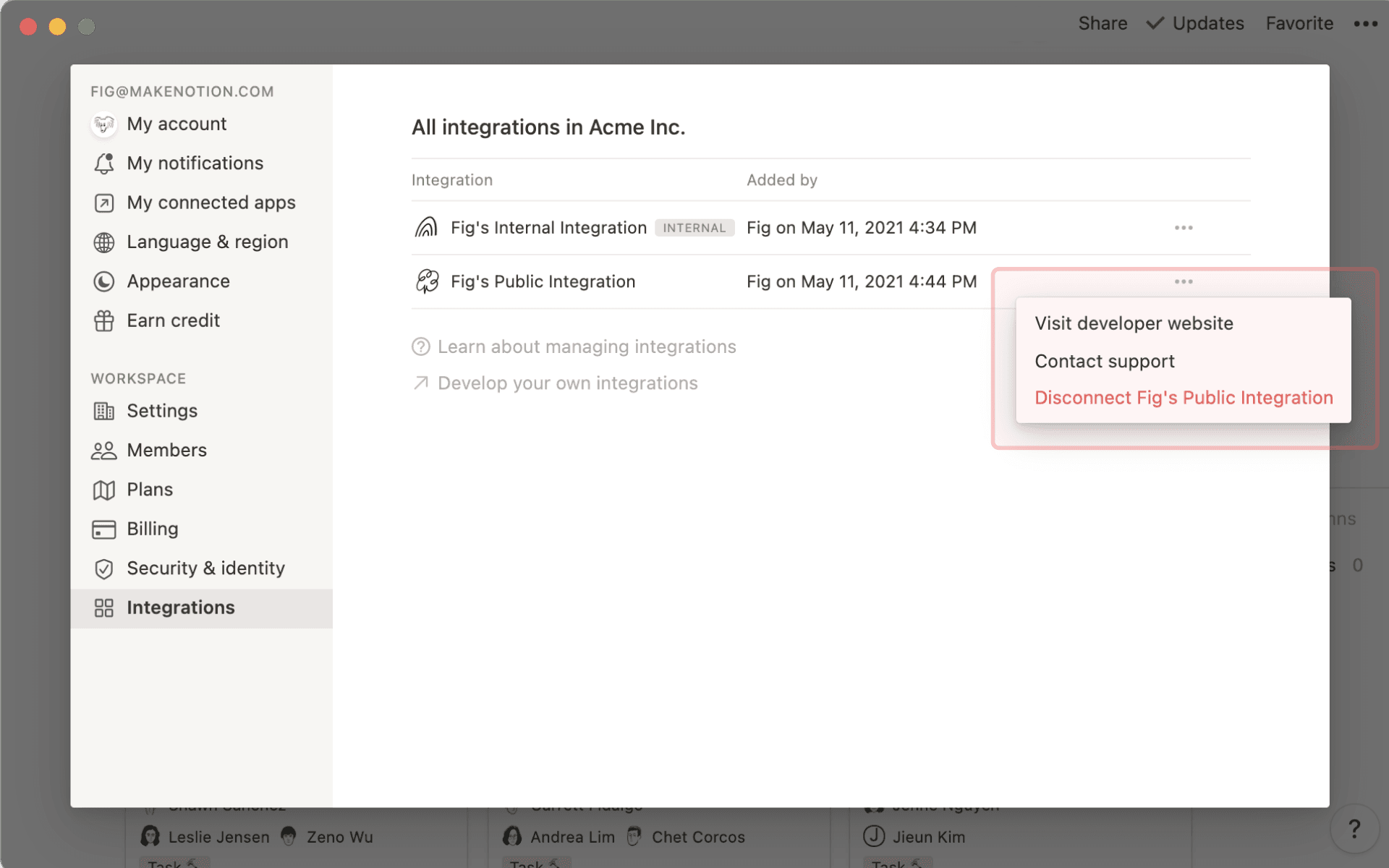
Configuraçõesdo espaço de trabalho →Conexões.Clique no menu
•••ao lado do nome da conexão para visitar o site do desenvolvedor, entrar em contato com a equipe de suporte do desenvolvedor ou desconectar a conexão do seu espaço de trabalho.

Encaminhe todos os feedbacks e perguntas para a equipe de suporte do respectivo parceiro.