Notion API接続
NotionのAPIを使用すれば、カスタム内部コネクションを作成できます。パートナーのプラットフォームをNotionのワークスペースにリンクするには、内部コネクショントークンが必要な場合があります。以下で、この設定方法を順を追ってご案内します。
Notionから個人アクセストークンを管理できます。設定から開発者モードをオンにし、サイドバーの開発者セクションから個人アクセストークンを開いてください。ドキュメント、リソース、コネクション管理ツールについては、デベロッパーハブをご覧ください。

注: ワークスペースオーナーは、ワークスペース内のすべての接続を管理します。エンタープライズの接続設定 →について詳しくはこちら
管理者トークンをお探しですか?このページのトークンは1つのワークスペース内で機能し、ページコンテンツを処理します。エクスポート、訴訟ホールド、ユーザーのログアウトといった組織の管理者作業を実行する必要がある場合は、エンタープライズ組織向けの管理者APIをご覧ください。
左のサイドバーで
設定から、コネクトタブにアクセスします。ワークスペースオーナーのみが
接続タブにアクセスし、統合を作成できます。管理者でない場合は、ワークスペース管理者に連絡するか、別のワークスペースを使用してください。開発者モードをオンにし、サイドバーの開発者セクションから個人アクセストークンを開いてください。
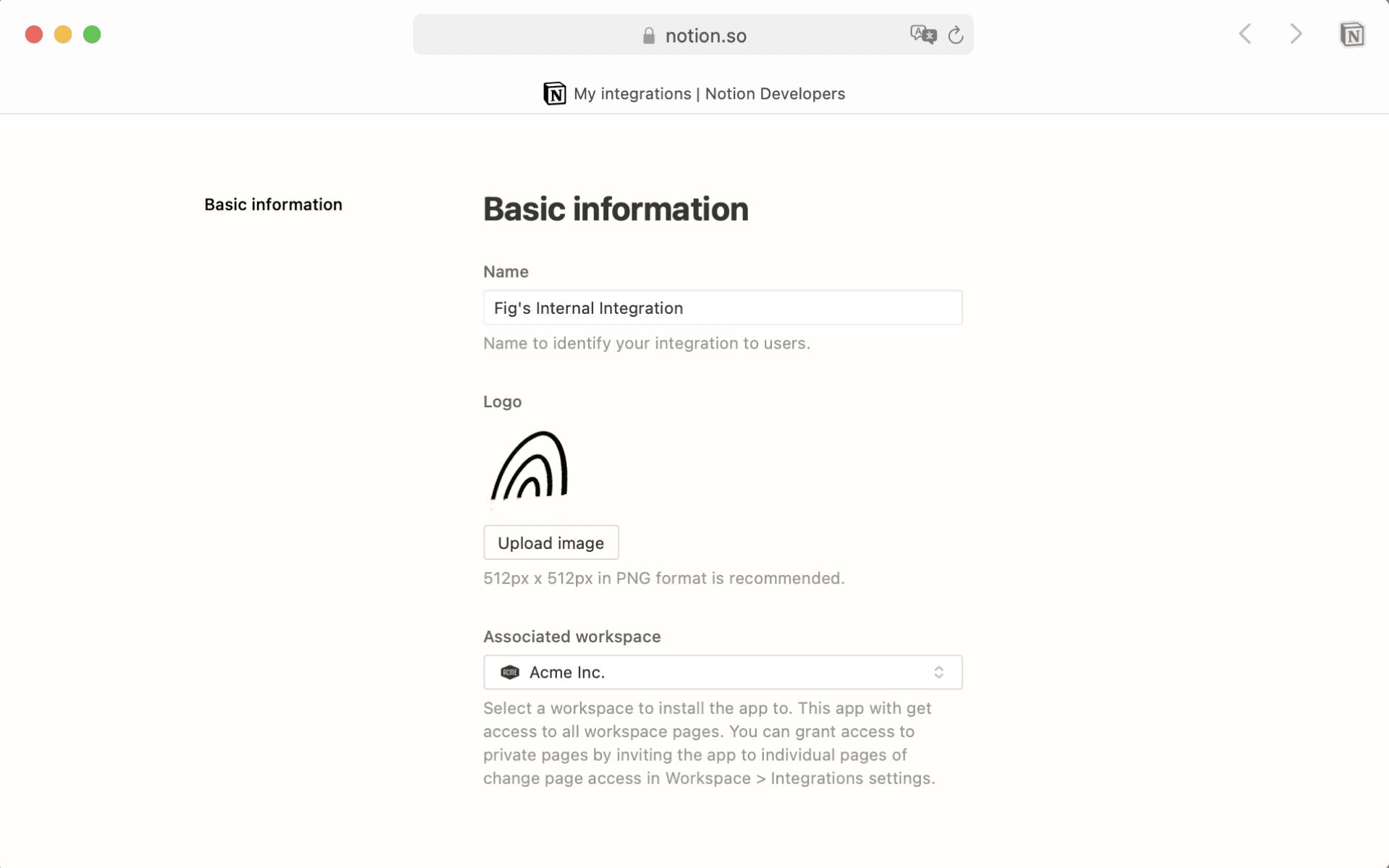
+ 新規コネクションをクリックします。接続の
名前を入力します。オプションで、ロゴとして使用する画像をアップロードできます。ドロップダウンメニューを使用して、このコネクトを使用したい
関連ワークスペースを指定します。備考: デスクトップアプリで使用しているアカウントで、WebでもNotionにログインしていることを確認してください。そうでない場合は、正しいアカウントとワークスペースが表示されません。
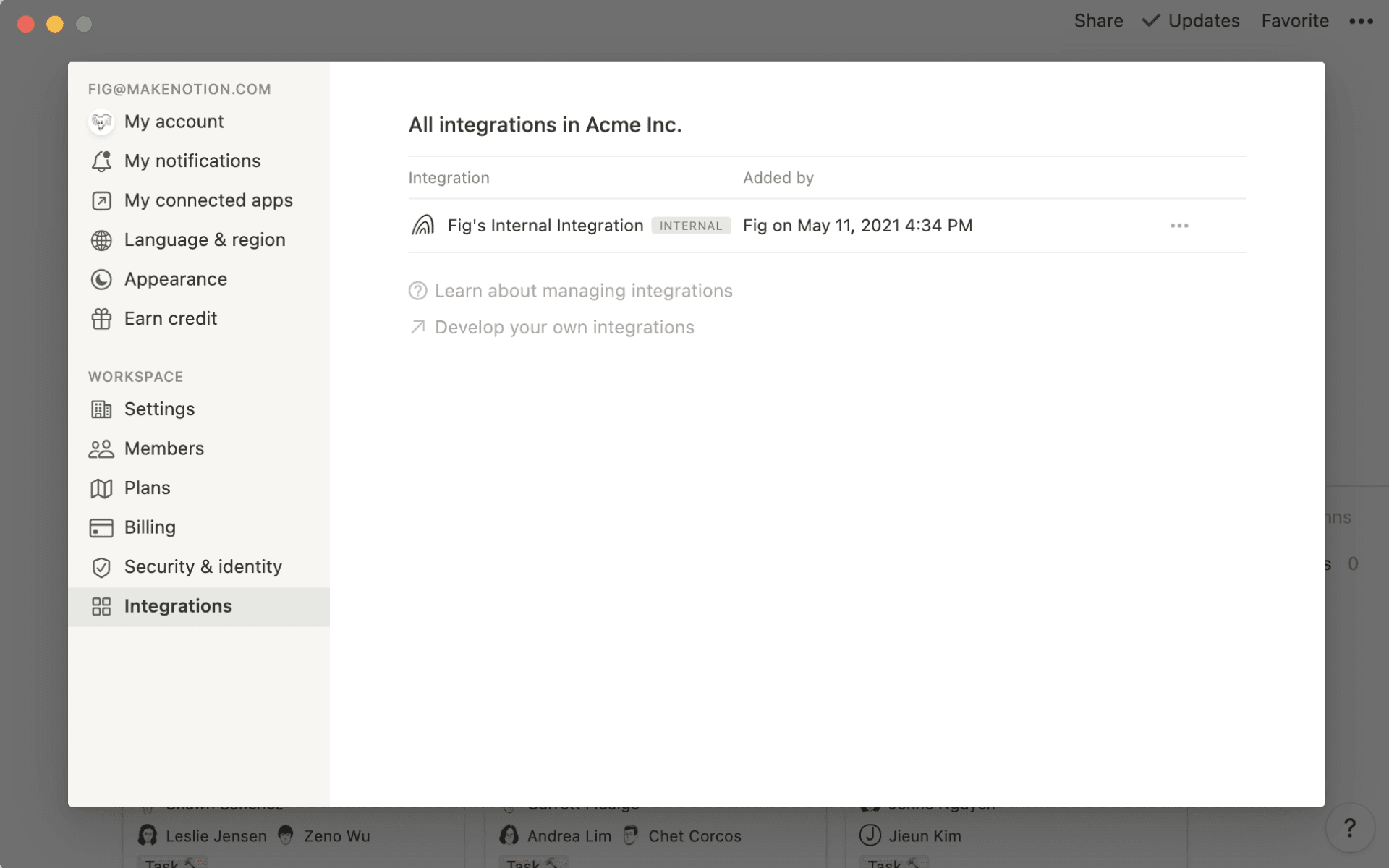
内部接続が作成されました!ワークスペースの
設定メニュー →接続にこの接続が表示されます。内部接続の隣の
•••メニューをクリックして、内部接続トークンを取得します。このトークンは、APIベースのオートメーションやチームが作成したワークフロー、またはワークスペースをパートナーのプラットフォームとリンクさせるために必要です。
注: 内部コネクトはワークスペース固有であるため、関連付けられているワークスペースを変更するには、新規コネクトを作成する必要があります。
新たに追加された接続は、最初はすべて内部接続になります。パブリック接続に取り組んでいる開発者の方の場合、まず上記の手順に沿って内部接続を作成します。
その後、 開発者ガイド の手順に沿って公開コネクトに変換してください。
アプリの設定の中で、開発者はユーザーに要求するアクセス権限のレベルを選択できます。
コンテンツについて
コンテンツの読み取りのみ
コンテンツの書き込みのみ
コンテンツの挿入
ユーザー情報について
ユーザー情報なし
ユーザー情報の読み取り(ユーザーのメールアドレスは除く)
ユーザー情報の読み取り(メールアドレスを含む)
ユーザーが接続をインストールすると、このアクセスレベルが表示されます。また、接続が追加されたページの 共有 メニューにも表示されます。 ワークスペースへの接続のインストールについて詳しくはこちら →
コネクションWebhookを使用すると、コネクションがNotionワークスペースの変更をリアルタイムでモニターし、対応できるようになります。
コネクトと共有されているページやデータベースに変更が発生すると 、Notionは自動的にWebhookエンドポイントに通知を送信します。これにより、コネクトは他のツールを即座に更新、自動化されたタスクの実行、最新の変更を表示、などができます。
コネクションWebhookを設定
手順については、 開発者向けドキュメントをご覧ください。
現在、コネクションWebhookは次の通知をサポートしていません:
ユーザーに関する変更(ワークスペースのメンバーシップの変更、メールアドレスや名前の更新、権限の変更を含む)。
ワークスペースとチームスペースの設定の変更。
これらのタイプの通知については、代わりに 監査ログを使用してください。
WebhookアクションとコネクションWebhookの比較
Webhookアクション とコネクションWebhookには共通点があり、どちらもトリガーを持ち、サードパーティサービスにイベントを送信できます。ただし、コネクションWebhookの方がより幅広い機能を提供します。
複数のワークスペースにまたがるアクティビティを監視できます。
無制限のアクションを処理できます。
これに対し、Webhookアクションは、よりシンプルなユースケース向けに設計されており、限られたトリガーセットを使用したデータベースオートメーションを通じて構成されます。