ログインとログアウト
Notionにログインする方法はすべてこちらです。リモートでログアウトすることもできます。
よくあるご質問(FAQ)に移動Notionへのログイン方法はいくつかあります。
メールアドレスとメールアドレスに送信される認証コードを使う。
メールアドレスとパスワードを使う。
ビジネスプランまたはエンタープライズプランの場合は、 SAML SSOを使う。
GoogleまたはAppleを使う。
パスキーを使う。
アカウント設定でメールアドレスとパスワードを管理する方法については、こちらの記事をご覧ください。 →
ビジネスプランまたはエンタープライズプランをご利用で、ワークスペースオーナーが有効にしている場合は、SAML SSOでログインできます。SAML SSO →について詳しくはこちらをご覧ください。
複数のサインインプロバイダーを使用している組織もあります。その場合、お使いのメールドメインが複数のプロバイダーに対応していると、Notionはどのプロバイダーを使用するかを尋ねます。前回使用したプロバイダーにはマークが付いているため、通常はそれを再度選択できます。
どれを選択すればよいかわからない場合や、必要なプロバイダーが機能しない場合は、ITチームにお問い合わせください。お使いのアカウントがどのプロバイダーを使用しているかを確認できます。
ワークスペースを開く際に、特定のプロバイダーでの再サインインを求められることもあります。これは、ワークスペース側でその設定が必須となっている場合に発生します。
NotionのアカウントのメールがGoogleメールと同じ場合は、 Googleアカウントでログインする を使用してすばやくログインできます。
Googleアカウントでログインする を選択するとポップアップウィンドウが表示され、Googleのパスワードの入力を求められます。Googleアカウントで二段階認証を有効にしている場合は、ほかのデバイスで認証する必要があります。
NotionのアカウントのメールがApple IDと同じ場合は、Appleアカウントでログインするを使用してすばやくログインできます。
Appleアカウントでログインする を選択するとポップアップウィンドウが表示され、Apple IDのパスワードの入力を求められます。Apple IDで二段階認証を有効にしている場合は、2台目のデバイスで認証する必要があります。
Appleアカウントでログインするを初めて使用する場合は、以下の2つのオプションが表示されます。
メールを共有: Apple IDを既存のNotionアカウントにリンクする場合は、このオプションを選択します。新しくNotionアカウントを作成すると、Apple IDと関連しているメールアドレスがNotionアカウントのメールアドレスとして使用されます。メールを非公開: メールアドレスをNotionに教えたくない場合は、このオプションを選択します。 [email protected] などのような、一意のメールアドレスで新しいアカウントが作成されます。このメールアドレスはNotionでのみ使用できます。メールを非公開を選択した場合、Appleアカウントでログインするを既存のNotionアカウントとリンクさせることはできません。Apple IDと関連付けられているメールアドレスにNotionからのメールが転送されます。
NotionでのAppleの使用を停止したり、メール設定を変更したりするには、デバイスのApple ID設定に移動します。

ヒント: Appleアカウントでログインする では、Face IDまたはTouch IDを使用してNotionにログインできます!
NotionのアカウントのメールがOutlookまたはMicrosoft Officeのアカウントのメールと同じであれば、 Microsoftアカウントでログインする を使ってすばやくログインできます。
Microsoftアカウントでログインする を選択するとポップアップウィンドウが表示され、Microsoftアカウントへのサインインを求められます。アカウントの認証に使用できるコードをメールでお送りする場合があります。
パスキーは、安全なパスワードの代替手段です。Notionアカウントでパスキーを作成して使用する方法はこちら →
新しいデバイスからNotionにログインすると、メールでアラートが届く場合があります。ログインに心当たりがある場合は、このメールは無視してください。
ログインに心当たりがない場合は、メールで これは私ではありません を選択してください。これにより、新しくログインに使用したデバイスからログアウトされ、Notionの設定に移動して、パスワードのリセットやMFAの登録を行うことができます。
新しいログイン通知メール内のおおよその位置は、IPアドレスに基づいています。 これはあくまでも場所の最良推定値であり、ログインの正確な場所が反映されていない場合があります。
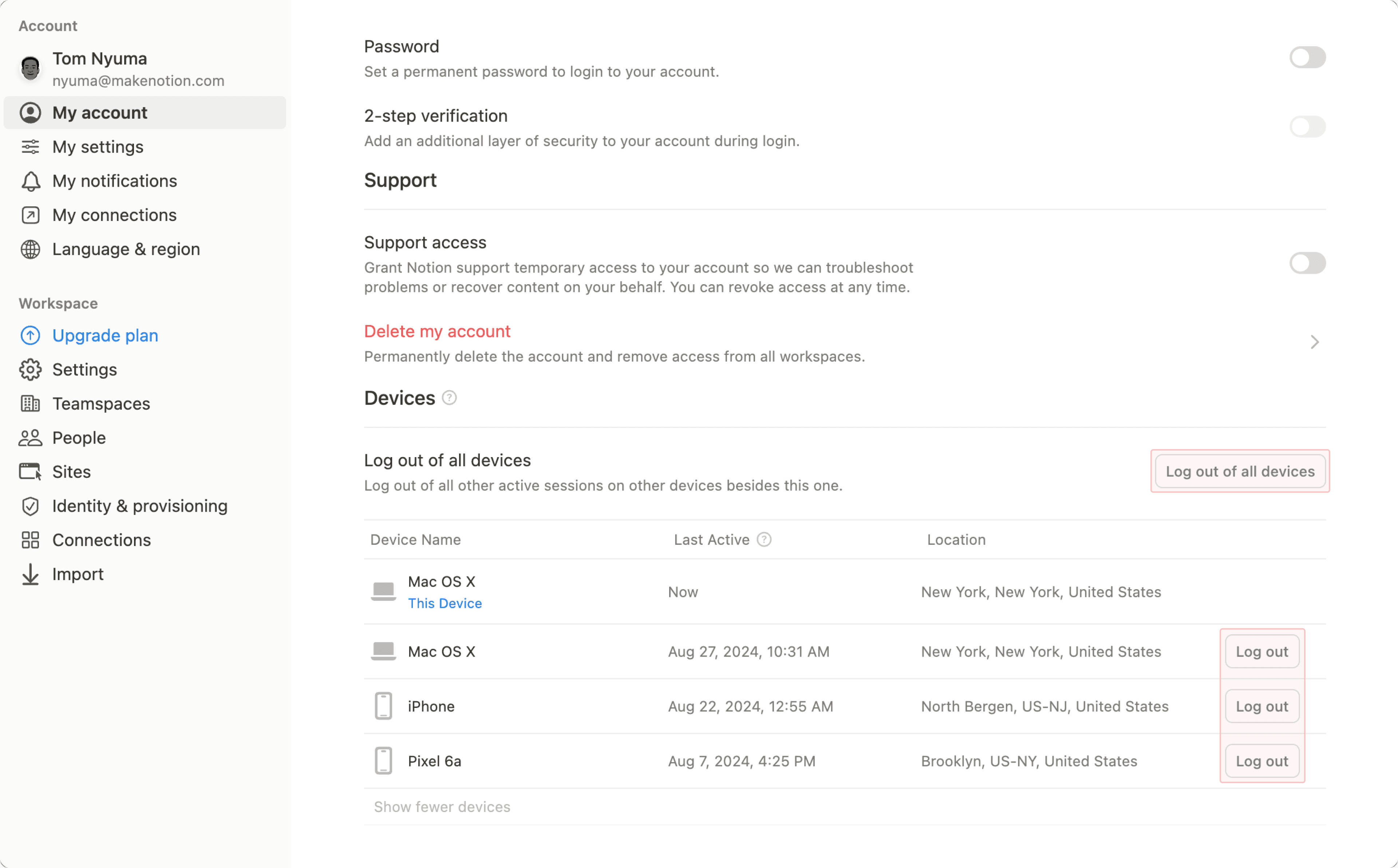
セキュリティ上の理由から、Notionのアカウントに関連付けられたアクティブなセッションからリモートでログアウトすることができます。
すべてのデバイスからログアウトをクリックすると、現在のセッションはアクティブな状態に保たれますが、他のすべてのデバイスとインスタンスではNotionに再度ログインする必要があります。特定のセッションからログアウトするには、テーブルビューで該当のデバイスを見つけて、その横にある
ログアウトをクリックします。
よくあるご質問(FAQ)
私の既存のNotionアカウントと「Appleアカウントでログインする」をリンクさせるには、どうすればよいですか?
私の既存のNotionアカウントと「Appleアカウントでログインする」をリンクさせるには、どうすればよいですか?
NotionのアカウントのメールがApple IDと同じ場合は、 Appleアカウントでログインする を使用してすばやくログインできます。
たとえば、Apple IDが[email protected]で、設定 → {your name}に表示されるメールアドレスと同じである場合は、Appleアカウントでログインするを使用してログインできます。
Appleアカウントでログインする を初めて使用する際に、メールを共有とメールを非公開の2つのオプションが表示されます。メールを共有を選択すると、Notionアカウントにログインします。
メールを非公開を選ぶと、Notionアカウントから Appleアカウントでログインする のリンクを解除して、最初からやり直す必要があります。それを行うには、お使いのデバイスの設定のApple IDのセクションに移動し、パスワードとセキュリティにアクセスします。
