Verwalte deinen Posteingang und deinen Kalender automatisch mit Custom Agents
Custom Agents können deine E-Mails und deinen Kalender automatisch verwalten, damit du weniger Zeit mit der Koordination verbringst und mehr Zeit für die wirklich wichtige Arbeit hast.
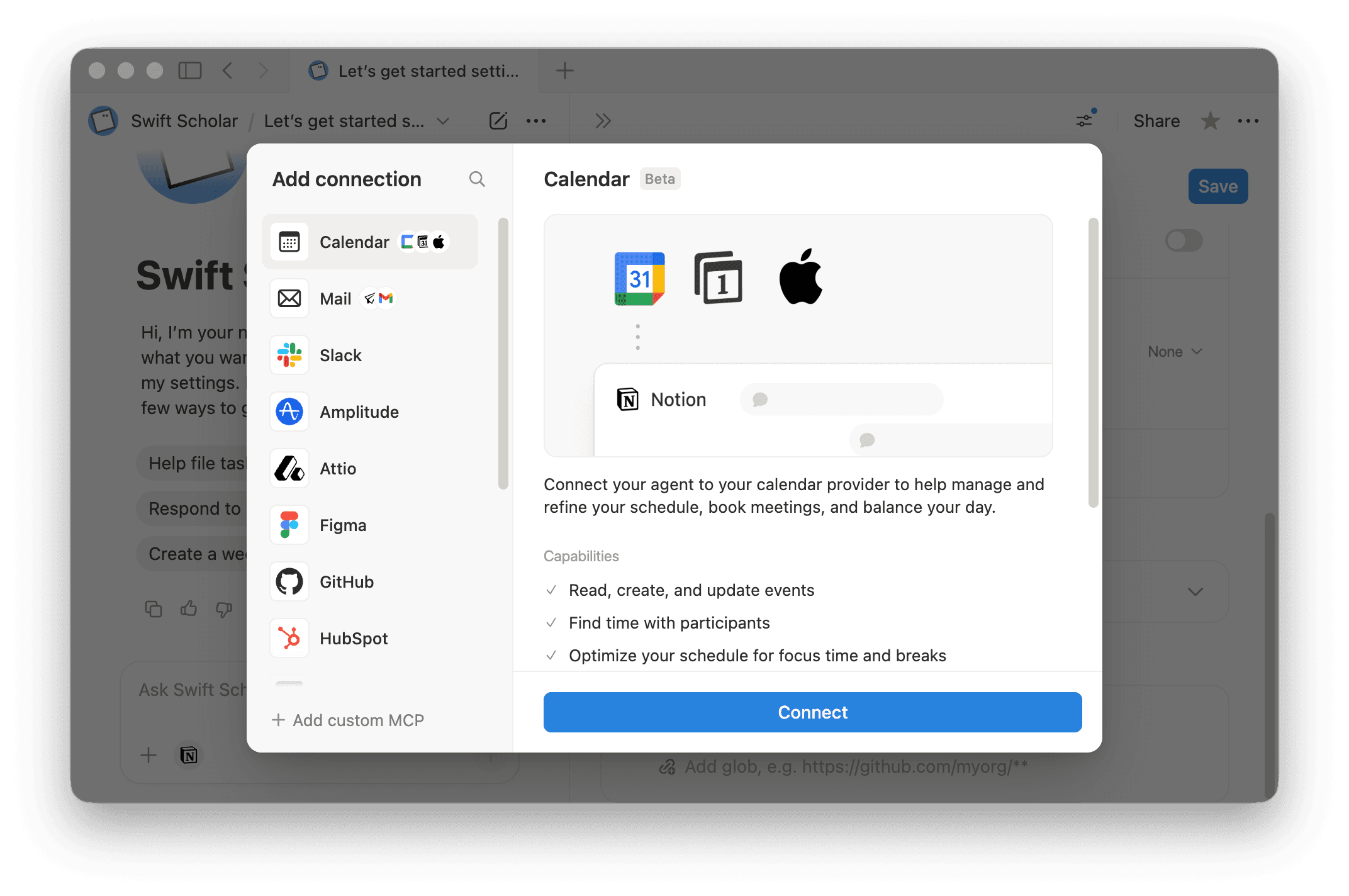
Zwischen E-Mails und Meetings gibt es eine Menge Koordination, die übersehen wird. Du wolltest dieses Follow-up senden. Du hast vergessen, Zeit für konzentriertes Arbeiten einzuplanen. Das Vorbereitungsdokument wurde vor dem Anruf nie geteilt.
Custom Agents können eine Verbindung zu deinem E-Mail-Konto und Kalender herstellen, um diese Workflows automatisch zu bearbeiten.
In dieser Anleitung werden die folgenden Themen erörtert:
Erstelle einen Inbox Organizer Agent, um deinen Posteingang zu sortieren und zu organisieren
Erstelle einen Calender Optimizer Agent, um deine Zeit und deinen Fokus zu schützen
Erstelle einen Team Scheduler Agent, um Meetings zwischen Personen zu koordinieren
Verbinde Agents miteinander, um durchgängige Workflows zu erstellen

Du kennst Custom Agents noch nicht?
Custom Agents funktionieren mit E-Mail (Gmail, iCloud oder Notion Mail) und Kalender (Google Kalender, iCloud oder Notion Calendar), um E-Mails zu lesen und zu senden, Kalenderereignisse anzuzeigen und zu erstellen und Aktionen basierend auf deiner Terminplanung auszuführen.
Wenn ein Agent E-Mail- oder Kalenderzugriff benötigt, werden dir unter Tools und Zugriff und manchmal direkt im Chat Optionen zum Verbinden von Mail oder Kalender angezeigt.
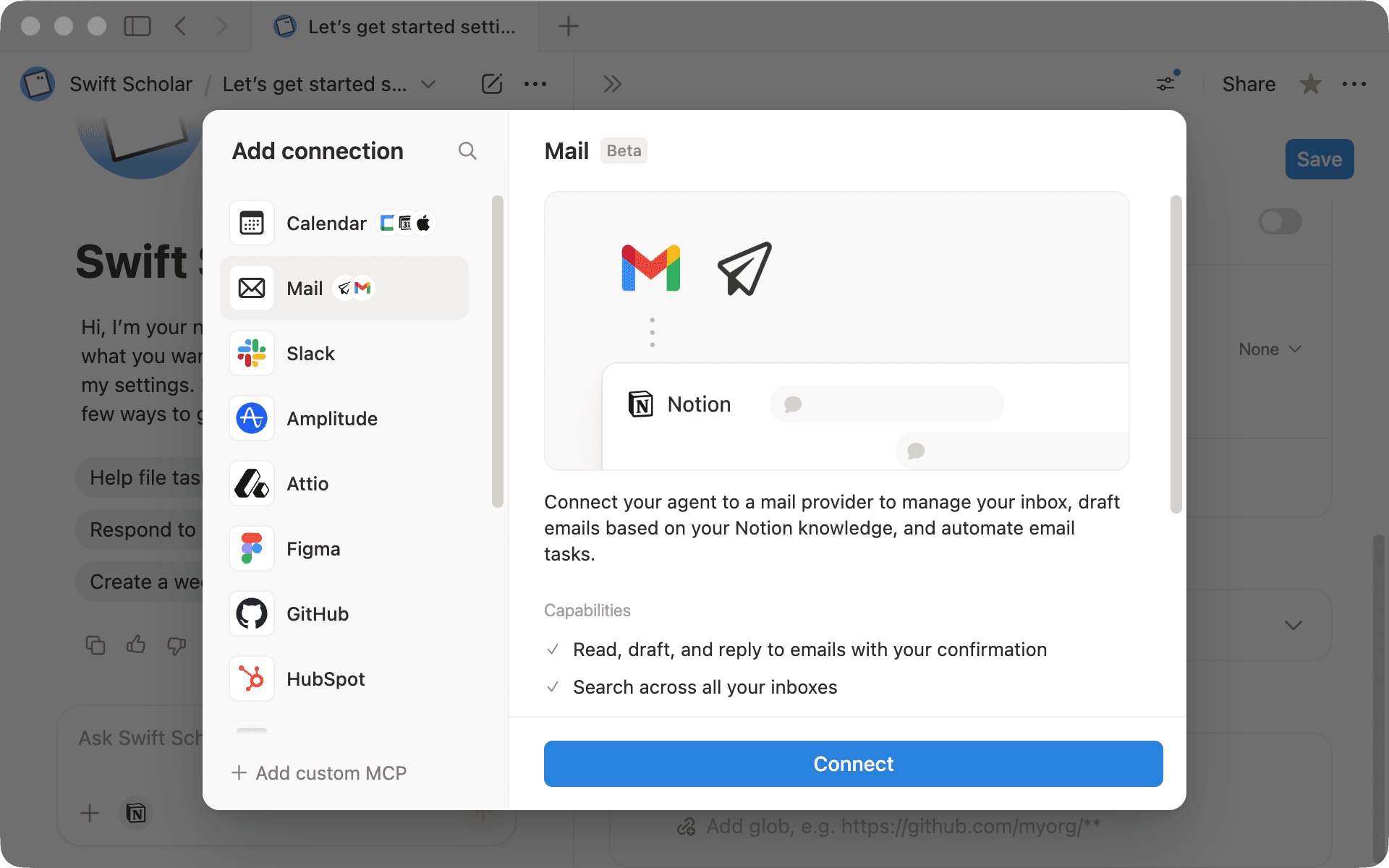
Du möchtest mehr über Notion Mail und Notion Calendar erfahren?
Ein Inbox Organizer Agent hilft dir, den Überblick über deine E-Mails zu behalten, ohne in deinem Posteingang zu versinken. Er kann Nachrichten sortieren und kennzeichnen, Antwortentwürfe zur Überprüfung erstellen und sogar wichtige E-Mails in Notion-Datenbankeinträge umwandeln.
Du kannst eine unserer vorgefertigten Vorlagen verwenden oder einen Agent von Grund auf neu erstellen. Gehe in der Seitenleiste deines Workspace zum Abschnitt Agents und klicke auf + Neuer Agent. Sage ihm in einfachen Worten, was du willst:
„Überprüfe jeden Morgen meine E-Mails. Sortiere Nachrichten mithilfe meiner Labels, erstelle Antwortentwürfe für alles, was beantwortet werden muss, und markiere alles, was sensibel ist, damit ich es überprüfen kann.“
1) Wähle, wann er ausgeführt wird (Auslöser)
Standardmäßig funktioniert ein Inbox Organizer am besten nach einem Zeitplan, damit du den Tag mit einem aufgeräumten Posteingang beginnst. Du kannst ihn auch so einstellen, dass er ausgeführt wird, wenn neue E-Mails eingehen, wenn du eine Sortierung in Echtzeit wünschst.
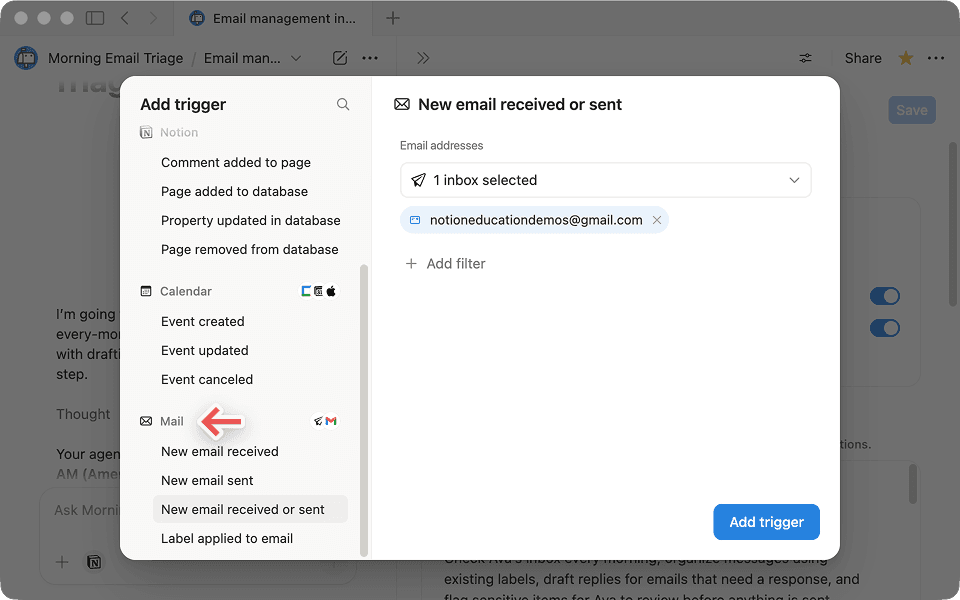
So legst du den richtigen Auslöser fest
2) Priorisieren und organisieren
Sage deinem Agent zunächst, was er mit häufigen E-Mail-Kategorien tun soll. Hier ein Beispiel: „Archiviere Newsletter und Werbe-E-Mails automatisch. Markiere alles von meinen direkt unterstellten Mitarbeitenden als hohe Priorität. Wenn eine E-Mail wie eine Anfrage aussieht, die beantwortet werden muss, kennzeichne sie für mich.“
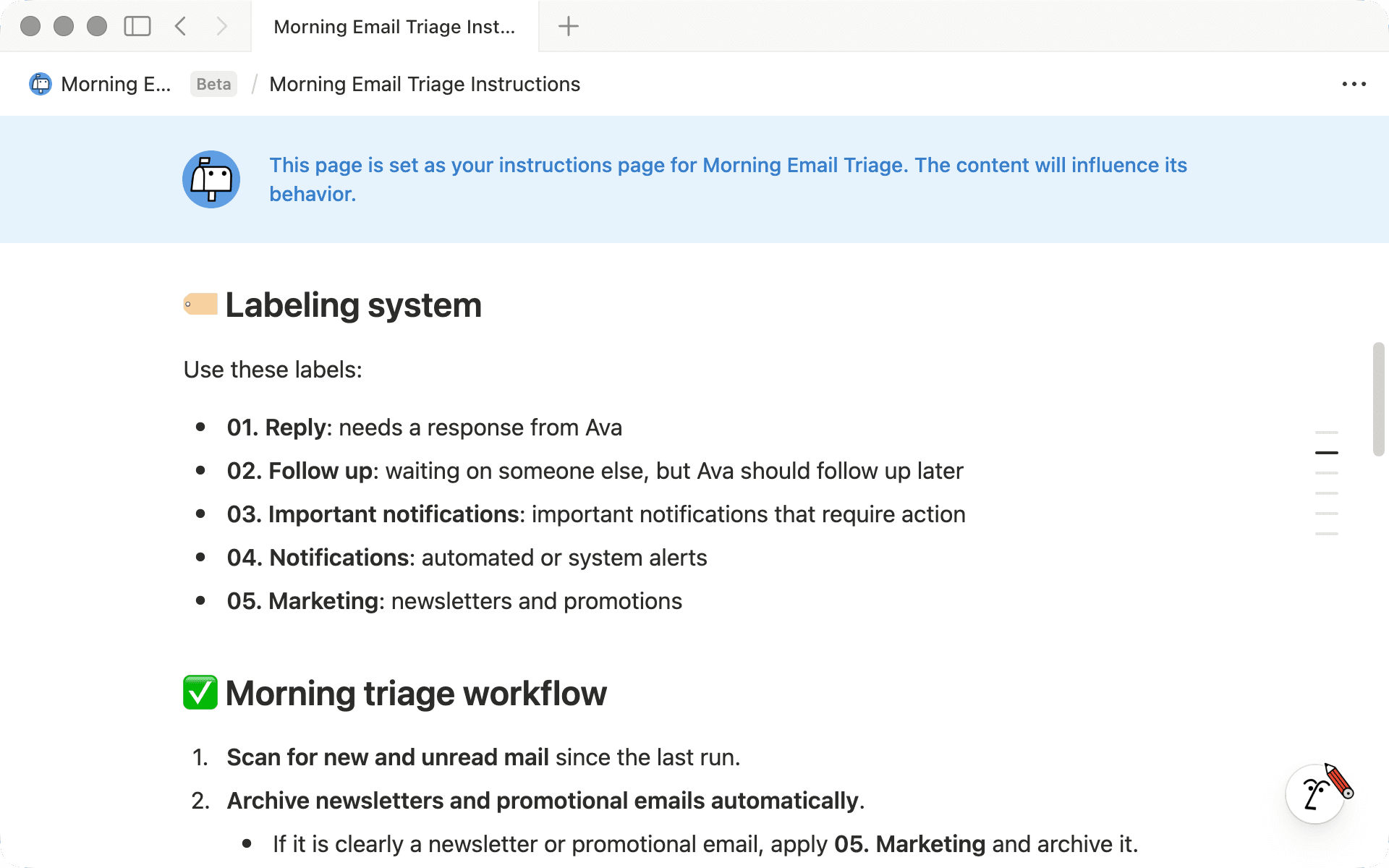
Hier ist ein einfaches Kennzeichnungssystem, das du verwenden kannst:
Antwort erforderlich: Als 01 kennzeichnen. Antwort
Wartend auf eine andere Person: Als 02 kennzeichnen. Follow-up
Wichtige Benachrichtigungen, die eine Aktion erfordern: Als 03 kennzeichnen. Wichtige Benachrichtigungen
Automatisierte/Systemwarnungen: Als 04 kennzeichnen. Benachrichtigungen
Newsletter/Werbeaktionen: Als 05 kennzeichnen. Marketing
3) Antworten entwerfen
Sobald die Triage funktioniert, bitte deinen Agenten, Antworten für alles zu entwerfen, was mit 01. Antworten gekennzeichnet worden ist – damit du bei Bedarf Antworten überprüfen, optimieren und senden kannst.
Hier ein Beispiel: „Für jede E-Mail, die mit 01. Antworten gekennzeichnet ist, entwirf eine Antwort. Fasse dich kurz, fasse kurz zusammen, worauf ich antworte, und schließe mit einem klaren nächsten Schritt ab. Hinterlasse alles, was sensibel ist, als Entwurf, damit ich es überprüfen kann.“
Entwürfe werden in deinem verbundenen E-Mail-Client angezeigt, unabhängig davon, ob es sich um Gmail, Notion Mail oder iCloud handelt.
Du kannst auch Stilrichtlinien hinzufügen, wie zum Beispiel:
Halte Absätze kurz und überschaubar
Personalisiere mit Namen/Unternehmen, wenn verfügbar
Befolge einen verknüpften Leitfaden für den gewünschten Ton/Sprachstil
4) In Notion importieren
Wenn du möchtest, dass dein Posteingang direkt in deine Workflows einfließt, kannst du festlegen, dass dein Agent bestimmte E-Mails in Datenbankeinträge umwandelt. Aktualisiere zum Beispiel dein CRM automatisch mit neuen Informationen zu potenziellen Kund/-innen oder füge Projektanfragen direkt in deinen Aufgaben-Tracker ein.
Sage: „Wenn mir jemand eine Projektanfrage per E-Mail schickt, füge sie meiner Datenbank @Projektanfragen mit dem Absender, der Frist und den wichtigsten Anforderungen aus der E-Mail hinzu.“
Wenn du mit der Konfiguration des Agenten im Chat fertig bist, speichere die Anweisungen für den Agenten, um deine Änderungen zu übernehmen.
Ein Kalender-Optimizer-Agent hilft dir, deinen Zeitplan im Griff zu behalten – er erkennt Konflikte, schützt deine Fokuszeit und verhindert, dass arbeitsreiche Wochen außer Kontrolle geraten.
Beginne mit einer vorgefertigten Vorlage
„Erstelle einen Kalender-Optimizer, der nach Konflikten und überlasteten Tagen sucht, empfiehlt, was beibehalten oder verschoben werden soll, und ein paar alternative Zeitfenster vorschlägt, wenn etwas verschoben werden muss.“
Von da aus kannst du ihn so gestalten, dass er zu deiner tatsächlichen Arbeitsweise passt. Dein Agent kann Folgendes tun:
1) Konflikte erkennen und schnell beheben
Anstatt auf jedes Meeting einzeln zu reagieren, kann dein Agent vorausschauend scannen und aufzeigen, was deine Aufmerksamkeit erfordert.
Er kann:
Echte Konflikte markieren (nicht Fokusblöcke oder Erinnerungen)
Hervorheben, was am wichtigsten ist – wie externe Anrufe, Meetings mit Führungskräften oder Projekte mit hoher Priorität
Empfehlen, welche Meetings zuerst verschoben werden sollten, wenn die Tage überfüllt sind
Ein paar realistische alternative Zeitfenster vorschlagen, wenn etwas verschoben werden muss
2) Bewältigung von Tagen mit vielen Meetings
Sobald dein Kalender leerer ist, kann dein Agent dir helfen, diesen Platz bewusst zu nutzen.
Bitte ihn darum:
Sinnvolle Fokusblöcke zu finden (30–120 Minuten, keine winzigen Lücken)
Aufgaben mit hoher Priorität von dort zu übernehmen, wo du deine Arbeit verfolgst
Einen realistischen Plan für die Woche vorzuschlagen, bevor Änderungen vorgenommen werden
3) Verwandle offene Zeit in einen echten Plan
Sobald die Grundlagen stimmen, füge einfache Einstellungen hinzu, die bestimmen, wie dein Agent Entscheidungen trifft:
Verwende sinnvolle Zeitblöcke: Bitte ihn, zuerst nach vorhandenen Fokusblöcken zu suchen und dann Lücken von mindestens 30 Minuten – idealerweise ein bis zwei Stunden – zu öffnen.
Plane auf der Grundlage echter Prioritäten: Sage deinem Agenten, wo du Aufgaben verfolgst (z. B. @Meine Aufgaben oder @Projekt-Tracker), damit er Aufgaben mit hoher Priorität in deine besten Fokuszeitfenster einplant.
Mache Vorschläge, bevor du Änderungen vornimmst: Schlage Zeitfenster und Fälligkeitsdaten vor, aber warte auf die Genehmigung, bevor du Meetings oder Aufgaben aktualisierst.
4) Verwende Filter, um die Auslöser gezielt einzusetzen
Sobald dein Agent weiß, wonach er suchen soll, besteht der nächste Schritt darin, zu entscheiden, wann er ausgeführt werden soll.
In den meisten Fällen funktionieren Kalender-Agents am besten, wenn sie vorausschauend in größeren Zeitabschnitten scannen, z. B. täglich oder über die nächsten paar Tage, anstatt auf jede kleine Kalenderänderung zu reagieren. So bleiben die Empfehlungen hilfreich und sind nicht störend.
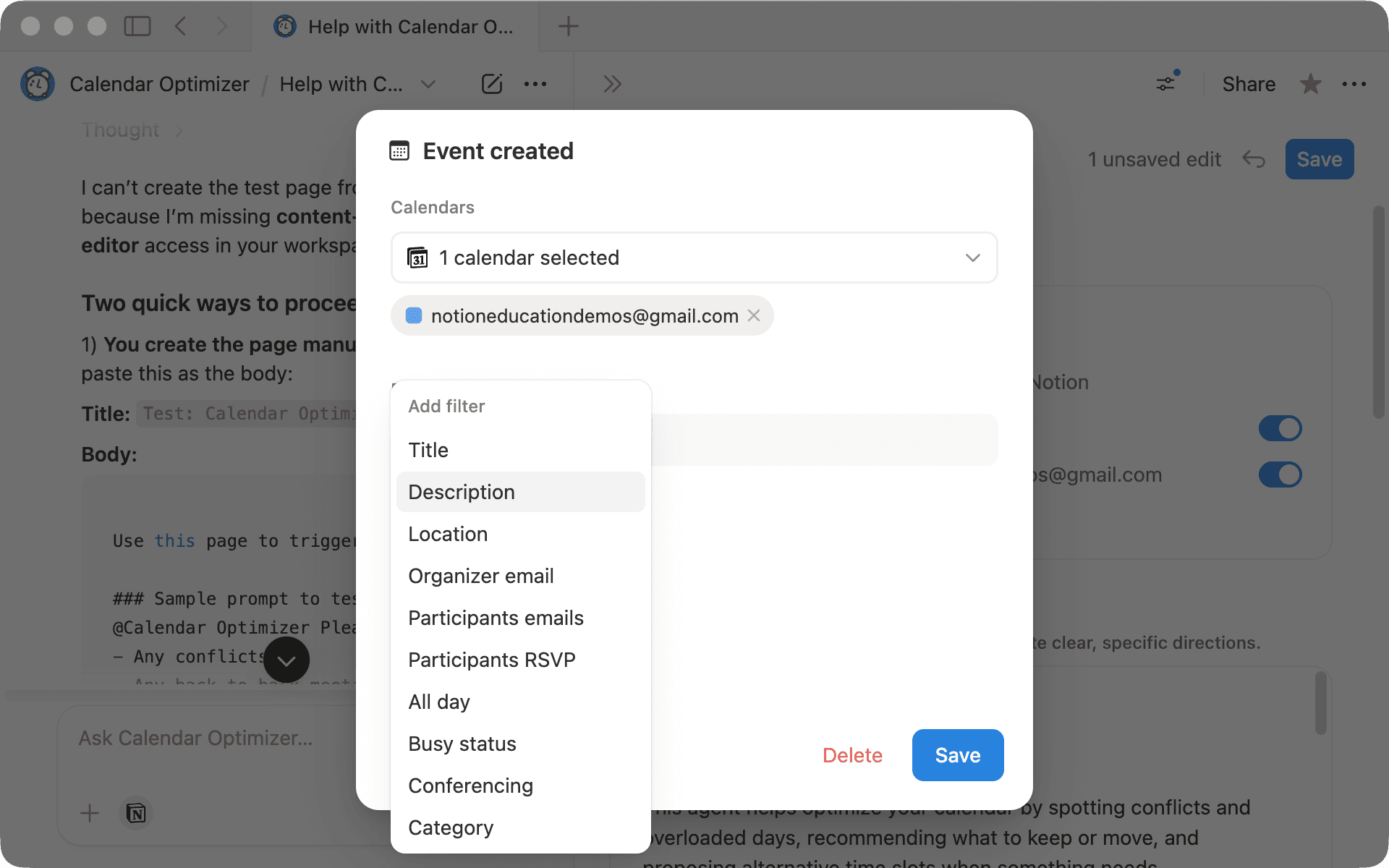
Wenn du ereignisbasierte Auslöser wie Ereignis erstellt oder Ereignis aktualisiert verwendest, kann das Hinzufügen einiger einfacher Filter einen großen Unterschied machen.
Hier sind die nützlichsten, mit denen du beginnen kannst:
Titel: Nur für bestimmte Meeting-Typen ausführen
Beispiel: enthält „1:1“, „Interview“ oder „Kunde“
E-Mail-Adresse des Veranstalters oder der Veranstalterin: Nur für Ereignisse ausführen, die von dir oder einer koordinierenden Person, der du vertraust, erstellt wurden
E-Mail-Adressen von Teilnehmenden: Ausführen, wenn bestimmte Teammitglieder oder Kund/-innen enthalten sind
RSVP-Status von Teilnehmenden: Warte, bis die wichtigsten Teilnehmenden akzeptiert haben, bevor du den Prozess ausführst
Ganztägige Ereignisse: Schließe PTO und Feiertage aus, um unnötige Ausführungen zu vermeiden
Status „Beschäftigt“: Konzentriere dich auf echte Verpflichtungen anstatt auf „Frei“-Platzhalter
Ein Team Scheduler Agent kann Zeiten für Meetings mit mehreren Teilnehmenden finden, indem er die Verfügbarkeit prüft, Arbeitszeiten und Zeitzonen berücksichtigt und die Koordination übernimmt.
Dies funktioniert am besten, wenn du Zugriff auf die Kalender der Teilnehmenden hast (z. B. in Google Workspace) und deinem Agent die Berechtigung erteilst, Teamkalender anzuzeigen. Ohne Kalenderzugriff kann dein Agent allgemeine Empfehlungen geben, aber er kann die tatsächliche Verfügbarkeit nicht sehen, um Meeting-Termine zu bestätigen.
Bitte deinen Agent beispielsweise:
„Erstelle einen Planungsagenten, der für mein gesamtes Team Zeiten für Meetings findet, die Arbeitszeiten aller berücksichtigt und bestätigte Meetings zu meiner Datenbank @Team-Meetings hinzufügt.“
Wenn du ihn verfeinerst, gib deine Präferenzen genau an. Dein Agent kann dir bei Folgendem helfen:
Die besten Zeitfenster finden: Schlage 2–3 Optionen vor, die für alle Teilnehmenden (und Zeitzonen) passen, anstatt nur eine einzige Zeit.
Grenzen respektieren: Schlage nur Zeiten innerhalb der Arbeitszeiten vor und füge nach Möglichkeit Pufferzeiten vor/nach Meetings hinzu.
Umgang mit Konflikten: Wenn es keinen perfekten Zeitpunkt gibt, wähle die Option mit dem geringsten Konflikt aus und erkläre, was dadurch unterbrochen würde.
Wähle mit Auslösern aus, wann dein Agent ausgeführt wird
Ein Team-Planer ist am nützlichsten, wenn er auf Planungsänderungen reagieren kann, sobald sie eintreten.
Ereignisgesteuerte Auslöser werden ausgeführt, wenn Meetings erstellt oder aktualisiert werden, was ideal für die Terminplanung und Koordination in Echtzeit ist.
Tages- oder Wochenpläne funktionieren am besten, wenn du einen Überblick über die anstehenden Planungsanforderungen wünschst.
Wenn es Planungskonflikte gibt und du dich mit anderen abstimmen musst, lass dir vom Agenten helfen, die Dinge voranzubringen:
Verfasse eine Nachricht, die du senden kannst (E-Mail oder Chat), mit 2–3 vorgeschlagenen Zeitoptionen und einem klaren nächsten Schritt.
Erstelle das Kalenderereignis, sobald ein Termin bestätigt wurde, indem du es zu den Kalendern aller Beteiligten hinzufügst.
Du kannst auch Automatisierungen hinzufügen: „Wenn ein Meeting bestätigt wird, erstelle eine Seite in meiner Datenbank @Team-Meetings mit den Teilnehmenden und der Tagesordnung.“
Sobald jeder Custom Agent eigenständig arbeitet, werden sie zusammen leistungsfähiger. Hier ein Beispiel:
Es kommt eine E-Mail mit der Bitte um ein Meeting → Posteingangsorganisator kennzeichnet sie als „Terminplanung erforderlich“.
Du bittest Teamplaner, einen Termin zu finden → er prüft die Verfügbarkeit aller und schlägt Optionen vor.
Kalender-Optimizer bemerkt, dass du in dieser Woche überbucht bist → er schlägt vor, ein Meeting mit niedrigerer Priorität zu verschieben, um Platz für dieses Gespräch zu schaffen.
Jeder Custom Agent übernimmt seinen Teil des Workflows, und gemeinsam halten sie deinen Posteingang und deinen Kalender ohne ständigen manuellen Aufwand unter Kontrolle.

Weitere Ressourcen
In unserem Hilfe-Artikel erfährst du mehr über die Verwendung von Custom Agents mit Mail
In unserem Hilfe-Artikel erfährst du mehr über die Verwendung von Custom Agents mit Calendar
Erfahre mehr über das Teilen von Custom Agents und die Verwaltung von Berechtigungen
Gibt es etwas, das wir nicht abgedeckt haben?