Verbinde Custom Agents über MCP-Integrationen mit deinen Tools
MCP ermöglicht es Custom Agents, sich sicher mit externen Tools zu verbinden, sodass du Live-Daten in Notion einbinden und End-to-End-Workflows in deinem gesamten System sicher und kontrolliert automatisieren kannst.
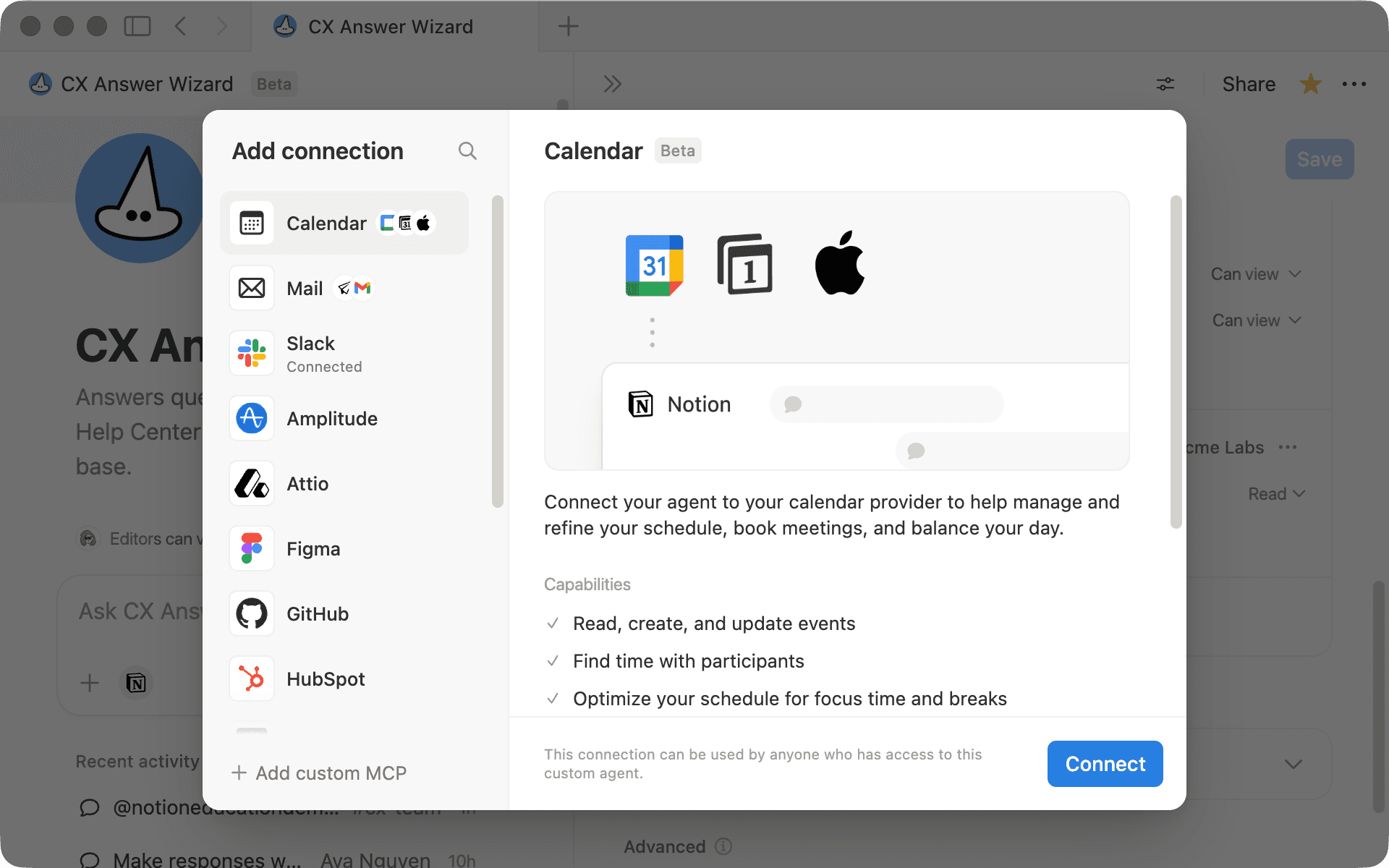
Deine Arbeit findet nicht an einem einzigen Ort statt: Ideen in FigJam, Bugs in Linear, Fixes in GitHub, Umsätze in Stripe, Pläne in Notion. Ohne vernetzte Tools werden die Menschen zum Bindeglied – sie kopieren den Kontext, damit alles weiterläuft.
Ein Custom Agent wird wesentlich leistungsfähiger, wenn er über deinen gesamten Stack hinweg eingesetzt werden kann.
Mit MCP (Model Context Protocol) kann dein Agent eine sichere Verbindung zu externen Tools herstellen und diese als Teil eines einzigen Workflows nutzen. Mit den richtigen Berechtigungen kann er Live-Daten abrufen, Maßnahmen ergreifen und die Arbeit koordinieren, wo immer sie sich befindet – nach einem Zeitplan, anhand von Ereignissen oder auf Abruf.
In dieser Anleitung erfährst du, wie du:
Entscheiden kannst, wann MCP die richtige Wahl für deinen Workflow ist
Einen vorkonfigurierten MCP-Server verbindest (am Beispiel von FigJam)
Einen individuellen MCP-Server für interne Tools und APIs hinzufügst und konfigurierst
Sichere Einführung durch begrenzten Zugriff, Genehmigungen für Schreibvorgänge und klare Zuständigkeiten
Behebung häufiger Probleme bei der MCP-Verbindung und bei der Ausführung

Du kennst Custom Agents noch nicht?
Ein Custom Agent kann in Notion wie ein Teammitglied agieren. Du legst den Workflow fest, und seine Ausführung erfolgt nach einem Zeitplan, als Reaktion auf Ereignisse oder wann immer du ihn brauchst – unter Verwendung der von dir festgelegten Kontexte und Berechtigungen.
Ohne MCP kann ein Agent die Arbeit in Notion zwar auch automatisieren, aber Workflows, die von anderen Tools abhängig sind, erfordern möglicherweise weiterhin manuelle Übertragungen und Kontextwechsel.
Mit MCP können diese Workflows mit deinen übrigen Tools verbunden werden. Dein Agent kann automatisch Daten und Kontext aus anderen Systemen einbinden.
Verwende MCP, wenn ein Workflow sowohl Notion als auch andere Tools umfasst. Hier ein Beispiel:
Tickets in Linear oder Jira aktualisieren
Arbeit in GitHub erstellen oder verfolgen
Protokollierung von Zahlungen oder Abo-Updates in Stripe
Produktkennzahlen aus Amplitude abrufen

MCP-Verbindungen sind im Business und Enterprise Plan verfügbar
Angenommen, dein Team führt Planungstreffen, Brainstormings und Workshops in FigJam durch, aber die Ergebnisse – Aktionspunkte, Entscheidungen und Diagramme – bleiben im Board hängen. In deinem Notion-Workspace hingegen befinden sich die Spezifikationen, Projektseiten und Aufgaben. Um die Arbeit am Laufen zu halten, brauchst du eine Möglichkeit, die Ideenfindung mit der Umsetzung zu verbinden, damit dazwischen nichts verloren geht.
In diesem Beispiel verwenden wir Figma (FigJam), um zu zeigen, wie ein End-to-End-Workflow aussieht.
1) Sag deinem Custom Agent zunächst, was du möchtest
Erstelle in der Seitenleiste deines Workspace einen neuen Agent. Chatte dann mit ihm, um den Workflow zu beschreiben, den er ausführen soll. Nimm dir einen Moment Zeit, um dir darüber klar zu werden, welche Aufgabe dein Agent erledigen soll.
Hier ist ein Beispiel, das du anpassen kannst:
„Wenn ich ein Notion-Dokument oder eine Notion-Gliederung mit dir teile, verwandle es in ein FigJam-Board mit dem richtigen Diagrammtyp: ein Flussdiagramm, eine User Journey oder eine Systemkarte. Und wenn ich einen Link zu einem FigJam-Board teile, extrahiere die Notizen, Anmerkungen und Schlüsselthemen und verwandle sie in ein strukturiertes Notion-Dokument mit klaren nächsten Schritten.“
Wenn du dies einrichtest, ist es hilfreich, ein paar Details in deinen Anweisungen zu erläutern:
Welche Art von Ergebnis du erwartest, z. B. ein Flussdiagramm für Prozessdokumente, eine User Journey für Forschungsergebnisse oder ein Organigramm für die Teamplanung
Wann der Agent die Arbeit eigenständig vorantreiben soll und wann er pausieren und um Klärung bitten soll
Wo deine zentrale Informationsquelle sein soll, zum Beispiel immer die Notion-Quellseite verlinken, wenn ein FigJam-Board erstellt wird, und immer auf das FigJam-Board verlinken, wenn die Ergebnisse in Notion zusammengefasst werden
Schreibe klare Anweisungen für den Agent
2) Figma über MCP verbinden
Als Nächstes verbindest du Figma über MCP mit deinem Custom Agent. Dadurch kann dein Agent die Arbeit als Teil eines einzigen Workflows zwischen Notion und FigJam verschieben. Das funktioniert so:
Öffne die Einstellungen deines Agents
Gehe zu Tools und Zugriff
Klicke auf Verbindung hinzufügen
Wähle einen vorkonfigurierten Server aus (z. B. Figma) und klicke dann auf Hinzufügen
Folge den Anweisungen zur Authentifizierung, um dein Figma-Konto zu verbinden
Wähle die Tools aus, die dein Agent verwenden soll (diese variieren je nach Server)
Nun klickst du auf Speichern.
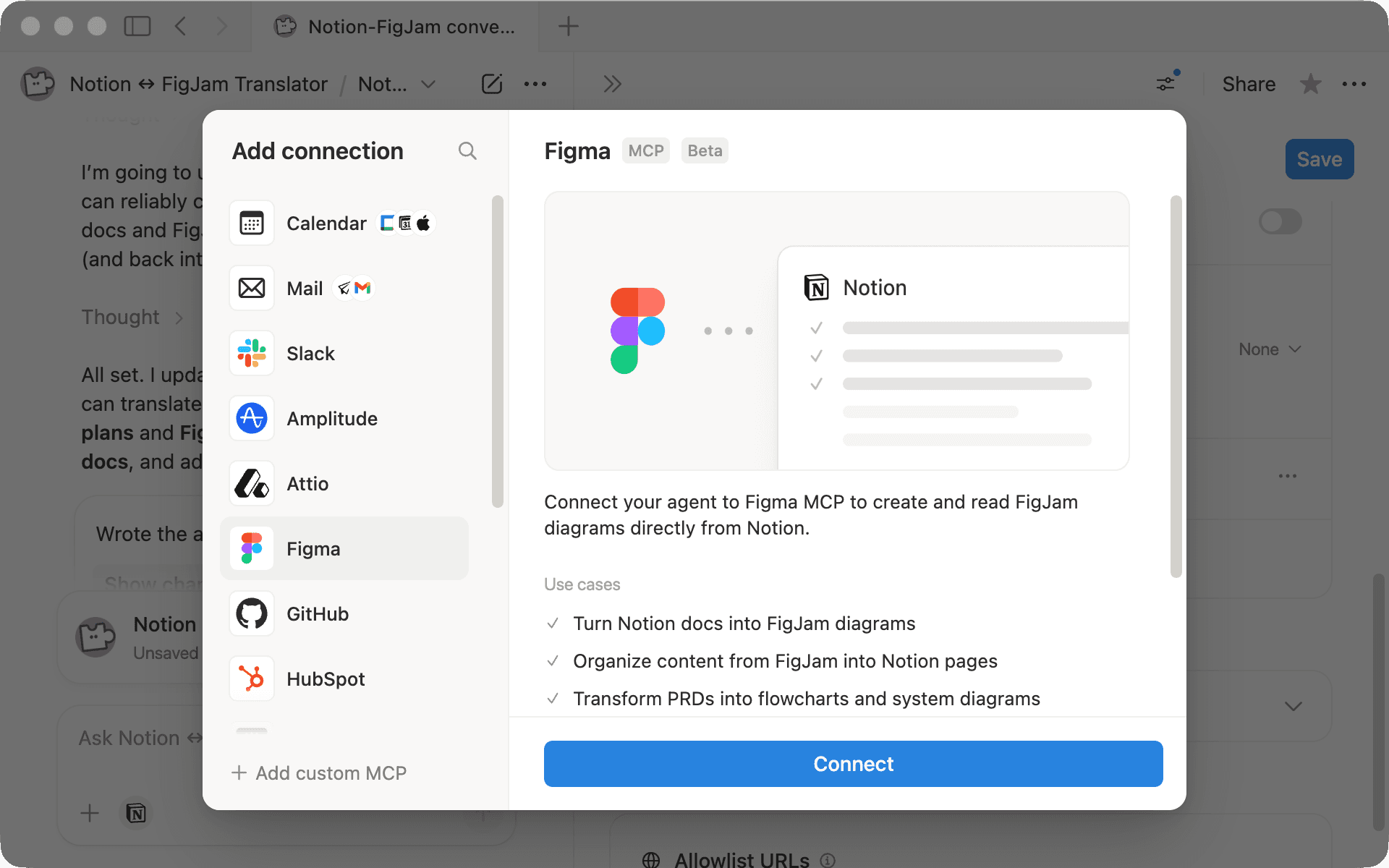
Sobald Figma verbunden ist, wird es als eine Reihe von Tools angezeigt, die dein Agent verwenden kann, genau wie Notion-Tools. Von nun an kann dein Agent FigJam-Boards lesen, neue Diagramme erstellen und alles mit Notion verknüpft halten.
Wenn du so etwas einrichtest, beginne klein. Aktiviere nur die Tools, die dein Agent für diesen Workflow benötigt, und lasse die Schreibtools während des Testens auf Immer fragen eingestellt, damit du Änderungen überprüfen kannst, bevor etwas erstellt oder aktualisiert wird.
Verbindungsbesitz und Admin-Einstellungen
3) Entscheide, was in Notion und was in FigJam gespeichert wird
Ein guter Ausgangspunkt ist die Trennung von strukturierter Dokumentation und visuellem Denken.
Stell dir Notion als den Ort vor, an dem sich Spezifikationen, Pläne, Meeting-Notizen und Entscheidungen befinden. Wenn beispielsweise ein PM ein PRD schreibt, eine Teamleitung OKRs entwirft oder ein/-e Forscher/-in Ergebnisse zusammenstellt, beginnt dies als strukturierte Seite in Notion mit klaren Abschnitten und Kontext.
In FigJam hingegen findet visuelles Denken statt. Hier führen Teams Brainstormings mit Notizen durch, planen User Journeys, skizzieren Systemdiagramme und veranstalten Workshops.
Sobald diese Trennung klar ist, verbindet dein Agent die beiden. Er kann ein Notion-Dokument nehmen und einen ersten Entwurf eines FigJam-Boards generieren (z. B. ein Flussdiagramm, eine Journey Map oder ein Systemdiagramm), sodass dein Team direkt mit der visuellen Zusammenarbeit beginnen kann, ohne mit einer leeren Leinwand zu starten.
Nach einem Brainstorming oder Workshop arbeitet der Agent in die andere Richtung: Er liest das FigJam-Board, extrahiert Schlüsselthemen, Entscheidungen und offene Fragen aus Notizen und Anmerkungen und verwandelt sie in ein übersichtliches Notion-Dokument mit strukturierten nächsten Schritten. Kein manuelles Kopieren und Einfügen von Notizen mehr.
Hier sind einige Anwendungsbeispiele, die zeigen, wie gängige vorkonfigurierte MCP-Tools mit Custom Agents zusammenarbeiten können. Diese Ideen sind nicht vollständig, sondern nur ein Ausgangspunkt, um zu erkunden, was möglich ist.
Linear: Projektfortschritt zusammenfassen; Issues aus Notion-Dokumenten erstellen; PRDs in strukturierte Linear-Projekte umwandeln
GitHub: Neue PRs verfolgen und Code-Änderungen zusammenfassen; Issues aus Sicherheitswarnungen öffnen; wöchentliche Engineering-Status-Updates erstellen
Stripe: Rechnungen/Zahlungslinks erstellen; Kund/-innen, Abos und Rechnungen abrufen; Rückerstattungen und Streitfälle bearbeiten; Produkte und Preise verwalten
Ramp: Ausgaben nach Abteilungen/Anbietern analysieren; Transaktionen und Rückerstattungen verfolgen; Limits überwachen; die Nutzung von Firmenkreditkarten überwachen
Amplitude: Wiederkehrende Analyseberichte erstellen, Experimente verfolgen, Produkterkenntnisse abrufen, um die Planung, Positionierung und Texte zu optimieren
Vorkonfigurierte MCP-Verbindungen sind ideal für beliebte Tools, die dein Team bereits verwendet. Aber viele der wichtigsten Workflows befinden sich möglicherweise außerhalb von Standard-SaaS-Apps.
Mit einem individuellen MCP-Server kannst du deinen Agent mit den Tools verbinden, die deine Organisation tatsächlich nutzt, einschließlich interner APIs und Systeme, und sie in nutzbare Aktionen innerhalb eines Notion-Workflows umwandeln.
Dies ist besonders hilfreich, wenn deine Arbeit von folgenden Dingen abhängt:
Interne Admin-Panels oder Betriebstools
Datenplattformen und Kennzahlenebenen
Abrechnungs-, Berechtigungs- oder Abo-Systeme
Vorfallmanagement oder Bereitschaftstools
Inventar, operative Abläufe oder proprietäre CRMs
MCP-Verbindungstypen
Einen individuellen MCP-Server verbinden
Bevor ein individueller MCP-Server hinzugefügt werden kann, muss ein/-e Workspace-Besitzer/-in oder ein Admin individuelle Verbindungen unter Einstellungen → Notion-KI → KI-Konnektoren → Individuelle MCP-Server aktivieren erlauben.
Nach der Aktivierung:
Öffne die Einstellungen deines Agents und gehe zu Tools und Zugriff
Klicke auf Verbindung hinzufügen und wähle dann Individueller MCP-Server aus
Gib die URL des MCP-Servers und einen Anzeigenamen ein
Gib alle erforderlichen Authentifizierungsdaten ein
Nun klickst du auf Speichern
Danach stehen die von deinem MCP-Server bereitgestellten Tools deinem Agent zur Verwendung in Workflows zur Verfügung, genau wie vorkonfigurierte Verbindungen.
Individuelle MCP-Server bieten Teams auch mehr Kontrolle und Sicherheit. Du kannst genau einschränken, welche Aktionen ein Agent ausführen kann, Berechtigungen auf Serverebene anwenden, Schreibvorgänge während des Testens genehmigungspflichtig machen und klare Audit-Trails darüber führen, was wann ausgeführt wird.
Wenn du einen Agent mit externen Tools und MCP-Servern verbindest, sind Sicherheit und Kontrolle genauso wichtig wie die Funktionalität. Diese Vorgehensweisen helfen dir, den Zugriff zu beschränken, Änderungen zu überprüfen, bevor sie eintreten, und schrittweise vom Testen zu einer vertrauenswürdigen Automatisierung überzugehen.
1) Starte sicher mit Nur Lesen
Beginne mit Lese-Tools wie Suchen, Auflisten, Abrufen und Anzeigen, um deine Prompts und deinen Workflow von Anfang bis Ende zu validieren.
Betrachte die Aktivierung von Schreibvorgängen als einen späteren Meilenstein, nicht als Ausgangspunkt.
2) Änderungen während des Testens nur nach Genehmigung zulassen
Während du die Dinge einführen lässt:
Lasse die Schreibtools auf Immer fragen eingestellt, damit du jede Änderung überprüfen kannst
Wenn du bereit für die Automatisierung bist, schalte die Tools auf Automatisch ausführen um, eines nach dem anderen, und überwache die Ergebnisse
Lese- vs. Schreibtools (und Bestätigungen)
3) Zugriffsrechte streng begrenzen (geringste Berechtigungen)
Aktiviere nur die Tools, die dein Workflow tatsächlich benötigt.
Vermeide es, die gesamte Tool-Liste eines Servers „nur für den Fall“ freizugeben
Wähle nach Möglichkeit engere Aktionen aus, z. B. das Erstellen von Issues in einem bestimmten Projekt oder Team
Stelle für individuelle MCP-Server die kleinstmögliche Anzahl an Aktionen und Feldern zur Verfügung
Wer einen Agent ausführen kann vs. wer ihn konfigurieren kann
4) Weniger Rätselraten durch klare Anweisungen
Erläutere in den Anweisungen für deinen Agenten Folgendes:
Wie „erledigt“ aussieht, einschließlich Pflichtfelder, Akzeptanzkriterien und Links zurück zu Notion als zentrale Informationsquelle
Wann der Agent um Klärung bitten soll und wann er Maßnahmen ergreifen soll
Klare Schutzmaßnahmen, z. B. niemals Issues schließen oder die Priorität ohne Genehmigung ändern
5) Trenne bei Aktionen mit höherem Risiko das Entwerfen von der Veröffentlichung
Ein einfaches Sicherheitsmuster, das gut funktioniert:
Der Agent erstellt den Content, z. B. Tickettext, Updates oder Ankündigungen
Ein Mensch überprüft und genehmigt
Der Agent führt den endgültigen Schreibvorgang aus

Weitere Ressourcen
Empfohlene Rollout-Muster und Leitlinien findest du unter Bewährte Sicherheitsverfahren für Agenten-Verbindungen
Eine Übersicht über die integrierten Sicherheitskontrollen findest du unter Sicherheitsfunktionen für Custom Agents
Details zum rollenbasierten Zugriff und zur Zusammenarbeit findest du unter Freigabe und Berechtigungen für Custom Agents
Eine Schritt-für-Schritt-Anleitung zur Einrichtung und Fehlerbehebung für eine bestimmte MCP-Verbindung findest du unter MCP-Verbindungen für Custom Agents
Gibt es etwas, das wir nicht abgedeckt haben?