Integra Salesforce
Porta informazioni importanti da Salesforce in Notion.
Vai alle Domande frequenti
Nota: Questa funzionalità è in beta, il che significa che è ancora in fase di sviluppo e potrebbe non essere ancora disponibile per te. Grazie per la pazienza!
Al momento, gli aggiornamenti da Salesforce verranno sincronizzati in Notion, ma non viceversa. Qualsiasi modifica apportata in Notion non verrà riflessa in Salesforce.
Ogni spazio di lavoro Notion può essere collegato a un solo account Salesforce.
Le autorizzazioni di Salesforce e Notion non sono 1:1. Gli amministratori dovrebbero utilizzare un utente integrato dedicato per limitare l'accesso a campi sensibili (ad esempio, ARR) direttamente da Salesforce. Le autorizzazioni di Notion si applicano solo dopo che i dati sono stati sincronizzati.
Attualmente non supportiamo la sincronizzazione in blocco di tutti i record per un oggetto (come tutti gli Account o i Lead). Tuttavia, puoi popolare in blocco le proprietà collegate a Salesforce per le righe esistenti utilizzando una colonna di URL dei record di Salesforce e l'azione
Popola proprietà: scopri di più qui →
Autenticazione iniziale da parte di un amministratore
Per connettere Salesforce e Notion, devi essere un amministratore dello spazio di lavoro Notion. Gli amministratori possono seguire questi passaggi per connettersi tramite un flusso OAuth sicuro:
Accedi a Salesforce.
Apri Notion e vai su
Impostazioni.Seleziona
Connessioni→Salesforce (Spazio di lavoro)→Connetti Salesforce.
Una volta stabilita la connessione, avrai abilitato l'integrazione di Salesforce per l'intero spazio di lavoro.
Nota:
Salesforce ha recentemente introdotto un nuovo requisito di sicurezza in base al quale un amministratore deve approvare esplicitamente l'app Notion prima che i membri dell'organizzazione possano autenticarsi. Senza approvazione, potresti visualizzare questo errore:
OAUTH_APPROVAL_ERROR_GENERIC. Per approvare l'app Notion in Salesforce:Accedi come amministratore di sistema Salesforce (o come utente con il permesso "Approva app connesse non installate").
Vai su
Setup→Apps→Connected Apps→Connected Apps OAuth Usage.Individua l'integrazione Notion e seleziona
Install.
Questa configurazione è gestita interamente all'interno di Salesforce. Se l'app Notion non appare per l'approvazione, è probabilmente dovuto ai requisiti di configurazione di Salesforce. Consulta l'articolo di Salesforce per scenari di configurazione dettagliati e risoluzione dei problemi.

Suggerimento: Se Auto-approve “Built by Notion” connections è disattivato nelle tue impostazioni di Notion, aggiungi manualmente Salesforce in Aggiungi connessioni approvate in modo che i membri possano autenticarsi.
Autenticazione dei singoli membri
Una volta che un amministratore ha autenticato lo spazio di lavoro, ogni utente deve accedere per sincronizzare i propri dati. Ciò garantisce che gli utenti accedano solo ai dati di Salesforce che hanno il permesso di visualizzare. Esistono diversi modi in cui i singoli utenti possono connettersi:
Vai su
Impostazionidi Notion e selezionaConnessioni→Salesforce→Connetti Salesforce.Incolla l'URL di un report di Salesforce in una pagina di Notion.
Aggiungi una proprietà Salesforce a un database di Notion.
Puoi portare i report da Salesforce in Notion come database. Per farlo:
Apri un report in Salesforce.
Copia l'URL del report Salesforce.
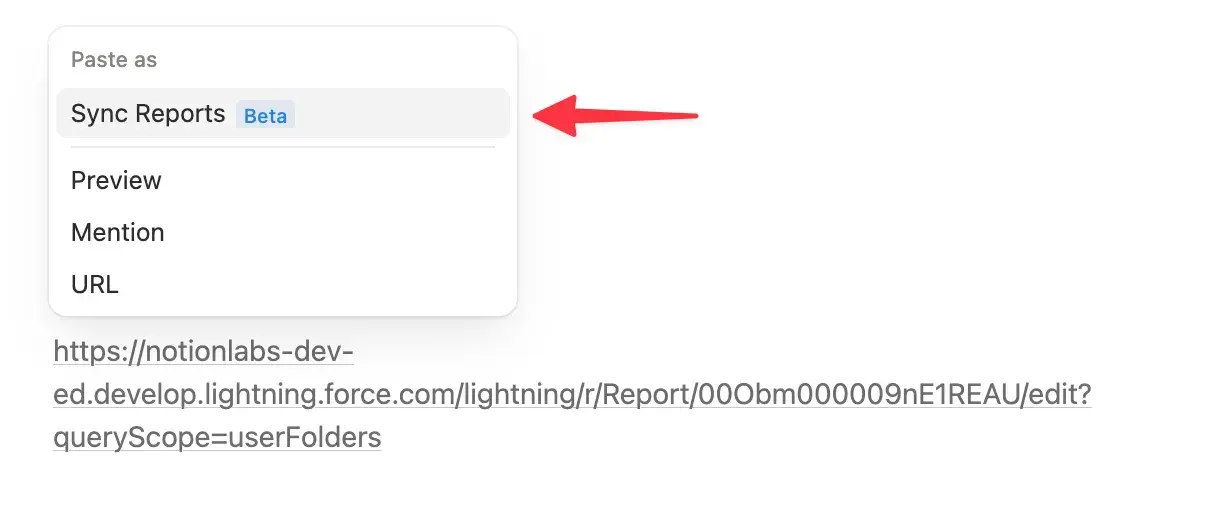
Incollalo in una pagina di Notion. Nel menu che appare, seleziona
Sincronizza report.
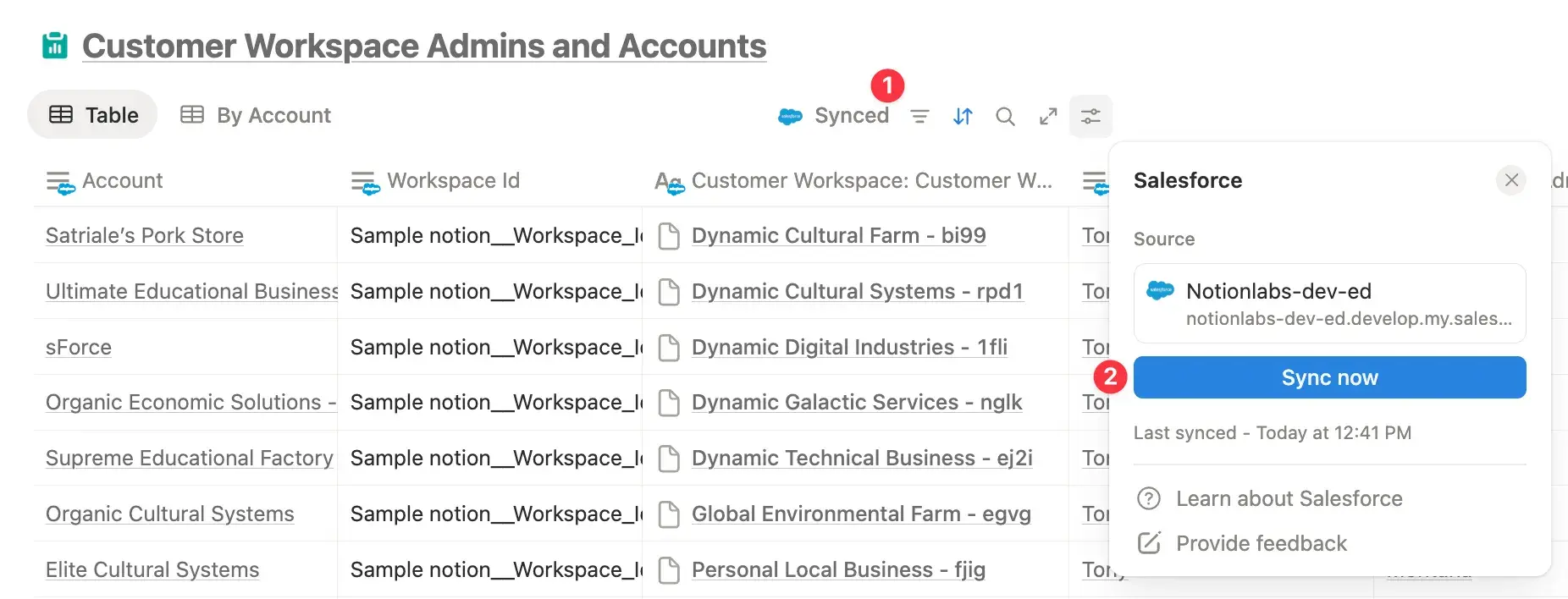
Notion aggiornerà automaticamente i tuoi report ogni quattro ore. Se desideri aggiornare o risincronizzare manualmente un report, seleziona Sincronizzato nella parte superiore del database → Sincronizza ora.
Limitazioni della sincronizzazione dei report Salesforce
Potrebbe essere necessario più tempo per filtrare o ordinare i report sincronizzati che hanno più di 2000 righe.
Al momento non è possibile esportare i report Salesforce da Notion.
Attualmente non supportiamo:
Campi di testo crittografati
Campi formula
Campi di geolocalizzazione
Campi di riferimento
Valute multiple (mostriamo solo la valuta impostata nel report SFDC)
Puoi aggiungere una proprietà Salesforce a un database. Per farlo:
Apri un database di Notion e seleziona
Aggiungi proprietànella parte superiore.Nel menu che appare, trova e seleziona
Oggetto Salesforce.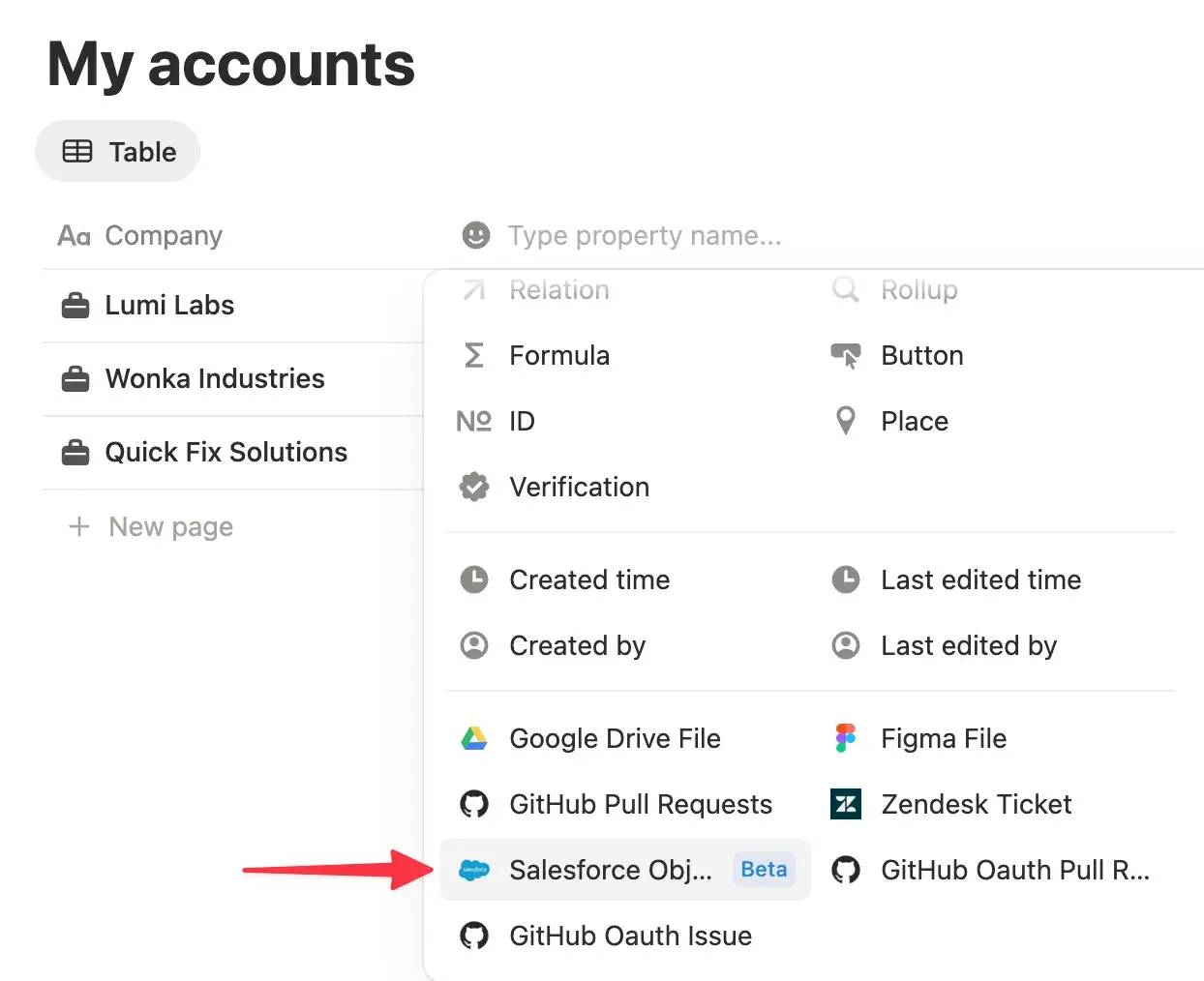
Seleziona un oggetto Salesforce (ad esempio,
Account).Seleziona i campi che desideri sincronizzare, quindi seleziona
Aggiungi proprietà.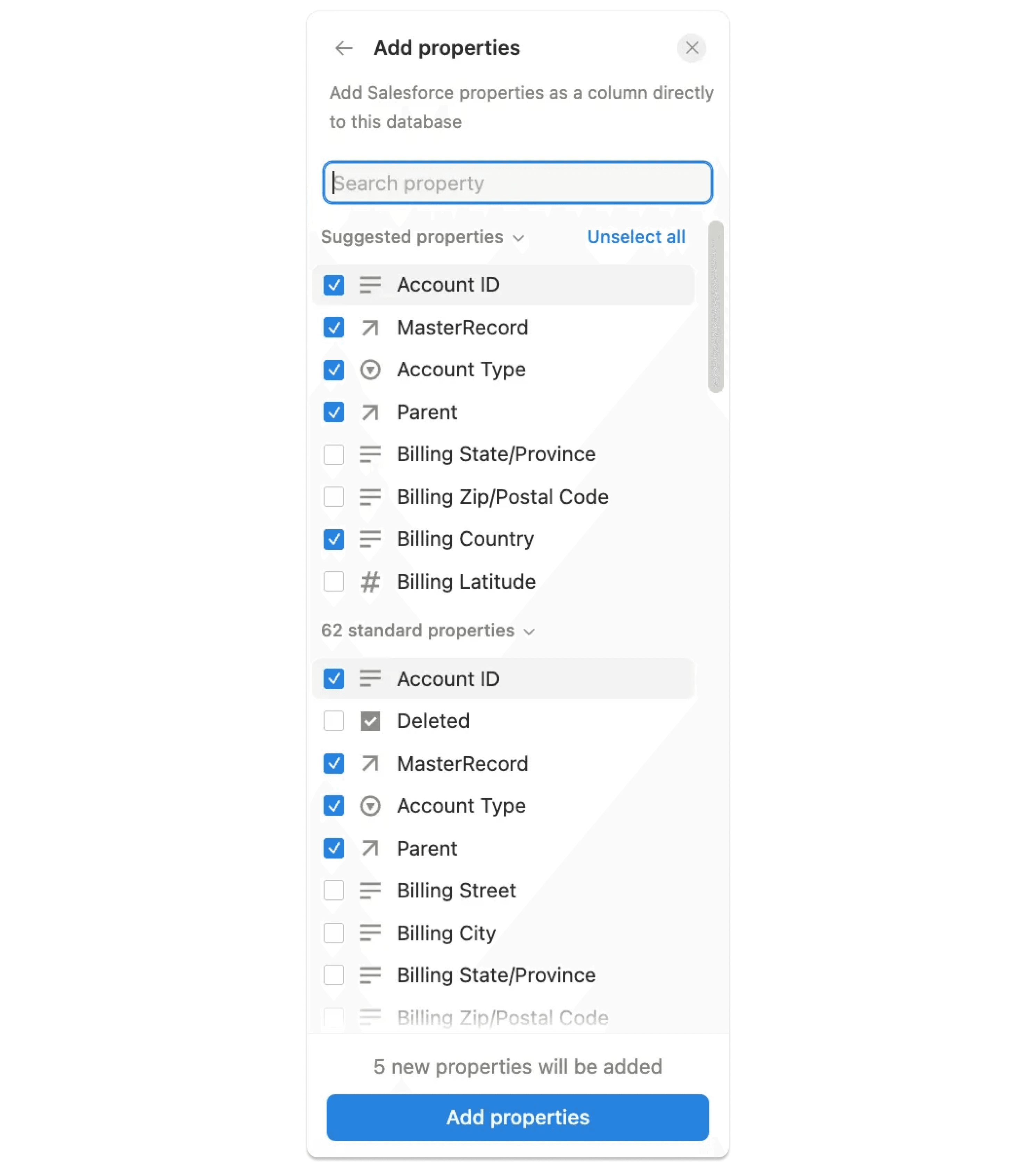
Seleziona il nome dell'oggetto nel database, quindi seleziona un record dal menu a tendina o incolla l'URL del record direttamente nella cella.
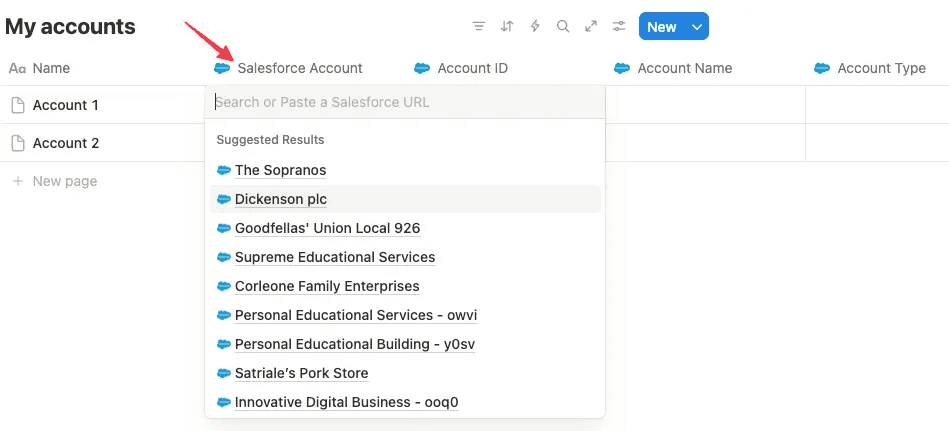
Una volta configurato, i dati verranno popolati automaticamente nelle colonne del tuo database. Se desideri modificare o aggiungere altri campi, seleziona la colonna dell'oggetto → Modifica proprietà.
Collegamento in blocco da URL o proprietà di testo
Utilizza un URL o una proprietà di testo nel tuo database Notion per collegare in blocco i record Salesforce e compilare automaticamente i campi connessi in un unico passaggio. Per farlo:
Aggiungi un URL (ad esempio, l'URL di Salesforce) o una proprietà di testo al tuo database Notion e incolla i link ai tuoi record Salesforce dallo stesso oggetto (ad esempio, URL account → Proprietà account).
Fai clic sulla tua proprietà connessa a Salesforce, quindi seleziona
Modifica proprietà→Popola proprietà→ la tua colonna URL o di testo.
Notion corrisponderà a ciascun URL o proprietà di testo e compilerà i campi selezionati per tutte le righe.
Nota: Questa è un'azione in blocco una tantum; eseguila di nuovo se aggiungi nuove righe. Puoi anche generare URL di record dagli ID record utilizzando una formula. Vedi maggiori informazioni nelle nostre Domande frequenti.
Limitazioni della proprietà connessa a Salesforce
Ogni spazio di lavoro può sincronizzare un massimo di 200 campi Salesforce univoci per oggetto e fino a 50 per database.
I rollup per le proprietà Salesforce sincronizzate in Notion non supportano il raggruppamento per campi di selezione o di selezione multipla, né i rollup doppi (ovvero, rollup di un rollup).
Se colleghi una proprietà Salesforce che ha lo stesso nome di un'altra proprietà nello stesso database, la proprietà Salesforce avrà
1accanto per differenziare le due proprietà.
Domande frequenti
Perché il passaggio di autenticazione dell'amministratore non è riuscito?
Perché il passaggio di autenticazione dell'amministratore non è riuscito?
Se l'autenticazione non è riuscita, significa che probabilmente non hai effettuato l'accesso alla tua istanza Salesforce o che hai effettuato l'accesso a più istanze. Per autenticarti correttamente, disconnettiti da tutti gli account Salesforce e accedi a quello che desideri collegare a Notion.
Come amministratore, come creo un account di servizio Salesforce?
Come amministratore, come creo un account di servizio Salesforce?
Trova le istruzioni passo passo qui.
Come utente, perché non riesco a vedere la connessione Salesforce?
Come utente, perché non riesco a vedere la connessione Salesforce?
Se la connessione a Salesforce non è visibile, il tuo spazio di lavoro potrebbe avere restrizioni di amministrazione sull'aggiunta di nuove connessioni. In questo caso, chiedi al tuo amministratore di approvare manualmente Salesforce.
Come utente, come ottengo le autorizzazioni API per il mio account Salesforce?
Come utente, come ottengo le autorizzazioni API per il mio account Salesforce?
Un amministratore Salesforce può aiutarti a configurare le autorizzazioni API richieste direttamente in Salesforce. Puoi trovare maggiori informazioni qui.
Qual è la differenza tra le sezioni Salesforce (Spazio di lavoro) e Salesforce?
Qual è la differenza tra le sezioni Salesforce (Spazio di lavoro) e Salesforce?
Salesforce (Spazio di lavoro): utilizzato dagli amministratori per connettere Salesforce all'intero spazio di lavoro Notion. Questo passaggio deve essere completato per primo.Salesforce: utilizzato dai singoli utenti per autenticare l'accesso personale dopo che la connessione allo spazio di lavoro è stata configurata dall'amministratore.
In che modo Notion determina quale account Salesforce connettere se ho effettuato l'accesso a più account?
In che modo Notion determina quale account Salesforce connettere se ho effettuato l'accesso a più account?
Salesforce non offre un selettore di account durante l'autenticazione. Se hai effettuato l'accesso a più account, la connessione potrebbe impostarsi automaticamente su quello sbagliato o non riuscire. Per evitare ciò, disconnettiti da tutti gli account Salesforce e accedi a quello che desideri connettere a Notion.
Perché visualizzo l'errore OAUTH_APPROVAL_ERROR_GENERIC?
Perché visualizzo l'errore OAUTH_APPROVAL_ERROR_GENERIC?
L'errore è legato a un nuovo flusso di approvazione dell'amministratore Salesforce che Salesforce ha iniziato a imporre a settembre 2025.
Per sbloccare:
Un amministratore Salesforce della tua organizzazione deve approvare l'app Notion all'interno della configurazione di Salesforce (
Setup→Connected Apps OAuth Usage→Notion→Install).Una volta approvato, gli utenti dovrebbero essere in grado di connettersi senza riscontrare l'errore OAuth.
Sono un amministratore e non riesco ad autenticarmi. Ricevo l'errore: “Impossibile connettersi a un'organizzazione Salesforce diversa SALESFORCE INSTANCE A. Questo spazio di lavoro ha connessioni utente esistenti a SALESFORCE INSTANCE B.”
Sono un amministratore e non riesco ad autenticarmi. Ricevo l'errore: “Impossibile connettersi a un'organizzazione Salesforce diversa SALESFORCE INSTANCE A. Questo spazio di lavoro ha connessioni utente esistenti a SALESFORCE INSTANCE B.”
Ciò significa che il tuo spazio di lavoro è già connesso a un'istanza Salesforce diversa. È possibile connettere solo un'istanza Salesforce alla volta.
Per risolvere il problema:
I singoli utenti possono disconnettere i propri account Salesforce dallo spazio di lavoro.
Gli amministratori possono reimpostare la connessione per tutti. In Notion, vai su
Settings→Connections→Salesforcee revoca l'accesso per tutti gli utenti. Una volta rimosso, il tuo spazio di lavoro sarà in grado di connettersi all'istanza Salesforce corretta da zero.
Perché il menu Modifica proprietà nel mio database è disabilitato?
Perché il menu Modifica proprietà nel mio database è disabilitato?
Questo menu è temporaneamente disabilitato durante la sincronizzazione dei dati. Il menu tornerà automaticamente disponibile una volta completata la sincronizzazione, solitamente entro pochi minuti.
Perché non riesco ad aggiungere altre proprietà al mio database?
Perché non riesco ad aggiungere altre proprietà al mio database?
Potresti aver raggiunto il limite di sincronizzazione. Ogni spazio di lavoro può sincronizzare fino a 200 campi Salesforce univoci per oggetto e ogni database può includere fino a 50 campi.
Come posso ottenere rapidamente gli URL dei record Salesforce per il collegamento in blocco?
Come posso ottenere rapidamente gli URL dei record Salesforce per il collegamento in blocco?
Utilizza un report Salesforce sincronizzato in Notion per raccogliere gli URL dei record, quindi copiali nella tua proprietà URL.
Se alcune righe non vengono popolate, verifica che ogni URL sia valido e punti all'oggetto Salesforce corretto.
Come genero gli URL Salesforce se ho solo gli ID dei record?
Come genero gli URL Salesforce se ho solo gli ID dei record?
Crea una proprietà Testo o Formula per costruire l'URL dal tuo dominio Salesforce, dal percorso dell'oggetto e dall'ID del record. Esempi:
Account:
\"<https://yourdomain.lightning.force.com/lightning/r/Account/>\" + prop(\"Account ID\") + \"/view\"Opportunità:
\"<https://yourdomain.lightning.force.com/lightning/r/Opportunity/>\" + prop(\"Opportunity ID\") + \"/view\"
La proprietà Popola viene eseguita automaticamente per le nuove righe?
La proprietà Popola viene eseguita automaticamente per le nuove righe?
No, è un'azione una tantum. Se aggiungi nuove righe in seguito, esegui di nuovo Populate property per collegarle.
Come posso risincronizzare manualmente un report Salesforce?
Come posso risincronizzare manualmente un report Salesforce?
Se desideri aggiornare o risincronizzare manualmente un report, seleziona Sincronizzato nella parte superiore del database → Sincronizza ora.
Ho incollato correttamente il mio report Salesforce in Notion, ma nessun dato viene visualizzato. Perché?
Ho incollato correttamente il mio report Salesforce in Notion, ma nessun dato viene visualizzato. Perché?
Se il report sembra caricarsi ma non sincronizza alcun dato, è probabile che il report includa colonne raggruppate (ovvero raggruppamento trasversale). Attualmente, l'integrazione Salesforce di Notion non supporta questo formato di report, quindi non verranno estratti dati.
Per risolvere il problema, crea una versione del report senza colonne raggruppate. I report che utilizzano righe raggruppate (ovvero raggruppamento verso il basso) sono supportati e verranno visualizzati come visualizzazioni del database in Notion.
Come è protetta l'integrazione Salesforce e come gestisce Notion i dati e la conformità?
Come è protetta l'integrazione Salesforce e come gestisce Notion i dati e la conformità?
Sicurezza e conformità: Notion mantiene le certificazioni SOC 2 Type II e ISO 27001. Il nostro Addendum sul trattamento dei dati include le più recenti Clausole contrattuali standard (SCC) per la conformità al GDPR. Puoi visualizzare i nostri report di audit e la documentazione sul Conveyor Trust Portal e sulla pagina Pratiche di sicurezza.
Residenza dei dati e sub-responsabili del trattamento: Se il tuo spazio di lavoro è ospitato nell'UE, tutti i dati dello spazio di lavoro, inclusi i dati dell'integrazione Salesforce, sono archiviati nel nostro data center dell'UE. Il nostro elenco attuale di sub-responsabili del trattamento è pubblicato qui.
Autenticazione e flusso di dati: L'integrazione utilizza OAuth 2.0 per l'autenticazione e accede solo agli oggetti e ai campi Salesforce selezionati per la sincronizzazione che l'utente che esegue l'autenticazione ha il permesso di visualizzare. Per un maggiore controllo, consigliamo vivamente di configurare un account di servizio dedicato (profilo di integrazione) in Salesforce in modo che gli amministratori possano gestire esattamente quali dati possono essere sincronizzati in Notion.
Controlli di accesso: Gli utenti che non dispongono di una licenza Salesforce possono comunque visualizzare i dati sincronizzati in Notion se hanno accesso alle pagine pertinenti, ma non possono avviare autonomamente nuove sincronizzazioni.
Utilizzo dei dati: Il contenuto del cliente, inclusi i dati Salesforce sincronizzati, non viene utilizzato per statistiche o per l’allenamento dei modelli. Vengono raccolti solo metadati limitati, come indicato nella nostra Informativa sui cookie.