Impostazioni di condivisione e permessi
Si è verificato un problema. Sembra che il tuo ad blocker stia impedendo la riproduzione del video.
Guardalo su YouTube

Notion è progettato per la collaborazione, quindi ci sono molti modi per condividere il tuo lavoro con altre persone. I nostri livelli di permessi assicurano che i tuoi collaboratori accedano ai tuoi contenuti esattamente nel modo desiderato.
Vai alle Domande frequentiSeleziona Condividi nella parte superiore di qualsiasi pagina per:
Invitare una persona alla pagina.
Visualizzare e modificare chi vi ha accesso e il relativo livello di permesso.
Copiare il link della pagina per condividerla con altri.
Apri la scheda
Pubblicaper condividere una pagina sul web. Scopri di più qui →
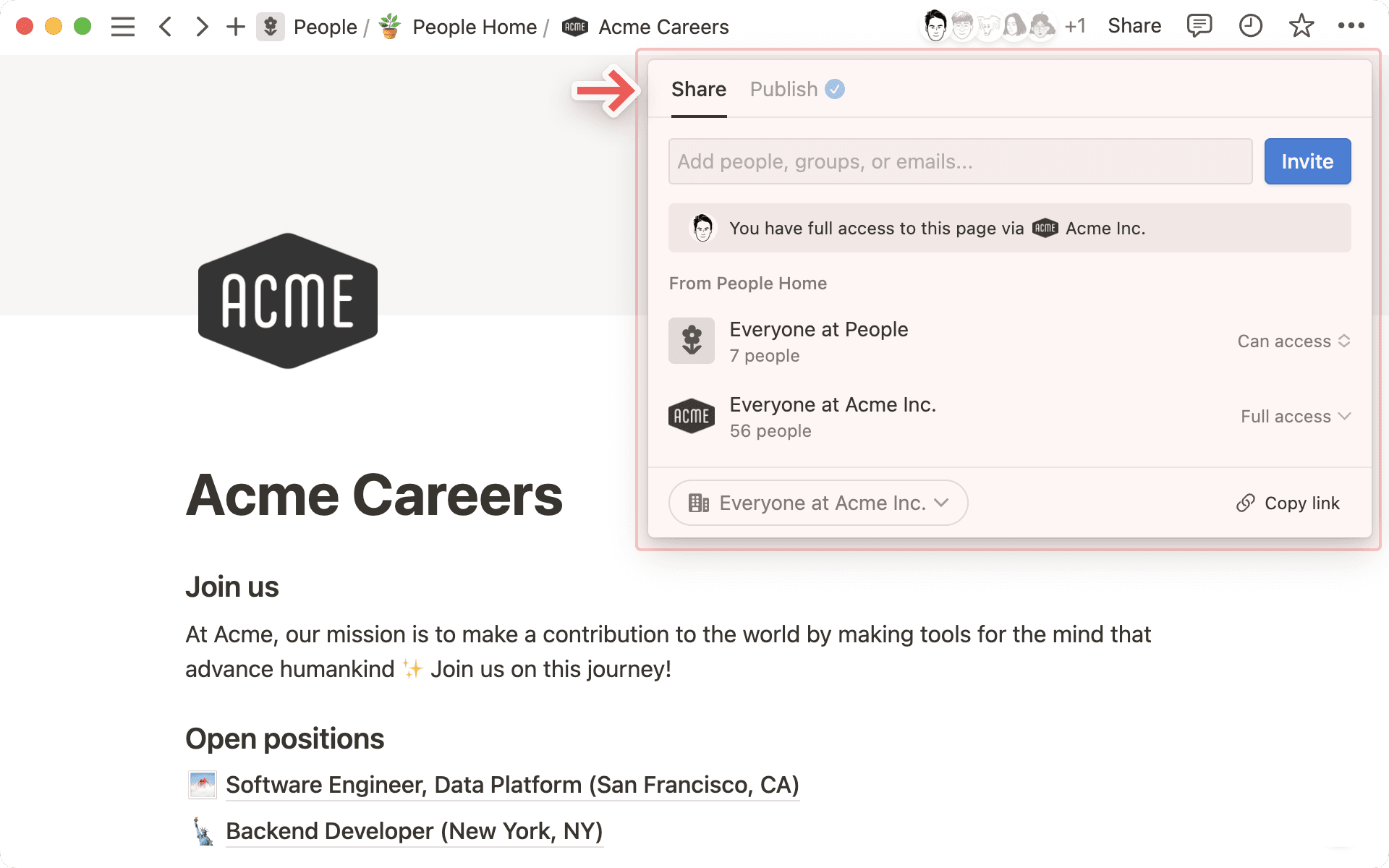
A volte potresti voler condividere una pagina solo con alcuni membri selezionati del tuo spazio di lavoro, ad esempio un documento per una riunione individuale con il tuo responsabile o delle note per un piccolo team di progetto. Per condividere una pagina con Persone specifiche:
Seleziona
Condividinella parte superiore di qualsiasi pagina.Trova e seleziona i nomi dei membri/gruppi nel tuo spazio di lavoro con cui desideri condividere la pagina. Puoi anche invitare come ospite qualcuno che non fa parte del tuo spazio di lavoro inserendo il suo indirizzo email.
Apri il menu a tendina accanto ai nomi delle persone che stai invitando, poi seleziona un livello di permesso.
Seleziona
Invita.
Quando condividi una pagina con membri specifici dello spazio di lavoro, la pagina verrà visualizzata nella sezione Condiviso della tua barra laterale. Scopri di più sulle sezioni della barra laterale qui →
Condividi una pagina con un teamspace
I teamspace sono spazi dedicati per ogni team all'interno della tua organizzazione o azienda. Ogni teamspace ha i propri membri e livelli di permesso, che possono essere personalizzati dai proprietari del teamspace. Scopri di più sull'aggiunta di membri e sull'assegnazione di permessi nei teamspace →
Esistono due modi per condividere le pagine di Notion con qualsiasi teamspace di cui sei membro:
Passa il mouse sopra il nome di un teamspace nella tua barra laterale e crea una nuova pagina all'interno di quel teamspace cliccando sul simbolo
+che viene visualizzato.Nella tua barra laterale, trascina una pagina in un teamspace.

Nota: Le pagine all'interno di un teamspace /predefinito sono accessibili a tutti gli utenti nel tuo spazio di lavoro (ad eccezione dei membri con accesso limitato). Un teamspace /predefinito è un teamspace nel quale tutti gli utenti di uno spazio di lavoro sono automaticamente inclusi.
Per verificare se un determinato teamspace è predefinito:
Seleziona
•••accanto al nome di un teamspace nella tua barra laterale.Seleziona
Impostazioni del teamspace.Nella scheda
Membri, cercaPermessi. Se vediPredefinito, significa che il teamspace è un teamspace predefinito.
Condividi una pagina con un ospite
Nota:
se non riesci a condividere una pagina con un ospite, il motivo potrebbe essere:
Il tuo spazio di lavoro ha raggiunto il limite di ospiti.
Il tuo spazio di lavoro o teamspace non consente di aggiungere ospiti alla pagina.
Il dominio email dell'ospite con cui stai cercando di condividere la pagina non è uno di quelli autorizzati per il tuo spazio di lavoro.
Se utilizzi un piano Enterprise e il proprietario ha impedito ai membri di invitare ospiti nelle pagine, tutte le persone che inviterai a una pagina verranno aggiunte automaticamente come membri. Prima di selezionare
Invitanei passaggi precedenti, puoi passare il mouse sopra il nome o l'email dell'ospite per ulteriori informazioni su come quella persona verrà aggiunta alla pagina.
Gli ospiti sono persone che non fanno parte del tuo spazio di lavoro Notion. Potrebbe trattarsi di un collaboratore esterno o di un cliente con cui stai lavorando. Scopri di più sugli ospiti qui →
Una volta invitata una persona alla tua pagina come ospite, riceverà un'email con un link alla pagina. Per accedere alla tua pagina, l'ospite dovrà avere un proprio account Notion.
Puoi gestire l'accesso generale alla tua pagina selezionando Condividi nella parte superiore di una pagina e configurando Accesso generale. Qui puoi scegliere di condividere la tua pagina con:
Solo le persone invitate: Ciò significa che solo tu e le persone che inviti potete avere accesso alla tua pagina.Tutti gli utenti di {your workspace}: Ciò significa che gli altri membri dello spazio di lavoro possono accedere alla tua pagina tramite Cerca o utilizzando il link.Apri il menu a tendina accanto a
Tutti gli utenti di {your workspace}e attivaNascondi nella ricercaper nascondere questa pagina dai risultati di ricerca per tutti gli utenti che non l'hanno mai visitata prima o che non hanno già il link alla pagina.
Chiunque sul web con il link: Ciò significa che chiunque abbia accesso al link alla tua pagina può accedervi, anche se non fa parte del tuo spazio di lavoro o non è un utente Notion. Tieni presente che i visitatori della pagina dovranno aver effettuato l'accesso a Notion se desiderano commentare o modificare la tua pagina.Se desideri che l'accesso a questo link scada, apri il menu a tendina accanto a
Chiunque sul web con il link. Apri il menu a tendina accanto aLink scadee seleziona un orario o una data.I proprietari dello spazio di lavoro Enterprise possono disattivare questi link di condivisione pubblici andando su
Impostazioni→Sicurezzae disattivandoDisattiva pubblicazione di siti, moduli e link pubblici.
Per ciascun gruppo di persone a cui concedi l'accesso generale, puoi assegnare un livello di accesso.
Per ogni persona, gruppo o teamspace con cui condividi una pagina, puoi assegnare un livello di permesso diverso. Questo aiuta a mantenere private le informazioni private e ti offre un controllo granulare e preciso sul tuo lavoro.
Ecco i diversi livelli di permesso in Notion:
Accesso completo: le persone con accesso completo a una pagina possono modificare qualsiasi contenuto in essa presente e condividere la pagina con chiunque desiderino.Può modificare: seleziona questo livello di accesso per le persone che devono poter modificare il contenuto della pagina, ma non condividerla con altri.Può modificare il contenuto: questo livello di autorizzazione si trova solo nelle pagine database. Le persone con questo livello di accesso possono creare e modificare pagine all'interno del database e modificare i valori delle proprietà per tali pagine. Tuttavia, non potranno modificare la struttura del database e le sue proprietà, viste, ordinamenti o filtri. Scopri di più sui database qui →Può creare: questo livello di permesso si trova solo nelle pagine del database ed è disponibile nei piani Business ed Enterprise. Le persone con questo livello di accesso possono creare nuove pagine all'interno del database, ma non possono visualizzare o modificare le pagine esistenti a cui non è stato concesso loro l'accesso individualmente. Questo è utile quando vuoi che i collaboratori inviino voci (come ticket IT, richieste di attività o risposte al formulario) senza poter vedere o modificare le voci di altre persone.Può commentare: seleziona questo livello di accesso per le persone che devono avere solo la possibilità di commentare una pagina. Non potranno modificare o condividere il contenuto.Può visualizzare: le persone con questo livello di accesso possono leggere il contenuto della pagina, ma non potranno commentarlo, modificarlo o condividerlo.
Inoltre, a seconda del ruolo che ricoprono in uno spazio di lavoro, le persone possono eseguire diverse azioni. Per saperne di più, leggi questo articolo →
Modifica livelli di accesso
Nota: Se qualcuno ha richiesto una modifica dei propri permessi in una pagina di tua proprietà, potrai visualizzare, approvare e rifiutare tali richieste dalla tua posta in arrivo.
Per modificare il livello di permesso di un utente per una pagina specifica:
Seleziona
Condividinella parte superiore della pagina.Apri il menu a tendina accanto al nome di una persona, di un gruppo o di un teamspace con cui è stata condivisa la pagina.
Seleziona un livello di permesso.
Vedi altre persone in una pagina che non intendevi condividere? Vuoi rendere privata una pagina? Ci sono alcuni modi per interrompere la condivisione delle tue pagine con altri:
Nella barra laterale, trascina una pagina nella sezione
Privatoin modo che solo tu possa vederla.Seleziona
Condividinella parte superiore della pagina. Quindi, apri il menu a tendina accanto a uno spazio di lavoro, a un gruppo o a utenti che attualmente hanno accesso e selezionaRimuovi.
Questa funzionalità è disponibile nei piani Business e nel piano Enterprise.
Se il tuo database ha almeno una proprietà persona, potrai assegnare permessi specifici alle persone incluse in quella proprietà. Ad esempio:
Potresti avere un database di ticket IT in cui vuoi consentire a chi crea i ticket di modificarli, senza però poter intervenire su quelli creati da altri utenti.
Potresti essere un recruiter che gestisce molte candidature, ma voler consentire esclusivamente agli hiring manager di visualizzare le informazioni relative ai propri candidati.
Potresti lavorare con un team di collaboratori esterni che devono poter visualizzare e modificare solo le proprie attività in un database.
I permessi assegnati tramite una proprietà persona si applicheranno a tutte le viste del database. Si rifletteranno anche nelle viste collegate del database.
Segui questi passaggi per impostare i permessi per una proprietà di tipo Persona o Creato da:
Apri un database. Deve trattarsi del database di origine e non di una sua vista /collegata.
Clicca su
Condividinella parte superiore del database.In
Accesso a livello di pagina, selezionaAggiungi una nuova regola.Seleziona una proprietà Persona o Creato da dal tuo database.
Seleziona un livello di accesso.
Seleziona
Crea regola.
Se il tuo database contiene più origini dati, ciascuna fonte dati può avere le proprie regole di accesso. Potrai usare il menu a tendina per passare da un'origine dati all'altra quando imposti questi permessi nel Condividi.
Puoi creare nuovi permessi per altre proprietà Persona nel database cliccando su Aggiungi una nuova regola.
Nota: Per impostazione predefinita, quando una persona viene menzionata in queste proprietà, riceverà una notifica. I gruppi di utenti non ricevono notifiche per impostazione predefinita. Per modificare queste impostazioni o saperne di più su queste notifiche, vedi qui →
Cosa vedono gli altri quando configuri l'accesso a livello di pagina
Il modo in cui gli altri possono interagire con il contenuto di un database dopo che hai assegnato l'accesso a livello di pagina dipende dal fatto che abbiano o meno accesso al database.
Se un utente ha accesso al database
Supponiamo che tu abbia Accesso completo a un database di attività. La tua diretta collaboratrice Anna ha l'accesso di tipo Può commentare.
Quindi, crei una regola di accesso a livello di pagina che concede alle Persone nella proprietà Persone responsabile l'accesso di tipo Può modificare. Assegni l'attività 1 ad Anna.
Oltre a poter visualizzare e commentare tutte le pagine del database, ora Anna può anche modificare l'attività 1 grazie alla regola a livello di pagina.
Se un utente non ha accesso al database
Supponiamo che tu abbia Accesso completo a un database di attività. Nessun altro ha alcun livello di accesso.
Quindi, crei una regola di accesso a livello di pagina che concede alle Persone nella proprietà Persone responsabile l'accesso di tipo Può modificare. Assegni l'attività 1 ad Anna. Se Anna prova a visitare il tuo database di attività, riceverà un messaggio di errore. Questo perché non ha accesso al tuo database di attività e ha accesso solo all'attività 1. Ci sono due modi in cui Anna potrà visualizzare e lavorare sull'attività 1:
Quando assegni un'attività ad Anna e le concedi l'accesso tramite una regola a livello di pagina, riceverà una notifica su Notion che la informa che le è stata assegnata l'attività 1. Potrà quindi aprire l'attività dalla sua posta in arrivo.
Crea una vista collegata del tuo database di attività in una pagina e concedi ad Anna l'accesso a quella pagina. Anna sarà in grado di accedere e modificare l'attività 1 nella vista collegata. Inoltre, qualsiasi altra attività che assegnerai ad Anna in quel database sarà accessibile ad Anna tramite la vista collegata.
Per creare una vista collegata di un database:
In una pagina, digita
/collegato.Nel menu slash, seleziona
Vista collegata dell'origine dati.Nel menu che compare, trova e seleziona il database che desideri collegare.
Il database selezionato verrà visualizzato come una copia, che può essere filtrata e ordinata in modo diverso senza modificare quello originale.
Poiché Anna ha accesso alle sue attività solo tramite regole di accesso a livello di pagina, non sarà in grado di creare nuove pagine nel database. Per consentire la creazione di nuove pagine, dovrai creare un modulo.
Nota: Se noti che qualcuno è in grado di eseguire azioni che non sono in linea con i permessi che hai impostato per lui, tieni presente che Notion rispetta il livello di accesso più ampio concesso a un utente. Ad esempio, supponiamo che il Membro A faccia parte di una proprietà Persona nel tuo database che ha permessi di Può visualizzare su una pagina. In seguito, concedi a tutti nel tuo spazio di lavoro Accesso completo al database. In questo caso, il Membro A otterrà anche l'accesso completo alle pagine del database perché è un membro del tuo spazio di lavoro.
Assicurati che chi ha l’accesso limitato alla pagina non disponga di un accesso maggiore tramite un’altra sezione del menu condividi.
Scopri di più sui livelli di accesso qui →
Eliminare una regola di accesso
Per eliminare una regola di accesso per una specifica proprietà Persona o Creato da:
Seleziona
Condividinella parte superiore del database.Apri il menu a tendina di una regola esistente.
Seleziona
Elimina regola di accesso.
Quando crei una sottopagina all'interno di una pagina, essa erediterà i permessi della pagina principale. Per modificarli, accedi alla sottopagina e aggiorna i permessi.
I proprietari del teamspace possono impostare i permessi predefiniti per il contenuto nel loro teamspace. Questi si applicheranno a ogni nuova pagina creata nel teamspace e, se desideri modificarli, dovrai apportare le modifiche a livello di pagina.
Notion rispetta il livello di accesso più ampio concesso a un utente. Ad esempio, supponiamo che tu conceda al Membro A le autorizzazioni Può visualizzare per una pagina. Se poi concedi a tutti nel tuo spazio di lavoro Accesso completo, anche il Membro A otterrà l'accesso completo perché è un membro del tuo spazio di lavoro.
Inoltre, spostare una pagina condivisa nella sezione Privato della barra laterale rimuoverà l'accesso di chiunque altro a quella pagina. Nota: Questa sovrascrittura si applicherà solo alla pagina principale: i permessi concessi per eventuali sottopagine rimarranno invariati.
Se una pagina è impostata in modo che possa accedervi chiunque disponga del link, tieni presente che anche chi non ne è in possesso potrebbe riuscire ad accedervi, ad esempio nei seguenti casi:
La pagina viene menzionata in un'altra che è condivisa con un pubblico più ampio, oppure ne è collegata tramite un link.
La pagina utilizza una relazione bidirezionale che la collega a un'altra pagina condivisa con un pubblico più ampio.
La pagina è nidificata all'interno di un'altra che è stata condivisa con un pubblico più ampio.
Puoi sapere quali altre persone hanno accesso a una pagina perché le loro foto del profilo sono visibili nella barra nella parte superiore della pagina.
Se una persona non sta attualmente visualizzando la pagina, il suo avatar appare sfumato.
Se una persona sta attualmente visualizzando la pagina, il suo avatar appare senza sfumatura.
Passando il mouse sopra un avatar, verranno visualizzati il nome e l'indirizzo email della persona e la data dell'ultima volta in cui ha visitato la pagina.
Cliccando su un avatar attivo, passerai alla parte della pagina che la persona sta leggendo o in cui sta digitando.
Quando più persone collaborano sulla stessa pagina contemporaneamente, i loro avatar si muoveranno accanto ai blocchi che stanno visualizzando o modificando.
Clicca su
•••nell'angolo in alto a destra di qualsiasi pagina e guarda in fondo al menu che appare. Vedrai chi ha modificato la pagina per ultimo e quando.
Richiedi l'accesso a una pagina
Se apri una pagina a cui non hai accesso, puoi selezionare No access sulla pagina per inviare una richiesta. Questo avviserà gli autori o gli editor della pagina, che potranno scegliere se accettare o rifiutare la tua richiesta di accesso.
Richiedi accesso in modifica
Se disponi dell'accesso per visualizzare o commentare una pagina, ma desideri modificarla:
Apri la pagina e seleziona
Condividi.Nella scheda
Condividi, vedrai quale livello di permessi hai attualmente. Apri il menu a tendina accanto a queste informazioni.Seleziona
Richiedi accesso in modifica.
Questa richiesta verrà inviata al creatore della pagina, che potrà accettarla o ignorarla. Riceverai una notifica una volta che la tua richiesta sarà stata accettata; prova ad aggiornare la pagina se non riesci a modificarla.
Se sei il proprietario di uno spazio di lavoro con piano Enterprise, puoi controllare la condivisione dei contenuti tramite impostazioni di sicurezza aggiuntive. Scopri di più su queste funzionalità qui →
Per visualizzare queste impostazioni, vai su Impostazioni nella tua barra laterale e seleziona Sicurezza.
Domande frequenti
Ho provato ad aggiungere un ospite al mio spazio di lavoro, ma è stato trasformato automaticamente in un membro. Come posso evitarlo?
Ho provato ad aggiungere un ospite al mio spazio di lavoro, ma è stato trasformato automaticamente in un membro. Come posso evitarlo?
Se il tuo spazio di lavoro supera il limite di ospiti previsto per il tuo piano, i nuovi utenti con cui condividi i contenuti verranno aggiunti automaticamente come membri (anziché come ospiti) se hanno lo stesso dominio email dell'organizzazione.
Per consentire l'aggiunta di un nuovo utente con lo stesso dominio email dell'organizzazione come ospite, dovrai rimuovere gli ospiti esistenti per rientrare nel limite del tuo piano, passare a un piano con un limite più elevato o rivolgerti al nostro team commerciale (per i clienti idonei).
Potresti avere l'impostazione domini email autorizzati attivata. Quando è abilitata, questa funzionalità consente alle Persone con quel dominio email di unirsi automaticamente al tuo spazio di lavoro come membro. Puoi disattivare questa impostazione nella scheda Generale di Impostazioni nella barra laterale sinistra.
Qual è la differenza tra condividere la mia pagina Notion con chiunque sul web tramite /link e condividerla come sito Notion?
Qual è la differenza tra condividere la mia pagina Notion con chiunque sul web tramite /link e condividerla come sito Notion?
Se vuoi collaborare con un cliente su una proposta, potresti voler utilizzare un /link pubblico per la condivisione.
Se vuoi condividere i tuoi ultimi viaggi, puoi pubblica la tua pagina Notion come sito Notion. In questo modo potrai attivare l'indicizzazione sui motori di ricerca per raggiungere un pubblico più ampio, personalizzare l'aspetto della tua pagina e altro ancora.
Il mio pulsante Esporta manca, non appare in nessun menu.
Il mio pulsante Esporta manca, non appare in nessun menu.
Potresti avere l'impostazione disattiva l’export attivata nella scheda Sicurezza di Impostazioni nella barra laterale sinistra. Per modificarla, devi essere un amministratore del tuo spazio di lavoro e utilizzare la versione desktop.
Posso limitare l'accesso a diverse parti di un database? Posso fare in modo che alcune persone possano vedere determinate pagine del database, ma non altre?
Posso limitare l'accesso a diverse parti di un database? Posso fare in modo che alcune persone possano vedere determinate pagine del database, ma non altre?
Puoi assegnare permessi specifici alle persone taggate in una proprietà persona o in una proprietà 'creato da' nel tuo database. Scopri di più sull'accesso a livello di pagina del database qui →.
