Introduzione ai database
Si è verificato un problema. Sembra che il tuo ad blocker stia impedendo la riproduzione del video.
Guardalo su YouTube

I database in Notion sono raccolte di /pagina. In questa sezione ti illustreremo la struttura generale di un database, i menu e le opzioni disponibili, e ti mostreremo come apri e modifichi le /pagina all'interno di esso.
I database sono una delle funzionalità fondamentali di Notion. Ti aiutano a gestire e organizzare più pagine in un unico posto. I database di Notion sono unici perché:
Ogni elemento è una pagina a sé stante: Ogni elemento che inserisci nel tuo database è una pagina di Notion. Apri un elemento del database per aggiungere ulteriori informazioni sotto forma di testo, immagini e altro, come faresti con qualsiasi altra pagina di Notion!
Puoi personalizzare le proprietà: Aggiungi proprietà per contestualizzare, etichettare e arricchire qualsiasi elemento del database con elementi come date, stato e link. Scopri di più sulle proprietà del database qui →
Puoi visualizzare i tuoi dati in modi diversi: I tuoi dati non sono limitati a una tabella. Organizza il tuo database come elenco, calendario, grafico e altro— qualunque cosa renda le informazioni più utili. Scopri di più su viste, filtri e ordina qui →
Puoi visualizzare più set di dati in un unico database. Ad esempio:
Puoi creare un database CRM completo in cui le informazioni su contatti, aziende e trattative vengono gestite tutte nello stesso database, pur essendo considerate come fonti di dati distinte.
Forse il tuo team sta attualmente gestendo progetti e attività in un database e gli OKR in un altro. Puoi linkare il database degli OKR nel tuo database di progetti e attività, riunendo tutti questi dati in un unico posto in modo da poter vedere tutti i progressi del tuo team fianco a fianco senza passare da una parte all'altra del tuo spazio di lavoro.
Per creare un database in Notion, crea una nuova pagina e sotto Inizia con, seleziona Tabella. Puoi anche aprire una pagina esistente e usare il comando slash /database.
Quando crei un database, puoi partire da zero o pull dati da un'altra parte del tuo spazio di lavoro. Se vuoi creare un database che sia una variante di un altro database già esistente nel tuo spazio di lavoro, ti suggeriamo di selezionare una fonte di dati esistente. Cerca un database esistente e poi scegli quello che desideri utilizzare.
Hai bisogno di ispirazione o di aiuto per iniziare? Creare un nuovo database ti darà anche l'opzione di Crea con l’AI e fornire a Notion AI un prompt da utilizzare per creare un database per te. Potrai anche scegliere da un modello Suggerito.
Esaminiamo alcuni dei primi passaggi che puoi eseguire per configurare un nuovo database.
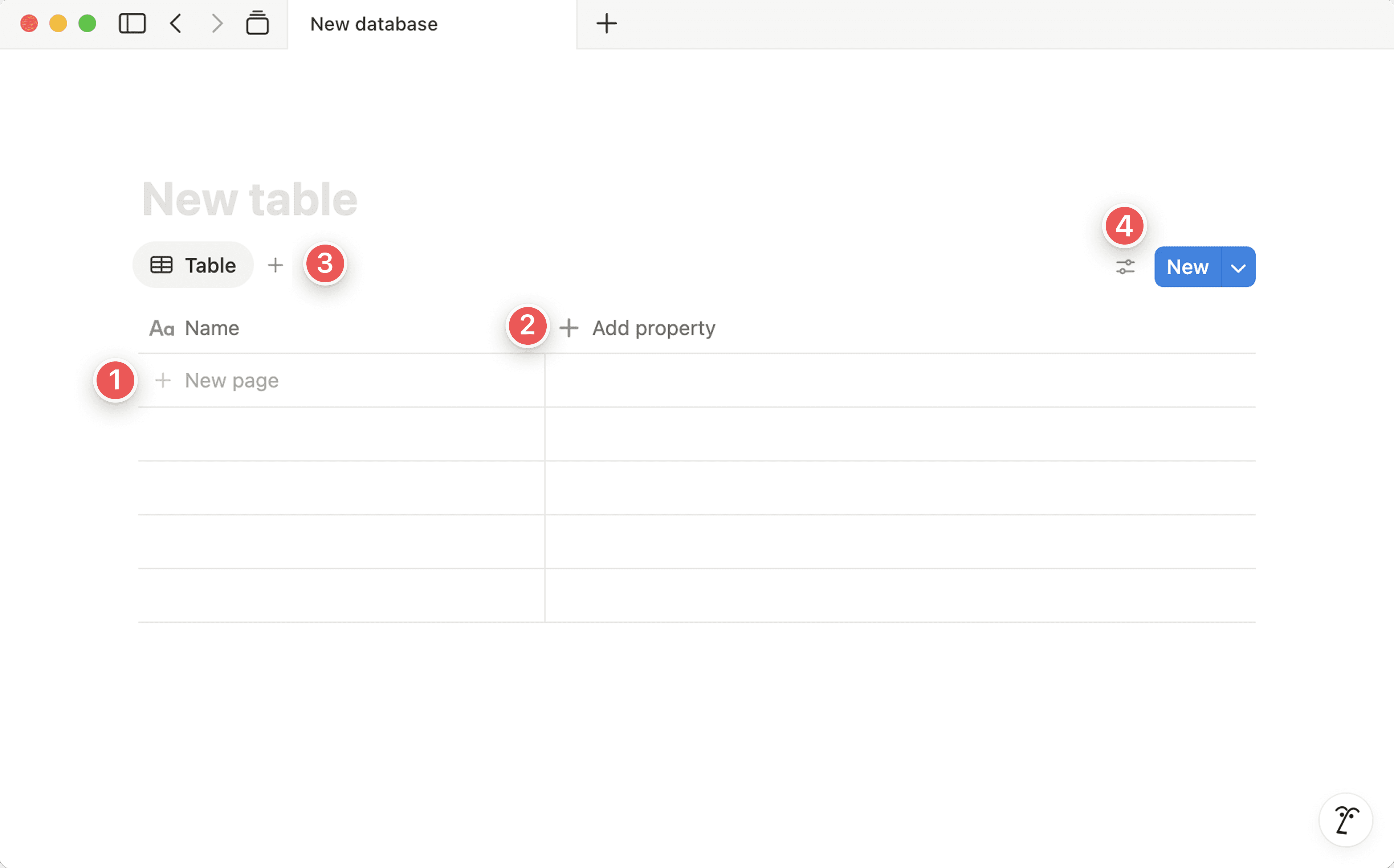
Crea una nuova pagina del database: Clicca su
Nuova paginaper aggiungere una nuova pagina al tuo database. Ad esempio, se il tuo database è un tracker di attività, la tua prima pagina potrebbe essere la prima attività che vuoi monitorare.Aggiungi una proprietà: dai al tuo database delle proprietà in modo da avere più opzioni su come organizzare ogni pagina. Un database di monitoraggio delle attività potrebbe includere una proprietà stato e una proprietà Scadenza.
Aggiungi una nuova vista: le viste ti consentono di organizzare le informazioni nel tuo database in modi diversi. Per impostazione predefinita, il tuo database verrà visualizzato nella vista tabella, ma puoi aggiungere tutte le viste che desideri.
Puoi anche utilizzare le viste per visualizzare fonti di dati provenienti da tutto il tuo spazio di lavoro nello stesso database. Aggiungi una vista collegata di un'altra fonte di dati, o anche una vista creata utilizzando una nuova fonte di dati.
Modifica la tua vista: per ogni vista, puoi modificarne il nome, il layout, le proprietà mostrate o nascoste e altro ancora. Puoi anche filtra, ordina e raggruppa gli elementi nel tuo database. Ad esempio, potresti voler vedere chi ha richiesto un'attività in una vista ma non in un'altra.
Database a pagina intera
I database a pagina intera vengono mostrati come qualsiasi altra pagina nella tua barra laterale.
Puoi bloccare un database a pagina intera in modo che altre persone non possano modificare le proprietà e le opzioni dei valori selezionando
•••nella parte superiore del database →Blocca database.Per trasformare un database a pagina intera in un database in linea, trascina il database in un'altra pagina nella barra laterale, il che lo trasformerà in una sottopagina. Quindi naviga all'interno della pagina e seleziona
⋮⋮→trasforma in database in linea.
Database in linea
I controlli e i menu del database in linea rimangono nascosti fino al passaggio del cursore del mouse.
Puoi espandere un database in linea in uno a pagina intera selezionando
⤡nella parte superiore.Puoi trasformare un database in linea in uno a pagina intera cliccando su
⋮⋮e trascinandolo nella barra laterale come pagine principali.Puoi
elimina,duplica, spostare o copiare il link al tuo database in linea selezionando⋮⋮, che apparirà lateralmente al passaggio del mouse.Nella barra laterale, il tuo database in linea apparirà come una sottopagina della pagina in cui si trova.
Puoi creare una copia di un database.
Per i database in linea:
Passa il mouse sopra il database, quindi seleziona
⋮⋮.Seleziona
Duplica. Puoi scegliereDuplica con contenutooppure, se desideri utilizzare la stessa configurazione del database per organizzare altre pagine,Duplica senza contenuto.
Per le pagine intere:
Clicca sul pulsante
•••nell'angolo in alto a destra.Seleziona
Duplica. Puoi scegliereDuplica con contenutooppure, se desideri utilizzare la stessa configurazione del database per organizzare altre pagine,Duplica senza contenuto.
Ogni elemento del tuo database, che si tratti di una riga in una tabella o di una scheda in una bacheca o in un calendario, corrisponde a una pagina Notion a sé stante che puoi creare, formattare e in cui puoi inserire contenuti come in qualsiasi altra pagina.

Nota: Quando un database contiene più di 1.000 elementi, le nuove pagine potrebbero apparire al centro dell'elenco invece che alla fine. Ciò è dovuto al modo in cui gli elenchi di grandi dimensioni vengono ordinati e indicizzati.
Per aggiungere elementi del database:
Per tutti i database: clicca sul pulsante blu
Nuovonell'angolo in alto a destra.Per una
tabella, unelencoo unabacheca: clicca su+ Nuovoin fondo per aggiungere un nuovo elemento.Per un
calendario: clicca sull'icona+che appare quando passi il mouse sopra un giorno qualsiasi. Questo crea un nuovo evento in quel giorno.Per una
galleria: clicca sul pulsante+ Nuovonella scheda vuota in fondo alla galleria per aggiungere una nuova cornice per l'immagine proprio lì.
Per aprire gli elementi del database come pagine:
Nelle
tabelle, passa il cursore del mouse sopra la prima colonna e clicca sul pulsanteAPRIche compare.Negli
elenchi, clicca semplicemente sul titolo dell'elemento.Nelle
bacheche, neicalendarie nellegallerie, clicca in qualsiasi punto della scheda.Le pagine si apriranno sempre in una visualizzazione rapida. Clicca su
⤡in alto a sinistra per visualizzarle in modalità pagina intera.
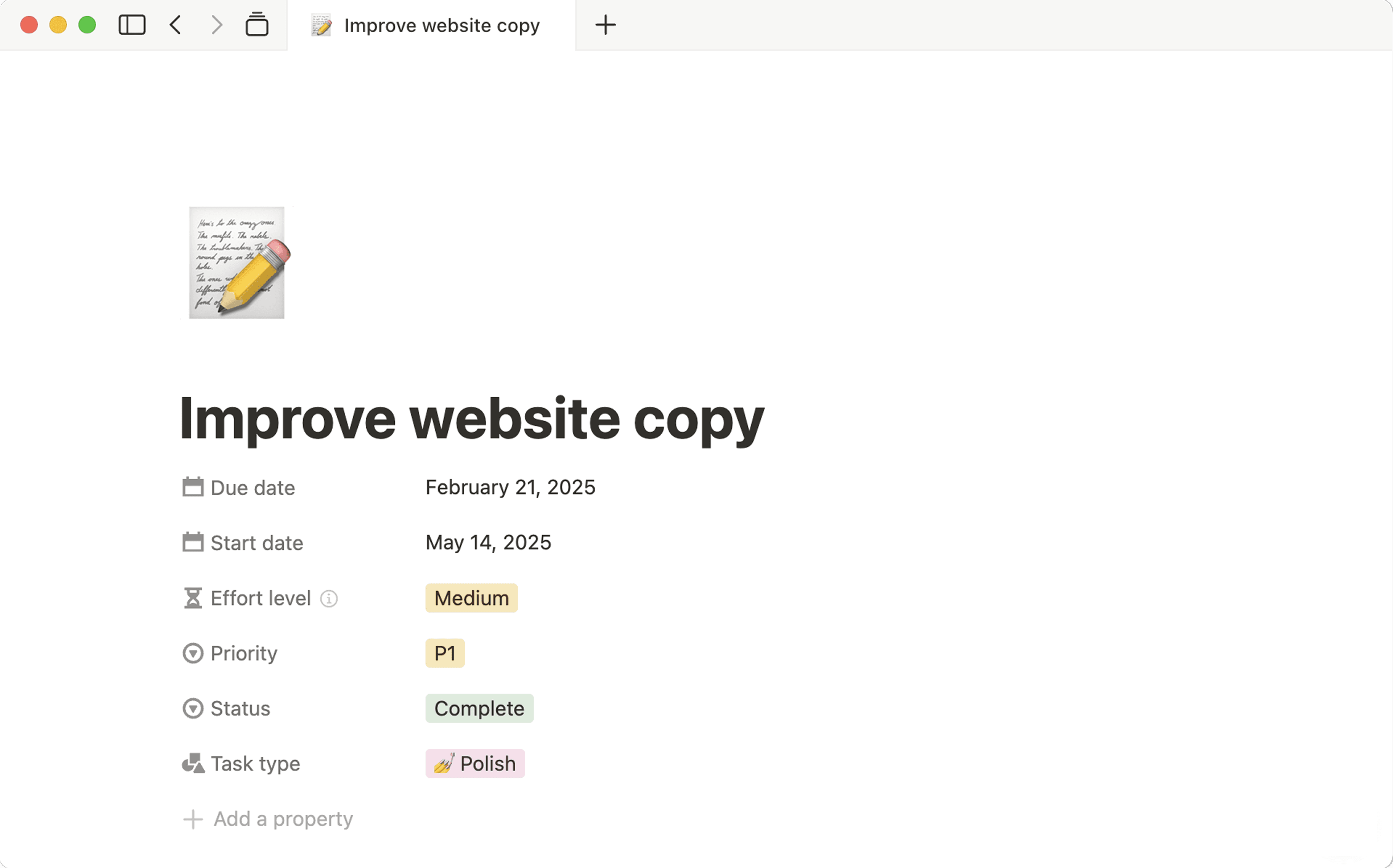
In questa pagina, vedrai tutte le proprietà del database in alto. Ogni riga è una proprietà, con un nome, un tipo e un valore. Clicca sul valore per modificarlo.
Clicca sul simbolo
⋮⋮che appare a sinistra di ogni proprietà al passaggio del mouse per: trascinarla verso l'alto o verso il basso, modificare iltipo di proprietà, rinominarla,duplicaoelimina.
Sotto le proprietà, è disponibile uno spazio libero dove puoi aggiungere qualsiasi tipo di blocco di contenuto, comprese le sottopagine o un database in linea.
Poiché gli elementi del database sono pagine, qualsiasi altro tipo di contenuto che trascini in un database (come elenchi puntati o attività da svolgere) si trasformerà automaticamente in pagine.
Opzioni degli elementi
Fai clic con il tasto destro su un elemento per visualizzare un elenco di azioni. Tali azioni includono:
Elimina: elimina l'elemento dal database.Duplica: crea una copia esatta dell'elemento.Copia link: copia negli appunti un link a quell'elemento specifico.Rinomina: per assegnare alla pagina un altro nome nella tua riga, senza aprirla.Sposta in: per spostare la riga in un altro spazio di lavoro o in un'altra pagina (dove verrà visualizzata come sottopagina).Modifica proprietà: apre un menu con tutte le proprietà della tabella. Clicca su quella che desideri e poi sul nuovo valore da assegnarle.
Personalizza le pagine del database
La sezione superiore di qualsiasi pagina in un database di Notion può includere diversi elementi:
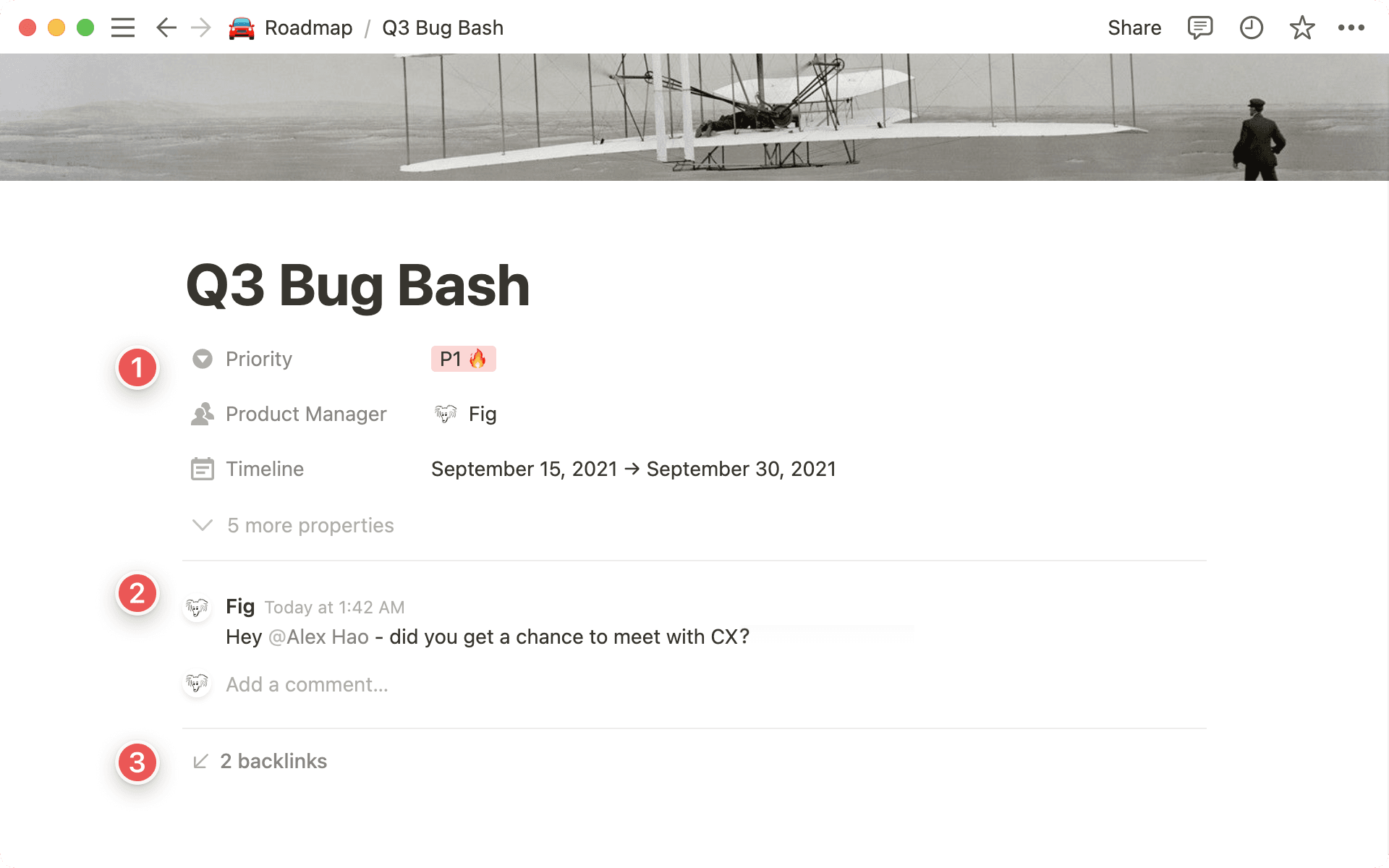
Le proprietà forniscono dati sulla pagina che stai visualizzando, come il proprietario del progetto, la Scadenza, i tag e altro ancora.
I commenti catturano le conversazioni tra te e i membri del team. Puoi usarli per taggare gli altri, fare domande, fornire feedback e altro ancora.
I back link indicano tutte le pagine che rimandano a quella corrente, per passare facilmente dall'una all'altra.
Come per ogni elemento di Notion, puoi personalizzare l'aspetto e il comportamento di questi componenti. Per accedere a queste opzioni:
Clicca su
•••nell'angolo in alto a destra di qualsiasi pagina di Notion in un database e selezionaPersonalizza pagina.
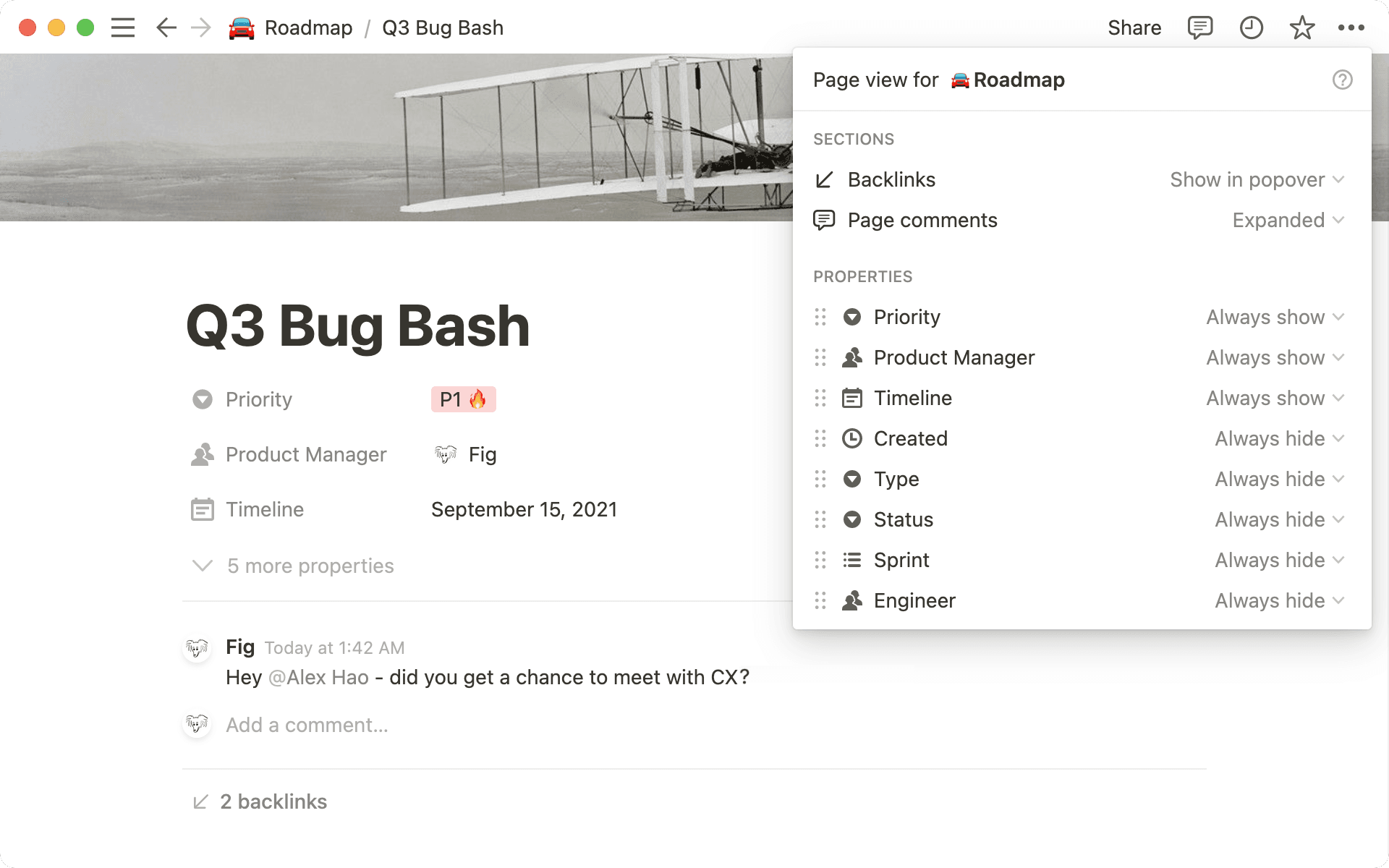
Per le proprietà, puoi usare questo menu per scegliere quali campi delle proprietà mostrare nella parte superiore della pagina e in che modo. Per ognuno, seleziona tra:
Mostra sempre: nessun cambiamento; continuerai a visualizzare il campo della proprietà.
Nascondi se vuoto: il campo della proprietà scomparirà dalla parte superiore della pagina se non contiene valori.
Nascondi sempre: la proprietà non verrà mostrata in alto nella tua pagina.
Puoi anche accedere al menu Personalizza pagina cliccando sull'icona ⋮⋮ accanto a qualsiasi proprietà nell'elenco in alto nella pagina del database. Questa icona ⋮⋮ può anche essere cliccata e trascinata verso l'alto o verso il basso per riordinare come le proprietà sono visualizzate sulla tua pagina.
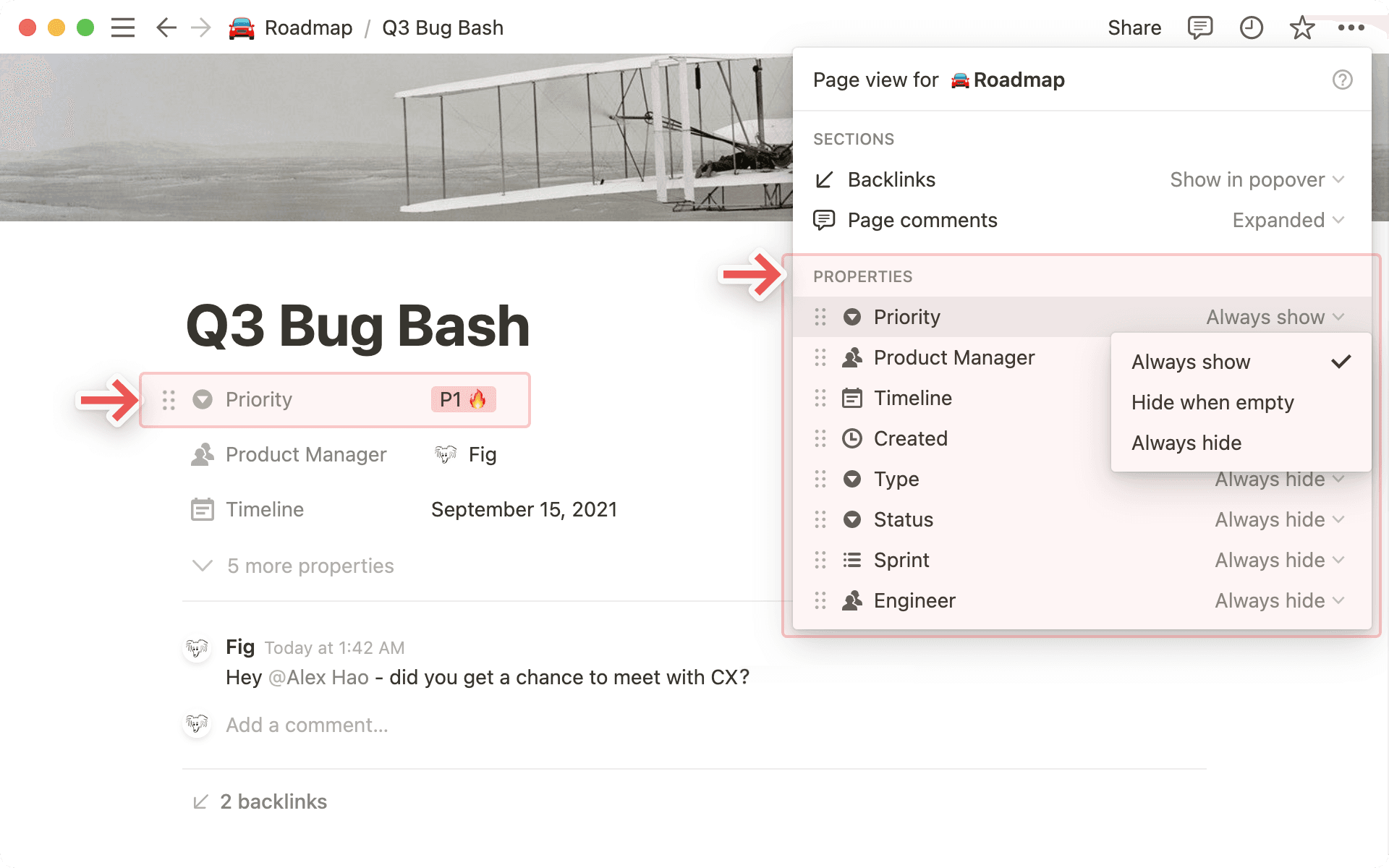

Suggerimento: Se il tuo database ha decine di proprietà, nascondine alcune per mantenere le pagine ordinate.
Nota: Quando nascondi le proprietà, queste vengono riunite in un'unica voce di menu in fondo all'elenco. Puoi fare clic su di essa per mostrare facilmente qualsiasi proprietà nascosta.
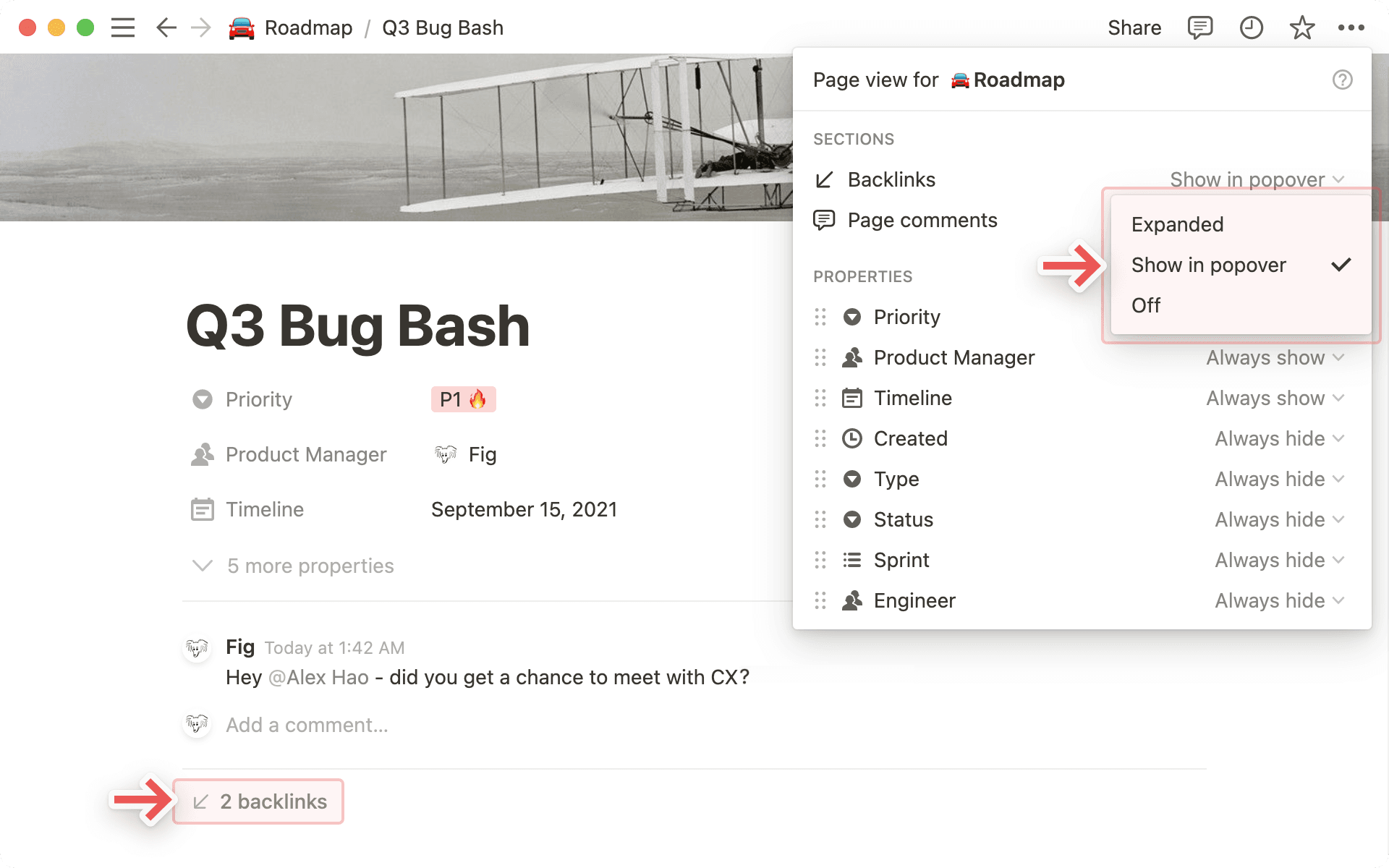
Per i back link, puoi scegliere:
Espanso: Vedi tutte le pagine che rimandano alla pagina corrente elencate per intero.
Mostra nel popover: se non vuoi vedere tutte le pagine, puoi scegliere di visualizzare solo il numero di back link. Clicca per aprire una finestra popup che mostra tutte le pagine.
Disattivato: nasconde completamente tutti i back link.
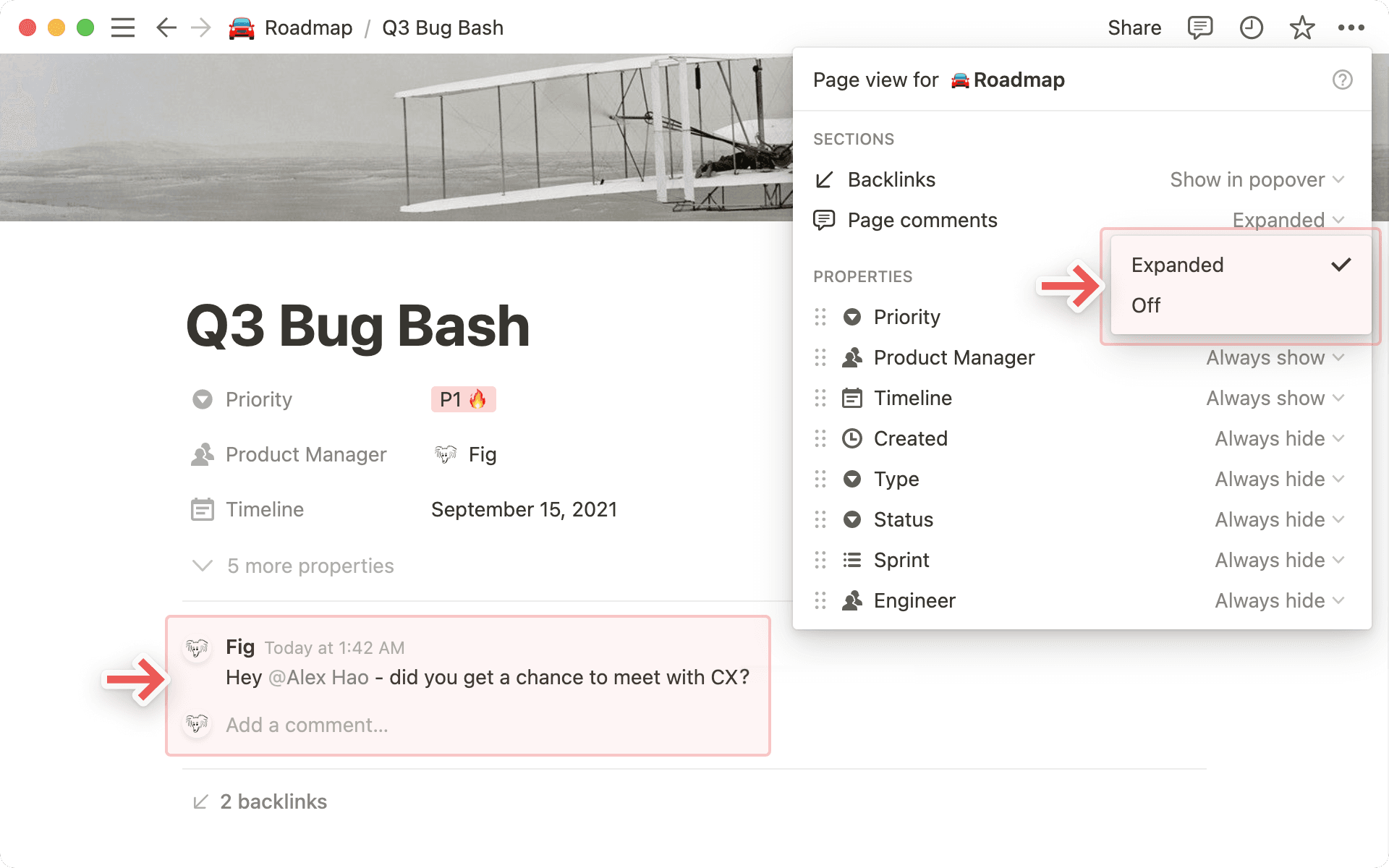
Per i commenti, puoi scegliere di visualizzarli:
Espanso: mostra l'intera conversazione in alto nella pagina.
Disattivato: nascondi i commenti sulla pagina, per una vista minimalista.
Quando si usa un database in uno spazio di lavoro condiviso, alcune funzionalità di Notion permettono di evitare modifiche accidentali con potenziali conseguenze per gli altri membri del team.
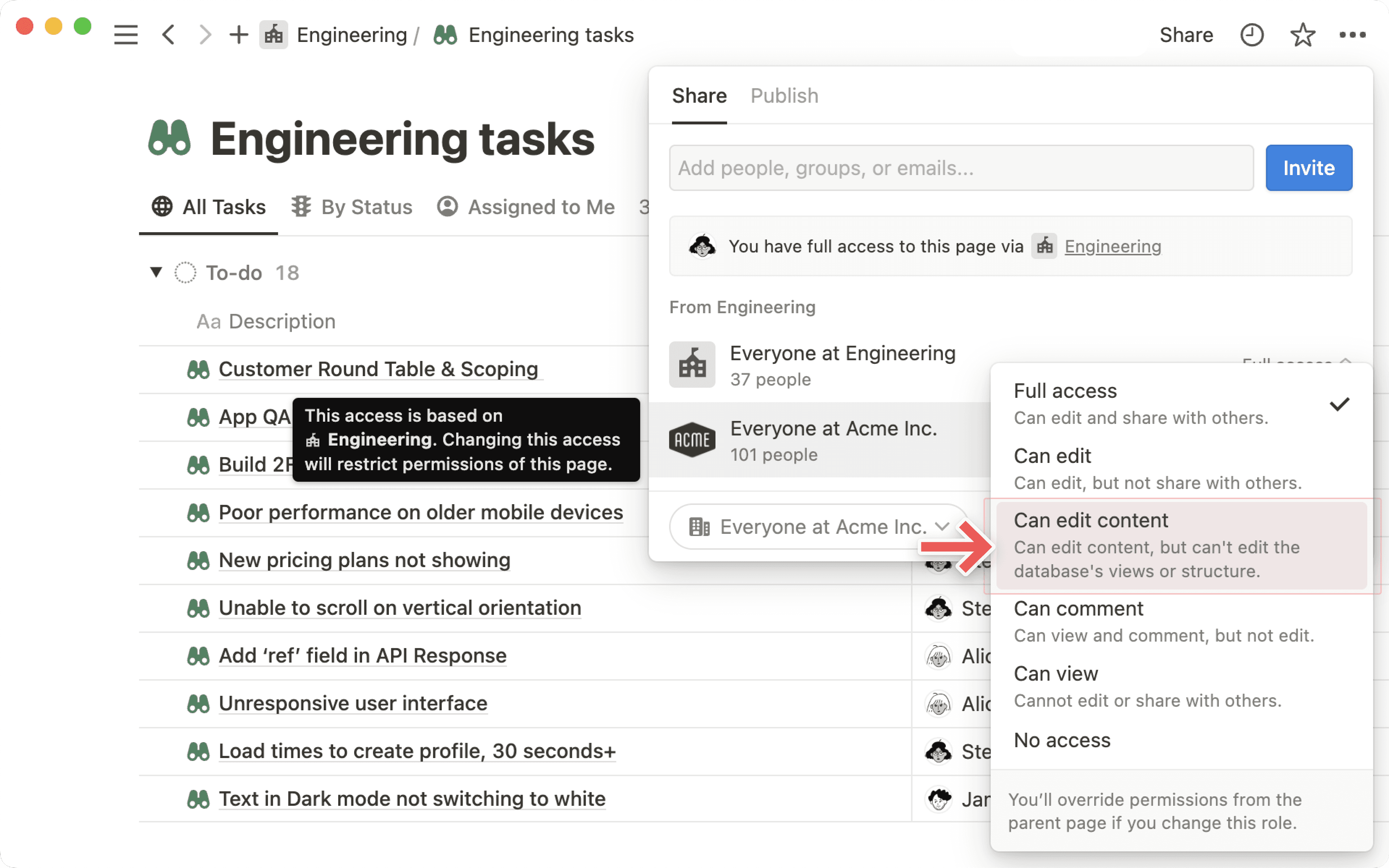
Livello di autorizzazione “Può modificare il contenuto”
Fai clic su Condividi nella parte superiore di un database per visualizzare e gestire i livelli di permesso di tutti gli utenti. Scopri di più sulla condivisione e sui permessi qui →
Il livello di permesso Può modificare il contenuto è disponibile solo sulle pagine del database e consente agli utenti di:
Creare, modificare ed eliminare le pagine all'interno del database.
Modificare i valori delle proprietà di tali pagine.
Gli utenti con il permesso Può modificare il contenuto in un database non potranno:
Aggiungere, modificare o rimuovere proprietà o viste del database.
Modificare filtri o ordinamenti.
Bloccare o sbloccare il database.
Nota: Gli utenti con accesso Può modificare il contenuto potranno comunque creare database collegati e modificare visualizzazioni, ordinamenti e filtri all'interno di tale database collegato. Scopri di più sui database collegati →
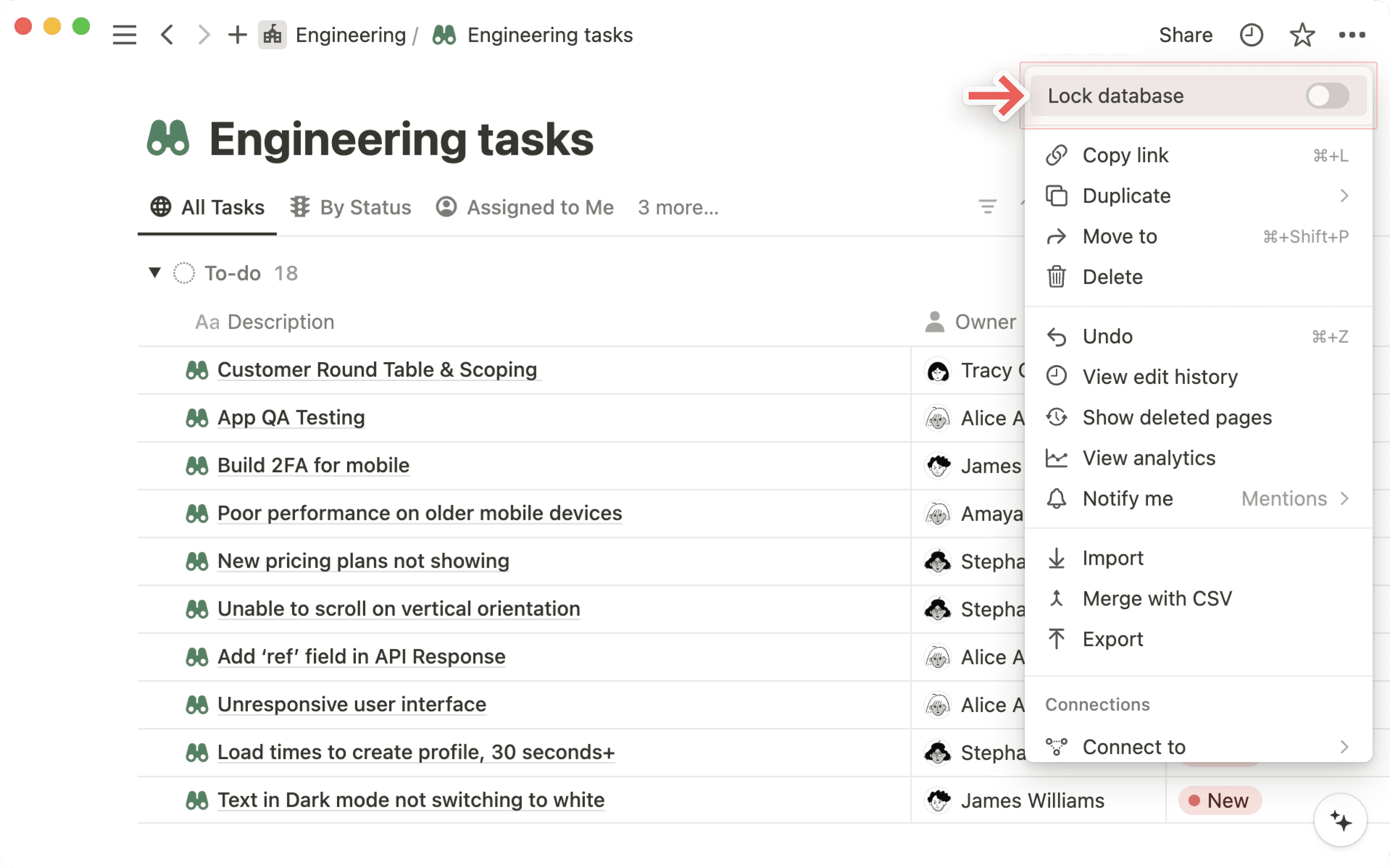
Bloccare le viste
Trova questa opzione nel menu ••• nell'angolo in alto a destra della finestra di Notion. Attivala per impedire a chiunque di modificare le proprietà e le visualizzazioni nel tuo database. Potranno comunque modificare i dati in esso contenuti.
Tieni presente che chiunque abbia accesso in modifica può attivare o disattivare questo blocco in qualsiasi momento. È utile come rapida protezione contro modifiche accidentali in un database che vorresti fosse modificabile strutturalmente da molte persone.

Scopri di più su come ottimizzare le prestazioni e i tempi di caricamento dei tuoi database qui →