Introduzione alle formule
In un database Notion, puoi aggiungere una proprietà di formula che ti consente di eseguire tutti i tipi di calcoli e funzioni basati su altre proprietà. Puoi usare le formule per manipolare i dati esistenti e ottenere molti altri valori utili.
Le formule di Notion possono eseguire calcoli utili sfruttando le proprietà esistenti del database, le funzioni integrate e altre funzioni.
Vediamo alcuni modi diversi per utilizzare le formule. Se sei pronto per iniziare a crearne una tua, vai alle nostre istruzioni sulla creazione di una formula qui sotto →
Esempio 1: Gestione dei progetti
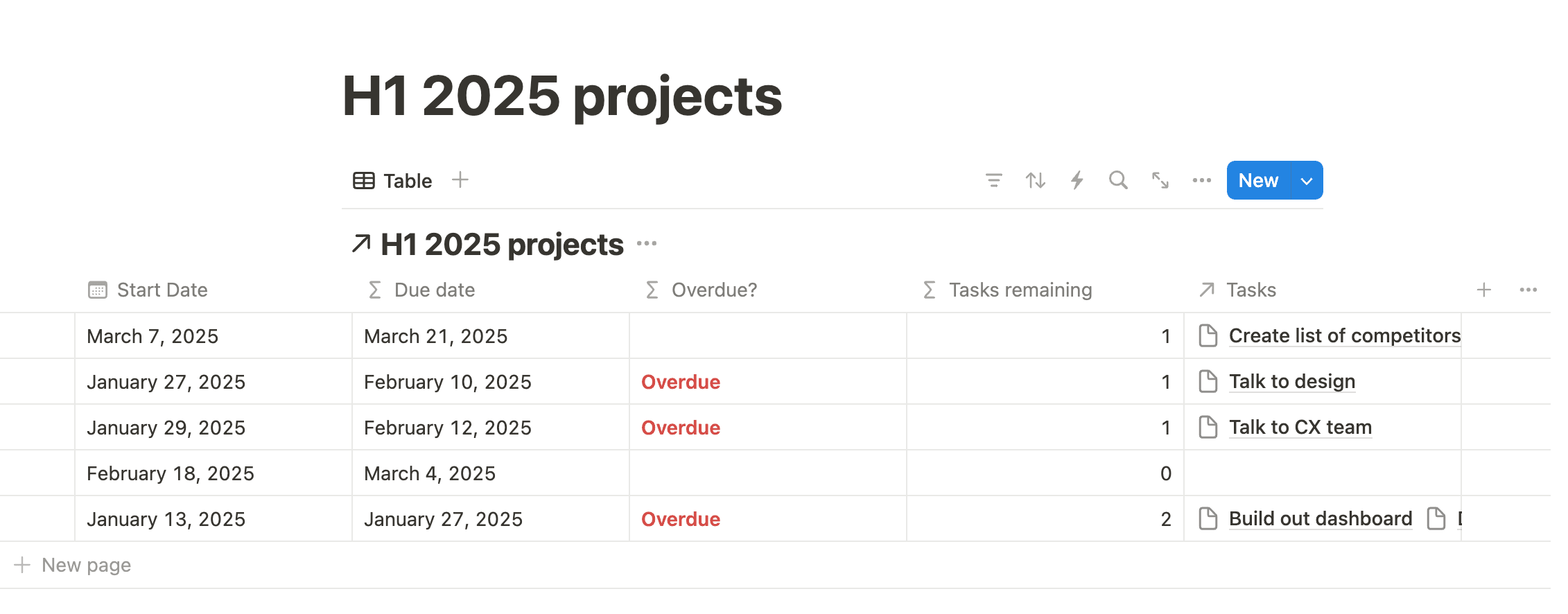
In questo esempio, useremo tre formule per monitorare l'avanzamento dei progetti.

Puoi esplorare e provare le configurazioni delle formule per questo esempio duplicando questa pagina nel tuo spazio di lavoro!
Obiettivo | Nome della proprietà | Formula | Funzioni e funzioni integrate utilizzate |
|---|---|---|---|
Imposta la data di scadenza di un progetto a due settimane dopo la data di inizio | Scadenza |
|
|
Contrassegna un progetto come scaduto se la data di scadenza è passata e il suo stato non è Contrassegna un progetto come scaduto in grassetto e rosso se la data di scadenza è passata e il suo stato non è | Scaduto? |
|
|
Mostra il numero di attività associate a un progetto | Attività rimanenti |
|
|
Esempio 2: Brainstorming di progetto
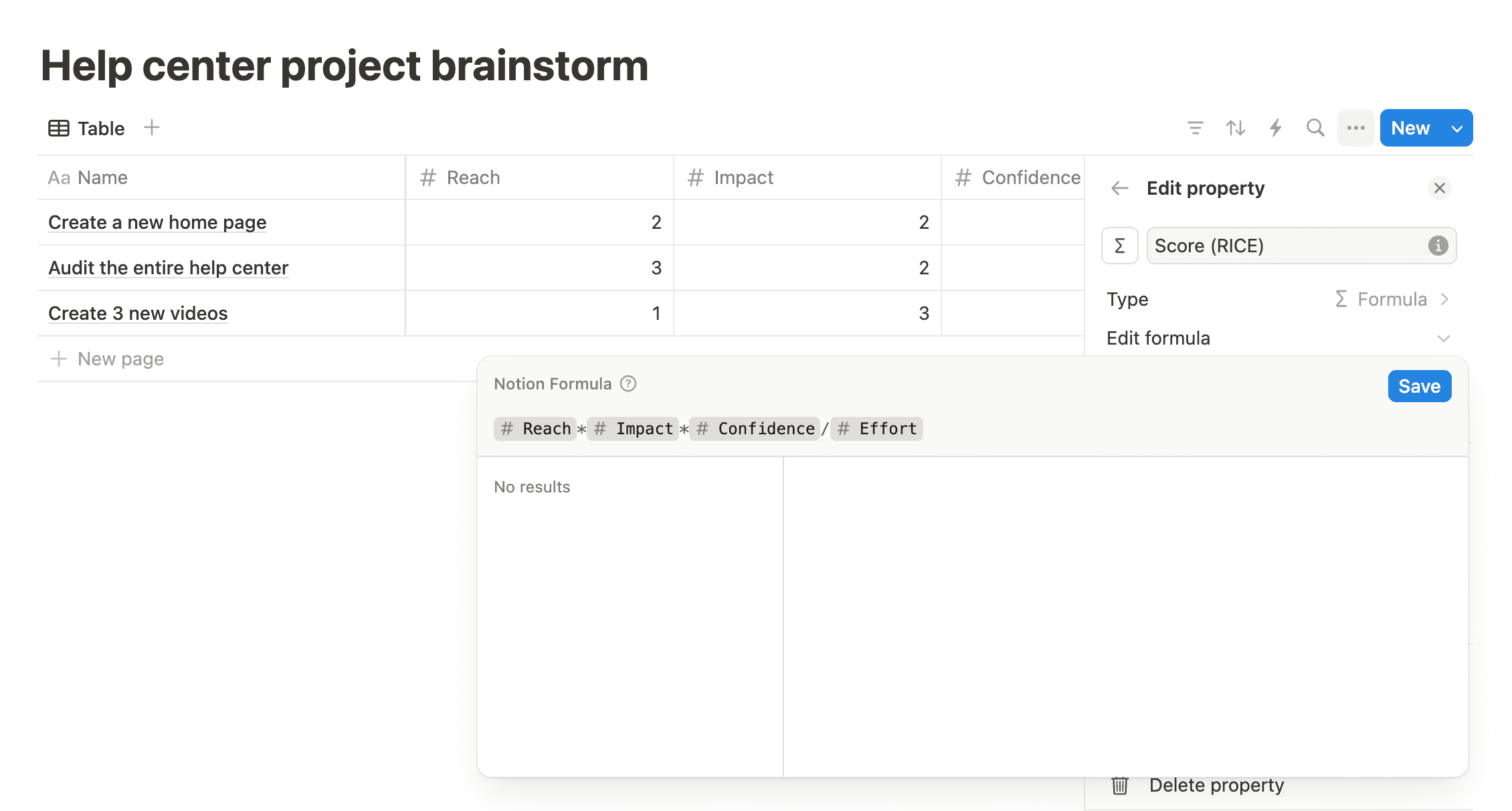
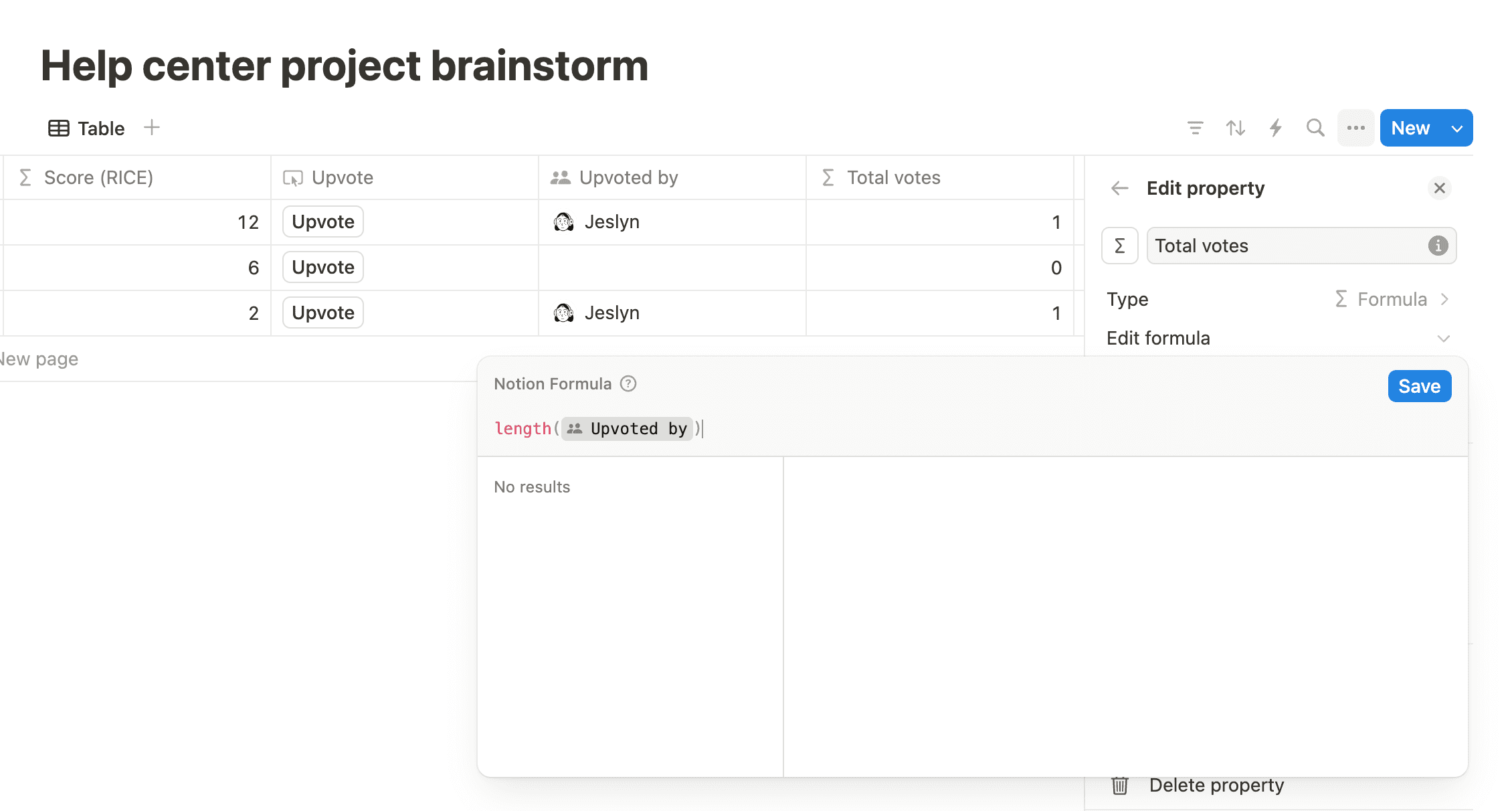
In questo esempio, utilizzeremo due formule per fare brainstorming sulle idee di progetto, calcolare un punteggio di priorità per ciascuna di esse e contare il numero di voti (a favore) che ogni progetto riceve.
Puoi esplorare e provare le configurazioni delle formule per questo esempio duplicando questa pagina nel tuo spazio di lavoro! Per un'altra configurazione che utilizza il framework RICE, dai un'occhiata a questo modello.
Obiettivo | Nome della proprietà | Formula |
|---|---|---|
In base ai punteggi per Reach, Impact, Confidence ed Effort (RICE), calcola un punteggio di priorità | Punteggio (RICE) |
|
Quando qualcuno fa clic sul pulsante di voto (a favore), conteggialo nel numero totale di voti e aggiungi il suo nome alla pagina del database | Totale voti |
|
(Advanced) Esempio 3: Automazione della gestione delle attività
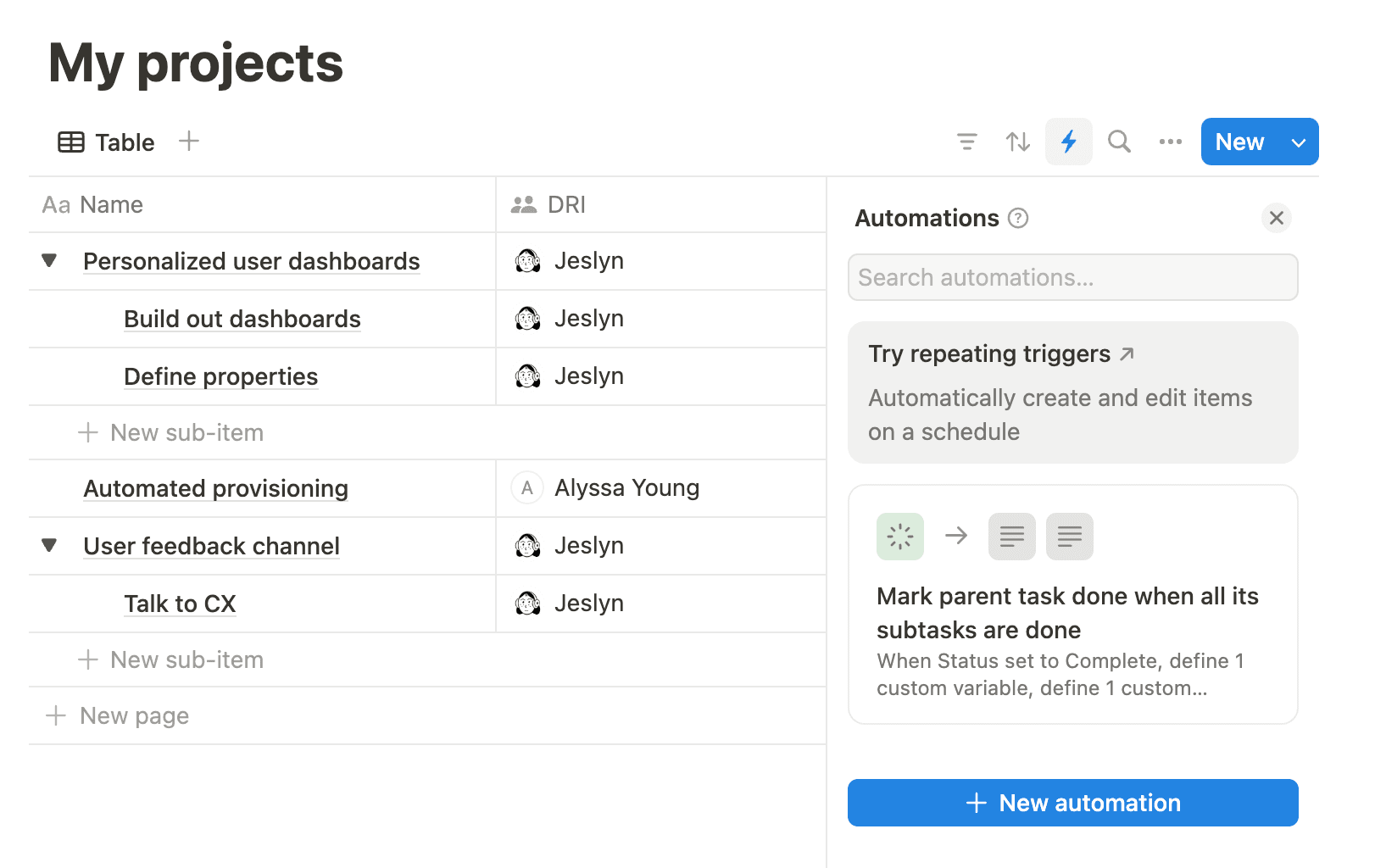
In questo esempio, utilizzeremo alcune formule in un'automazione del database (un altro tipo di proprietà del database) per semplificare la gestione di progetti e attività man mano che vengono completati, contrassegnando un'attività principale come Fatto quando tutte le sue sottoattività sono Fatto.
Le automazioni del database hanno trigger e azioni che vengono eseguiti in base a tali trigger. Le formule consentono di definire variabili che è possibile utilizzare nelle proprie azioni.
Puoi esplorare e provare le configurazioni delle formule per questo esempio duplicando questa pagina nel tuo spazio di lavoro!
Obiettivo | Come crearlo | Funzioni e funzioni integrate utilizzate |
|---|---|---|
Ogni volta che un'attività viene impostata su | Trigger: Quando lo stato è impostato su | - |
Definisci l'attività principale trovando la prima pagina correlata all'attività che è stata attivata da un trigger dell'automazione | Azione 1: Definisci la variabile Formula: |
L'applicazione della funzione |
Se l'attività principale ha sottoattività, verifica se tutte le sue sottoattività hanno uno stato | Azione 2: Definisci la variabile Formula: | L'operatore ternario
|
Se tutte le sottoattività sono | Action 3: Modifica proprietà Formula: | Anche in questo caso, l'operatore ternario viene utilizzato per verificare se tutte le sottoattività sono completate. Se lo sono, l'automazione imposterà lo stato dell'attività principale su |
Ulteriore ispirazione per le formule
Questo modello Notion calcola il tempo tra due date con una proprietà formula.
Questo modello Notion utilizza una formula per contare i voti (a favore) per diverse idee.
Puoi trovare ancora più esempi di formule qui →
In Notion, puoi utilizzare le formule in diversi modi:
Come proprietà del database, che è ciò che questo articolo tratta principalmente.
In un'azione pulsante.
In un'azione pulsante del database.
In un'azione di automazione del database.
Per creare una proprietà formula del database:
Seleziona l'icona con cursore in alto in un database →
Modifica proprietà→Nuova proprietà.Seleziona
Formula.Dai un nome alla tua proprietà, se vuoi.
Seleziona
Modifica formula.
Una volta creata una formula in un database o in un pulsante, sarai in grado di costruire e modificare tale formula nell'editor di formule, che si presenta così:
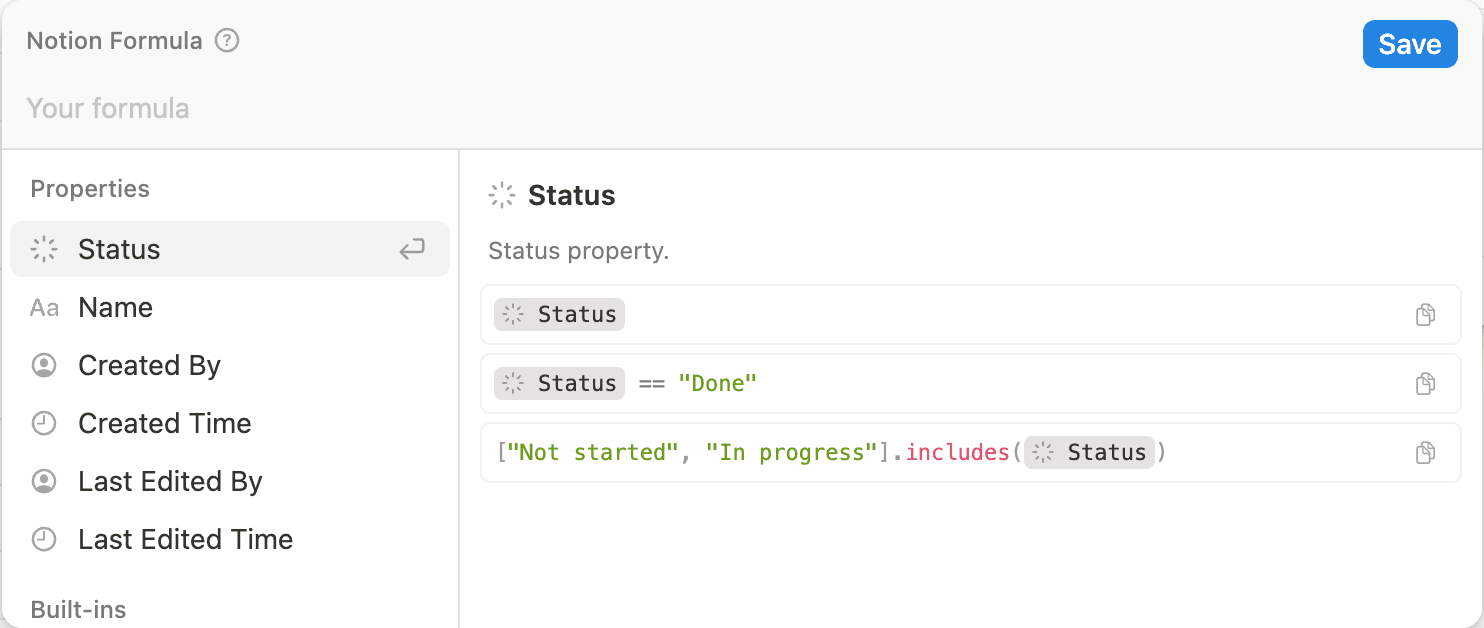
Il campo nella parte superiore è dove inserisci e modifichi la tua formula. Mentre scrivi la formula nella parte superiore dell'editor, l'editor ti farà sapere cosa manca o cosa la formula si aspetta per restituirti un valore.
Il pannello sul lato sinistro della modifica mostra gli elementi che puoi utilizzare nella formula, in altre parole, le proprietà, gli elementi integrati e le funzioni a tua disposizione.
Il pannello sul lato destro definisce gli elementi della formula non appena vi passi sopra con il cursore. Inoltre, ti mostra esempi su come utilizzare questi elementi e come strutturarli.
Se apri l'editor di formule da una riga del database, vedrai un'anteprima in tempo reale del risultato della formula per quella riga.
Hai problemi con la tua formula? Scopri gli errori comuni della formula e come risolverli in questo articolo →

Questa funzionalità è disponibile nei piani Business e nel piano Enterprise.
Sai cosa vuoi che faccia la tua formula, ma non sei sicuro di come costruirla? Vuoi apportare alcune modifiche a una formula esistente? Vedi un errore nella tua formula, ma non sai come risolverlo? Notion AI può aiutarti.
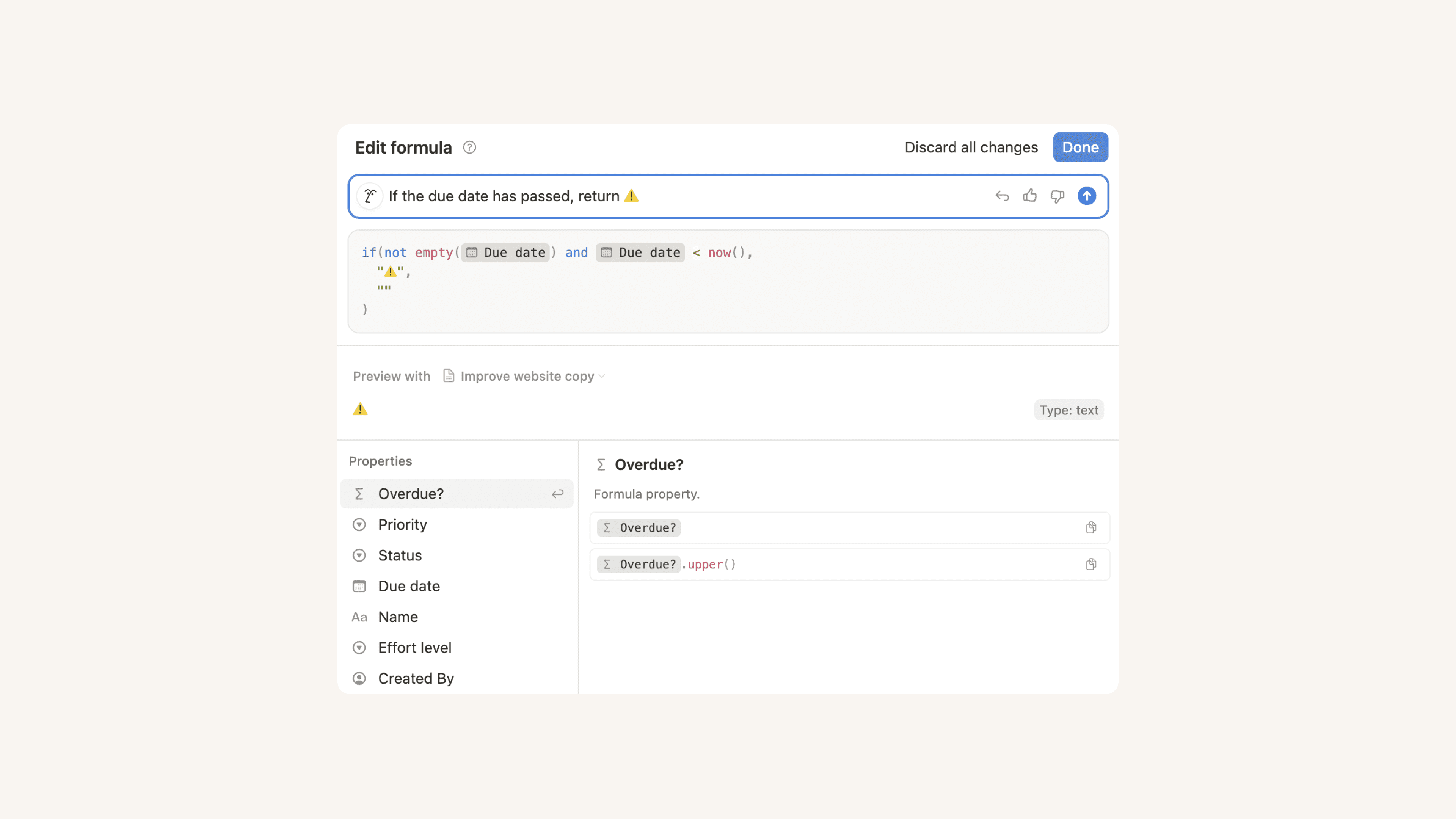
Quando sei nell'editor di formule, vedrai un campo contenente il ritratto di Notion AI. Clicca in questo campo e dì a Notion AI cosa vuoi che faccia la tua formula, oppure poni domande sulla formula per comprenderla meglio.
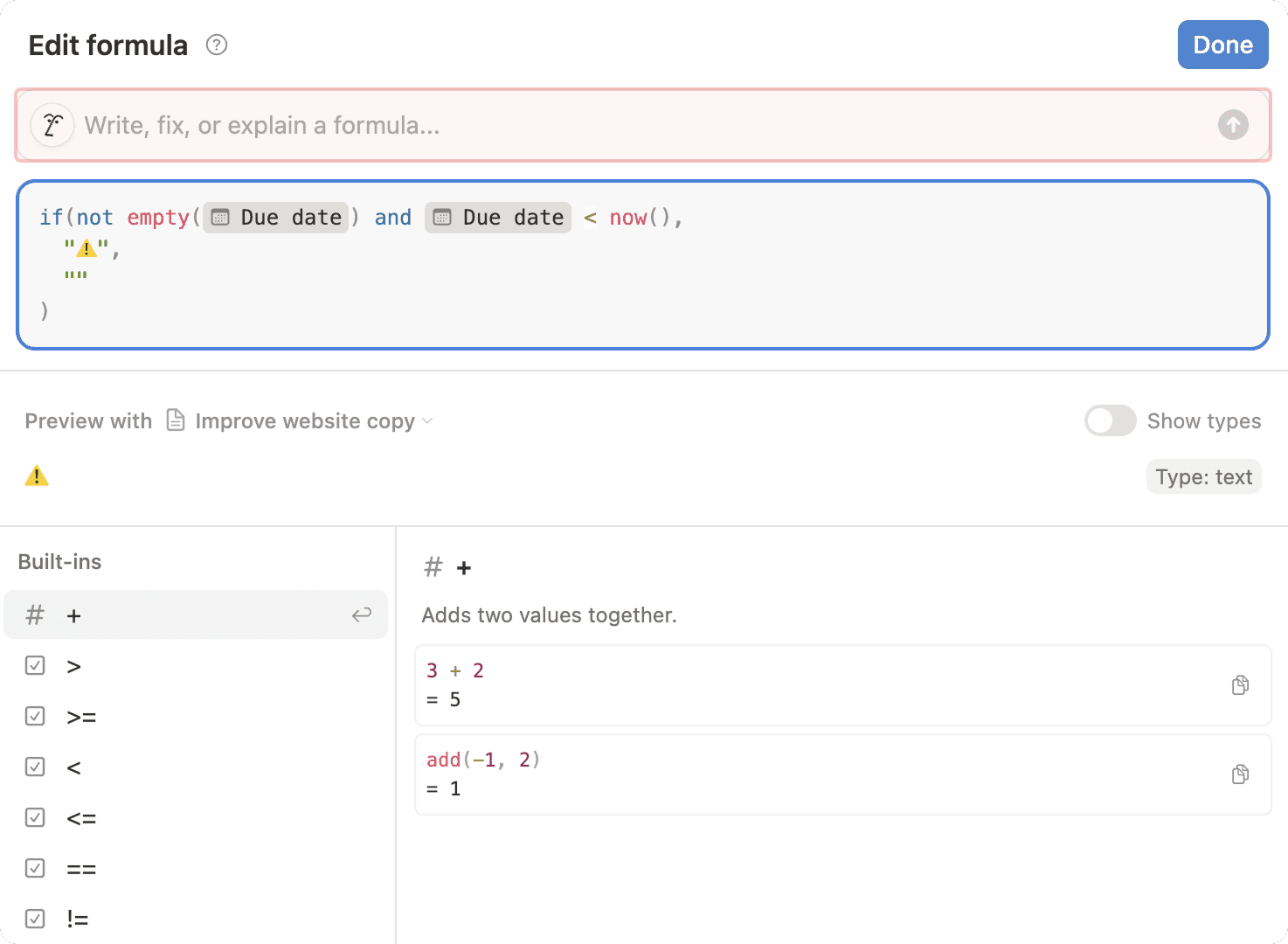
Ecco alcuni esempi di prompt che puoi dare a Notion AI:
“Trasforma la proprietà del titolo in uno slug.”
“Restituisci ⚠️ se la data di scadenza è passata.”,translation_2:
“Aggiungi un giorno alla proprietà data e rendi l'output verde e in grassetto.”
“Restituisci la proprietà data dal database relazionato” (Notion AI conosce anche le proprietà delle tue relazioni!)
“Metti in corsivo l'output di questa formula.”
“Correggi gli errori in questa formula.”
“Fai in modo che questa formula gestisca i casi limite.” (Ad esempio, Notion AI potrebbe aggiungere un'istruzione if in modo che la formula non fallisca quando un campo è vuoto.)
“Cosa fa questa formula?”
Una volta inserito il prompt, Notion AI genererà una formula o risponderà alla tua domanda al riguardo. Puoi anche vedere un'anteprima dell'output della tua formula e attivare Mostra tipi per vedere il tipo di output (ad esempio, testo), così da assicurarti che tutto appaia come desideri. Puoi annullare le modifiche di Notion AI, inserire altri prompt o dare un Mi piace o Non mi piace per farci sapere come ha lavorato.
Quando crei e modifichi formule utilizzando Notion AI, tieni presente che Notion AI attualmente non supporta quanto segue:
Logica iterativa (come i cicli
for).Generazioni casuali che richiederebbero una funzione
random(), che le formule di Notion non hanno. Un prompt come “Genera un numero casuale tra 1 e 10” non funzionerebbe.Ricordare i prompt precedenti.
Notion AI può aiutarti con le proprietà delle formule, così come con le formule all'interno di pulsanti, pulsanti del database e automazioni del database.
Le formule possono essere create utilizzando una combinazione di:
Proprietà.
Elementi integrati, ovvero operatori e booleani utilizzati per impostare un calcolo specifico. Alcuni esempi includono
+(add),falseeor.Funzioni, ovvero azioni che la formula può intraprendere per restituire un determinato output. Alcuni esempi includono
replace,sumeordina.
Un elenco completo degli elementi integrati e delle funzioni disponibili nelle formule è disponibile qui →