Relazioni e rollup
Si è verificato un problema. Sembra che il tuo ad blocker stia impedendo la riproduzione del video.
Guardalo su YouTube

Hai mai desiderato collegare i dati tra due tabelle? Sei fortunato! La proprietà relazione di Notion è progettata per offrire Assistenza nell'esprimere relazioni utili tra elementi in database diversi.
Vai alle Domande frequenti
Vuoi vedere più set di dati all'interno dello stesso database? Aggiungi una nuova fonte di dati o collega una esistente a un database che stai già utilizzando. Scopri di più qui →
Immagina di avere due database per la tua attività ipotetica 😉
Uno per tenere traccia dei clienti
Uno per tenere traccia degli articoli acquistati
Vuoi sapere sia quali clienti hanno acquistato quali articoli, sia quali articoli sono stati acquistati da quali clienti. Questo è un lavoro per le relazioni!
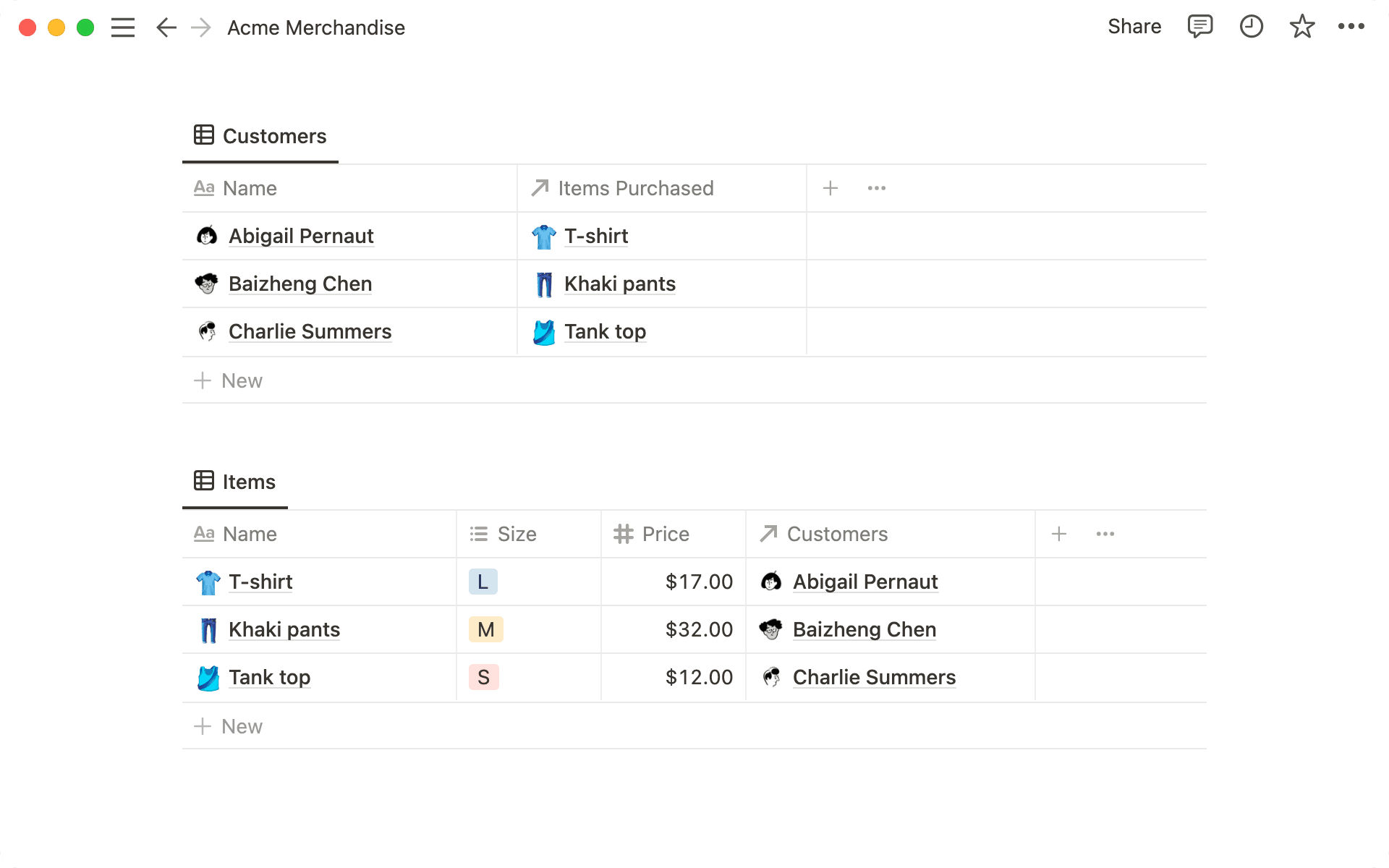
Nelle due tabelle precedenti, le colonne denominate
↗ Articoli acquistatie↗ Clientisono proprietà di relazione, che possono essere aggiunte come qualsiasi altra proprietà del database.In questo caso, quando aggiungi un articolo acquistato al database Clienti, i clienti che lo hanno acquistato vengono visualizzati automaticamente nella colonna
↗ Clientinel database Articoli.
Esempi di casi d'uso
Collega il tuo database dei ristoranti al tuo database dei quartieri in modo da poter vedere a colpo d'occhio quali ristoranti si trovano in quali quartieri.
Collega il tuo database degli Appunti delle riunioni al tuo database dei clienti per consentire un accesso rapido agli appunti relativi a ciascun cliente.
Collega il tuo database delle Attività al tuo database dei progetti più grandi per capire in che modo i progetti sono suddivisi in attività e in che modo le attività contribuiscono ai progetti.
Collega il tuo database dei candidati al tuo database degli intervistatori per tenere traccia di chi ha intervistato chi.
Per mettere in relazione due database, hai bisogno di due database. Quindi supponiamo che tu abbia creato i database Clienti e Articoli sopra citati ai fini di questa guida.
Aggiungi una nuova colonna/proprietà al tuo database Clienti e assegnale un nome, come Articoli acquistati.
Cerca
Relazione.Quindi, cerca il database con cui desideri creare la relazione.
Vedrai un'anteprima della relazione. In questo caso, abbiamo creato una relazione dal database Clienti al database Articoli.
Clicca sul pulsante blu
Aggiungi relazioneper completare la creazione della nuova proprietà di relazione.Ora, quando fai clic su una cella in questa colonna della relazione, si apre un menu in cui puoi cercare e scegliere elementi dall’altro database da aggiungere.
Ad esempio, in questo modo puoi aggiungere i capi di abbigliamento acquistati da ciascun cliente.
Per aggiungere un articolo, clicca sul nome nell'elenco. Per eliminare un articolo, passa il mouse sopra e poi clicca sul pulsante
–a destra.
Suggerimento: Per modificare il database a cui ti stai collegando, seleziona nuovamente Relazione come tipo di proprietà per quella proprietà specifica. Ti verrà chiesto di scegliere un nuovo database.
Le relazioni tra due database diversi vengono create come unidirezionali per impostazione predefinita. Tuttavia, puoi facilmente attivare una relazione corrispondente nel database di destinazione. Una relazione da un database a se stesso funziona in modo leggermente diverso.
Con le relazioni bidirezionali, le modifiche funzionano in entrambe le direzioni! Pertanto, se aggiungi un cliente al database Items nella colonna relazione, la modifica viene visualizzata anche nel database Customers.
Segui le istruzioni riportate sopra per creare una nuova proprietà di relazione.
Clicca sul menu a tendina che dice
Mostra su [nome del database correlato]. Nel nostro esempio, diceMostra su database Articoli.Assegna un nome a questa relazione.
Qui sotto, vedrai un'anteprima della relazione. In questo caso, abbiamo creato una relazione dal database Clienti al database Articoli, e una relazione dal database Articoli al database Clienti.
Clicca sul pulsante blu
Aggiungi relazioneper completare la creazione di queste due nuove proprietà relazione.
Quando crei una relazione, in pratica aggiungi pagine Notion memorizzate in un database al campo della proprietà di un altro database.
Queste pagine possono essere aperte e modificate come qualsiasi altra! Clicca sulla pagina nella colonna relazione. Quindi cliccaci di nuovo nella finestra che appare.
Puoi anche rimuovere qualsiasi pagina collegata passando il mouse sopra di essa e cliccando su
–a destra.
Puoi scegliere di limitare il numero di pagine che possono essere incluse nella tua proprietà relazione, con la possibilità di selezionare
1 paginao dino.Se selezioni l'opzione per limitare a
1 pagina, le Persone che utilizzano il tuo database potranno selezionare solo 1 pagina nella relazione. Questo è particolarmente utile nelle situazioni in cui una sola pagina dovrebbe essere collegata a un'altra, ad esempio se a ogni acquisto deve essere associato un solo numero d'ordine.
Per modificare la modalità di visualizzazione delle relazioni in una pagina del database:
In una pagina del database, clicca sulla relazione.
Clicca su
Visibilità delle proprietàe selezionaMostra sempre,Nascondi se vuotooNascondi sempre.
Personalizza le proprietà visualizzate per le relazioni
Quando configuri una relazione nel tuo database, puoi anche scegliere di visualizzare determinate proprietà delle pagine collegate. Ad esempio, supponiamo che tu abbia un database di Domande frequenti (FAQ) nella tua azienda. Ogni FAQ ha una relazione con una pagina che spiega ulteriormente la risposta alla domanda. Potresti voler consentire alle Persone di vedere anche il proprietario di ogni pagina, in modo che sappiano a chi rivolgersi per ulteriori domande. Puoi configurare il tuo database di FAQ in modo che il proprietario sia visibile insieme alla pagina pertinente!
Per farlo:
Apri una pagina in un database che dispone di una proprietà di relazione.
Clicca sul campo accanto a tale proprietà per collegare una pagina → clicca su
•••.Nel menu che compare, trascina le proprietà del database correlato all'interno o all'esterno di
Mostrato nella relazioneoNascosto nella relazione.Una volta terminato, vedrai le proprietà desiderate apparire nel campo della relazione. Questo si applicherà a tutte le pagine nel tuo database corrente.
Supponiamo che tu voglia che gli elementi nello stesso database abbiano una relazione tra loro. Ad esempio, hai un database di attività e vuoi che ogni attività sia correlata ad altre attività.
Inizia creando una nuova relazione.
Dopodiché, cerca e scegli il database in cui stai attualmente lavorando.
A questo punto, noterai che il database è correlato a
Questo database.Puoi mantenere
Two-way relazionedisattivata per utilizzare una sola proprietà, oppure attivarla per crearne due separate.
Una relazione da un database a se stesso funziona in modo leggermente diverso rispetto a una relazione tra due database:
Con una sola proprietà, la relazione può funzionare in entrambe le direzioni. Se aggiungi l'attività B all'attività A, l'attività A può apparire anche nell'attività B.
Se vuoi che ogni direzione abbia la propria proprietà, come successivo e precedente, attiva
Two-way relazione. Questo crea due proprietà separate invece di una.
Ad esempio, per mettere in ordine le attività con un'attività successiva e un'attività precedente:
Crea una nuova relazione e scegli
This database.Attiva
Two-way relazione.Dai un nome alle due proprietà, una per ogni direzione. Ad esempio, Next task e Previous task.
Aggiungi pagine a una proprietà e l'altra proprietà si aggiorna da sola. Se aggiungi l'attività B a Next task dell'attività A, l'attività A apparirà in Previous task dell'attività B.
Se non vuoi vedere una di queste proprietà, puoi nasconderla. Clicca sul nome della proprietà nel tuo database, quindi seleziona
Hide in visualizzazione.
Tip: Una auto-relazione con una sola proprietà non è completamente unidirezionale. Per mantenere separate le due direzioni, attiva Two-way relazione e nascondi la proprietà che non ti serve.
I rollup ti aiutano ad aggregare i dati nei tuoi database in base alle relazioni. Tornando al nostro esempio di clienti e articoli di cui sopra, supponiamo che tu voglia sapere quanto ha speso ogni cliente in base a ciò che ha acquistato.
Per prima cosa, crea la relazione in modo da sapere chi ha acquistato cosa.
Aggiungi una nuova colonna/proprietà e seleziona
Rollupdal menuTipo di proprietà. Assegnale un nome descrittivo.
Cliccando su una cella qualsiasi nella colonna del rollup, si aprirà un nuovo menu che ti chiederà:
La proprietà della relazione per la quale desideri eseguire il rollup.
La proprietà delle pagine correlate per le quali desideri eseguire il rollup.
Il calcolo che desideri applicare.
La formattazione numerica che vuoi visualizzare.
La posizione del separatore decimale che desideri impostare.
Quindi, per il nostro esempio, sceglieresti di eseguire il rollup della proprietà di relazione
Articoli acquistatie della proprietàPrezzoall'interno di tali pagine. Successivamente, sceglierestiSommacome calcolo, ilFormato numeroe, infine, dove posizionare il punto decimale.In questo modo, vengono sommati i prezzi di ciascun articolo correlato al nome di un cliente. L'importo totale speso viene mostrato nella colonna del rollup.
Tipi di rollup
Puoi applicare diversi calcoli come rollup. Ecco tutti quelli disponibili:
Mostra originale: mostra semplicemente tutte le pagine correlate nella stessa cella. È uguale alla proprietà di relazione stessa.Mostra valori univoci: mostra ciascun valore univoco nella proprietà selezionata per tutte le pagine correlate.Conta tutto: conta il numero totale di valori nella proprietà selezionata per tutte le pagine correlate.Conta valori: conta il numero di valori non vuoti nella proprietà selezionata per tutte le pagine correlate.Conta valori univoci: conta il numero di valori univoci nella proprietà selezionata per tutte le pagine correlate.Conta celle vuote: conta il numero di pagine correlate con un valore vuoto per la proprietà selezionata. Quindi, se un articolo acquistato da un cliente non avesse un prezzo e quella fosse la proprietà selezionata, la colonna rollup indicherebbe 1.Conta non vuoti: conta il numero di pagine correlate con valori assegnati per la proprietà selezionata.Percentuale di celle vuote: mostra la percentuale di pagine correlate senza valore per la proprietà selezionata.Percentuale non vuote: mostra la percentuale di pagine correlate con un valore per la proprietà selezionata.

Nota: I rollup possono essere ordinati solo quando il loro risultato è un valore numerico.
Questi calcoli dei rollup sono disponibili solo per le proprietà Numero:
Somma: calcola la somma delle proprietà numeriche per le pagine correlate (come sopra).Media: calcola la media delle proprietà numeriche per le pagine correlate.Mediana: trova la mediana delle proprietà numeriche per le pagine correlate.Min: trova il numero più basso nella proprietà numerica per le pagine correlate.Max: trova il numero più alto nella proprietà numerica per le pagine correlate.Intervallo: calcola l'intervallo tra il numero più alto e quello più basso nella proprietà numerica per le pagine correlate (Max-Min).
Questi calcoli dei rollup sono disponibili solo per le proprietà Data:
Data più antica: trova la data/ora più antica nella proprietà data per tutte le pagine correlate.Data più recente: trova la data/ora più recente nella proprietà data per tutte le pagine correlate.Intervallo di date: calcola l'intervallo di tempo tra la data più recente e quella più antica nella proprietà data per le pagine correlate.
Riunisci rollup
Sia nelle tabelle che nelle bacheche, puoi applicare calcoli alla colonna del rollup per avere un'idea di somme, intervalli, medie e così via per l'intero database.
Mettiamo che tu voglia calcolare l'importo totale speso da tutti i clienti nel nostro esempio.
Clicca sulla proprietà
Totale ordinenella tabella dei clienti.Nel menu che compare, passa il mouse su
Calcola→Altre opzioni.Seleziona
Somma.
Domande frequenti
Posso esportare o importare relazioni?
Posso esportare o importare relazioni?
Quando esporti un database relazionale come file CSV, le proprietà di relazione verranno esportate come URL in testo semplice. Per ora, non puoi reimportare quel CSV in Notion per ristabilire le relazioni con altri database.
Posso duplicare un database con una relazione?
Posso duplicare un database con una relazione?
Sì. Nell'esempio precedente, se duplichi il database Clienti, il database duplicato, Clienti (1), non verrà mostrato come relazione nel database Articoli. Questo perché, al momento della duplicazione del database Clienti, convertiamo la relazione da una sincronizzazione bidirezionale a una sincronizzazione unidirezionale. Se vuoi, puoi sempre riconvertire la relazione in una sincronizzazione bidirezionale.
Posso applicare un rollup a un rollup?
Posso applicare un rollup a un rollup?
Purtroppo no, poiché ciò potrebbe creare cicli indesiderati. Ti consigliamo di limitarti a creare rollup di altre proprietà 😊