Pubblica un sito Notion
Si è verificato un problema. Sembra che il tuo ad blocker stia impedendo la riproduzione del video.
Guardalo su YouTube

Qualsiasi pagina creata in Notion può essere trasformata in un bellissimo sito Notion con un semplice clic. Pubblica un blog, un curriculum o un portfolio, un annuncio di lavoro, una landing page: le possibilità sono ampie quanto il web stesso.
Vai alle Domande frequentiCon Notion Sites, puoi:
Pubblica un numero illimitato di pagine sul web.
Se hai un piano a pagamento, sbloccherai anche ulteriori personalizzazioni per il tuo sito, tra cui l'ottimizzazione per i motori di ricerca, temi, l'integrazione con Google Analytics e altro ancora. Avrai anche la possibilità di acquistare un componente aggiuntivo per utilizzare i tuoi domini personalizzati esistenti con i siti e altro ancora.
Scopri di più sulla disponibilità e sui Prezzi della funzionalità Notion Sites qui →

Nota:
Rendere pubblica una pagina Notion tramite Notion Sites è diverso dal rendere pubblica una pagina Notion utilizzando l'impostazione
Chiunque abbia il linknel menuCondivididi una pagina. Scopri di più su questa impostazione di accesso generale qui →I proprietari dello spazio di lavoro con il piano Enterprise possono scegliere di impedire la pubblicazione dei Notion Sites. Scopri come qui →
Per pubblicare un sito Notion:
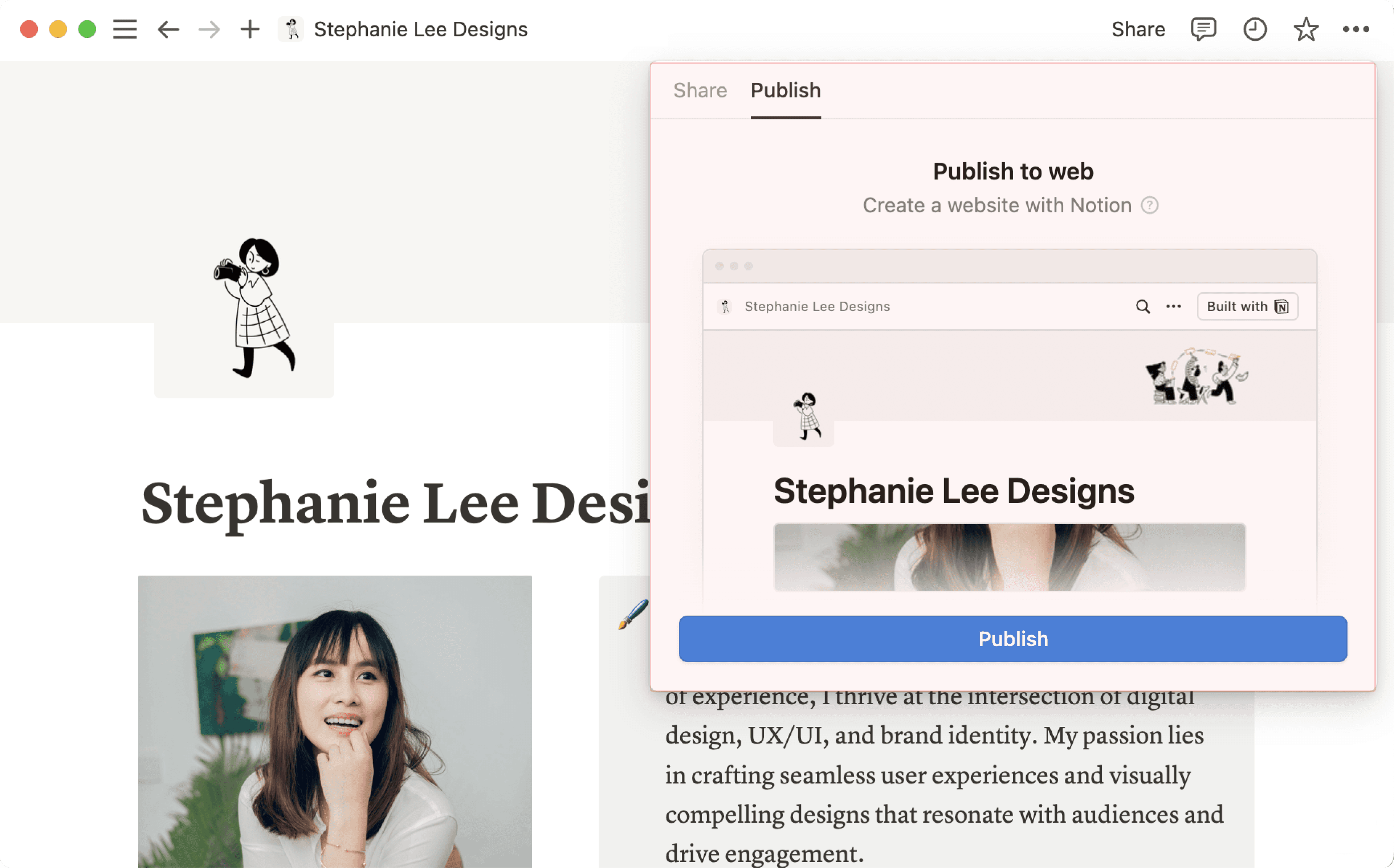
Apri la pagina che desideri pubblicare e seleziona
Condividiin alto.Apri la scheda
Pubblica.Seleziona
Pubblica.
Seleziona Visualizza sito per vedere il tuo sito Notion live sul web! Quando apporti modifiche al contenuto di una pagina Notion pubblicata, il sito si aggiornerà automaticamente.
Rendi il tuo sito incorporabile
Incorpora una qualsiasi delle tue pagine Notion pubblicate (moduli, grafici, database e altro) nei tuoi siti web non Notion.
Su una pagina pubblicata, fai clic su
Incorpora questa pagina.Nella modale di incorporamento, fai clic su
Copia questo codice.Facoltativamente, puoi attivare
Mostra titolo pagina.
Incolla il codice nel file HTML del tuo sito web; se stai utilizzando un creatore, probabilmente si tratterà di un blocco di codice.
Nota: la pubblicazione di una pagina Notion sul web comporta la pubblicazione anche di tutte le sue sottopagine. Assicurati che tutte le sottopagine della tua pagina siano pronte prima di fare clic su pubblica!

Scopri come creare un bellissimo sito Notion pronto per la pubblicazione qui →
Una volta pubblicato il tuo sito Notion, apri la pagina pubblicata in Notion e seleziona Condividi in alto → Pubblica. Da questo menu, puoi:
Copia il link al tuo Notion Site attivo in modo da poterlo condividere con altri.
Se hai un piano a pagamento, puoi personalizzare lo slug del tuo Notion Site, ovvero il percorso che segue il tuo dominio. Ad esempio, nell'URL
notion.site/my-slug,my-slugsarebbe lo slug. Per personalizzarlo, fai clic sullo slug attuale, inserisci lo slug preferito e fai clic suSalva.Gli slug possono essere composti da lettere, numeri e trattini. Non sono consentiti altri caratteri speciali.
Il tuo slug può contenere fino a 60 caratteri.
Le Home page non possono avere slug.
Dovrai impostare gli slug manualmente per ciascuno dei tuoi Notion Sites. Lo slug di una particolare pagina non verrà applicato automaticamente a nessuna sottopagina.
Non puoi utilizzare lo stesso slug in diverse pagine di uno spazio di lavoro, anche se tali pagine sono pubblicate su domini diversi.

Importante: una volta eliminata definitivamente una pagina pubblicata, il suo slug non può essere riutilizzato. Se pensi di voler utilizzare di nuovo lo stesso slug, aggiornalo prima di eliminare la pagina.
Seleziona
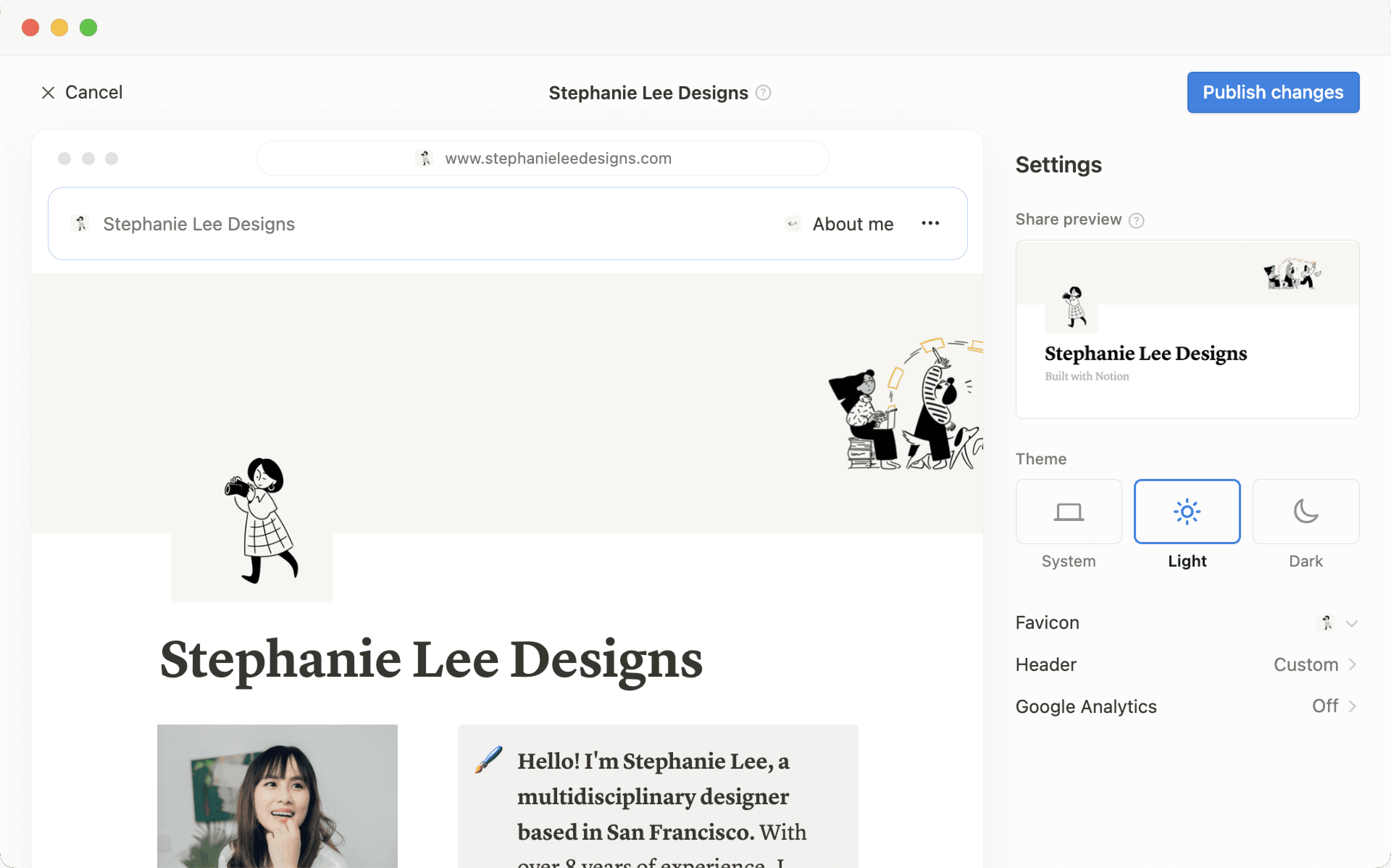
Personalizzazione sitoper personalizzare ulteriormente il tuo sito. Scopri di più sulla personalizzazione del tuo sito in questo articolo →Seleziona
Indicizzazione sui motori di ricercae attivaRilevabile sul webper rendere il tuo sito ricercabile sul web. Se hai un piano a pagamento, potrai anche modificare il titolo del link e la descrizione per l'ottimizzazione sui motori di ricerca.Attiva
Duplica come modelloper consentire ai visitatori del tuo sito di duplicare il tuo Notion Site come pagina Notion nel loro spazio di lavoro.Seleziona
Incorpora questa paginae attivaMostra titolo paginaoppure selezionaCopia codiceper incorporare il tuo Notion Site in un'altra pagina.Gestisci tutti i tuoi siti selezionando
Tutti i siti pubblicati.
Nota:
I siti Notion possono impiegare fino a quattro settimane per essere indicizzati e apparire nei risultati di ricerca.
Se decidi di vendere modelli direttamente su Marketplace, i tuoi modelli a pagamento esistenti (con i loro link Notion Sites attuali) saranno resi disponibili per l'acquisto direttamente su Marketplace. Questo significa che gli utenti che accedono ai link Notion Sites dei tuoi modelli tramite una piattaforma di terze parti non potranno duplicare i tuoi modelli. Assicurati di duplicare il tuo modello e configurarlo su un nuovo link Notion Sites da utilizzare per la tua pubblicazione sulla piattaforma di terze parti.
Nota: quando pubblichi una pagina Notion sul web o imposti l'accesso alla condivisione per una pagina Notion su Chiunque abbia il link sul web, i metadati della pagina web includeranno i nomi, le foto del profilo e gli indirizzi email associati a qualsiasi utente Notion che ha contribuito alla pagina.
Quando pubblichi un Notion Site:
Chiunque sul web può visualizzarlo.
Anche le sottopagine vengono pubblicate per impostazione predefinita, insieme a tutte le loro sottopagine. Puoi limitare i permessi delle sottopagine per nasconderle dalla visualizzazione pubblica.
Se il tuo sito Notion contiene un database, i visitatori possono passare da una vista all'altra e aprire le pagine all'interno.
A seconda delle impostazioni che hai attivato e delle personalizzazioni che apporti, i visitatori possono anche duplicare o cercare il tuo sito.
Man mano che apporti modifiche al contenuto della tua pagina Notion, il sito verrà aggiornato automaticamente.
Se hai un piano a pagamento, puoi fare ancora di più per personalizzare l'esperienza per i visitatori del tuo sito! Scopri come in questo articolo →
Anche se il tuo sito Notion è stato rimosso dalla pubblicazione, è possibile che le impostazioni di accesso generale della tua pagina siano state impostate su Chiunque abbia il link sul web, il che consente alle persone che hanno il link alla tua pagina di accedervi.
Per assicurarti che i contenuti della tua pagina non siano condivisi pubblicamente, disattiva questa impostazione facendo clic su Condividi nella parte superiore della tua pagina Notion, aprendo il menu a tendina accanto a Chiunque abbia il link sul web e facendo clic su Rimuovi.
Per togliere il tuo sito Notion dal web:
Apri la pagina che desideri annullare la pubblicazione e seleziona
Condividiin alto.Apri la scheda
Pubblica.Seleziona
Annulla pubblicazione.
Se sei il proprietario dello spazio di lavoro su un piano Enterprise, puoi impedire ai membri dello spazio di lavoro di pubblicare Notion Sites. Per farlo, i proprietari dello spazio di lavoro possono:
Vai su
Impostazioni→Sicurezza.Nella scheda
Sicurezza, attivaDisattiva la pubblicazione di siti, moduli e link pubblici.
Tutti i siti già online sul web verranno rimossi una volta attivata questa impostazione. Tieni presente che l'attivazione di questa impostazione impedirà anche ai membri del tuo spazio di lavoro di condividere moduli sul web.

Domande frequenti
Notion supporta i domini personalizzati?
Notion supporta i domini personalizzati?
Scopri come richiedere un dominio notion.site o collegare un dominio personalizzato al tuo sito Notion qui →
È possibile creare un link a una sezione specifica di una pagina?
È possibile creare un link a una sezione specifica di una pagina?
Puoi utilizzare un indice nella tua pagina pubblica per creare link di ancoraggio alle sue intestazioni.
Se cambio il nome di dominio del mio spazio di lavoro, gli URL delle mie pagine pubbliche funzioneranno ancora?
Se cambio il nome di dominio del mio spazio di lavoro, gli URL delle mie pagine pubbliche funzioneranno ancora?
Se cambi il dominio del tuo spazio di lavoro, tutti i link esistenti che iniziano con il dominio precedente non funzioneranno più. Dovrai condividere il nuovo link. Per trovare il nuovo link, apri la pagina pubblicata in Notion e seleziona Condividi in alto → Pubblica. Trova l'URL in alto e seleziona 🔗 accanto ad esso per copiarlo.
Ho condiviso l'URL della mia pagina pubblica, ma porta le persone a una pagina con il messaggio di errore "Continua verso il sito esterno seguendo il link sottostante". Cosa ho sbagliato?
Ho condiviso l'URL della mia pagina pubblica, ma porta le persone a una pagina con il messaggio di errore "Continua verso il sito esterno seguendo il link sottostante". Cosa ho sbagliato?
Assicurati di aver condiviso il link alla pagina pubblicata e non la versione della pagina nel tuo spazio di lavoro Notion! Il link dovrebbe iniziare con il nome di dominio del tuo spazio di lavoro Notion. Per trovarlo, apri la pagina pubblicata in Notion e seleziona Condividi in alto → Pubblica. Trova l'URL in alto e seleziona 🔗 accanto ad esso per copiarlo.
Posso proteggere una pagina con una password?
Posso proteggere una pagina con una password?
Purtroppo, al momento non è possibile. Se la persona con cui vuoi condividere una pagina ha un account Notion, puoi condividere la tua pagina in modo privato selezionando Invita una persona nel menu Condividi in alto nella pagina.