Gestisci i tuoi siti Notion
È facile visualizzare e gestire tutti i tuoi Notion Sites in un unico posto.
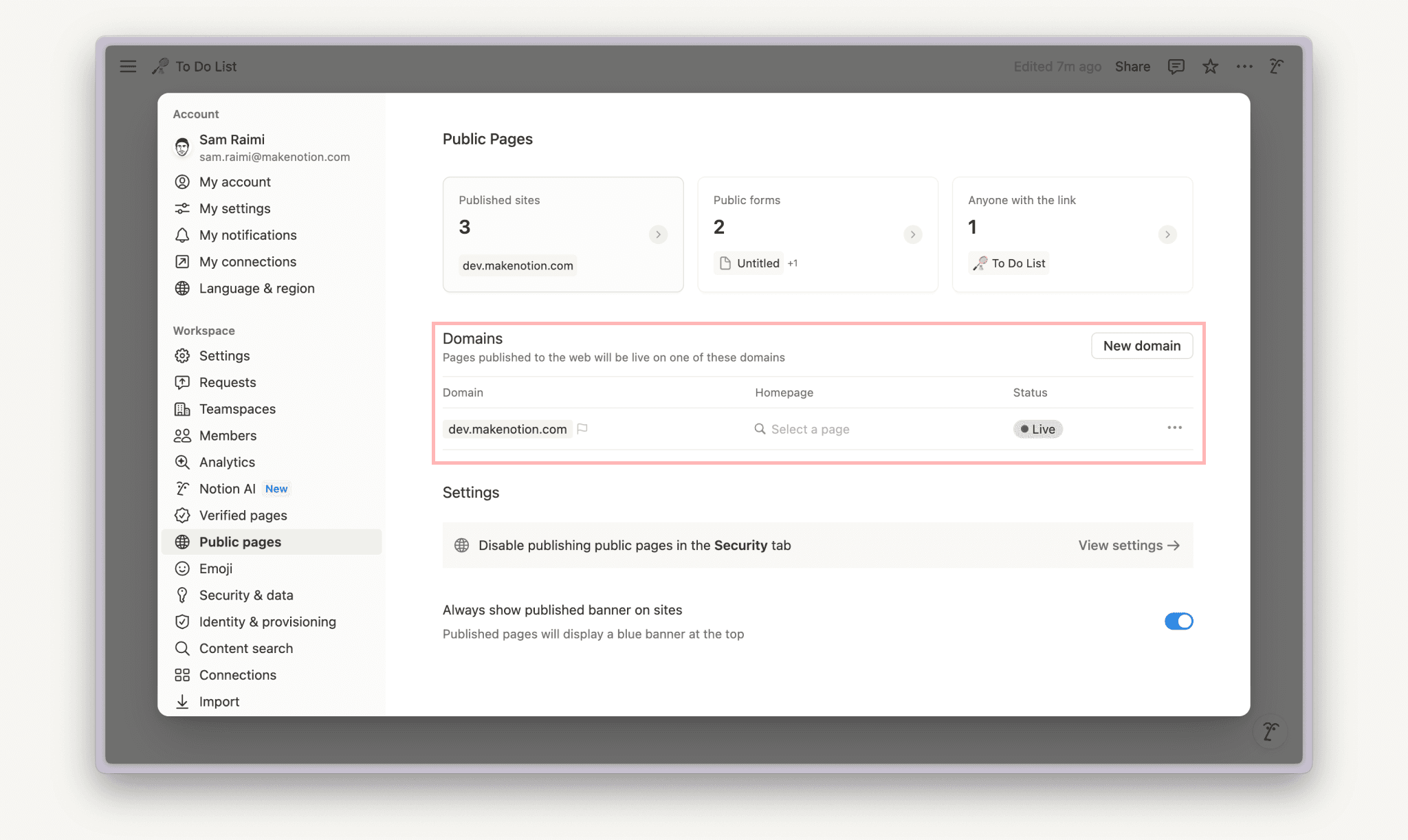
Tutti i membri dello spazio di lavoro possono vedere e gestire i Notion Sites del proprio spazio di lavoro andando su Impostazioni nella barra laterale → Pagine pubbliche.
Da qui, i membri dello spazio di lavoro possono:
Vedere i domini appartenenti allo spazio di lavoro.
Vedere i Notion Sites a cui possono accedere tramite un teamspace, un gruppo, una pagina padre o un invito diretto.
Vedere i moduli e le pagine pubblici a cui chiunque abbia un link può accedere.
Vai sul sito pubblicato, copia il suo URL o apri le impostazioni di pubblicazione.
I proprietari dello spazio di lavoro possono fare tutto quanto sopra, oltre a limitare la possibilità di pubblicare Notion Sites per il proprio spazio di lavoro.

Vuoi personalizzare lo slug del tuo Notion Site? Per farlo, apri la tua pagina pubblicata in Notion, quindi seleziona Condividi → Pubblica. Clicca sul tuo slug attuale, inserisci lo slug che preferisci e clicca su Salva. Scopri di più sugli slug personalizzati Qui →.
Crea un nuovo dominio notion.site

Nota: Se sei su un piano gratuito, puoi ottenere un dominio notion.site. Se sei su un piano a pagamento, puoi ottenerne fino a cinque.
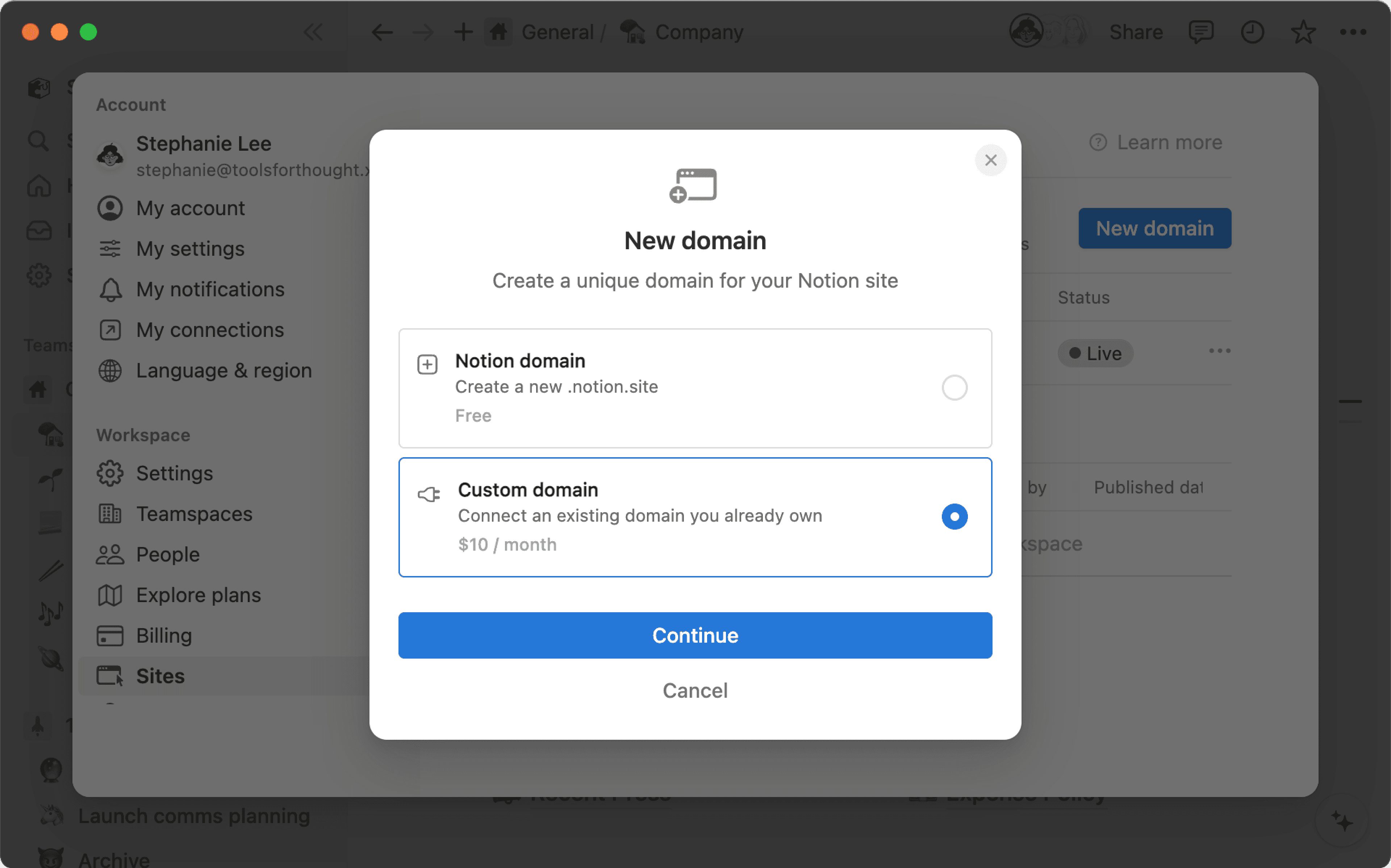
Per personalizzare e richiedere un nuovo dominio notion.site:
Vai su
Impostazioninella barra laterale →Pagine pubbliche.Accanto a
Domini, selezionaNuovo dominio.Seleziona
Dominio Notion→Continua.Inserisci il dominio desiderato.
Seleziona
Crea dominio.
Una volta impostato il dominio del tuo spazio di lavoro, verrà visualizzato all'inizio degli URL di qualsiasi pagina pubblica, come acme.notion.site. L'URL univoco acme.notion.site viene utilizzato solo per le pagine condivise pubblicamente all'interno del tuo spazio di lavoro. Internamente, continuerai a vedere l'URL come app.notion.com/p/acme.
Nota:
Notion si riserva il diritto di riprendere un dominio notion.site in qualsiasi momento, a sua esclusiva discrezione.
Una volta impostato un dominio notion.site personalizzato, dovrai continuare a utilizzare attivamente il tuo spazio di lavoro Notion per mantenerlo. In caso contrario, potresti perdere il dominio.
Se passi a un nuovo dominio notion.site personalizzato, tutti i link esistenti che iniziano con il dominio precedente (
previousdomain.notion.site) non funzioneranno più. Dovrai condividere nuovi link contenenti il nuovo dominio.
Collega un dominio personalizzato
Nota: Questa funzionalità è disponibile solo sui piani a pagamento.
I proprietari dello spazio di lavoro con piani a pagamento possono collegare i propri domini personalizzati esistenti a Notion Sites acquistando il componente aggiuntivo per domini personalizzati. Notion non vende domini personalizzati né sostituisce il tuo attuale provider di domini — il componente aggiuntivo ti consente di utilizzare Notion Sites con un dominio personalizzato che già possiedi. Scopri di più su questa funzionalità qui →
Quando utilizzi un dominio personalizzato con Notion Sites, avrai anche la possibilità di rimuovere qualsiasi branding di Notion per quel dominio personalizzato. Scopri di più sulla personalizzazione dei tuoi Sites in questo articolo →
Cambia o assegna la Home del tuo dominio
Nota: Questa funzionalità è disponibile solo sui piani a pagamento.
Per aggiornare la Home di un dominio:
Vai su
Impostazioninella barra laterale →Pagine pubbliche.Trova il dominio di cui vuoi aggiornare la Homepage, quindi sotto
Homepage:Se non hai ancora una Homepage assegnata, seleziona
Seleziona una pagina, quindi cerca e seleziona una pagina. In questa ricerca appariranno solo le pagine che sono già state pubblicate come Notion Sites sotto questo dominio.Se hai già una Homepage assegnata ma vuoi cambiarla, seleziona l'icona della matita, quindi cerca e seleziona una pagina.
Se hai già una Homepage assegnata ma vuoi rimuoverla, seleziona
X.
Aggiorna, verifica o elimina un dominio
Per aggiornare, verificare o eliminare un dominio:
Vai su
Impostazioninella barra laterale →Pagine pubbliche.Accanto al dominio desiderato, seleziona
•••.Da qui, seleziona:
Aggiornaper cambiare il nome del tuo dominionotion.site. Le eventuali modifiche si applicheranno a tutti i tuoi Notion Sites attivi associati a questo dominio. Inserisci un nuovo nome e selezionaSalva modifiche. Se stai tentando di aggiornare il nome del tuo dominio personalizzato, dovrai eliminare quello esistente e aggiungere nuovamente un dominio personalizzato, usando il nome corretto.Eliminaper rimuovere il tuo dominio. Se Notion Sites sono stati pubblicati sul dominio che stai tentando di eliminare, ti verrà chiesto di annullare la pubblicazione di tali Sites prima di procedere.Verificaper verificare il tuo dominio personalizzato.
Nota:
Se il tuo dominio presenta un contrassegno accanto nelle impostazioni dei Siti, non potrai eliminarlo. Questo perché si tratta del dominio predefinito del tuo spazio di lavoro, creato al momento della creazione dello spazio di lavoro stesso.
Quando elimini un dominio personalizzato, potrai comunque utilizzarlo con Notion Sites fino alla fine del ciclo di fatturazione corrente. Trascorso tale periodo, non ti verrà più addebitato alcun costo per quel dominio personalizzato.
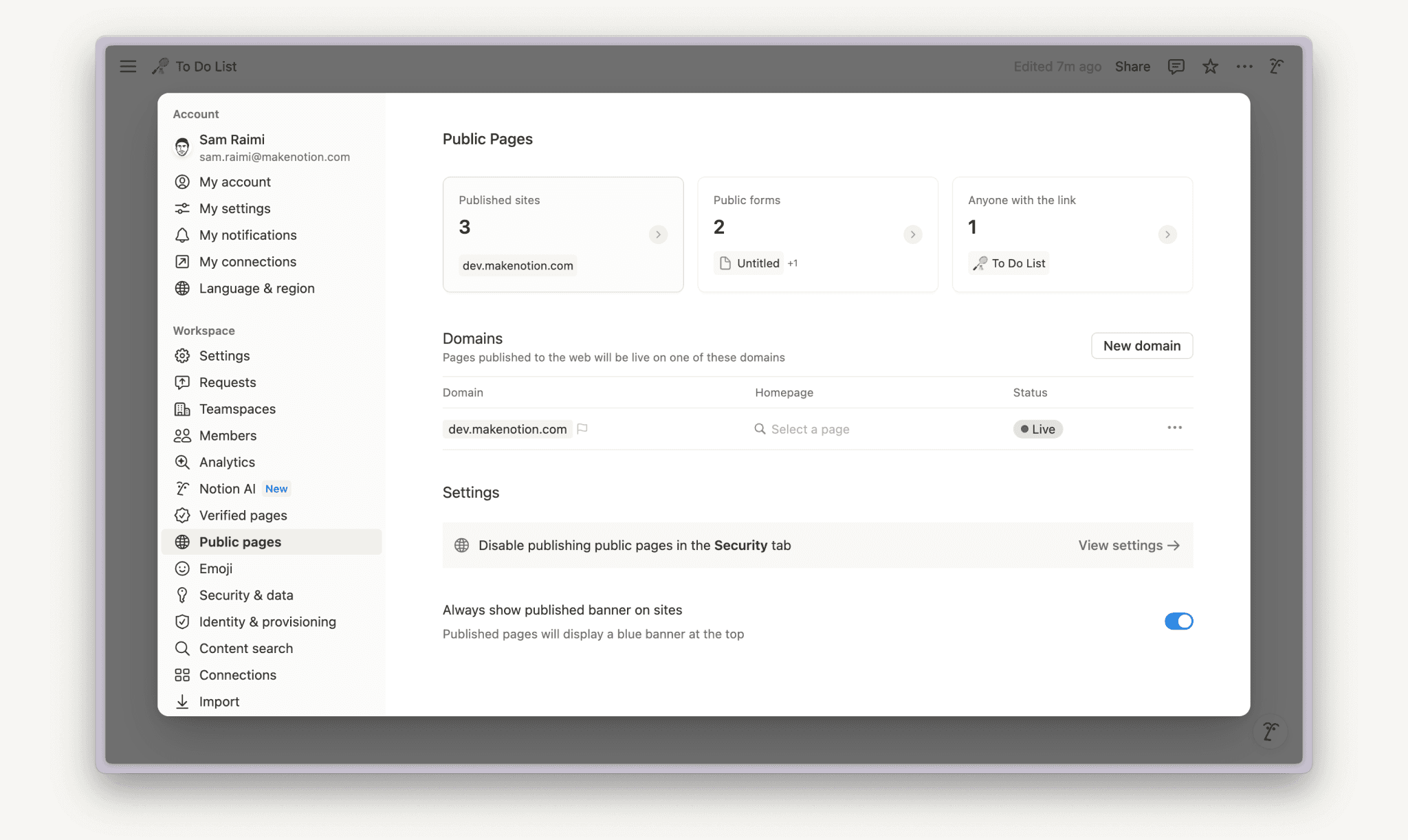
Vai su Impostazioni nella barra laterale → Pagine pubbliche per vedere quali delle tue pagine Notion sono state pubblicate come Notion Sites. Da qui, puoi:
Vedere e gestire tutte le tue pagine pubbliche, inclusi siti pubblicati, moduli pubblici e pagine a cui chiunque abbia un link può accedere.
Vedere i nomi delle tue pagine Notion, il dominio a cui sono associate, chi le ha pubblicate e quando sono state pubblicate.
Seleziona
•••accanto a ogni pagina pubblicata per visualizzarla, copiarne il link o accedere alle sue impostazioni di pubblicazione.