Collega un dominio personalizzato ai siti Notion
Se possiedi già un dominio personalizzato, puoi usarlo con Notion Sites. Scopri come fare, sia in Notion che presso il tuo provider DNS.

Nota: Questa funzionalità è disponibile solo sui piani a pagamento.
I proprietari dello spazio di lavoro con piani a pagamento possono collegare i propri domini personalizzati esistenti a Notion Sites acquistando il componente aggiuntivo per domini personalizzati. Notion non vende domini personalizzati né sostituisce il tuo attuale provider di domini — il componente aggiuntivo ti consente di utilizzare Notion Sites con un dominio personalizzato che già possiedi.
Una volta che il proprietario dello spazio di lavoro con un piano a pagamento collega un dominio personalizzato a Notion Sites, gli verranno addebitati $10 aggiuntivi al mese. Nota che con la fatturazione annuale, sbloccherai una tariffa scontata per il componente aggiuntivo per domini personalizzati di $8 aggiuntivi al mese.
Per ogni dominio personalizzato che desideri utilizzare con Notion Sites, dovrai acquistare un componente aggiuntivo per domini personalizzati separato. Puoi farlo per un massimo di 25 domini personalizzati.
La fatturazione per il componente aggiuntivo per domini personalizzati deve corrispondere alla fatturazione per Notion: se paghi Notion annualmente, ti verrà addebitato annualmente anche il componente aggiuntivo per domini personalizzati. Se paghi Notion mensilmente, ti verrà addebitato mensilmente anche il componente aggiuntivo per domini personalizzati.
Se aggiungi un dominio personalizzato al tuo piano a pagamento esistente, pagherai un importo proporzionale per il tempo rimanente nel tuo attuale ciclo di fatturazione. Alla data di fatturazione successiva, l'addebito per il componente aggiuntivo per domini personalizzati verrà aggiunto alla tua normale cadenza di fatturazione.
Per collegare un dominio personalizzato a Notion Sites:
Vai su
Impostazioninella barra laterale →Siti.Accanto a
Domini, selezionaNuovo dominio.Seleziona
Dominio personalizzato→Continua. Ti verrà chiesto di impostare un metodo di pagamento per questo componente aggiuntivo se non ne hai già uno registrato.Inserisci il tuo dominio personalizzato →
Continua.
Ci sono alcune regole importanti da seguire quando aggiungi il tuo dominio per garantire una configurazione senza problemi:
Devi aver già acquistato il tuo dominio da un provider DNS.
Quando inserisci il tuo dominio, devi includere un sottodominio. Solitamente si tratta di
www, ma funziona anche qualsiasi altro sottodominio (es.:careers.my-domain.comoportfolio.my-domain.com).
Se vuoi che il tuo dominio principale punti a Notion Sites, ti consigliamo di impostare il tuo sottodominio su
wwwe di configurare un reindirizzamento con il tuo provider DNS. Ecco alcune istruzioni dai provider più comuni su come configurarlo:Ti verrà chiesto di andare presso il tuo provider DNS e aggiungere un record CNAME per il dominio che desideri collegare. Imposta la destinazione CNAME su
external.notion.site.. Nota il punto alla fine della destinazione CNAME!
Scopri di più sui domini
Successivamente, aggiungi un record TXT per il dominio. Puoi copiare il nome e il valore del record per facilitarne l'utilizzo.
Seleziona
Verifica.
Una volta aggiunto un dominio personalizzato, lo vedrai insieme al suo stato nel tuo elenco di domini.
Quando utilizzi un dominio personalizzato con Notion Sites, avrai anche la possibilità di rimuovere qualsiasi branding di Notion per quel dominio personalizzato. Scopri di più sulla personalizzazione dei tuoi Sites in questo articolo →
Vai su
Impostazioninella barra laterale →Sites.Accanto al dominio desiderato, seleziona
•••.Da qui, seleziona
Deleteper rimuovere il tuo dominio. Se Notion Sites sono stati pubblicati sul dominio che stai tentando di eliminare, ti verrà chiesto di annullare la pubblicazione di tali Sites prima di procedere.
Nota: Quando elimini un dominio personalizzato, potrai comunque utilizzarlo con Notion Sites fino alla fine del ciclo di fatturazione corrente. Trascorso tale periodo, non ti verrà più addebitato alcun costo per quel dominio personalizzato.
Nella configurazione sottostante, il nome del record TXT è impostato su notes ma dovrebbe invece essere _notion-dcv.notes. Il valore del record è impostato su _notion-dcv.notes ma dovrebbe invece essere il codice univoco del record TXT fornito in Notion durante la configurazione del dominio personalizzato.

Nella configurazione sottostante, l'host CNAME è impostato su external.notion.site ma dovrebbe invece essere impostato sul sottodominio desiderato, come careers.my-domain.com. Il valore CNAME è impostato correttamente su external.notion.site.

Di seguito sono riportate le istruzioni per configurare i record CNAME e TXT con alcuni dei provider DNS più comuni.
Nota:
Gli screenshot utilizzati di seguito sono solo esempi. Assicurati di utilizzare i tuoi valori specifici mentre segui i passaggi!
Per ulteriore assistenza con la configurazione, contatta il tuo provider DNS.
GoDaddy
Trova il tuo dominio e seleziona
Manage DNS.
Aggiungi il record DNS CNAME e TXT. In questo esempio, poiché stiamo configurando il sottodominio
www.my-domain.com, il CNAME sarà impostato suwww. Assicurati di regolare di conseguenza in base al sottodominio scelto.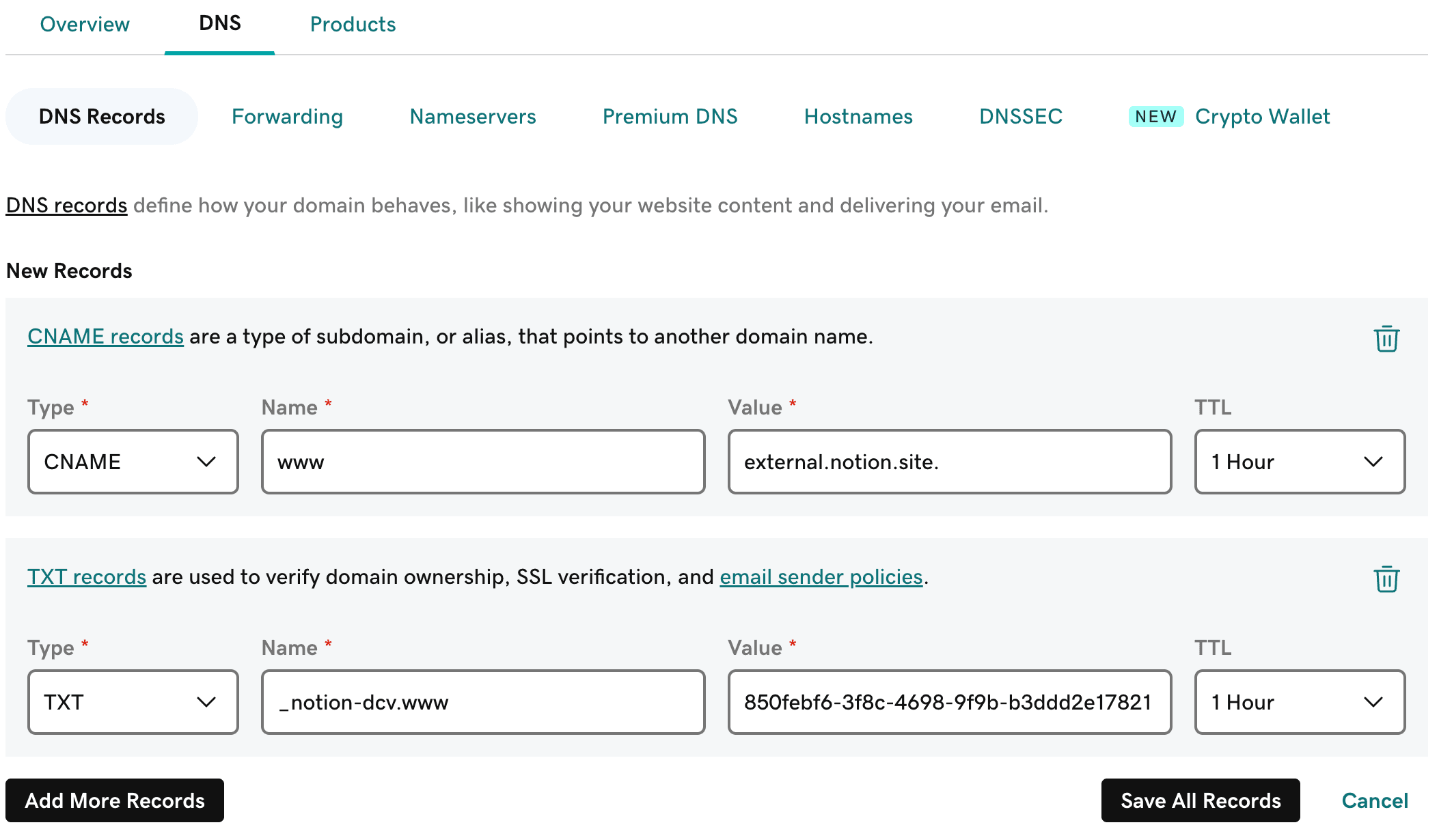
Seleziona
Save All Records.Conferma che i due record siano stati aggiunti correttamente.

Namecheap
Vai al tuo elenco di domini e trova il dominio che desideri configurare con Notion.
Apri la scheda
Advanced DNS.
Aggiungi il record DNS CNAME e TXT. In questo esempio, poiché stiamo configurando il sottodominio
www.my-domain.com, il CNAME sarà impostato suwww. Assicurati di regolare di conseguenza in base al sottodominio scelto.Seleziona
SAVE ALL CHANGES.Conferma che i due record siano stati aggiunti correttamente.
Squarespace
Apri la scheda
Domainse seleziona il dominio che desideri configurare con Notion.Apri la scheda
DNS Settings.Aggiungi il record DNS CNAME e TXT. In questo esempio, poiché stiamo configurando il sottodominio
www.my-domain.com, il CNAME sarà impostato suwww. Assicurati di regolare di conseguenza in base al sottodominio scelto.
Salva le modifiche.
Conferma che i due record siano stati aggiunti correttamente.

Cloudflare
Trova
Websitese seleziona il dominio che desideri configurare con Notion.Utilizzando il menu di navigazione a sinistra, seleziona
DNS→Records.Aggiungi il record DNS CNAME e TXT. In questo esempio, poiché stiamo configurando il sottodominio
www.my-domain.com, il CNAME sarà impostato suwww. Assicurati di regolare di conseguenza in base al sottodominio scelto.Assicurati che
lo stato del proxysia disattivato.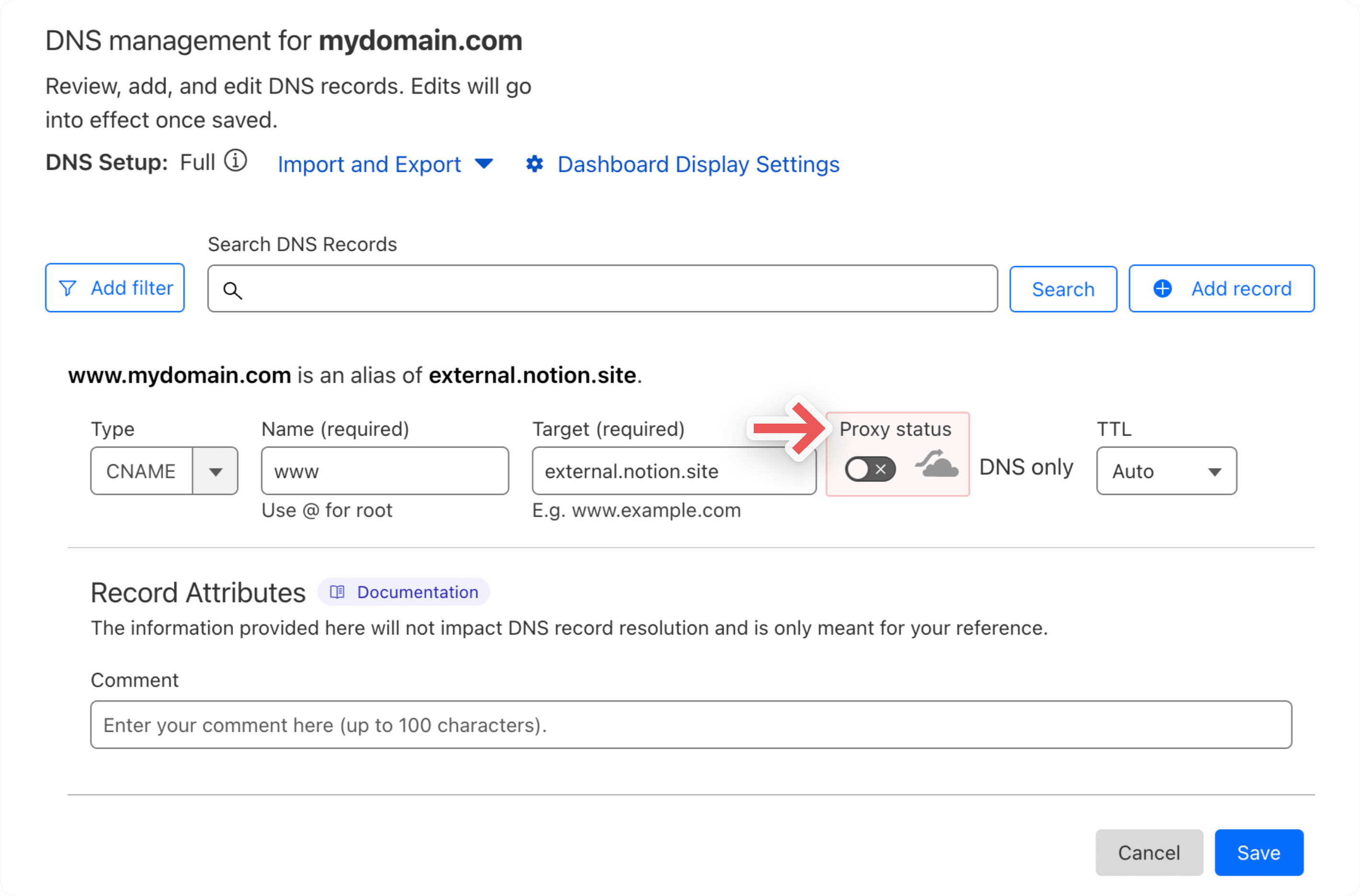
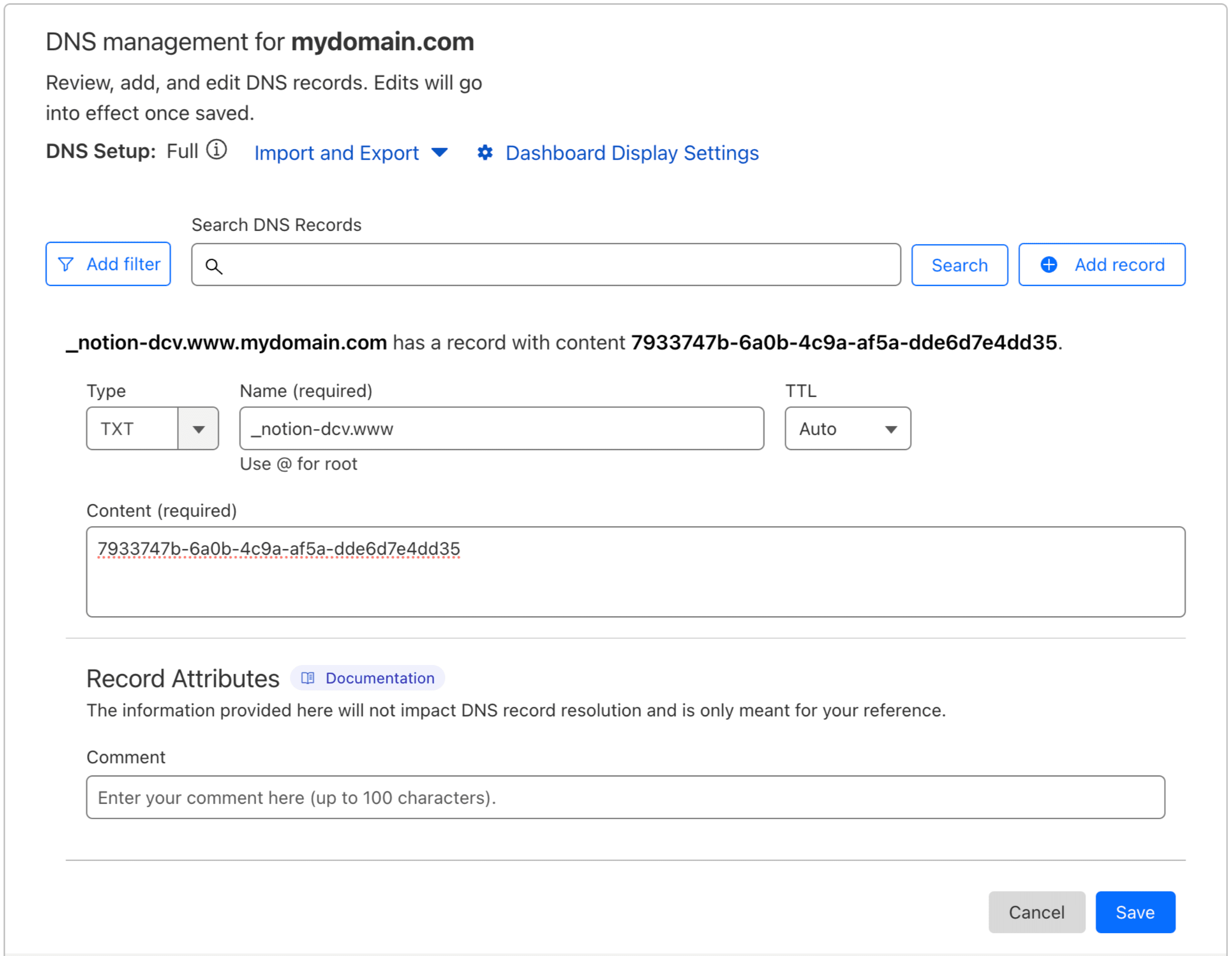
Aggiungi il record TXT.
123-reg
Trova
My Productse seleziona il dominio che vuoi configurare con Notion.Apri la scheda
DNS Records.Aggiungi il record DNS CNAME e TXT. In questo esempio, poiché stiamo configurando il sottodominio
www.my-domain.co.uk, il CNAME sarà impostato suwww. Assicurati di regolare di conseguenza in base al sottodominio scelto.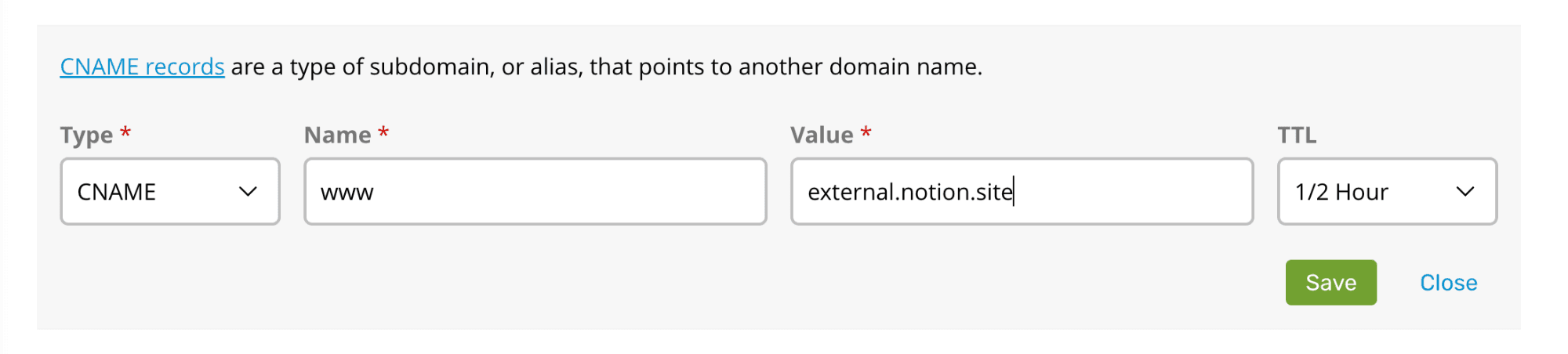
Seleziona
Save.Aggiungi il record TXT.
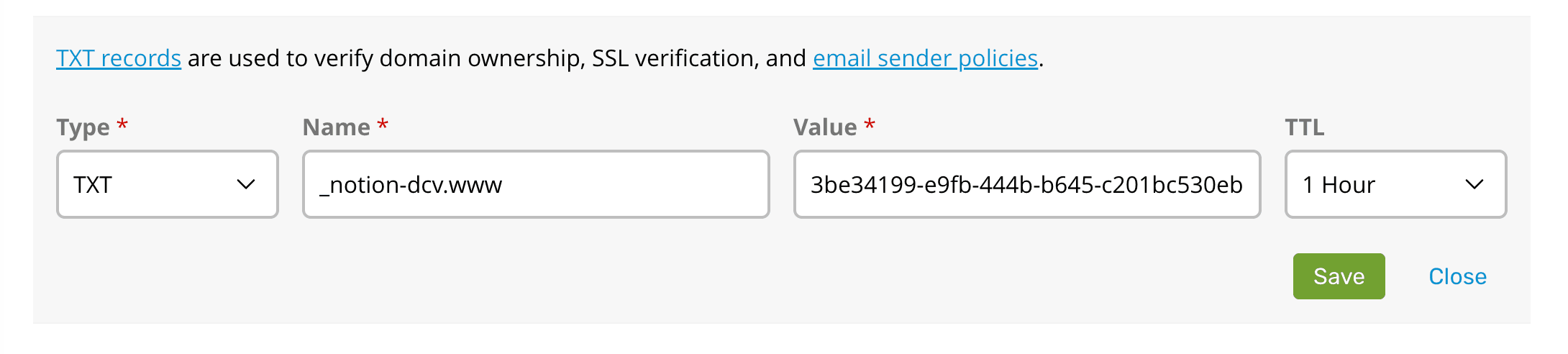
Seleziona
Save.Se desideri configurare il tuo dominio di primo livello (in questo caso,
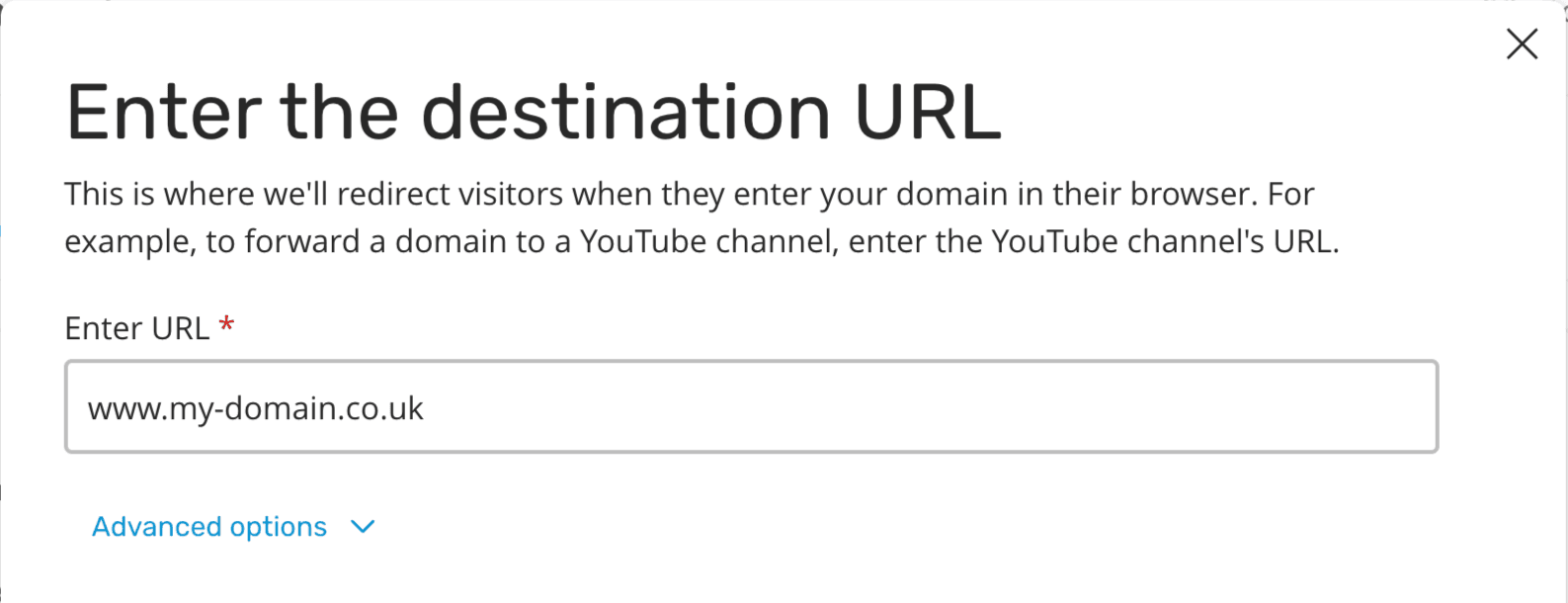
my-domain.co.uk) per reindirizzare al dominio che hai configurato con Notion (www.my-domain.co.uk), apri la schedaForwarding. Quindi, selezionaSet upe inserisci il tuo dominio.
Nota: I tuoi record DNS potrebbero mostrare un punto alla fine del tuo sottodominio. Sebbene in generale questo non dovrebbe influire sulla configurazione, puoi provare a rimuoverlo se riscontri problemi nel collegare il tuo dominio personalizzato a Notion Sites.