コネクトの追加と管理
ほかのソフトウェアのNotionへの接続や、ワークスペース内のアクションの自動化、Notionのパートナーが構築したコネクトへのアクセスなどがご利用いただけます 🤖

備考: エンタープライズプランでは、次の権限をワークスペースオーナーのみに制限することができます。
コネクトを追加し、ページレベルでコネクトを接続または接続解除できるユーザーを決定する権限。
ワークスペース全体の セキュリティおよびコンプライアンスに関するコネクトをインストールする権限。
メンバーとワークスペースオーナーの両方が、設定 → コネクトでワークスペースにコネクトを追加できます。コネクトを追加すると、コネクトの下にある•••メニューから、個々のページやデータベースにもそのコネクトを追加できます。
APIを使用して構築されたコネクトは、Notionユーザーの共有許可と同じような権限管理システムに従います。ワークスペースでコネクトを使用するには、使用したいページにそのコネクトを追加する必要があります。
ページに移動し、右上の
•••を選択します。ポップアップの下にある
コネクトを追加をクリックします。ポップアップ表示で、このページに追加したいコネクトを検索して選択します。このワークスペースのために作成された、またはこのワークスペースに接続されているコネクトのみが表示されます。
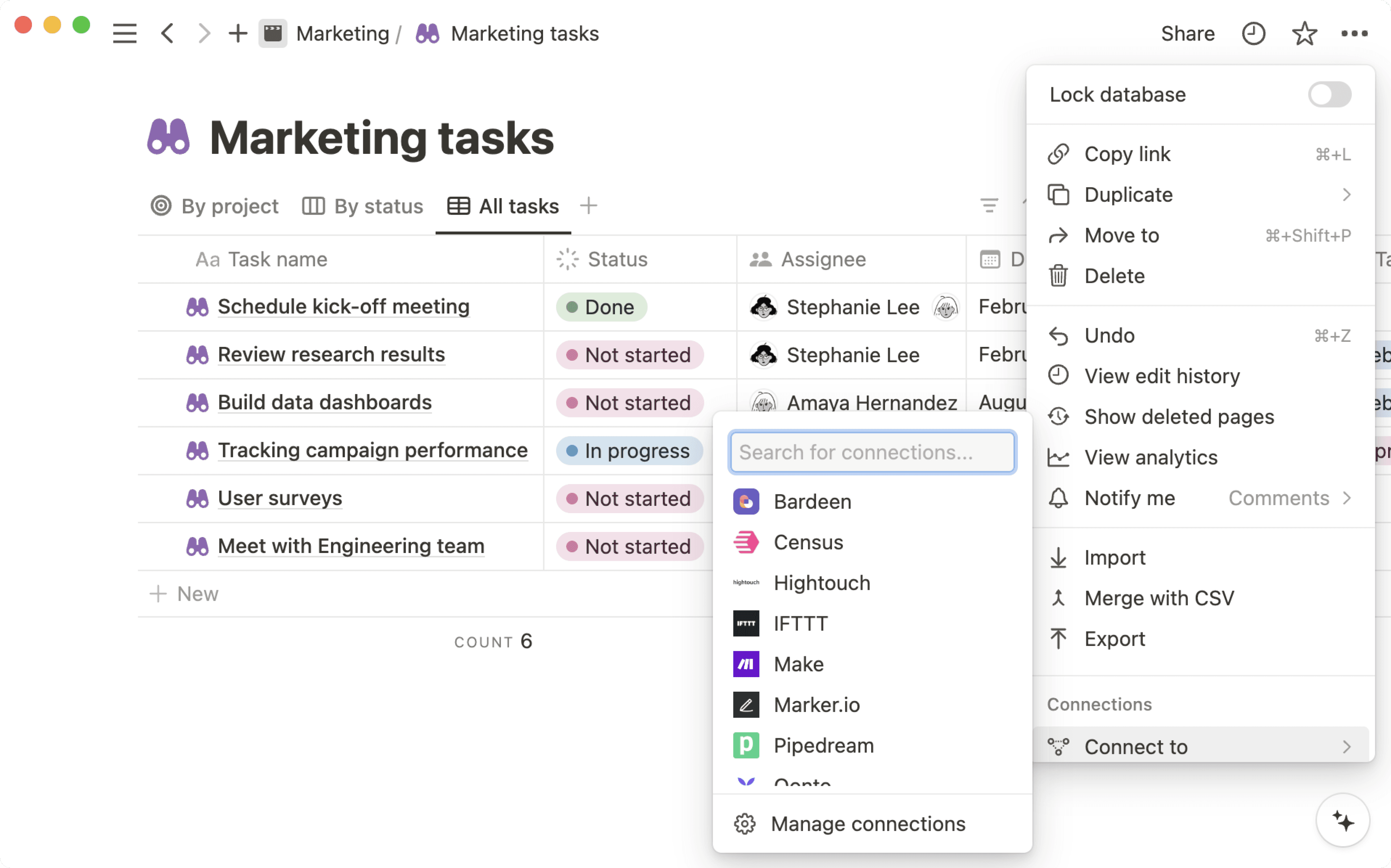
ページの
•••メニューにコネクトが表示されるようになりました。ページからコネクトを削除するには、名前にカーソルを合わせ
接続を解除をクリックします。
ページ内のコネクトを管理する
注意: この機能はエンタープライズプランをご利用のユーザーにのみご利用いただけます。この機能を有効にするために、ドメイン検証は必要ありません。
エンタープライズプランのワークスペースオーナーは、コネクトがアクセスできるページや、ページに接続したり、ページから接続を解除したりできるユーザーを決定できます。手順は次のとおりです。
設定→コネクトに移動します。メンバータブで、コネクトの横にある•••を選択します。表示されるメニューで、
ページアクセスを管理を選択します。ページを選択で、コネクトにアクセスを許可する特定のページを検索して選択します。ページアクセスを管理できるユーザーの下にあるドロップダウンメニューを開きます。すべてのワークスペースオーナーとメンバーがアクセスを管理できるようにするには、デフォルトを選択します。ワークスペースオーナーのみがアクセスを管理できるようにするには、ワークスペースオーナーを選択します。
ワークスペースオーナーのみがアクセスを管理できるよう許可した場合、ワークスペースオーナーのみがページから内部コネクトとパブリックコネクトを接続または接続解除できるようになります。メンバーはこのアクションを実行できません。
備考: ワークスペースオーナーは、ワークスペース内のすべてのコネクトを管理します。詳しくはこちら →
左のサイドバーで
設定から、コネクトタブにアクセスします。ここには、
メンバータブとワークスペースタブの2つのタブが表示されます。メンバータブでは、メンバーがワークスペースでアクセスできるコネクトを管理できます。具体的には、コネクトアクセスを承認済みコネクトリストに制限したり、内部コネクトを使用しているユーザーを表示したり、ワークスペース内でのコネクトの使用を終了させたりすることができます。備考:コネクトアクセスを承認済みコネクトリストに制限できるのは、エンタープライズプランのワークスペースオーナーのみです。
ワークスペースタブでは、エンタープライズワークスペース全体に対し、セキュリティとコンプライアンスに関するコネクト機能をインストールおよび管理できます。
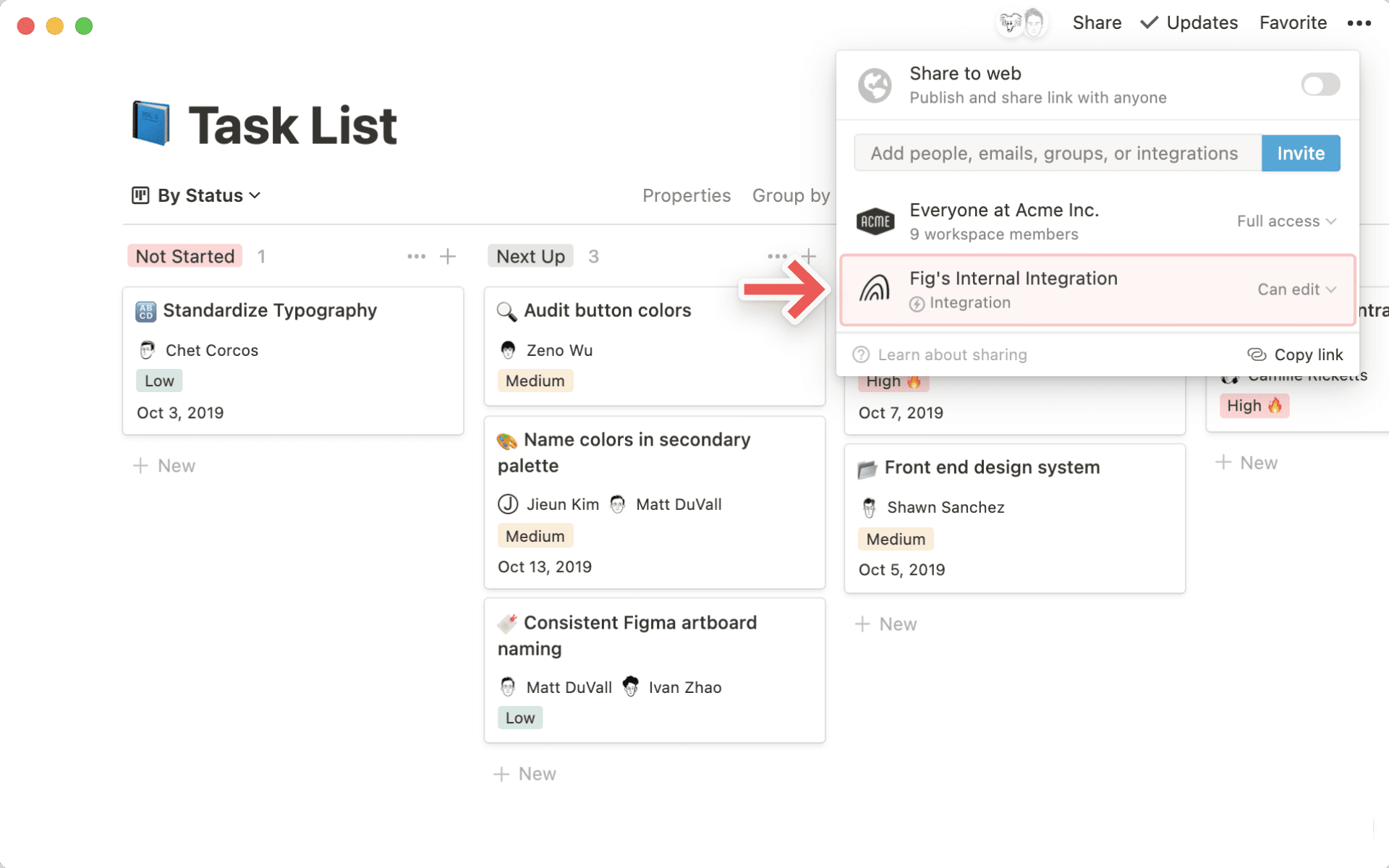
コネクトの隣の
•••をクリックすると、追加オプションが表示されます。内部APIトークンの取得
開発者のWebサイトにアクセス、またはサポートに連絡
コネクトにアクセスできるユーザーを表示
コネクトの接続解除
Notionワークスペースでのリアルタイムの変更を、モニターして対応する方法をお探しですか?ぜひWebhookコネクトをお試しください。

OAuthを介してのパートナープラットフォームからの直接インストール
Notionは、いくつかのサービス( Zapier、Typeformなど)と直接パートナー提携しています。パートナーの公開コネクトは、OAuthを介してパートナーのサイトを通し、Notionワークスペースに直接追加することができます。
パートナーのプラットフォームのアプリメニューから
Notionを検索して、追加します。表示される認証メニューで、ワークスペースへのアクセスをパートナーのコネクトに許可するかどうか尋ねられます。コネクトに必要なアクセスレベルが指定されます。
コネクトはワークスペース固有のものです。必要に応じて右上のワークスペース名をクリックし、別のワークスペースに切り替えてください。次に、
ページを選択をクリックします。
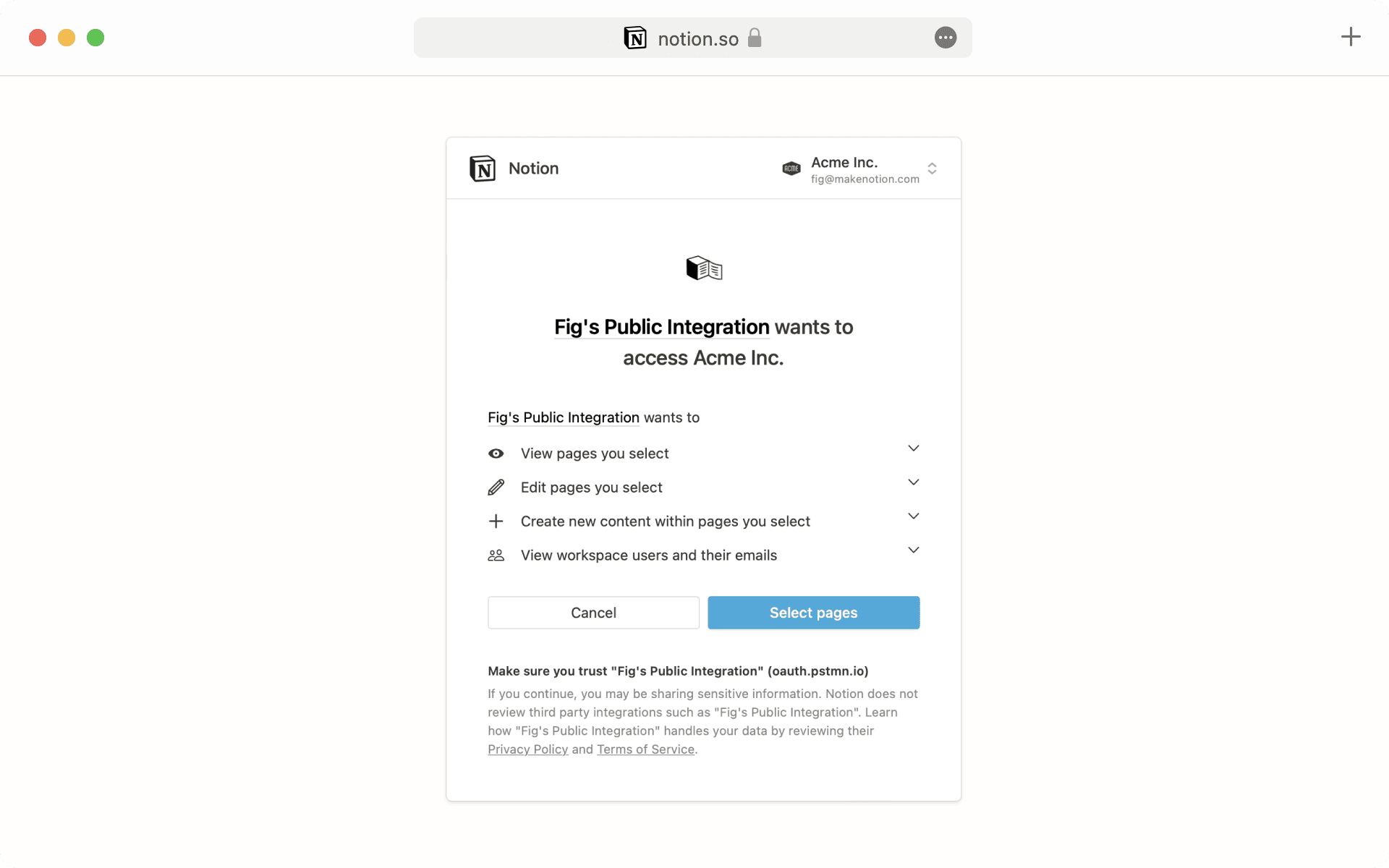
これで、選択したワークスペースの全ページが表示されるようになりました。コネクトにアクセスを許可するページを選択し、
アクセスを許可するをクリックします。認証が完了すると、ワークスペースの
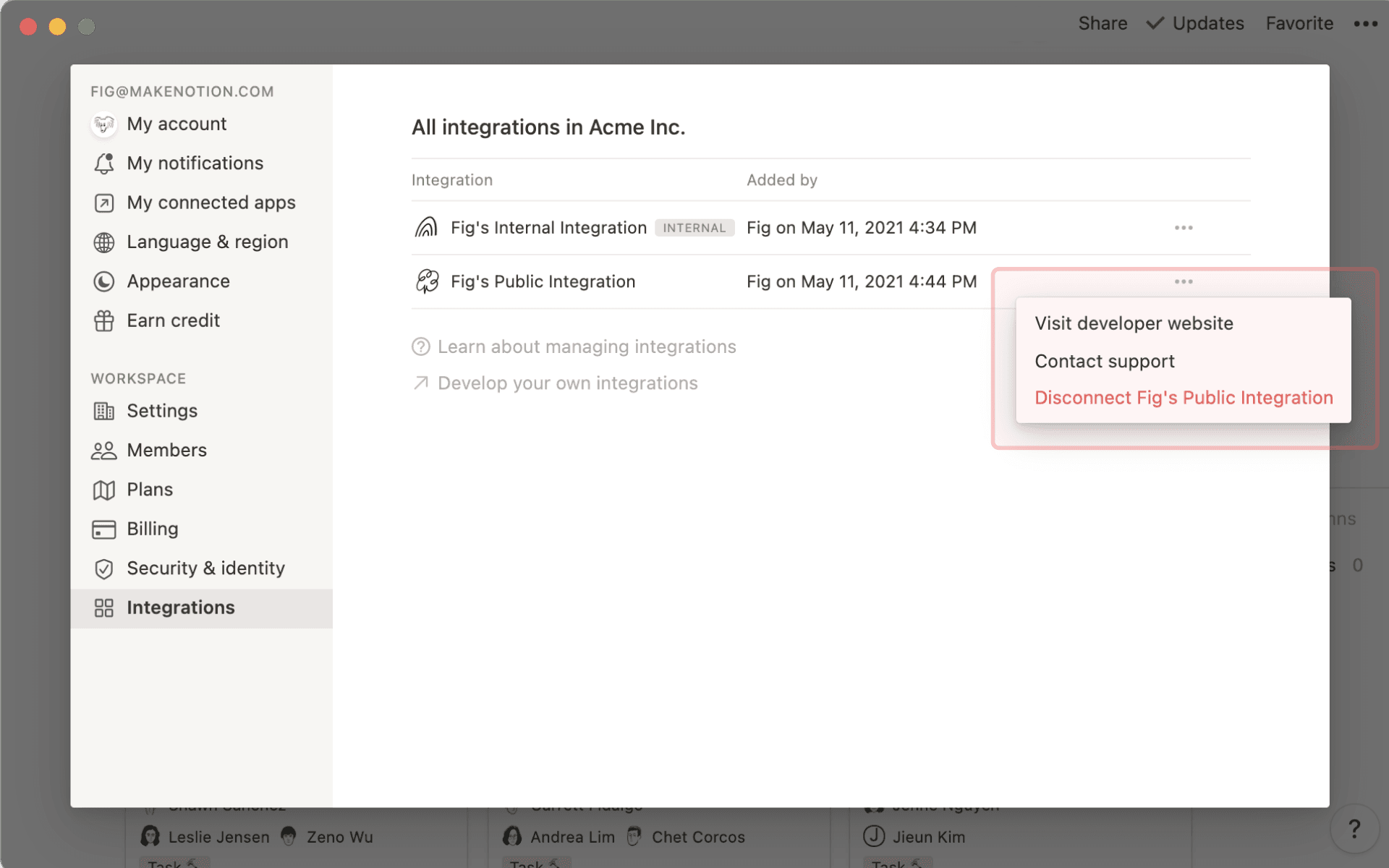
設定メニュー →コネクトにこのコネクトが表示されます。コネクト名の隣の
•••メニューをクリックすると、開発者のWebサイトにアクセスしたり、開発者のサポートチームに連絡をしたり、ワークスペースからコネクトの接続を解除したりできます。

ヒント:パートナーコネクトの実際の操作をご覧になりたい場合は、こちらのガイドをご覧ください →
インストールのアクセストークンを使用して接続する
一部のパートナープラットフォームでは、ワークスペースにリンクするためにインストールのアクセストークンが必要です。
その場合、まずはこちらの手順に従って、ワークスペースに対応する内部コネクトを作成します。
内部コネクトを作成したら、サイドバーで
設定にアクセスし、コネクトタブにアクセスします。パートナープラットフォームにリンクさせたい既存のコネクトの横にある
•••メニューをクリックし、インストールのアクセストークンをコピーをクリックします。
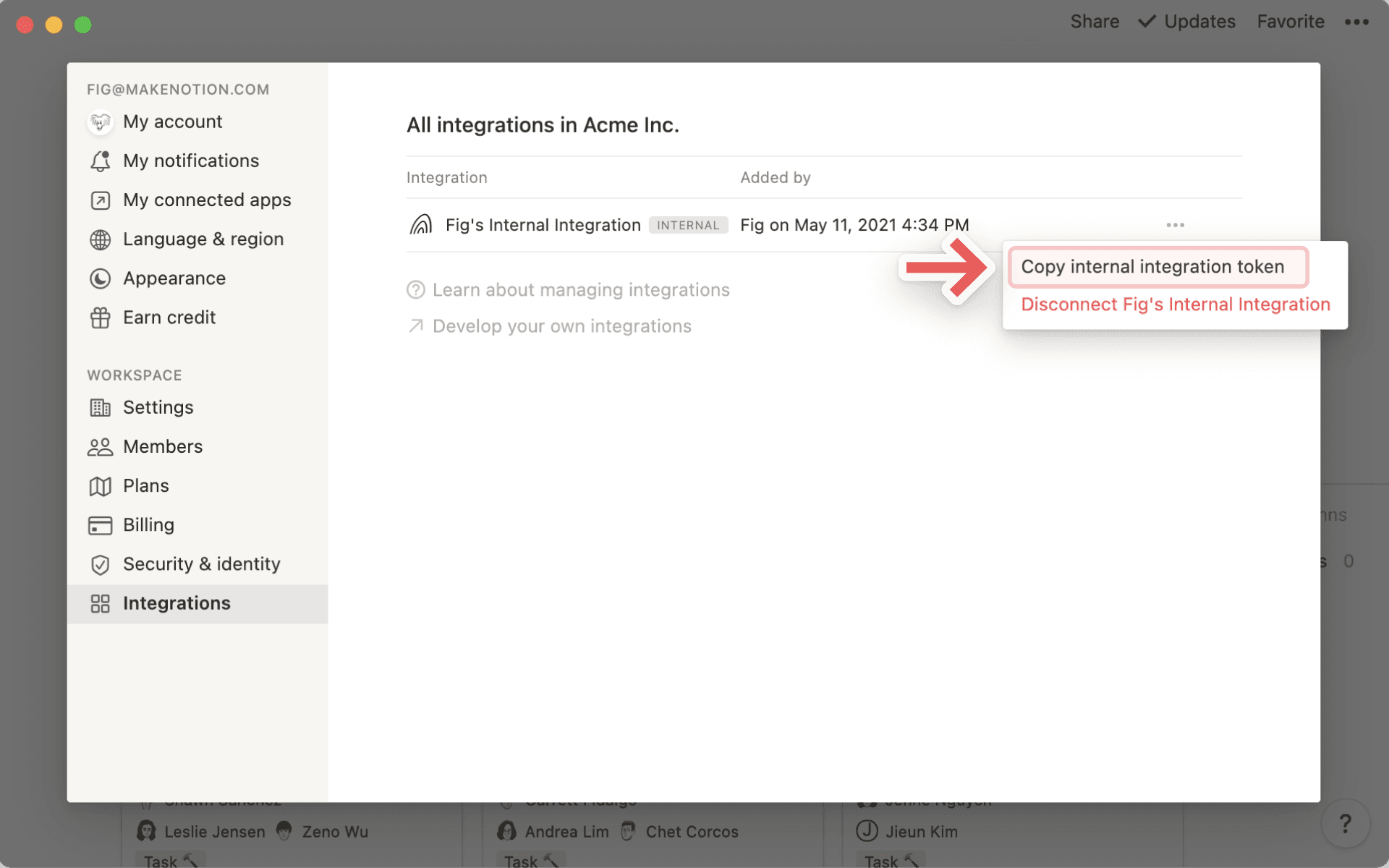
このインストールのアクセストークンを、パートナーのプラットフォームの設定フォームの対応するフィールドに貼り付けます。
注: Notionでは、パートナーコネクトに関するトラブルシューティングはサポートされていません。ご意見やご質問については、該当する各パートナーのサポートチームまでお問い合わせください。