Sottoelementi e dipendenze
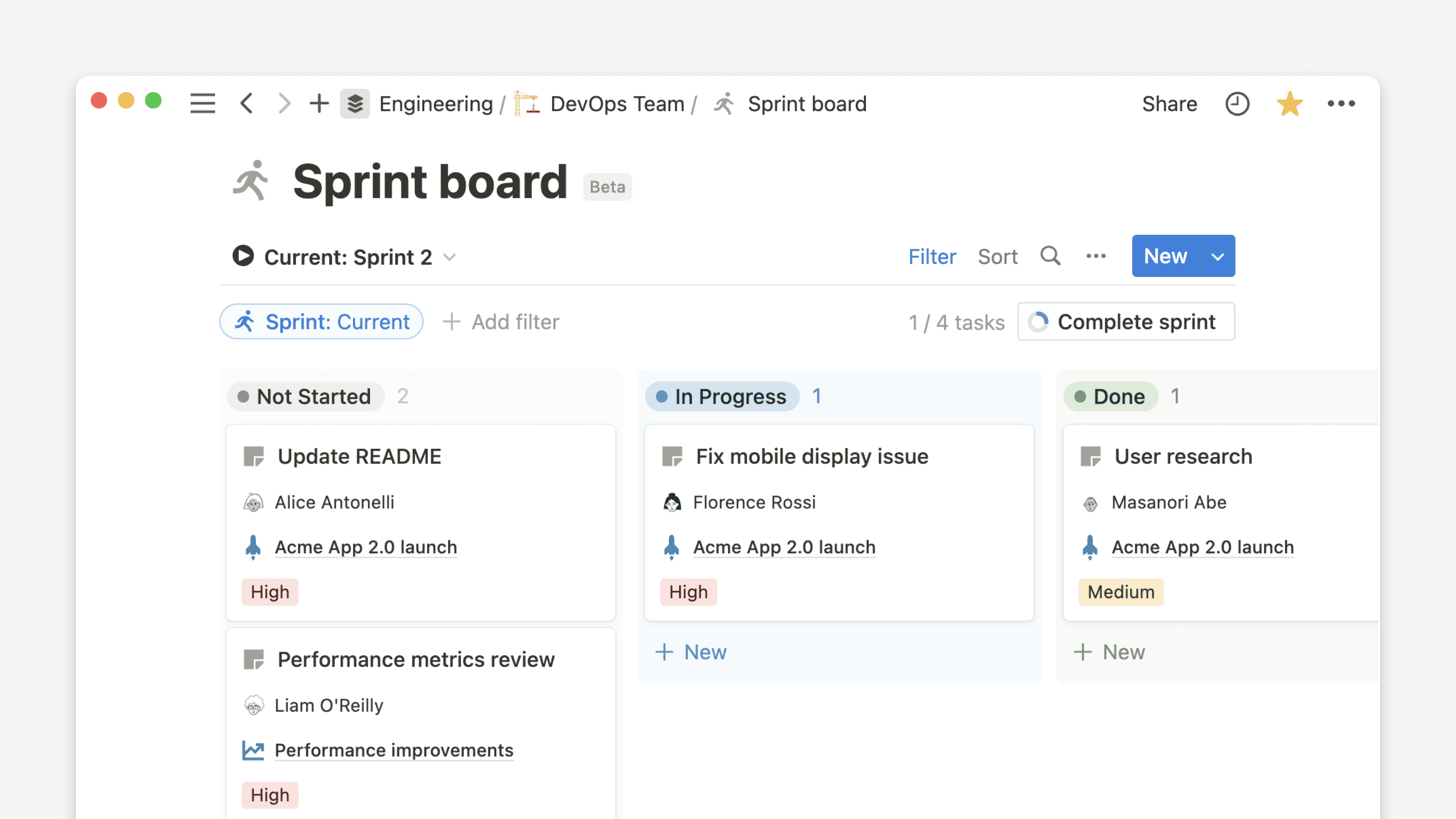
Usa sottoelementi e dipendenze per dare profondità a qualsiasi workflow.

I sottoelementi ti consentono di suddividere le attività in pezzi di lavoro più piccoli e distinti, in modo che possano essere facilmente definiti, assegnati e monitorati. Sono visibili in tutte le viste del database.
Per abilitare i sottoelementi:
Apri il menu delle impostazioni nella parte superiore del database.
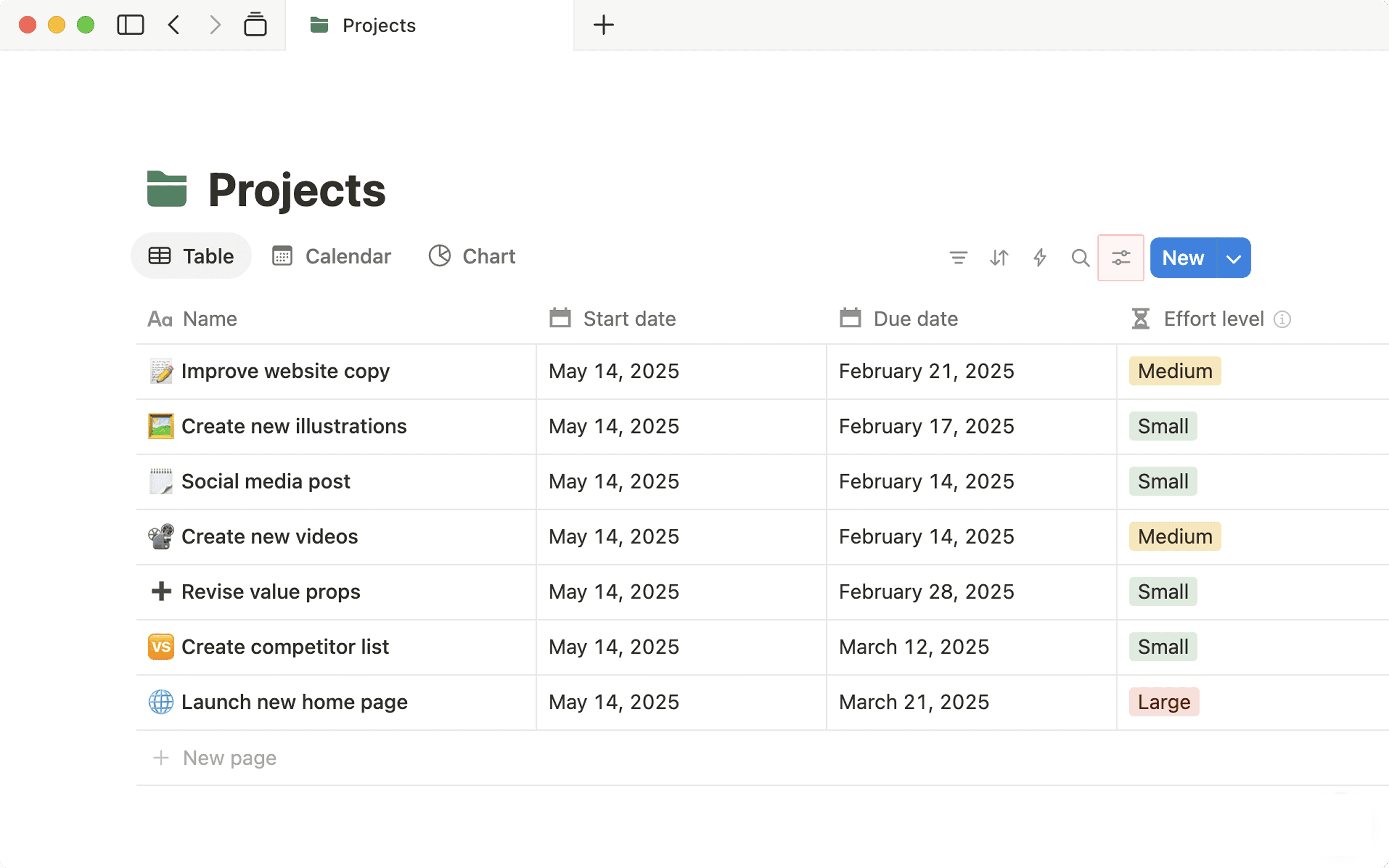
Sotto
Impostazioni database, selezionaAltre impostazioni.Nel menu che appare, seleziona
Sottoelementi→Attiva sottoelementi.
A seconda della vista del database, ci sono alcuni modi in cui puoi visualizzare i tuoi sottoelementi. Per regolare il modo in cui i sottoelementi vengono visualizzati nel tuo database:
Apri il menu delle impostazioni nella parte superiore del database.
Nel menu che appare, seleziona
Sottoelementi.Apri il menu a tendina sotto
Opzioni di visualizzazionee seleziona l'opzione desiderata.
Per le viste tabella, elenco e vista timeline, puoi scegliere:
Annidati in menu a tendina: questo ti consente di aprire e chiudere i menu a tendina negli elementi principali per mostrare o nascondere i sottoelementi al loro interno.Elenco piatto: questo mostrerà tutti i tuoi elementi principali e i sottoelementi in un elenco piatto. In altre parole, i sottoelementi non saranno rientrati nell'elenco per distinguerli dagli elementi principali.
Per le viste bacheca, calendario e vista galleria, puoi scegliere:
Proprietà della scheda: questo mostrerà tutti i tuoi sottoelementi sulla scheda per il tuo elemento principale.Elenco piatto: questo mostrerà tutti i tuoi elementi principali e i sottoelementi come elementi separati.
Per regolare il modo in cui i sottoelementi vengono influenzati dai filtri che applichi al tuo database:
Apri il menu delle impostazioni nella parte superiore del database.
Nel menu che appare, seleziona
Sottoelementi.Apri il menu a tendina sotto
Opzioni filtrooIncludi(a seconda della tua opzione di visualizzazione corrente) e seleziona l'opzione desiderata.
Per le viste tabella, elenco e vista timeline, puoi scegliere:
Solo elementi padre: verranno visualizzati gli elementi padre che corrispondono ai tuoi filtri, insieme al numero di sottoelementi che contengono.Elementi padre e sottoelementi: verranno visualizzati gli elementi padre e i sottoelementi che corrispondono ai tuoi filtri.Solo sottoelementi: verranno visualizzati i sottoelementi che corrispondono ai tuoi filtri.
Per le viste bacheca, calendario e vista galleria, è supportata solo l'opzione di filtro Solo elementi padre.
Quando sposti un elemento con sottoelementi, i sottoelementi verranno attivati per il database di destinazione se non lo sono già.
Se non hai l'autorizzazione per attivare i sottoelementi nel database di destinazione, i sottoelementi verranno trasformati in elementi padre una volta spostati.
Se non hai l'accesso in modifica per un particolare sottoelemento, non verrà spostato.
Quando duplichi un elemento con sottoelementi, l'elemento e tutti i suoi sottoelementi verranno duplicati in nuove pagine.
Quando elimini un elemento con sottoelementi, verranno eliminati anche tutti i sottoelementi. Assicurati di spostare i sottoelementi fuori dall'elemento padre se desideri conservarli.
Per modificare il modo in cui i sottoelementi e gli elementi padre sono nidificati:
Apri il menu delle impostazioni nella parte superiore del database.
Sotto
Impostazioni database, selezionaAltre impostazioni.Nel menu che appare, seleziona
Sottoelementi→Impostazioni avanzate.Seleziona
Proprietàe scegli quale tipo di elemento —SottoelementooElemento padre— vuoi nidificare nella tua tabella. La stessa proprietà verrà utilizzata per visualizzare i sottoelementi per tutte le viste del tuo database.Puoi anche attivare
Visualizza toggle per nidificazione sul titolo.
Per disattivare i sottoelementi:
Apri il menu delle impostazioni nella parte superiore del database.
Sotto
Impostazioni database, selezionaAltre impostazioni.Nel menu che appare, seleziona
Sottoelementi→Disattiva sottoelementi.
A seconda dei permessi del database e delle singole pagine, potresti non essere in grado di visualizzare tutte le pagine. La vista Annidati in menu a tendina manterrà la struttura ad albero dei sottoelementi anche se alcune pagine sono soggette a restrizioni.
L'aggiunta di dipendenze ti consente di connettere le attività tra loro in modo lineare. Usa una dipendenza quando vuoi comunicare attività correlate al tuo team.
Apri il menu delle impostazioni nella parte superiore del database.
Sotto
Impostazioni database, selezionaAltre impostazioni.Nel menu che appare, seleziona
Dipendenze.Scegli una delle seguenti impostazioni per lo spostamento automatico delle date:
Sposta solo quando le date si sovrappongono:Le attività verranno spostate solo quando le loro date iniziano a sovrapporsi. La distanza tra le attività potrebbe comunque diminuire.Sposta e mantieni il tempo tra gli elementi:Se l'attività A blocca l'attività B e la scadenza dell'attività A viene spostata in avanti di una settimana, anche la scadenza di B verrà spostata in avanti di una settimana.Non spostare automaticamente:Le scadenze non vengono mai spostate automaticamente.
Scegli se vuoi impedire che gli elementi spostati inizino o finiscano durante i fine settimana.
Seleziona
Attiva le dipendenze.
A volte le cose non vanno esattamente come previsto. Puoi modificare automaticamente le date delle dipendenze in caso di modifiche o conflitti. Per modificare le impostazioni di spostamento delle date delle dipendenze:
Apri il menu delle impostazioni nella parte superiore del database.
Sotto
Impostazioni database, selezionaAltre impostazioni.Nel menu che appare, seleziona
Dipendenze.Seleziona una nuova opzione per lo spostamento automatico delle date.
Attiva o disattiva
Evita i fine settimana.