Commenti, menzioni e reazioni
Usa commenti e menzioni per lavorare con gli altri in modo asincrono.
Vai alle Domande frequenti
Se vuoi gestire l'aspetto delle conversazioni nella pagina e dei commenti in linea nelle pagine in un database, scopri di più qui →
Discussioni principali della pagina
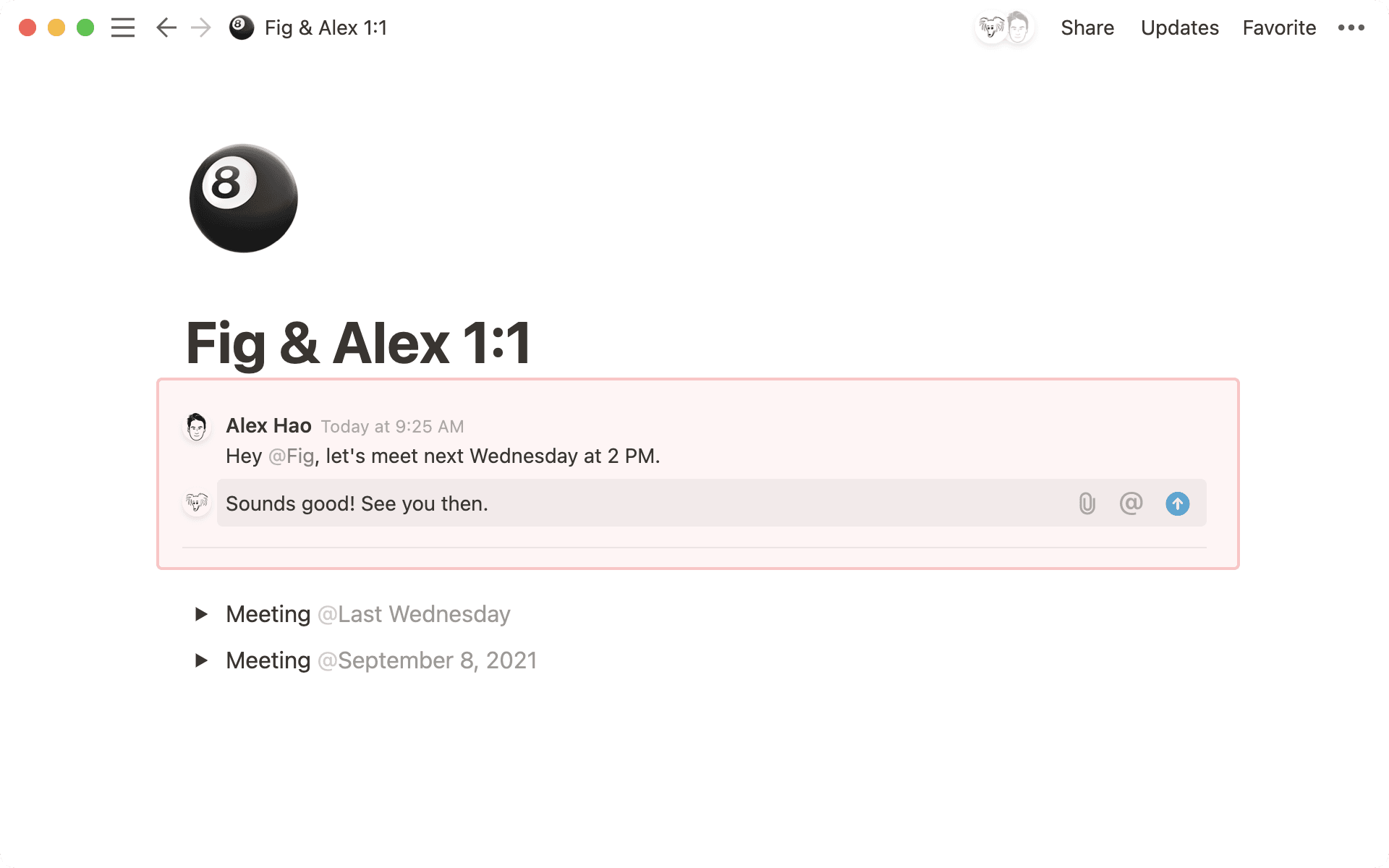
Se vuoi fornire o ricevere feedback di alto livello su una pagina, puoi lasciare un commento nella parte superiore per avviare una discussione. Per farlo:
Passa il mouse sopra la parte superiore di qualsiasi pagina e fai clic su
Aggiungi commento.Menziona i colleghi con @ per riferirti a loro o coinvolgerli nella conversazione.
Per risolvere un commento, passaci sopra il mouse e seleziona ✔️.
Per modificare o eliminare un commento, passaci sopra il mouse e seleziona ••• → Modifica commento o Elimina commento.
Per aprire un commento precedentemente risolto, seleziona 💬 nella parte superiore della pagina. Filtra per commenti Risolti, quindi seleziona ↪️ per riaprirlo.
Commenti in linea nella pagina
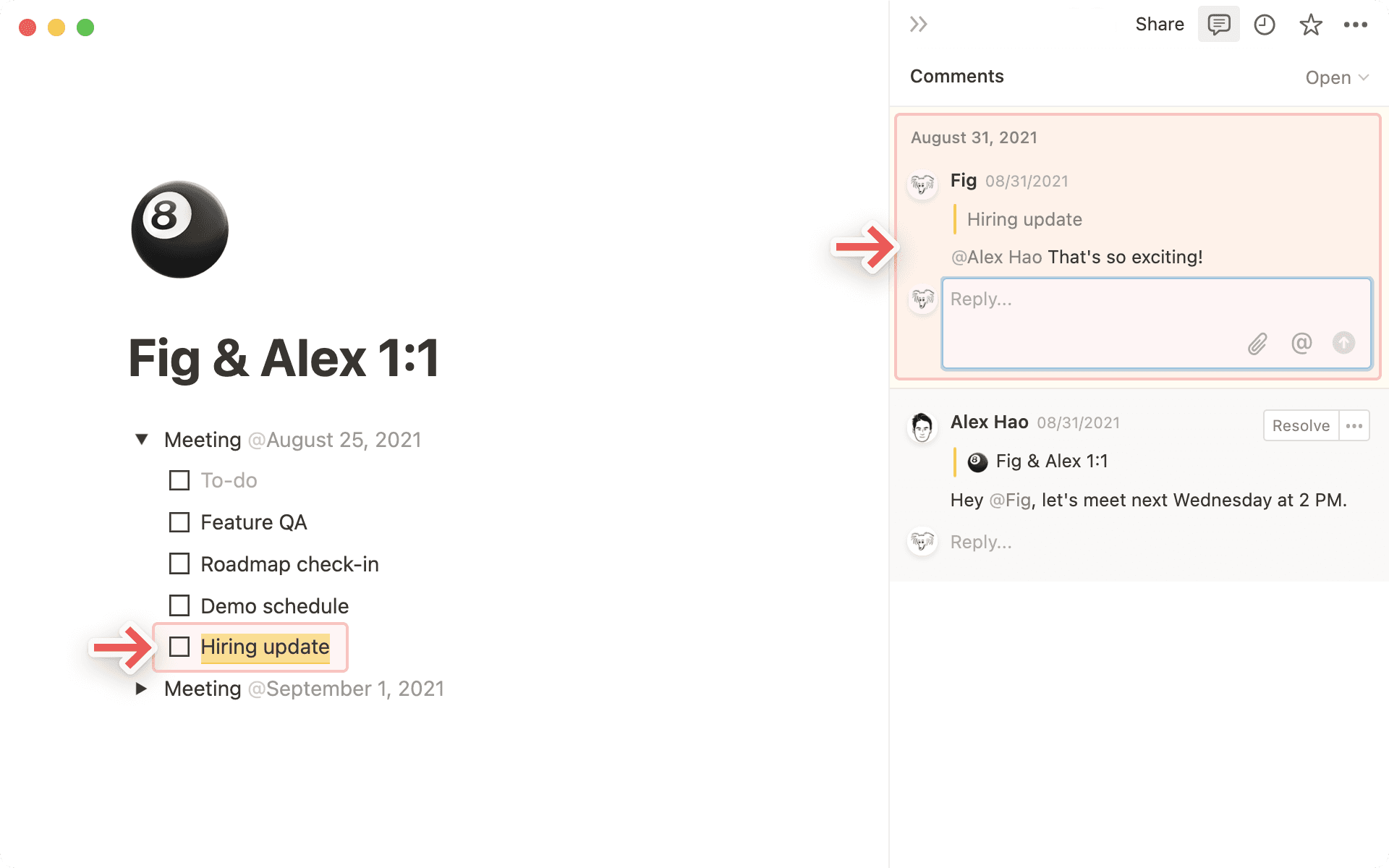
Esprimi la tua opinione o poni una domanda commentando parti specifiche di una pagina. Ci sono diversi modi per inserire un commento in Notion:
Seleziona un testo qualsiasi e scegli
Commentodal menu che appare.Fai clic sull'icona
⋮⋮che appare a sinistra di qualsiasi blocco di contenuto quando ci passi sopra il mouse e scegliCommentodal menu che appare.Passa il mouse sopra un blocco e seleziona
💬che appare.Usa la scorciatoia
cmd/ctrl+shift+Mper inserire un commento su ciò che hai selezionato o dove è posizionato il cursore di testo lampeggiante.Se c'è un commento o una discussione esistente a cui vuoi rispondere, fai clic su
💬per aprirlo e aggiungere un commento.

Nota: Non puoi commentare più blocchi contemporaneamente. Tuttavia, puoi selezionare il testo su più blocchi e lasciare un commento tramite il menu che appare.

Vuoi suggerire modifiche su una pagina? Scopri come qui →
Per impostazione predefinita, i commenti alla pagina appariranno a destra del testo corrispondente. Le discussioni più lunghe verranno compresse. Puoi semplicemente fare clic su di esse per espanderle e vedere ogni commento nella discussione.
Per personalizzare la visualizzazione dei commenti alla pagina:
Seleziona
•••nella parte superiore della pagina →Personalizza pagina.Seleziona
Commenti in linea.Nel menu a discesa che appare, seleziona
Predefinitoper vedere tutti i commenti della pagina sul lato destro della pagina, oppureMinimaleper mostrare le icone dei commenti sul lato destro della pagina. Dovrai fare clic su un'icona di commento per aprire e vedere il commento.
Riquadro dei commenti
Tutti i commenti fatti in una pagina possono essere visti nel riquadro dei commenti. Per aprire il riquadro, fai clic su 💬 nella parte superiore della tua pagina. Ci sarà un cerchio rosso accanto ad esso se ci sono commenti non letti. Da qui:
Fai clic su qualsiasi commento per vedere dove è stato fatto nella pagina.
Rispondi a, modifica, risolvi o elimina i commenti.
Filtra i commenti in base alla persona o allo stato (se i commenti sono aperti o risolti). Per farlo, fai clic sull'icona del filtro nella parte superiore del riquadro.
I thread di commenti con la risposta più recente appariranno nella parte superiore del riquadro dei commenti. Una volta aperto il riquadro dei commenti, non lo riordineremo con i nuovi commenti in modo che tu possa continuare a lavorare dalla tua vista attuale. Se stai lavorando su una pagina con molte discussioni attive, chiudi e riapri il riquadro dei commenti per vedere i commenti più recenti.
Suggerimento: Riapri qualsiasi commento risolto dal menu Aggiornamenti in alto a destra nella pagina, oppure in Tutti gli aggiornamenti sotto Menzioni.
Commenti del database
Commenti della pagina del database
Ci sono alcuni modi per lasciare un commento di primo livello su una pagina di database:
Apri la pagina e aggiungi lì un commento di primo livello alla pagina.
Se la pagina ha già dei commenti, vedrai l'icona
💬associata ad essa nel tuo database. Seleziona💬per leggere i commenti esistenti, quindi aggiungi il tuo. Potrai fare lo stesso anche dai widgetSuggeriteePiù visitatein Home.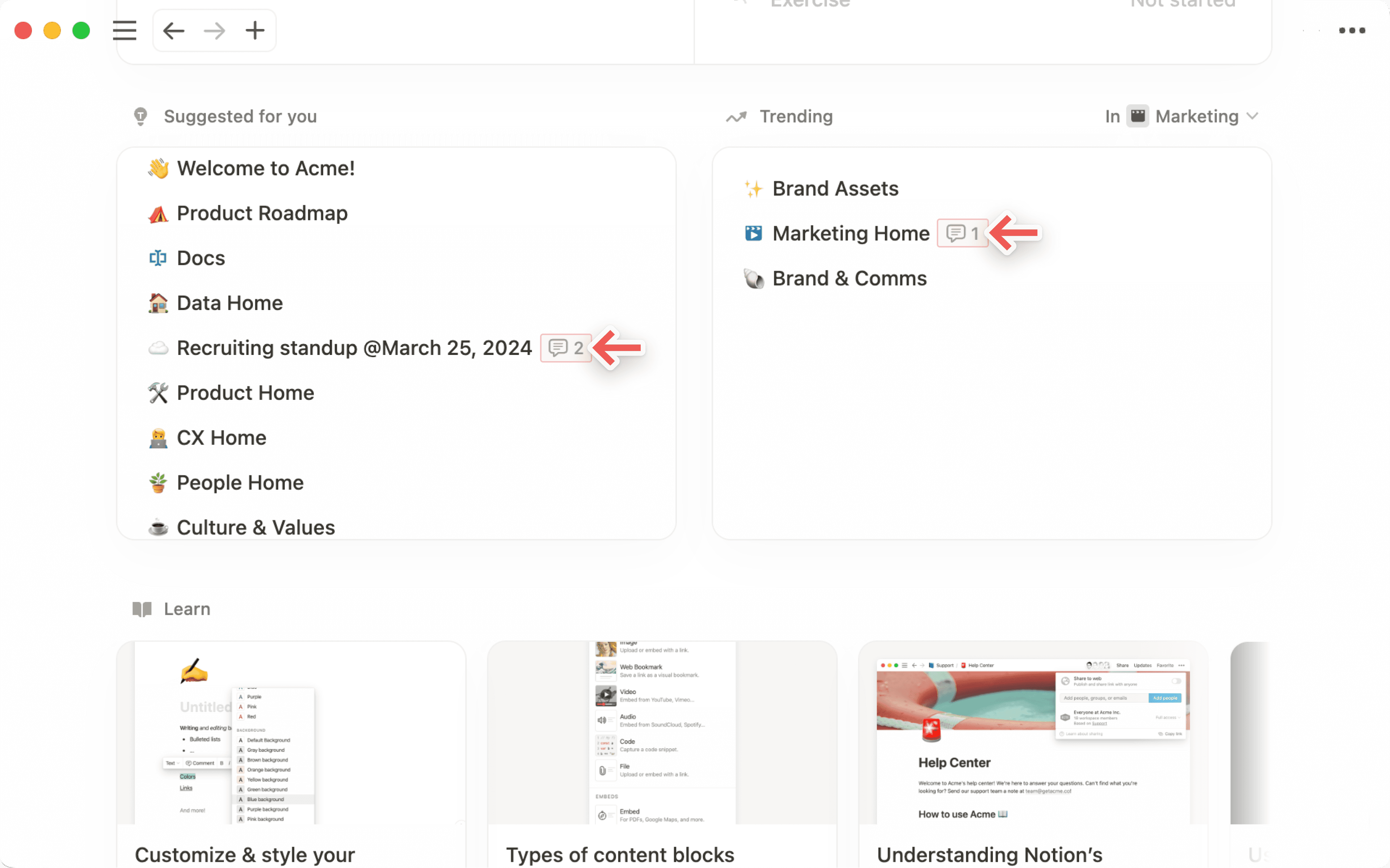
In una vista timeline, potrai farlo solo se stai mostrando una tabella accanto alla tua timeline. Per farlo, seleziona
>>a sinistra della tua timeline.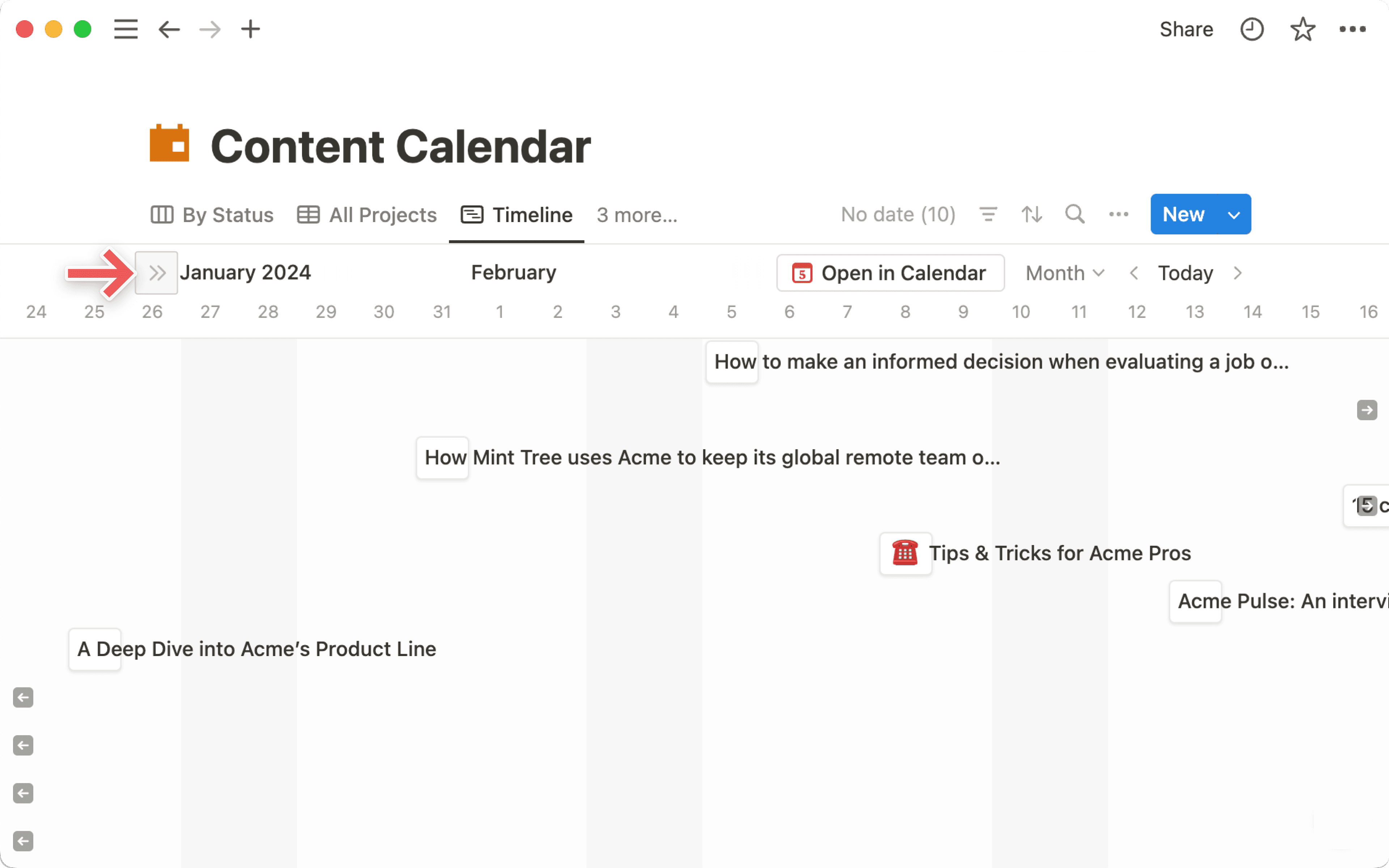
In una vista tabella o vista elenco, passa il mouse sopra una pagina di database e seleziona
⋮⋮→Commentoper aggiungere un commento.In una vista galleria o vista bacheca, passa il mouse sopra una pagina di database e seleziona
•••→Commentoper aggiungere un commento.In qualsiasi vista database tranne la vista timeline, fai clic con il tasto destro su una pagina di database e nel menu che appare, seleziona
Commento. Inserisci il tuo commento nella finestra che si apre.
Commenti sulle proprietà del database
Puoi lasciare commenti direttamente sulle proprietà del database quando sei in vista tabella o quando hai una pagina di database aperta. Nella maggior parte dei casi, puoi farlo semplicemente passando il mouse sopra una proprietà e selezionando 💬. Scopri di più su come commentare le proprietà del database qui →
Menziona una persona o un gruppo
Quando vuoi che altre persone nel tuo spazio di lavoro guardino qualcosa, puoi menzionarle ovunque all'interno di una pagina, database, commento o discussione. Ci sono alcuni modi per menzionare altri in Notion:
Digita
@seguito dal nome della persona o del gruppo. Un menu a comparsa li cercherà in tempo reale. Premiinvioper scegliere quello che desideri.
Suggerimento: Puoi passare il mouse sopra un gruppo menzionato con @ per ottenere un'anteprima dei suoi membri. L'anteprima è limitata a 10 membri, quindi se desideri un elenco completo:
Vai su
Impostazioninella barra laterale →Membri.Seleziona
Gruppiin alto e troverai un elenco di gruppi.Fai clic sul menu a tendina di qualsiasi gruppo per vedere l'elenco completo dei membri.
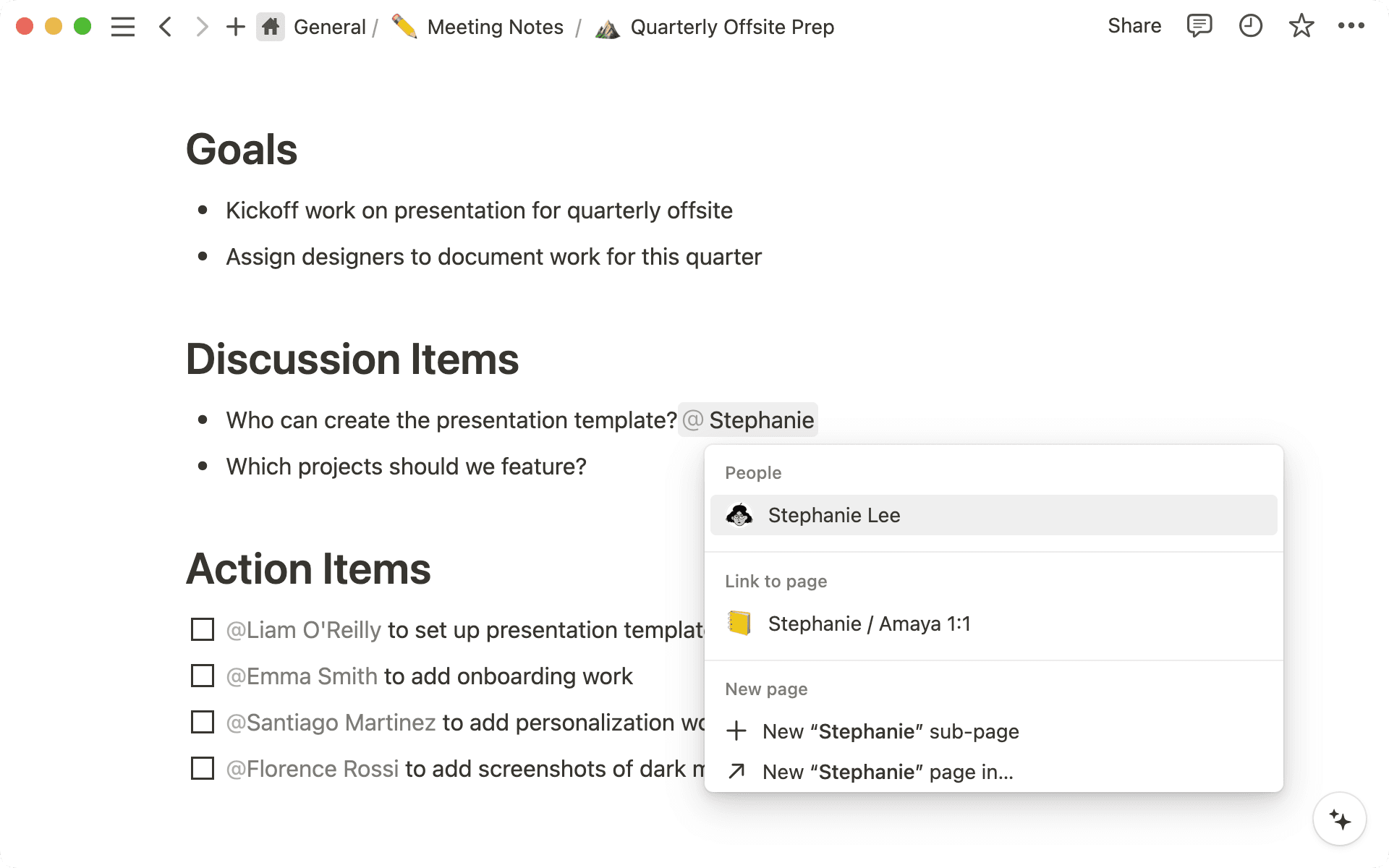
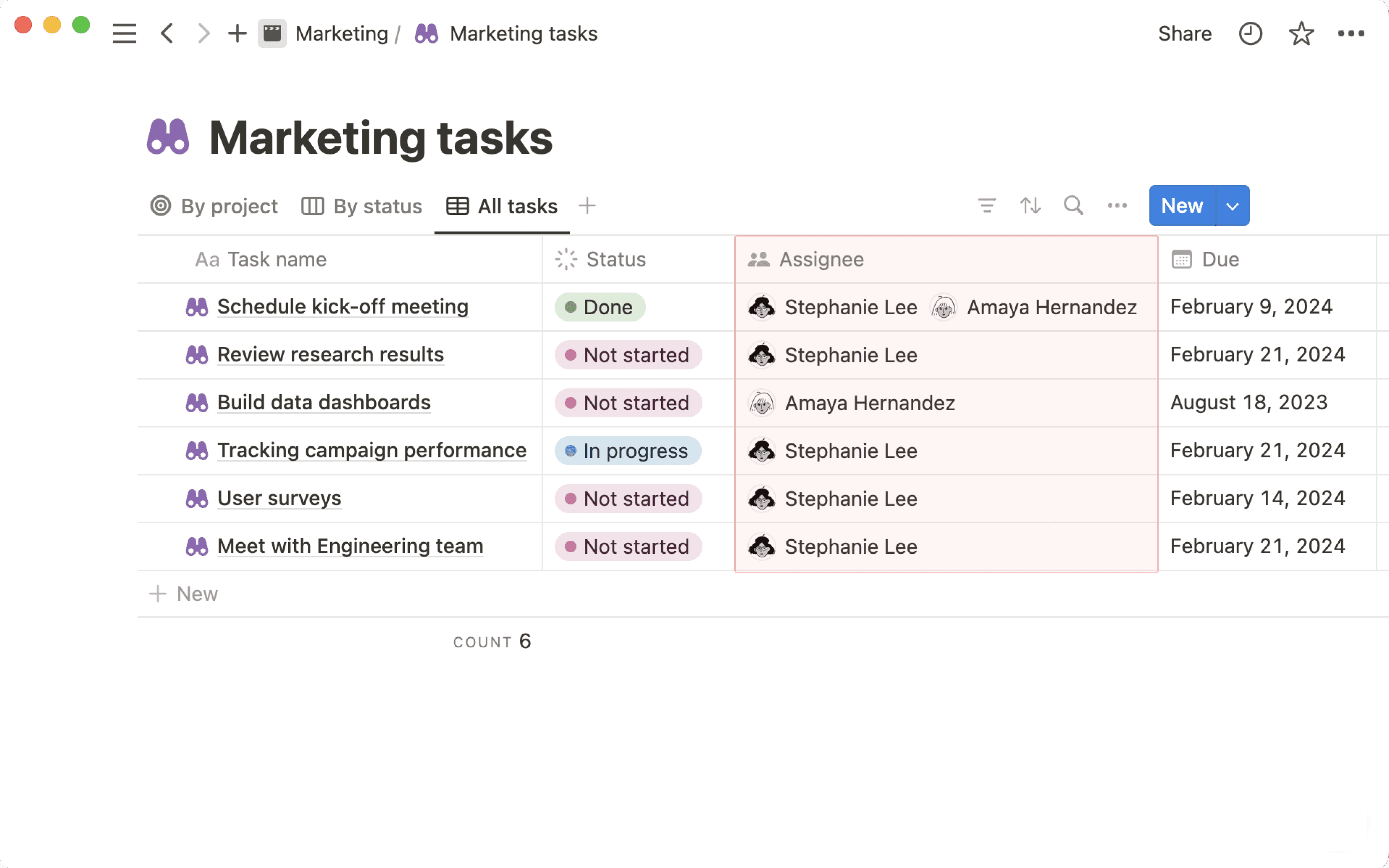
Per menzionare qualcuno in un database, @-menzionalo nel corpo di una pagina all'interno del database, oppure aggiungilo a un campo proprietà
Persone. Riceveranno lo stesso tipo di notifica. È utile per assegnare attività alle persone in un database di attività.
Menziona una pagina
Per fare riferimento e aggiungere un collegamento in linea a un'altra pagina all'interno di una pagina Notion, digita @ seguito dal titolo della pagina. Vedrai apparire un menu che cercherà quella pagina in tempo reale. Trova quella giusta e premi invio. Ora tu e gli altri potrete passare direttamente alla pagina collegata.
Se modifichi il titolo di una pagina, il nuovo titolo rifletterà automaticamente tale modifica ovunque la pagina venga @-menzionata.
Suggerimento: ogni volta che @-menzioni una pagina, viene creato automaticamente un backlink. Scopri di più sui backlink →
Menziona una data
Quando digiti @ seguito da una data (o dalle parole oggi, domani, o ieri), aggiungerai un timestamp in linea alla tua pagina. Ad esempio, digitando @1/12 aggiungi automaticamente un timestamp che appare come: 12 gennaio 2021.
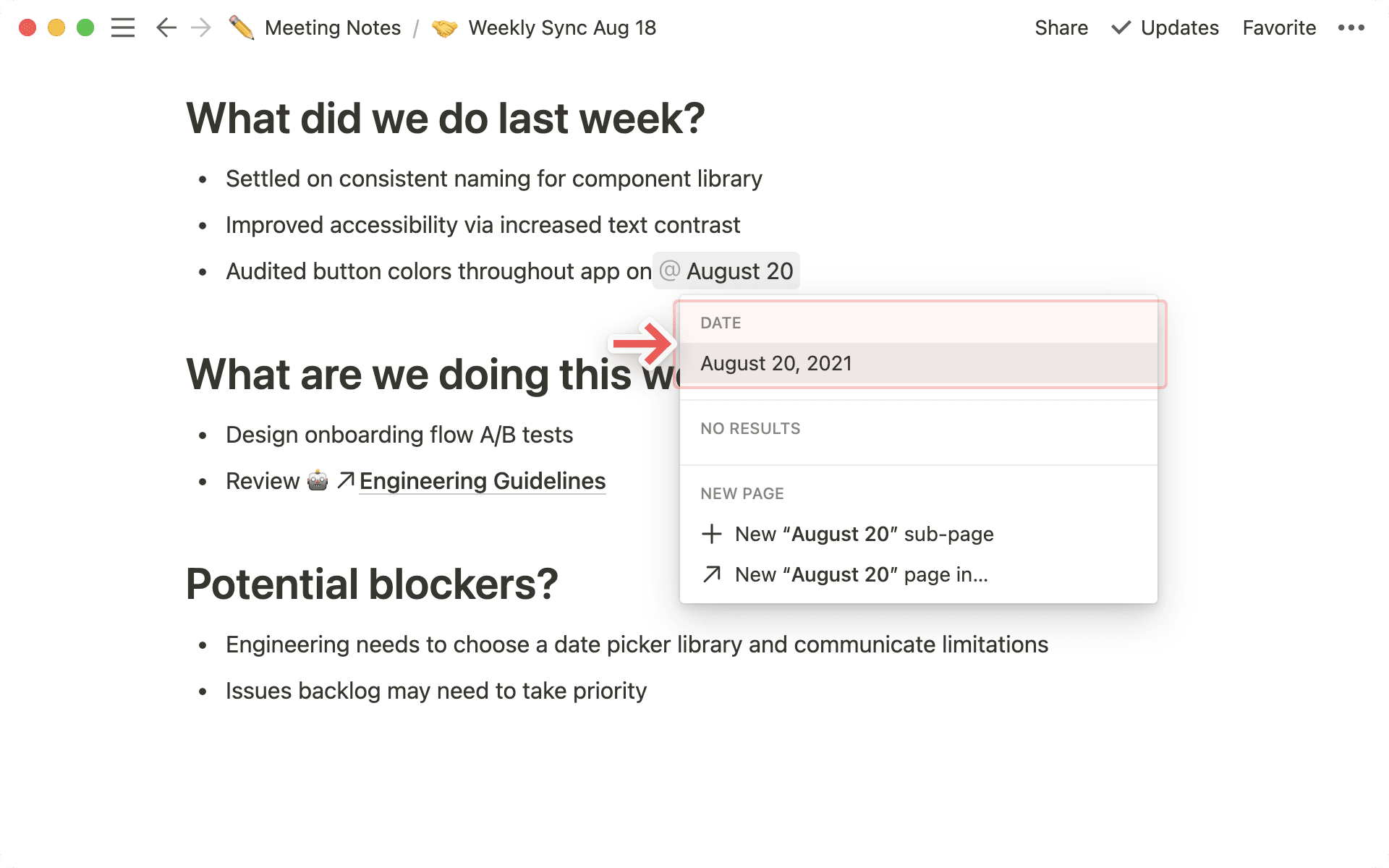
Nota: le parole oggi, domani e ieri si trasformano nelle date numeriche corrispondenti con il passare del tempo.
Notifiche di menzione
Quando qualcuno ti menziona in uno spazio di lavoro, vedrai apparire un badge rosso accanto a Posta in arrivo nella barra laterale con il numero di notifiche in attesa. Per vedere e gestire le tue notifiche di menzione:
Apri
Posta in arrivoper vedere tutte le volte in cui sei stato menzionato, organizzate in ordine cronologico.Fai clic su una qualsiasi di queste notifiche di menzione per andare direttamente alla riga, al commento, alla discussione o al database in cui sei stato menzionato.
Nella tua posta in arrivo, le @-menzioni vengono visualizzate sotto il filtro Menzioni, così puoi restringere la tua posta in arrivo alle sole menzioni quando lo desideri. Le @-menzioni e le risposte ai commenti arrivano sempre e non possono essere filtrate, quindi non te le perderai. Scopri di più sui filtri della posta in arrivo →
Nota: se @-menzioni qualcuno in una pagina a cui non ha accesso (come una delle tue pagine private), non riceverà alcuna notifica.
Dalla tua Posta in arrivo, puoi anche rispondere direttamente a un commento facendo clic su Rispondi. Puoi anche risolvere o riaprire i commenti.
Reazioni in linea
Per aggiungere una reazione al testo in una pagina:
Evidenzia il testo a cui vuoi reagire.
Seleziona
🙂nel menu che appare.Scegli l'emoji che desideri utilizzare come reazione.
Reazioni ai commenti
Aggiungi reazioni con emoji a un commento per comunicare rapidamente con i membri del team. Ecco come:
Passa il cursore sopra un commento, oppure tocca il commento se sei su dispositivo mobile.
Seleziona
🙂in alto a destra nel commento.Scegli l'emoji che desideri utilizzare come reazione.
Domande frequenti
Qualcuno mi ha @-menzionato in una pagina, ma non ho ricevuto una notifica email.
Qualcuno mi ha @-menzionato in una pagina, ma non ho ricevuto una notifica email.
Se hai Notion aperto su un dispositivo mobile o un computer, non riceverai notifiche push o email per le @-menzioni. Vedrai solo un badge rosso di notifica nella tua posta in arrivo.
Se Notion non è aperto sul tuo dispositivo mobile o computer al momento della notifica, riceverai un'email invece di una notifica nella posta in arrivo.
Qual è la differenza tra una @-menzione a una pagina e l'aggiunta di un blocco Link alla pagina?
Qual è la differenza tra una @-menzione a una pagina e l'aggiunta di un blocco Link alla pagina?
Link alla pagina funziona in modo simile alla creazione di una sottopagina. Quando fai riferimento a una pagina di Notion in questo modo, questa apparirà nella barra laterale come sottopagina della pagina in cui è stata collegata.
Una @-menzione di una pagina crea qualcosa di simile a un collegamento ipertestuale. Le pagine a cui viene fatta una @-menzione non appariranno come sottopagine delle pagine in cui sono state menzionate.