Guía para administradores: cómo empezar a utilizar los agentes personalizados
Descubre cómo comprar créditos, establecer límites de crédito y supervisar su uso para que tu equipo pueda ampliar los agentes personalizados con seguridad.
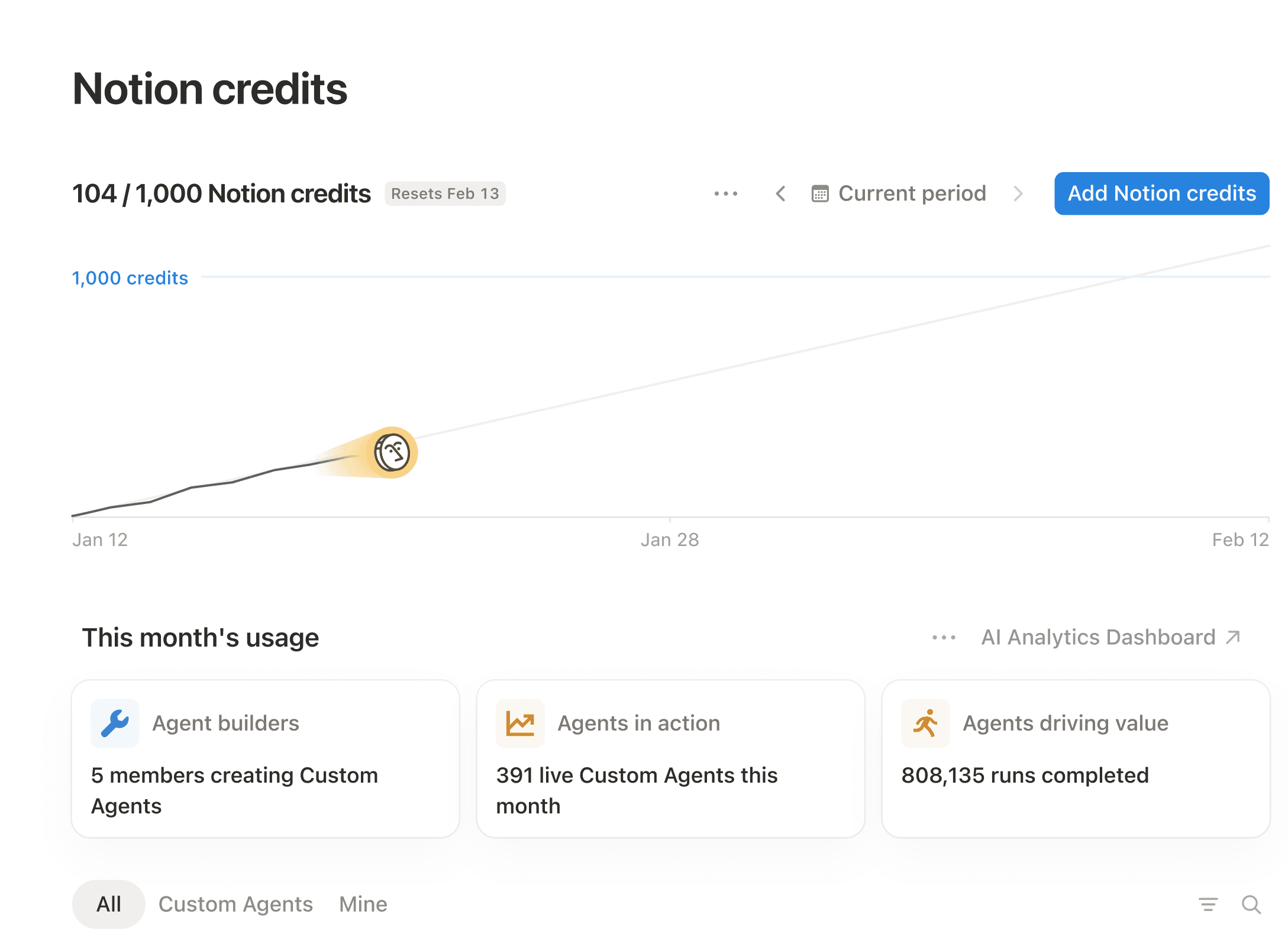
Tu equipo ya ha empezado a identificar el trabajo rutinario que quiere automatizar: tareas recurrentes, entregas manuales y las mismas preguntas que surgen una y otra vez. Los Agentes Personalizados son la forma de empezar a abordarlo.
Como administrador, tu rol es preparar a tu equipo para que tenga éxito y lograr que todo vaya sobre ruedas a medida que se amplían los Agentes Personalizados. Si tomas ahora algunas decisiones acertadas, tu equipo tendrá margen para actuar con rapidez sin perder de vista el gasto.
En esta guía, te explicaremos tres fases:
Sentar las bases: comprende qué genera costes, compra créditos y elige quién crea primero.
Llevar un seguimiento y hacer los cambios necesarios: monitoriza lo que hacen tus agentes y ve optimizándolos sobre la marcha.
Crecer con confianza: aprovecha los primeros logros y da acceso a más equipos.

Próximos cambios en el panel de control de créditos de IA
A partir del 2 de noviembre de 2026, el panel de control de créditos de IA se trasladará a Configuración → IA de Notion. Ahí encontrarás el uso de créditos y los controles del espacio de trabajo. Esta guía se actualizará para reflejar el cambio cuando entre en vigor.
Más información sobre cómo gestionar tus créditos de IA→
Antes de que alguien cree su primer agente personalizado, vale la pena analizar los aspectos económicos, elegir quién debe crearlo primero y definir los límites adecuados. Es como si prepararas el campo de juego para que tu equipo pueda avanzar rápido una vez que esté en él.
Antes de calcular cuántos créditos comprar, es útil saber las razones por las que un agente cuesta más que otro.
Hay tres factores principales que determinan cuántos créditos consume cada ejecución:
Cuánto lee el agente: buscar más contenido, leer páginas más largas o analizar bases de datos más grandes consume más créditos.
Número de pasos necesarios: cada acción que realiza el agente aumenta el coste. Un agente de gestión de tareas simple cuesta menos por ejecución que uno que busca, redacta y notifica.
Con cuánta frecuencia se ejecuta: un agente que se dispara cada hora utilizará muchos más créditos a lo largo de un mes que uno que se ejecute semanalmente.
Muchas veces, un pequeño ajuste en uno de estos factores puede optimizar los costes sin cambiar lo que ofrece el agente.
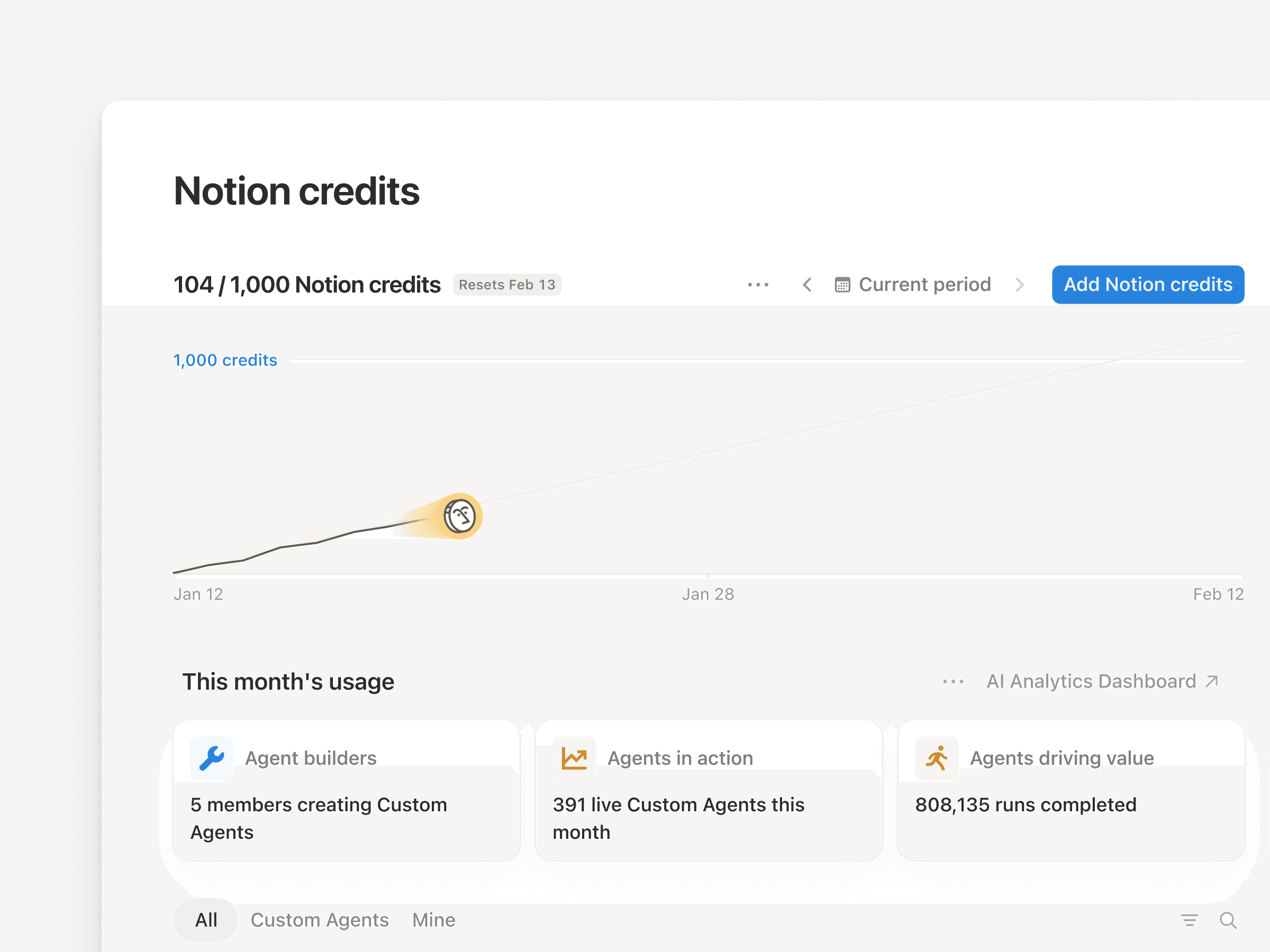
Los créditos se renuevan mensualmente, por lo que debes calcular cuántos usarán tus agentes cada mes. La forma más fiable de obtener esa cifra es consultar tu historial de uso.
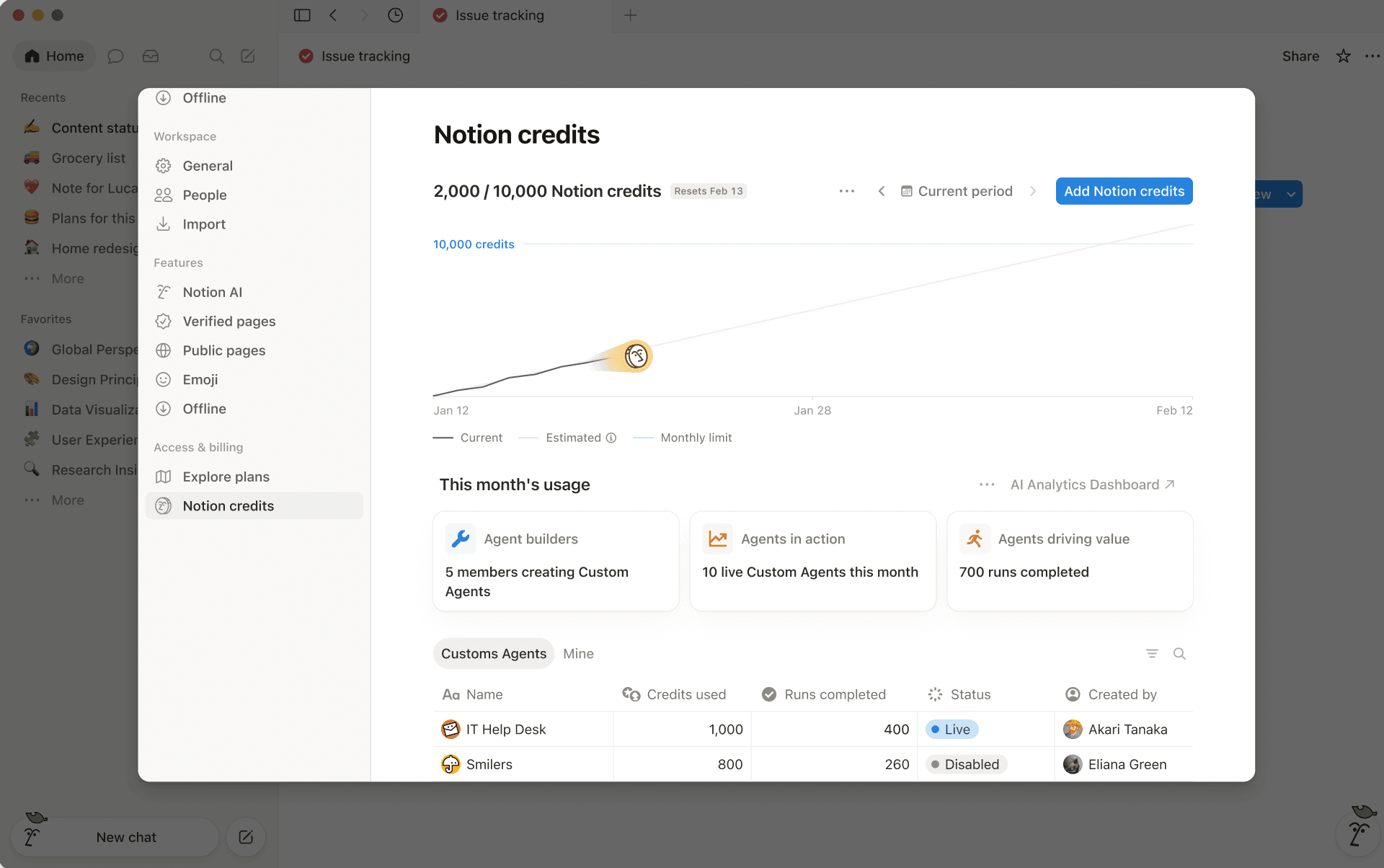
Abre el panel de control de créditos de Notionpara ver qué agentes se han estado ejecutando y cuántos créditos ha consumido cada uno. Ese es tu punto de referencia para hacer tu primera compra con confianza.

Encuentra tu punto de referencia antes de ampliar el acceso
Aquí tienes algunas formas de calcular la cantidad adecuada para tu configuración:
Empieza por los agentes que más se usan: identifica los Agentes Personalizados de los que más depende tu equipo. Es probable que representen la mayor parte de tu gasto y te sirvan como punto de referencia fiable.
Ten en cuenta la frecuencia, no solo la complejidad: un agente simple que se ejecute cada hora puede costar más a lo largo del tiempo que uno complejo que se ejecute semanalmente. Multiplica el coste por ejecución por las ejecuciones mensuales previstas para obtener una estimación más clara.
Al principio, haz comprobaciones mensuales: el uso cambiará a medida que tu equipo cree y perfeccione los agentes. Revisar tu panel de control cada mes al principio te ayudará a ajustar los detalles. Una vez que las cosas se estabilicen, podrás consultarlo con menos frecuencia.
Cuando lo tengas todo listo, haz clic en Añadir créditos de Notion en el panel de control. Verás niveles preestablecidos que van desde cientos hasta miles. Si trabajas con un equipo de cuentas, pueden ayudarte a organizarte y a valorar otras opciones.
Es tentador dar esta opción a todo el mundo desde el primer día, pero empezar con un grupo más pequeño te ayudará a sentar unos cimientos sólidos.
Empieza poco a poco: comienza con unos pocos líderes de equipo, con ejemplos claros de automatización. Dales espacio para crear y perfeccionar los primeros agentes.
Descubre qué funciona: verás rápidamente qué flujos de trabajo te aportan valor y qué límites son necesarios. Convierte esos primeros logros en un manual de estrategias.
Crecer con confianza: amplía el acceso poco a poco para que los nuevos creadores se basen en patrones probados y tu equipo pueda avanzar más rápido con el tiempo.
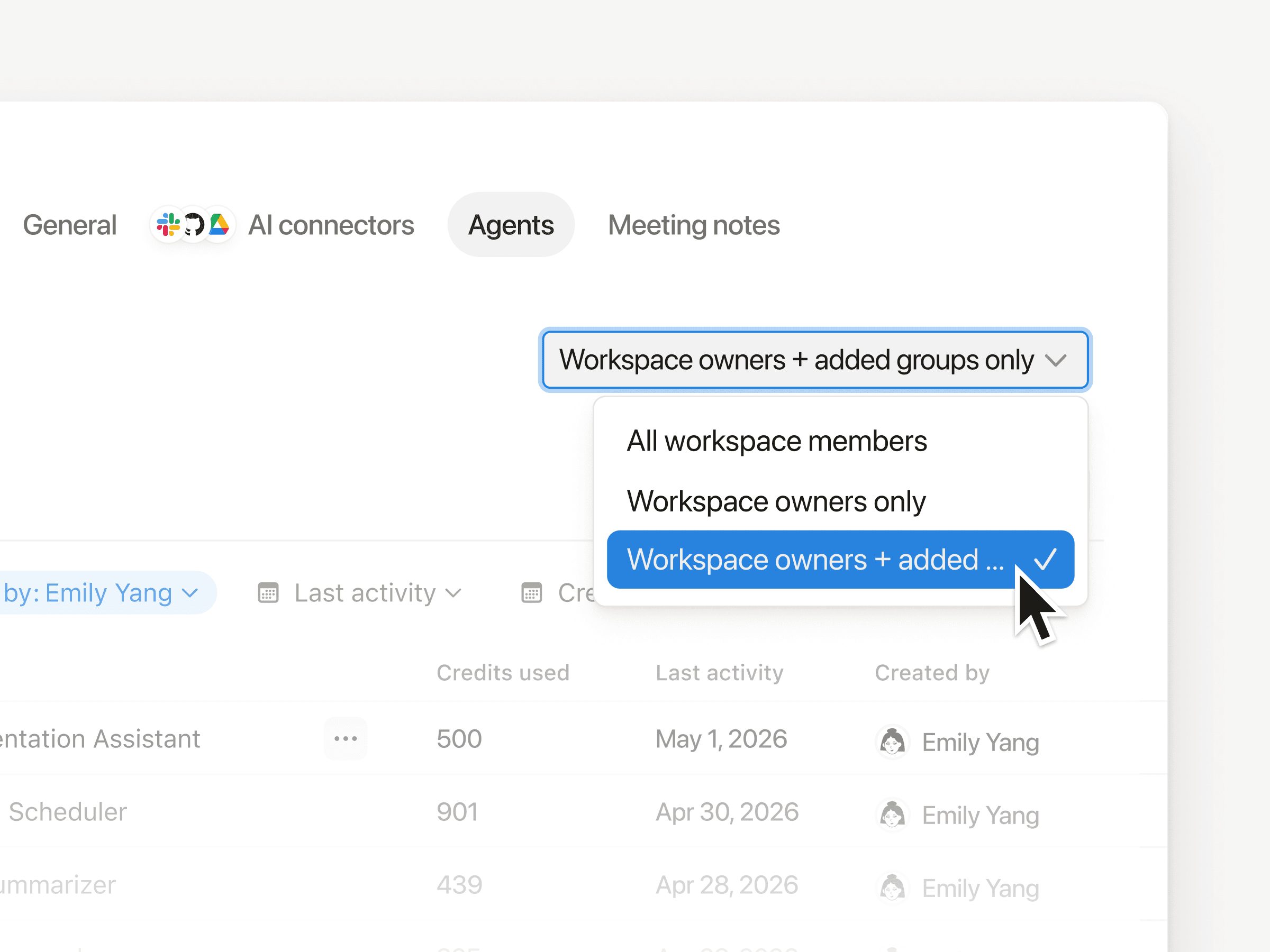
Para controlar el acceso a la opción de crear agentes, ve a Configuración → IA de Notion → Agentes. Puedes dar este permiso a todo el mundo o limitarlo a grupos específicos. Encontrarás más información en Compartir y permisos de Agentes Personalizados.
Los límites de crédito por agente dan libertad a tus creadores para crear e ir mejorando, al tiempo que permiten mantener un gasto global previsible. Tú pones un límite y, si un agente lo alcanza, se pone en pausa automáticamente y el creador recibe una notificación para que pueda hacer los ajustes necesarios.
Aquí tienes algunos consejos para establecer los límites adecuados:
Empieza con el uso real más un pequeño margen:es fácil aumentar un límite una vez que un agente demuestra su valor. Al principio, haz comprobaciones mensuales y ve haciendo cambios a medida que el uso se vuelva más predecible.
En el plan Enterprise, establece un límite predeterminado para todos los agentes: por ejemplo, puedes empezar con un límite de 1000 créditos para cada agente. De esta manera, dispondrás de una cobertura amplia sin tener que configurarlos de uno en uno, y al mismo tiempo podrás aumentar el límite cuando sea necesario.
Comparte la propiedad con los creadores: los creadores pueden poner límites a sus propios agentes, así que no toda la responsabilidad recae sobre ti. Si necesitan más, pueden solicitar un aumento directamente desde nuestra plataforma y recibirás un aviso para revisarlo y aprobarlo.
Cuando estableces un límite de créditos, el creador recibe un aviso para que sepa exactamente cuál es su situación.
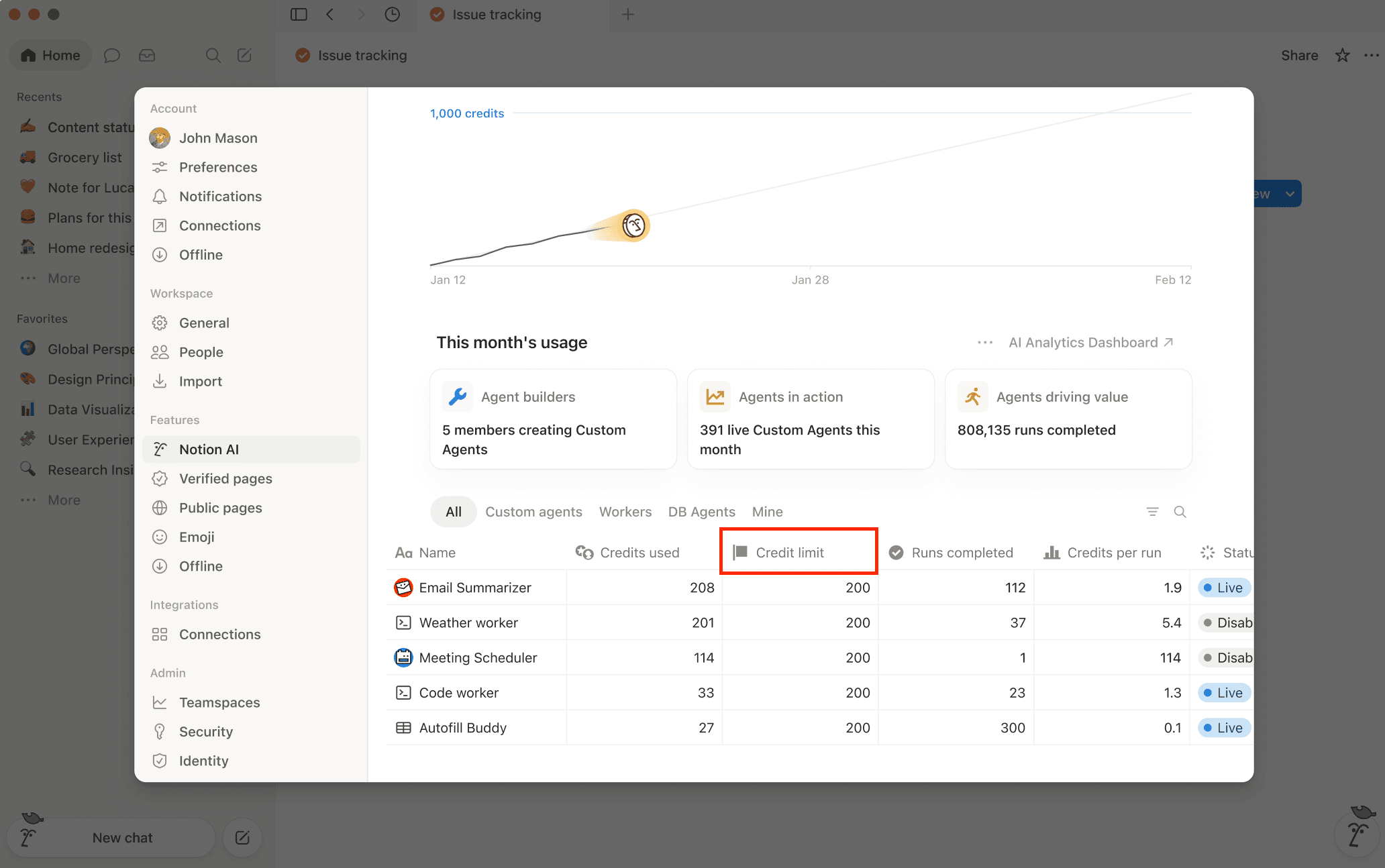
Una vez que tus primeros agentes estén en marcha, empezarás a ver lo que realmente aportan. Algunos se convertirán en herramientas de referencia para tu equipo; otros quizá necesiten algún ajuste para funcionar a pleno rendimiento. Tu panel de control de créditos te ayuda a detectar ambos casos. En él verás qué agentes se están ejecutando y dónde se concentra el gasto. Si algo no te cuadra, haz clic para analizarlo más de cerca.
El panel de control de Insights de un Agente Personalizado ofrece a los creadores de agentes y a los administradores del espacio de trabajo una visión clara del coste, el rendimiento y la adopción de cada agente. Úsalo para detectar dónde pueden tener mayor impacto los pequeños ajustes.
No tendrás que estar tú siempre pendiente de todo: los creadores ven lo mismo.
Para abrirlo, selecciona Insights en la página de chat de cualquier Agente Personalizado.
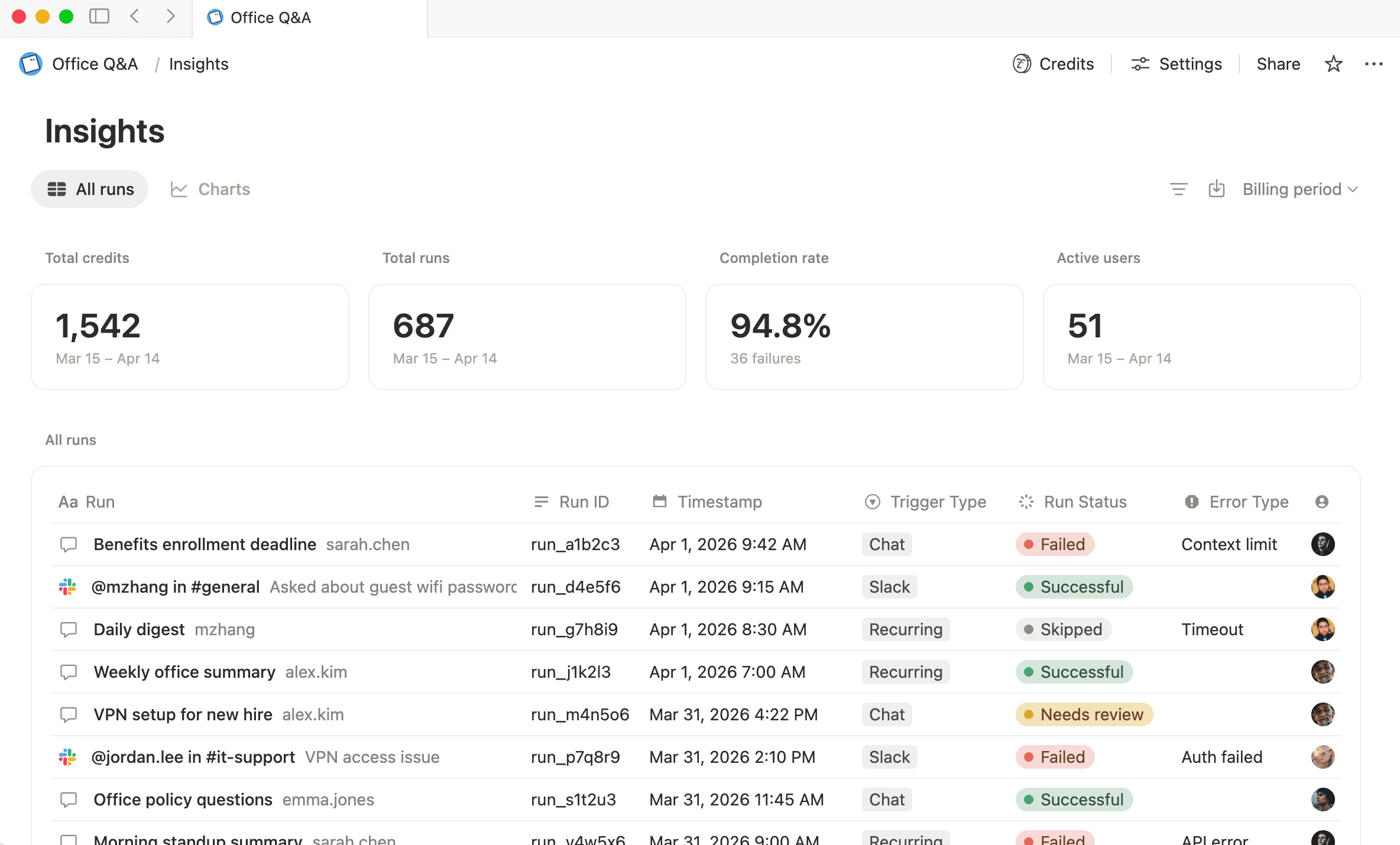
Todos los chats te ofrece una vista detallada de la actividad de un agente, con datos como el estado, los disparadores, los créditos consumidos, el número de ejecuciones y el modelo usado, entre otros.
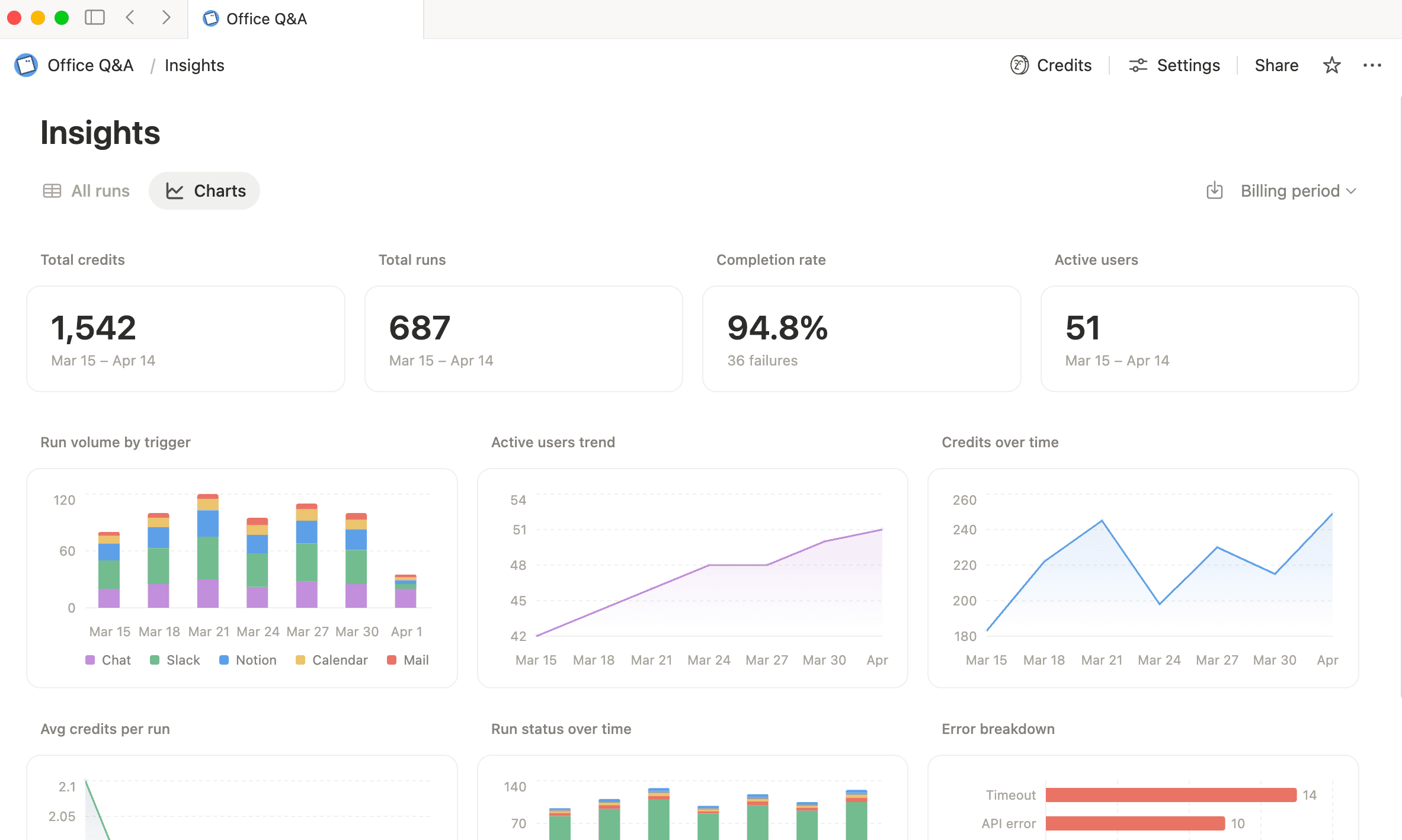
Gráficos ofrece una visión general del coste, el rendimiento y la adopción de un agente a lo largo del tiempo.
Aquí tienes algunas formas de aprovechar Insights:
Mide el coste y el rendimiento a medida que lo utilizas: Insights agiliza el ciclo de retroalimentación. Comprueba los créditos por ejecución, haz un cambio (ajusta las instrucciones, prueba otro modelo o configura un nuevo disparador) y observa cómo evolucionan las cifras con el tiempo.
Optimiza los agentes que más consumen: empieza en el panel de control de créditos para identificar los agentes que más consumen y, a continuación, abre Insights para ver sus ejecuciones más costosas y los patrones más recurrentes. A menudo basta con reducir el alcance o utilizar un modelo más adecuado.
Resuelve las ejecuciones fallidas más rápido: cuando una ejecución falla, Insights te indica directamente la causa, como una llamada a una herramienta específica o la falta de permisos de acceso. Así resulta más fácil corregir el problema de raíz y evitar que el mismo fallo se repita.
Analiza un conjunto más amplio de agentes con exportaciones en CSV
Notion te avisa cuando tu espacio de trabajo alcanza el 80 % y el 100 % de sus créditos mensuales para que así tengas margen de maniobra antes de que se detenga algún proceso.
Si el uso es superior a lo esperado, puedes hacer lo siguiente:
Recargar créditos para que todo funcione durante el resto del mes.
Aumentar tus créditos mensuales si ese nivel de uso se va a mantener.
Si reaccionas cuando el gasto esté en el 80 %, podrás anticiparte y evitar interrupciones.
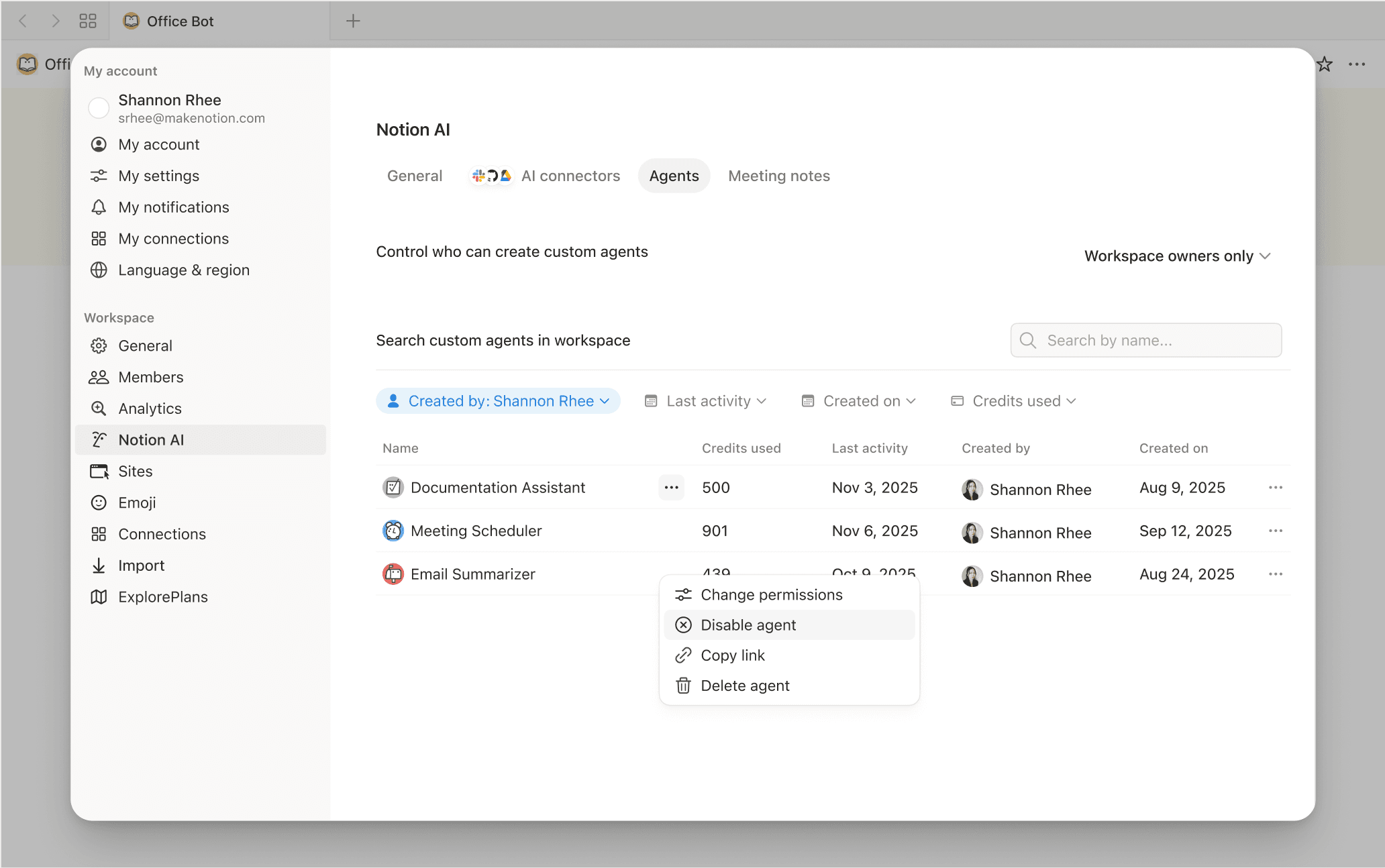
Si necesitas analizar algo más de cerca, puedes desactivar un agente en particular desde Configuración → IA de Notion → Agentes para investigar la situación más a fondo.
Recomendaciones para mejorar los Agentes Personalizados
Tus primeros agentes te han aportado datos y resultados reales, así que ahora estás en una posición fantástica para ampliar su uso de forma bien calculada.
Revisa tu presupuesto de créditos: tus primeros agentes son tu mejor herramienta de previsión. Confía en su uso real para calcular la cantidad adecuada y poder hacer la próxima compra con seguridad.
Amplía el acceso a la opción de crear agentes: tu grupo piloto te ha mostrado qué es lo que funciona. Plantéate la posibilidad de dar a más equipos la posibilidad de crear agentes. Para ello, facilítales directrices más claras basándote en todo lo que has aprendido.
Comparte lo que ha funcionado: documenta qué agentes han dado buen resultado, cómo eran las indicaciones y cuáles han sido los casos excepcionales. Cuando el siguiente equipo quiera crear algo parecido, podrá partir de un patrón probado en lugar de hacerlo desde cero.

Empieza con una plantilla
Examina más de 10 000 plantillas en nuestra Galería de plantillas
¿Hay algo que se nos haya pasado?