Salesforce integrieren
Importiere wichtige Informationen aus Salesforce nach Notion.
Zu den FAQs
Hinweis: Diese Funktion befindet sich noch in der Betaphase. Das bedeutet, dass sich diese Funktion noch in der Entwicklung befindet und dir möglicherweise noch nicht zur Verfügung steht. Vielen Dank für deine Geduld!
Aktuell werden Alle Updates von Salesforce mit Notion synchronisiert – nicht umgekehrt. Änderungen, die du in Notion vornimmst, werden nicht in Salesforce übernommen.
Jeder Notion-Workspace kann nur mit einem Salesforce-Konto verbunden werden.
Die Berechtigungen von Salesforce und Notion sind nicht 1:1 identisch. Admins sollten einen dedizierten integrierten Benutzer verwenden, um den Zugriff auf sensible Felder (zum Beispiel ARR) direkt von Salesforce aus einzuschränken. Notion-Berechtigungen gelten erst, nachdem die Daten synchronisiert wurden.
Wir unterstützen derzeit keine Massensynchronisierung aller Datensätze für ein Objekt (z. B. alle Accounts oder Leads). Du kannst jedoch Salesforce-verbundene Eigenschaften für bestehende Zeilen in Massen ausfüllen, indem du eine Spalte mit Salesforce-Datensatz-URLs und die Aktion
Eigenschaft ausfüllenverwendest – Mehr erfahren here →.
Erstauthentifizierung durch einen Admin
Um Salesforce und Notion zu verbinden, musst du Notion-Workspace-Admin sein. Admins können die folgenden Schritte ausführen, um die Verbindung über einen sicheren OAuth-Ablauf herzustellen:
Melde dich bei Salesforce an.
Öffne Notion und gehe in die
Einstellungen.Wähle
Verbindungen→Salesforce (Workspace)→Salesforce verbinden.
Sobald die Verbindung hergestellt ist, hast du die Salesforce-Einbindung für deinen gesamten Workspace aktiviert.
Hinweis:
Salesforce hat kürzlich eine neue Sicherheitsanforderung eingeführt, bei der ein Admin die Notion-App explizit genehmigen muss, bevor Mitglieder der Organisation sich authentifizieren können. Ohne diese Genehmigung wird dir möglicherweise dieser Fehler angezeigt:
OAUTH_APPROVAL_ERROR_GENERIC. So genehmigst du die Notion-App in Salesforce:Melde dich als Salesforce-Systemadmin (oder als Nutzer/-in mit der Berechtigung „Nicht installierte verbundene Apps genehmigen“) an.
Gehe zu
Einstellungen→Apps→Verbundene Apps→OAuth-Nutzung verbundener Apps.Suche die Notion-Einbindung und wähle
Installierenaus.
Diese Einrichtung wird vollständig in Salesforce verwaltet. Wenn die Notion-App nicht zur Genehmigung angezeigt wird, liegt dies wahrscheinlich an den Konfigurationsanforderungen von Salesforce. Weitere Informationen zu Einrichtungsszenarien und zur Fehlerbehebung findest du im Artikel von Salesforce.

Tipp: Wenn die Option „Built by Notion“-Verbindungen automatisch genehmigen in deinen Notion-Einstellungen deaktiviert ist, füge Salesforce manuell unter „Genehmigte Verbindungen hinzufügen“ hinzu, damit Mitglieder sich authentifizieren können.
Individuelle Mitgliederauthentifizierung
Sobald ein Admin den Workspace authentifiziert hat, muss sich jeder Benutzer anmelden, um seine eigenen Daten zu synchronisieren. Dadurch wird sichergestellt, dass Benutzer nur auf die Salesforce-Daten zugreifen, für die sie Berechtigung haben. Es gibt verschiedene Möglichkeiten, wie einzelne Benutzer eine Verbindung herstellen können:
Gehe zu den
Notion-Einstellungenund wähleVerbindungen→Salesforce→Salesforce verbinden.Füge die URL eines Salesforce-Berichts in eine Notion-Seite ein.
Füge einer Notion-Datenbank eine Salesforce-Eigenschaft hinzu.
Du kannst Berichte aus Salesforce als Datenbank in Notion importieren. Gehe dazu wie folgt vor:
Öffne einen Bericht in Salesforce.
Kopiere die URL des Salesforce-Berichts.
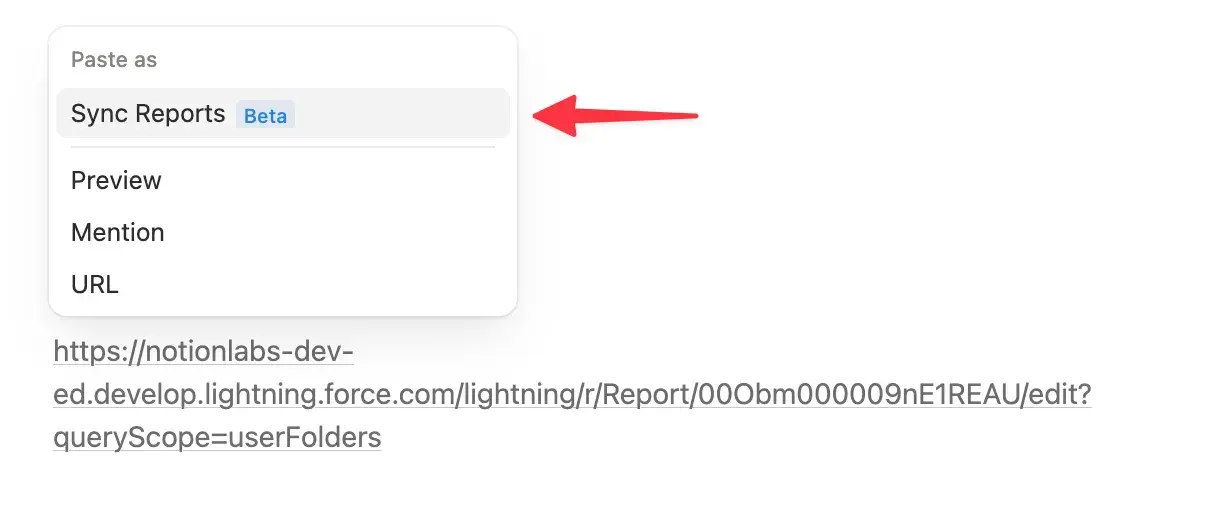
Füge ihn in eine Notion-Seite ein. Wähle im erscheinenden Menü
Berichte synchronisierenaus.
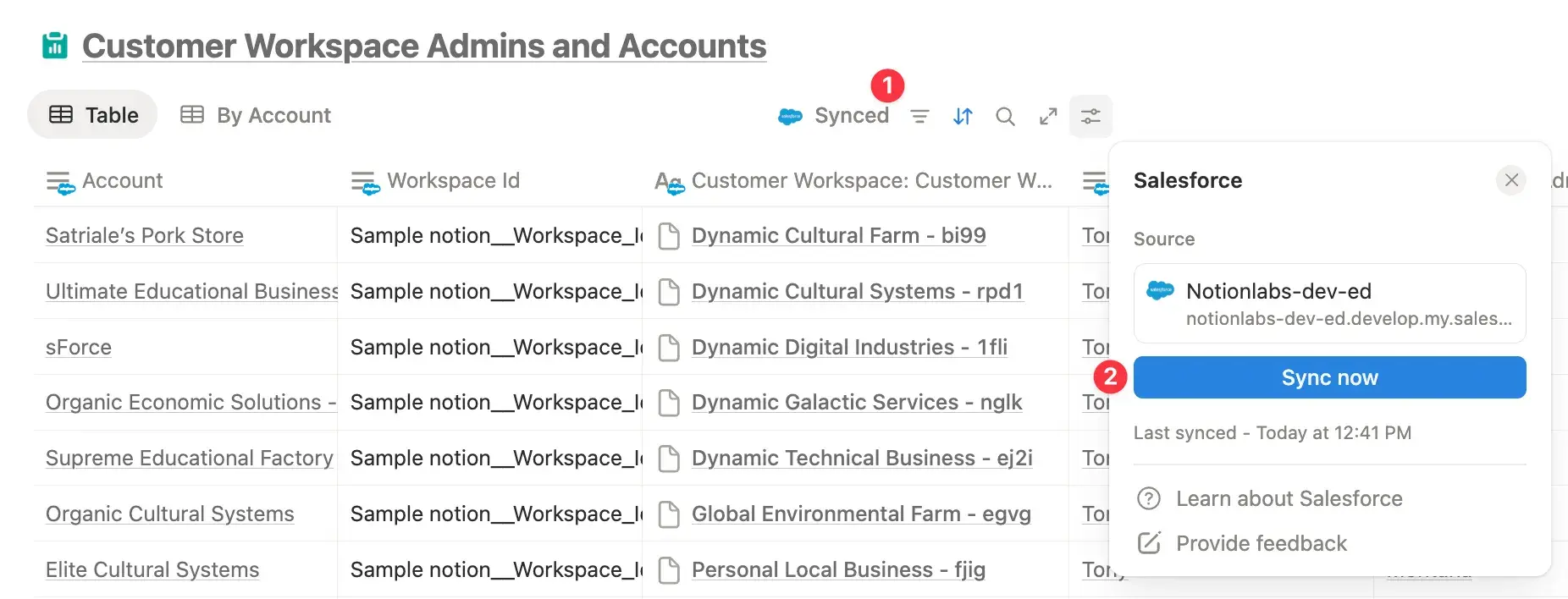
Notion aktualisiert deine Berichte automatisch alle vier Stunden. Wenn du einen Bericht manuell aktualisieren oder neu synchronisieren möchtest, wähle oben in der Datenbank Synchronisiert → Jetzt synchronisieren aus.
Einschränkungen bei der Synchronisierung von Salesforce-Berichten
Es kann länger dauern, synchronisierte Berichte zu filtern oder zu sortieren, die mehr als 2000 Zeilen haben.
Du kannst Salesforce-Berichte derzeit nicht aus Notion exportieren.
Wir unterstützen derzeit nicht:
Verschlüsselte Textfelder
Formelfelder
Geolokalisierungsfelder
Referenzfelder
Mehrere Währungen (wir zeigen nur die Währung an, auf die der SFDC-Bericht eingestellt ist)
Du kannst einer Datenbank eine Salesforce-Eigenschaft hinzufügen. Gehe dazu wie folgt vor:
Öffne eine Notion-Datenbank und wähle oben
Eigenschaft hinzufügenaus.Wähle im angezeigten Menü
Salesforce-Objektaus.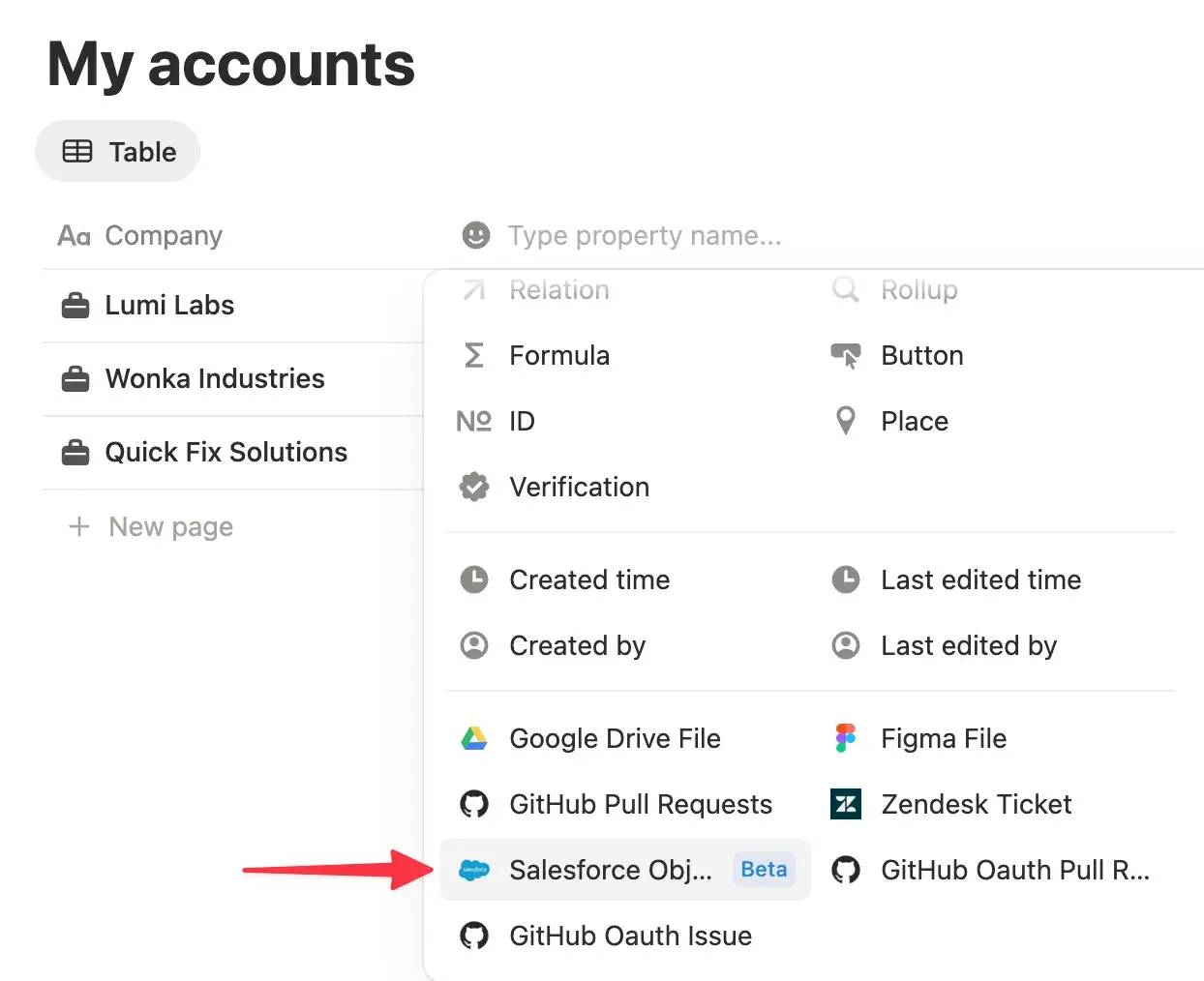
Wähle ein Salesforce-Objekt aus (z. B.
Konto).Wähle die Felder aus, die du synchronisieren möchtest, und gehe dann auf
Eigenschaften hinzufügen.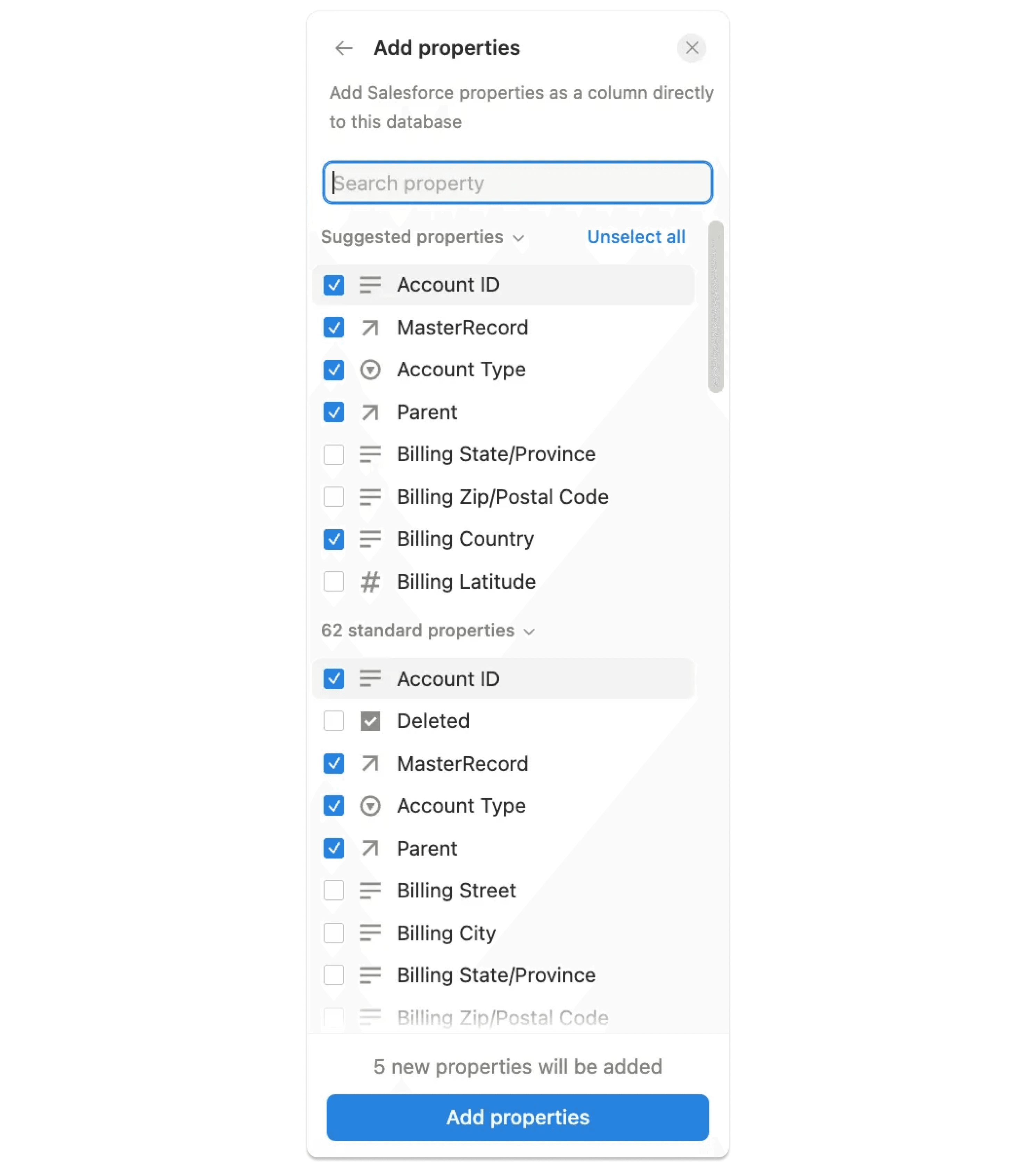
Wähle den Namen des Objekts in der Datenbank und dann einen Datensatz aus der Dropdown-Liste aus oder füge die URL des Datensatzes direkt in die Zelle ein.
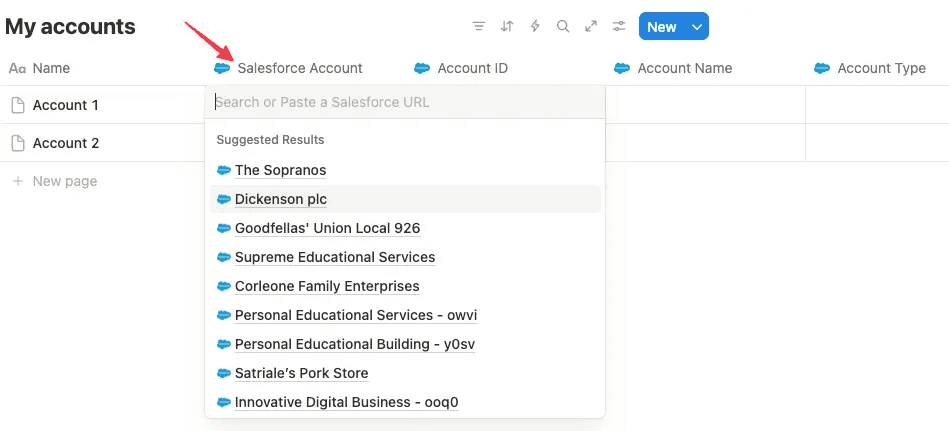
Sobald du dies eingerichtet hast, werden die Daten automatisch in den Spalten deiner Datenbank ausgefüllt. Wenn du weitere Felder bearbeiten oder hinzufügen möchtest, wähle die Objektspalte → Eigenschaft bearbeiten aus.
Massenverknüpfung über URL- oder Texteigenschaft
Verwende eine URL- oder Texteigenschaft in deiner Notion-Datenbank, um eine größere Anzahl von Salesforce-Datensätzen in einem Schritt zu verknüpfen und verbundene Felder automatisch auszufüllen. Gehe dazu wie folgt vor:
Füge deiner Notion-Datenbank eine URL (z. B. Salesforce-URL) oder eine Texteigenschaft hinzu und füge Links zu deinen Salesforce-Datensätzen aus demselben Objekt ein (z. B. Konto-URLs → Kontoeigenschaft).
Klicke auf deine mit Salesforce verknüpfte Eigenschaft und wähle dann
Eigenschaft bearbeiten→Eigenschaft ausfüllen→ deine URL- oder Textspalte aus.
Notion gleicht jede URL- oder Texteigenschaft ab und füllt die ausgewählten Felder für alle Zeilen aus.
Hinweis: Dies ist eine einmalige Massenaktion. Führe sie erneut aus, wenn du neue Zeilen hinzufügst. Du kannst Datensatz-URLs auch mithilfe einer Formel aus Datensatz-IDs generieren. Weitere Informationen findest du in unseren FAQs.
Einschränkungen für mit Salesforce verbundene Eigenschaften
Jeder Workspace kann maximal 200 eindeutige Salesforce-Felder pro Objekt und bis zu 50 pro Datenbank synchronisieren.
Rollups für synchronisierte Salesforce-Eigenschaften in Notion unterstützen keine Gruppierung nach Auswahl- oder Mehrfachauswahlfeldern oder Doppel-Rollups (mit anderen Worten, Rollups eines Rollups).
Wenn du eine Salesforce-Eigenschaft verbindest, die denselben Namen wie eine andere Eigenschaft in derselben Datenbank hat, wird die Salesforce-Eigenschaft mit
1gekennzeichnet, um die beiden Eigenschaften zu unterscheiden.
FAQs
Warum ist der Admin-Authentifizierungsschritt fehlgeschlagen?
Warum ist der Admin-Authentifizierungsschritt fehlgeschlagen?
Wenn die Authentifizierung fehlgeschlagen ist, bist du wahrscheinlich nicht bei deiner Salesforce-Instanz angemeldet oder bei mehreren Instanzen gleichzeitig eingeloggt. Um dich erfolgreich zu authentifizieren, melde dich von allen Salesforce-Konten ab und melde dich bei dem Konto an, das du mit Notion verbinden möchtest.
Wie erstelle ich als Admin ein Salesforce-Servicekonto?
Wie erstelle ich als Admin ein Salesforce-Servicekonto?
Eine Schritt-für-Schritt-Anleitung findest du hier.
Warum kann ich als Nutzer/-in die Salesforce-Verbindung nicht sehen?
Warum kann ich als Nutzer/-in die Salesforce-Verbindung nicht sehen?
Wenn die Salesforce-Verbindung nicht sichtbar ist, hat dein Workspace möglicherweise Admin-Beschränkungen für das Hinzufügen neuer Verbindungen. Wende dich in diesem Fall an deinen Admin, damit Salesforce manuell genehmigt werden kann.
Wie erhalte ich als Nutzer/-in API-Berechtigungen für mein Salesforce-Konto?
Wie erhalte ich als Nutzer/-in API-Berechtigungen für mein Salesforce-Konto?
Ein Salesforce-Admin kann dir helfen, die erforderlichen API-Berechtigungen direkt in Salesforce einzurichten. Weitere Informationen findest du hier.
Was ist der Unterschied zwischen Salesforce (Workspace) und Salesforce-Titeln?
Was ist der Unterschied zwischen Salesforce (Workspace) und Salesforce-Titeln?
Salesforce (Workspace): Wird von Admins verwendet, um Salesforce mit dem gesamten Notion-Workspace zu verbinden. Dieser Schritt muss zuerst abgeschlossen werden.Salesforce: Wird von einzelnen Nutzer/-innen verwendet, um den persönlichen Zugriff zu authentifizieren, nachdem die Workspace-Verbindung vom Admin eingerichtet wurde.
Wie bestimmt Notion, welches Salesforce-Konto verbunden werden soll, wenn ich bei mehreren Konten angemeldet bin?
Wie bestimmt Notion, welches Salesforce-Konto verbunden werden soll, wenn ich bei mehreren Konten angemeldet bin?
Salesforce bietet während der Authentifizierung keine Auswahlmöglichkeit für Konten an. Wenn du bei mehreren Konten angemeldet bist, wird möglicherweise standardmäßig das falsche Konto verbunden oder die Verbindung schlägt fehl. Um dies zu vermeiden, melde dich von allen Salesforce-Konten ab und melde dich bei dem Konto an, das du mit Notion verbinden möchtest.
Warum wird der Fehler OAUTH_APPROVAL_ERROR_GENERIC angezeigt?
Warum wird der Fehler OAUTH_APPROVAL_ERROR_GENERIC angezeigt?
Der Fehler hängt mit einem neuen Genehmigungsablauf für Salesforce-Admins zusammen, den Salesforce im September 2025 eingeführt hat.
So hebst du die Blockierung auf:
Ein Salesforce-Admin aus deiner Organisation muss die Notion-App in seiner Salesforce-Einrichtung genehmigen (
Einrichtung→OAuth-Nutzung verbundener Apps→Notion→Installieren).Nach der Genehmigung sollten Nutzer/-innen in der Lage sein, eine Verbindung herzustellen, ohne auf den OAuth-Fehler zu stoßen.
Ich bin Admin und kann mich nicht authentifizieren. Fehlermeldung: „Keine Verbindung zu einer anderen Salesforce-Organisation (SALESFORCE INSTANCE A) möglich. Dieser Workspace hat bereits Nutzerverbindungen zu SALESFORCE INSTANCE B.“
Ich bin Admin und kann mich nicht authentifizieren. Fehlermeldung: „Keine Verbindung zu einer anderen Salesforce-Organisation (SALESFORCE INSTANCE A) möglich. Dieser Workspace hat bereits Nutzerverbindungen zu SALESFORCE INSTANCE B.“
Das bedeutet, dass dein Workspace bereits mit einer anderen Salesforce-Instanz verbunden ist. Es kann immer nur eine Salesforce-Instanz gleichzeitig verbunden sein.
So behebst du das Problem:
Einzelne Nutzer/-innen können ihre eigenen Salesforce-Konten vom Workspace trennen.
Admins können die Verbindung für alle zurücksetzen. Gehe in Notion zu
Einstellungen→Integrationen und Konnektoren→Salesforceund entziehe den Zugriff für alle Nutzer. Sobald die Verbindung entfernt wurde, kann dein Workspace als Neuanfang mit der korrekten Salesforce-Instanz verbunden werden.
Warum ist das Menü „Eigenschaft bearbeiten“ in meiner Datenbank deaktiviert?
Warum ist das Menü „Eigenschaft bearbeiten“ in meiner Datenbank deaktiviert?
Dieses Menü ist vorübergehend deaktiviert, während Daten synchronisiert werden. Das Menü ist automatisch wieder verfügbar, sobald die Synchronisierung abgeschlossen ist, normalerweise innerhalb weniger Minuten.
Warum kann ich meiner Datenbank keine weiteren Eigenschaften hinzufügen?
Warum kann ich meiner Datenbank keine weiteren Eigenschaften hinzufügen?
Möglicherweise hast du das Synchronisierungslimit erreicht. Jeder Workspace kann bis zu 200 eindeutige Salesforce-Felder pro Objekt synchronisieren, und jede Datenbank kann bis zu 50 Felder enthalten.
Wie kann ich schnell Salesforce-Datensatz-URLs für die Massenverknüpfung erhalten?
Wie kann ich schnell Salesforce-Datensatz-URLs für die Massenverknüpfung erhalten?
Verwende einen synchronisierten Salesforce-Bericht in Notion, um die Datensatz-URLs zu sammeln, und kopiere sie dann in deine URL-Eigenschaft.
Wenn einige Zeilen nicht ausgefüllt werden, überprüfe, ob jede URL gültig ist und auf das richtige Salesforce-Objekt verweist.
Wie kann ich Salesforce-URLs generieren, wenn ich nur Datensatz-IDs habe?
Wie kann ich Salesforce-URLs generieren, wenn ich nur Datensatz-IDs habe?
Erstelle eine Text- oder Formel-Eigenschaft, um die URL aus deiner Salesforce-Domain, dem Objektpfad und der Datensatz-ID zu erstellen. Beispiele:
Account:
\"<https://yourdomain.lightning.force.com/lightning/r/Account/>\" + prop(\"Account ID\") + \"/view\"Opportunity:
\"<https://yourdomain.lightning.force.com/lightning/r/Opportunity/>\" + prop(\"Opportunity ID\") + \"/view\"
Wird die Eigenschaft „Ausfüllen“ automatisch für neue Zeilen ausgeführt?
Wird die Eigenschaft „Ausfüllen“ automatisch für neue Zeilen ausgeführt?
Nein, das ist eine einmalige Aktion. Wenn du später neue Zeilen hinzufügst, führe Eigenschaft ausfüllen erneut aus, um sie zu verknüpfen.
Wie kann ich einen Salesforce-Bericht manuell neu synchronisieren?
Wie kann ich einen Salesforce-Bericht manuell neu synchronisieren?
Wenn du einen Bericht manuell aktualisieren oder erneut synchronisieren möchtest, wähle oben in der Datenbank Synchronisiert → Jetzt synchronisieren aus.
Ich habe meinen Salesforce-Bericht erfolgreich in Notion eingefügt, aber es werden keine Daten angezeigt. Warum?
Ich habe meinen Salesforce-Bericht erfolgreich in Notion eingefügt, aber es werden keine Daten angezeigt. Warum?
Wenn der Bericht zu laden scheint, aber keine Daten synchronisiert werden, liegt das wahrscheinlich daran, dass der Bericht gruppierte Spalten enthält (d. h. Gruppierung über die Spalten). Aktuell unterstützt die Salesforce-Integration von Notion dieses Berichtsformat nicht, daher werden keine Daten abgerufen.
Erstelle zur Lösung dieses Problems eine Version des Berichts ohne gruppierte Spalten. Berichte, die gruppierte Zeilen verwenden (d. h. Gruppierung nach unten), werden unterstützt und als Datenbankansichten in Notion angezeigt.
Wie ist die Salesforce-Einbindung gesichert und wie geht Notion mit Daten und Compliance um?
Wie ist die Salesforce-Einbindung gesichert und wie geht Notion mit Daten und Compliance um?
Sicherheit und Compliance: Notion verfügt über SOC 2 Typ II- und ISO 27001-Zertifizierungen. Unser Nachtrag zur Datenverarbeitung enthält die neuesten Standardvertragsklauseln (SCCs) für die DSGVO-Konformität. Du kannst unsere Audit-Berichte und Dokumentationen auf dem Conveyor Trust Portal und der Seite Sicherheitspraktiken einsehen.
Datenresidenz und Unterauftragsverarbeiter: Wenn dein Workspace in der EU gehostet wird, werden alle Workspace-Daten – einschließlich der Daten zur Salesforce-Einbindung – in unserem EU-Rechenzentrum gespeichert. Unsere aktuelle Liste der Unterauftragsverarbeiter ist hier veröffentlicht.
Authentifizierung und Datenfluss: Die Integration verwendet OAuth 2.0 zur Authentifizierung und greift nur auf die für die Synchronisierung ausgewählten Salesforce-Objekte und -Felder zu, für die der authentifizierende Nutzer eine Leseberechtigung hat. Für eine zusätzliche Kontrolle empfehlen wir dringend die Konfiguration eines dedizierten Dienstkontos (Integrationsprofil) in Salesforce, damit Admins genau steuern können, welche Daten mit Notion synchronisiert werden dürfen.
Zugriffskontrollen: Nutzer/-innen, die keine Salesforce-Lizenz haben, können synchronisierte Daten in Notion weiterhin anzeigen, wenn sie Zugriff auf die entsprechenden Seiten haben, aber sie können keine neuen Synchronisierungen initiieren.
Datennutzung: Kundeninhalte, einschließlich synchronisierter Salesforce-Daten, werden nicht für Analysen oder das Modelltraining verwendet. Es werden nur begrenzte Metadaten erhoben, wie in unserem Cookie-Hinweis dargelegt.