So erstellst du einen Daten-Agenten in Notion
Erfahre, wie du in Notion einen Daten-Agenten erstellst, indem du Snowflake mit einem Custom Agent oder deinem Notion Agent verbindest. Gib dem Agenten den passenden Zugriff, verständlichen Kontext und klare Anweisungen, damit er die Datenfragen deines Teams zuverlässig beantworten kann.

Einige Funktionen befinden sich in der Alpha-Phase und sind möglicherweise noch nicht verfügbar
Einige Funktionen in dieser Anleitung befinden sich derzeit in der Alpha-Phase und sind möglicherweise in deinem Workspace noch nicht verfügbar. Dazu gehören im Workspace konfigurierte MCP-Verbindungen und die Autorisierung einzelner Nutzer in Custom Agents.
Wende dich an das Notion Support-Team oder bewirb dich für unser Early-Access-Programm für Daten-Agenten, um Zugriff zu beantragen.
Ein Daten-Agent funktioniert am besten, wenn er auf die richtigen Daten zugreifen, den Kontext verstehen und klare Anweisungen zur Beantwortung befolgen kann.
In dieser Anleitung erstellst du einen Daten-Agenten in Notion. Dazu nutzt du einen Workflow, den du an die Tools und Fragen deines Teams anpassen kannst. Du lernst, wie du deinen Agenten mit Snowflake verbindest, ihm verständlichen Kontext und klare Anweisungen gibst und seine Antworten regelmäßig überprüfst. Wir setzen einen Custom Agent mit benutzerbezogener Autorisierung ein. Anschließend zeigen wir dir, wie du den Kontext auf dem neuesten Stand hältst und Protokolle sichtest, damit die Antworten möglichst genau bleiben.
Mehr darüber, wie wir bei Notion dabei vorgegangen sind, erfährst du in unserem Blogbeitrag.
Anforderungen für die Snowflake-Einrichtung
Diese Anleitung setzt voraus, dass der Admin deines Workspace den Snowflake-MCP-Server bereits konfiguriert und entweder mit einem Custom Agent oder deinem Notion Agent verbunden hat.
Sobald die Verbindung eingerichtet ist, kannst du dich mit deinen eigenen Snowflake-Anmeldeinformationen anmelden. Der Agent kann nur auf Daten zugreifen, für die dein Snowflake-Konto bereits eine Berechtigung hat.
Weitere Anweisungen für Admins zur Einrichtung von Snowflake MCP findest du in unserem Hilfedokument.
Konzentriere dich beim Entwurf deines Daten-Agenten auf die Komponenten, die ihn zuverlässig machen. Orientiere dich beim Einrichten an diesen drei Bereichen:
Kontrollierter Zugriff – legt fest, auf welche Daten und Tools dein Agent zugreifen kann.
Geteilter Kontext – stellt deinem Agenten das nötige Wissen bereit, um dein Unternehmen zu kennen und Daten richtig zu interpretieren.
Klare Anweisungen – geben deinem Agenten vor, wie er eine Anfrage bearbeiten soll.
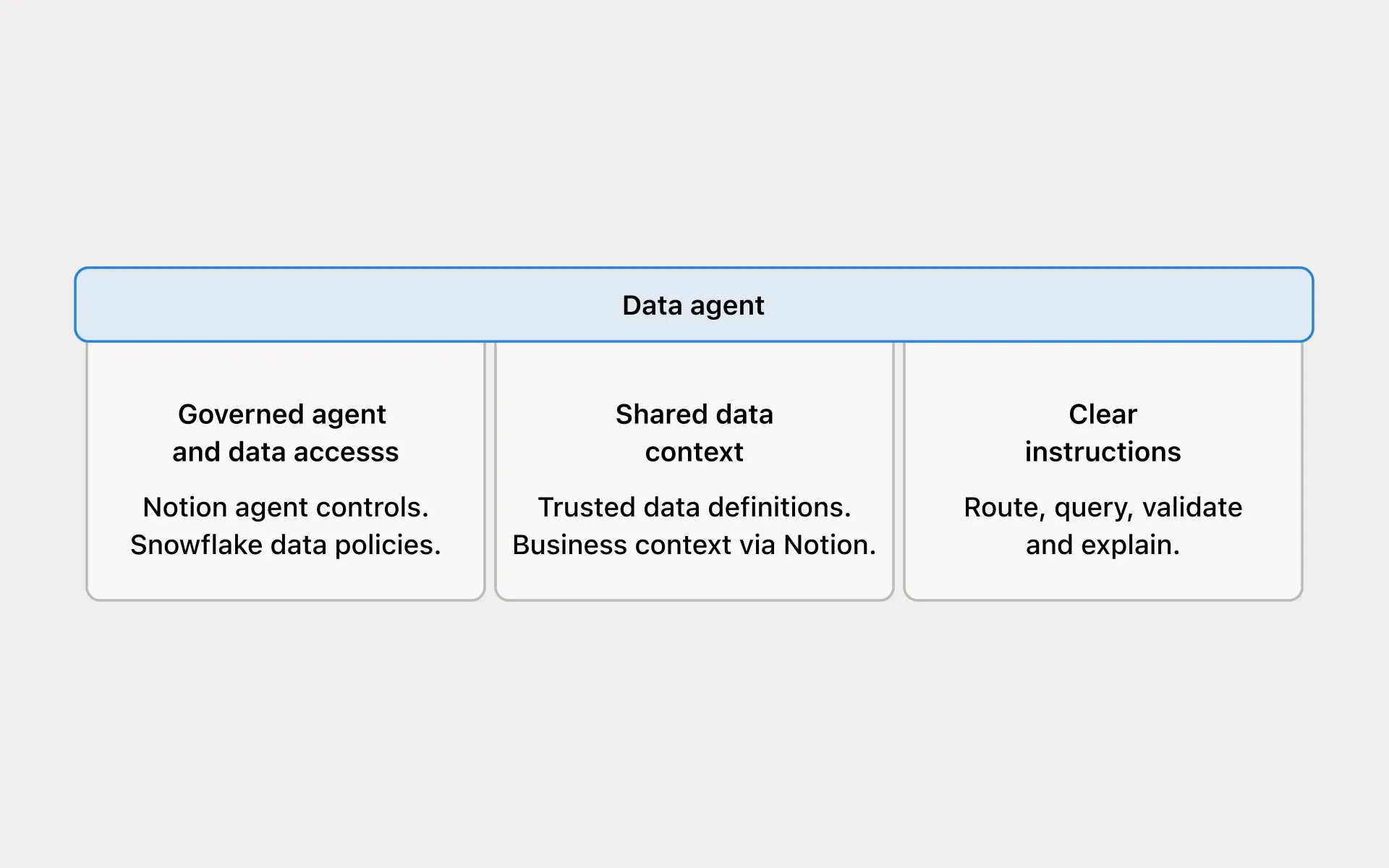
Diese Komponenten können auf verschiedene Tools verteilt sein. Der kontrollierte Zugriff wird in der Regel über deine Datenplattform und ihre Verbindung zu Notion verwaltet. Geteilter Kontext kann sich in Notion, auf deiner Datenplattform oder an beiden Orten befinden. Klare Anweisungen sind meist in der Konfiguration deines Agenten enthalten.
Wenn sich deine Daten und dein Unternehmen verändern, solltest du Abfrageprotokolle und Antworten überprüfen. So erkennst du, was aktualisiert werden sollte.
Achte zunächst darauf, dass dein Agent nur Daten nutzen kann, die die anfragende Person gemäß Berechtigung bereits sehen darf. Prüfe dazu Folgendes:
Mit dem eigenen Snowflake-Konto verbinden: Nutze den genehmigten Snowflake-MCP-Server und melde dich per OAuth mit deinen eigenen Snowflake-Anmeldeinformationen an. Vergewissere dich, dass der/die Snowflake-Benutzer/-in und die Rolle stimmen. Bei einem verwalteten Custom Agent meldet sich jede Person bei der ersten Nutzung mit ihren eigenen Snowflake-Anmeldeinformationen an (Alpha-Phase). Wenn du deinen eigenen Notion Agent nutzt, musst du dein Konto nur einmal verbinden.
MCP-Verbindung im Workspace konfigurieren (Alpha-Funktion): Dein Admin kann die Snowflake-MCP-Verbindung und die OAuth-Anwendung für den Workspace konfigurieren. So können sich Personen mit nur wenigen Klicks verbinden und mit ihren eigenen Snowflake-Anmeldeinformationen authentifizieren.
Zugriff des Agenten beschränken: Gib ihm nur Zugriff auf die Tools und Datensätze, die für den Workflow nötig sind. Überprüfe auch, wer die Ausgabe des Agenten sehen kann.
Berechtigungen testen: Stelle eine Anfrage, die funktionieren sollte, und eine, die blockiert werden sollte. Entziehe anschließend den Zugriff und vergewissere dich, dass die Verbindung nicht mehr funktioniert.

Diese Snowflake-Verbindung verwenden
Sobald dein Agent auf die passenden Daten zugreifen kann, braucht er Kontext, um sie zu verstehen. Achte darauf, dass jede Art von Kontext einen konkreten Zweck erfüllt:
Datenkontext – erklärt, wie deine Daten funktionieren. Dazu gehören genehmigte Metrikdefinitionen, Verknüpfungen, Quellen und Einschränkungen, die deinem Agenten helfen, die Zahlen richtig zu interpretieren.
Geschäftskontext – erklärt die Hintergründe einer Frage. Dazu können Ziele, den Kundenverlauf oder relevante Ereignisse gehören. Sie helfen deinem Agenten, die Benutzerfrage zu verstehen und das Ergebnis zu interpretieren.
Routing-Anleitung – zeigt deinem Agenten, wo er suchen soll. Sie verweist ihn auf die genehmigten Datenquellen, Verbindungen, Tools und den zusätzlichen Kontext für die Antwort.
Wenn du diese Aufgabenbereiche trennst, vermeidest du widersprüchliche Informationen. Der Geschäftskontext sollte beispielsweise keine Metrik neu definieren. Die Routing-Anleitung sollte auf die genehmigte Quelle verweisen, statt eine neue Definition einzuführen.
Beginne mit den Systemen, denen dein Team bereits vertraut und die es pflegt. Datendefinitionen und -logik können in dokumentierten Datensätzen, einer semantischen Ebene, einem Analysedienst oder in mehreren Tools hinterlegt sein.
Wenn du Snowflake als Datenebene nutzt, kann sich dort ein Großteil des Datenkontexts befinden, auf den sich dein Agent stützt.
Semantische Ansichten dienen zum Speichern wiederverwendbarer Definitionen für Metriken, Dimensionen, Entitäten und Verknüpfungen.
Cortex Analyst nutzt diesen Kontext, um Fragen in natürlicher Sprache mit SQL zu beantworten. Verifizierte Beispiele und Bewertungstools helfen dir beim Optimieren der Antworten.
Notion dient als Kontextebene für deine Daten. Es ergänzt sie um Geschäftswissen wie Kontenpläne, Projektupdates und weiteren Teamkontext. So kann dein Agent die Frage besser verstehen und das Ergebnis interpretieren.
Die Routing-Anleitung verbindet diese Quellen. Lege fest, wohin dein Agent die Frage jeweils weiterleiten soll, welchen Kontext er nutzen soll und wie er das Ergebnis vor der Antwort überprüft.
Sobald du weißt, wo deine Datenkenntnisse und dein Geschäftskontext liegen, solltest du einen Ausgangspunkt in Notion festlegen, an dem dein Agent erfährt, wo er suchen und wie er die Quellen nutzen soll.
Beziehe folgende Aspekte ein:
Wo der Agent suchen soll: Verlinke relevantes Geschäftswissen, genehmigte Datendefinitionen und Tools.
Wie der Agent vorgehen soll: Erkläre, wie er Fragen weiterleiten, Daten analysieren, Ergebnisse überprüfen und antworten soll.
Wie sich die Antworten verbessern lassen: Benenne eine verantwortliche Person und biete eine Möglichkeit zum Melden von Korrekturen oder zum Vorschlagen von Updates.
Du kannst diese Anleitung auf einer Seite, in einer Fähigkeit oder in einer einfachen Notion-Datenbank speichern, die dein Team pflegen kann.
Dein Ausgangspunkt könnte etwa auf einen Plan für ein Kundenkonto als Geschäftskontext und auf die genehmigte Definition von „Nutzung“ verweisen – unabhängig davon, wo dein Team diese Definition pflegt. Wenn jemand nach einer Veränderung der Nutzung fragt, weiß dein Agent, wo er beides findet, bevor er antwortet.
Best Practices zur Pflege des Agentenkontextes
Die Kontextbibliothek bei Notion auf dem neuesten Stand halten
Du kannst Geschäftskontext zum Beispiel in einer geteilten Datenbank organisieren. Jede Datenbankzeile ist zugleich eine Seite, und ihre Eigenschaften dienen als Metadaten und helfen dem Agenten, relevante Einträge zu finden. Der Seiteninhalt enthält den Kontext selbst oder Links zu den Quellen, die der Agent nutzen sollte.
Der Agent muss nur die für die Frage relevanten Seiten lesen und von dort den Quellenverweisen folgen. Metadaten helfen ihm, die richtigen Informationen zu finden, ersetzen aber nicht den Kontext selbst. Wenn eine Definition bereits an anderer Stelle hinterlegt ist, verlinke die maßgebliche Quelle, anstatt sie zu kopieren.
Deine Datenbank kann auch auf verwandte Ressourcen verweisen, darunter Metrikdefinitionen, Schemata oder Fähigkeiten. Nutze das folgende Beispiel als Ausgangspunkt statt als verbindliche Struktur.
3A. Ansehen, wie der Agent Kontext findet und liest
Der Agent nutzt zuerst Datenbankeigenschaften, um den relevanten Eintrag zu finden, und öffnet dann denselben Eintrag zum Lesen des Seiteninhalts.
Beispieleinrichtung
Name | Domain | Kartentyp |
|---|---|---|
Onboarding-Einführung | Produkt | Launch |
Eigenschaften wie
DomainundKartentypdienen als Metadaten und helfen dem Agenten, den richtigen Eintrag zu finden. Wenn er die Zeile öffnet, sieht er die zugehörige Seite.Sobald der Agent den Eintrag
Onboarding-Einführungöffnet, kann er den im Seiteninhalt gespeicherten Kontext lesen.
Was in jeder Kontextseite enthalten sein sollte
3B. Ansehen, was in die Kontextbibliothek gehört
Geschäftskontext kann Ereignisse und Entscheidungen erfassen, die das Geschehen im Zusammenhang mit den Daten verdeutlichen. Hier sind einige Beispiele:
Beispiel für eine Kontextseite | Domain | Kartentyp | Hilft bei der Beantwortung* / Nutzungsvoraussetzung |
|---|---|---|---|
Onboarding-Checkliste für neue Workspaces eingeführt | Produkt | Launch | Könnte die Onboarding-Änderung dabei helfen, einen Aktivierungstrend zu erklären? |
Enterprise-Pilot von einem Team auf drei Teams ausgeweitet | Vertrieb | Konto-Update | Spiegelt eine höhere Nutzung eine breitere Einführung oder eine stärkere Akzeptanz wider? |
Im September angebotener Rabatt auf den Jahresplan | Marketing | Kampagne | Könnte eine Werbeaktion helfen, eine Änderung im Plan-Mix zu erklären? |
Eine EU-Anmeldestörung hat den Zugriff zwei Stunden lang beeinträchtigt | Betrieb | Vorfall | Könnte ein Ausfall einen kurzzeitigen Nutzungsrückgang erklären? |
Das Team hat die Kundenbindung gegenüber der Neukundengewinnung priorisiert | Produkt | Entscheidung | Wie sollten wir die Leistung in Bezug auf die aktuellen Ziele interpretieren? |
*Die Spalte Hilft bei der Beantwortung dient hier nur als Beispiel und muss keine Datenbankeigenschaft sein. Achte darauf, dass dieser Hinweis auf der Kontextseite selbst steht.
Beispiel für die Einrichtung einer Eigenschaft
Beginne mit den Feldern, die du benötigst. Fragetyp, Priorität und Tags sind optionale Möglichkeiten, Einträge leichter auffindbar zu machen, wenn die Bibliothek größer wird.
Eigenschaft | Notion-Eigenschaftstyp | Beispielwerte |
|---|---|---|
Name | Titel | Onboarding-Einführung |
Domain | Auswählen | Produkt, Vertrieb, Marketing, Support, Betrieb |
Kartentyp | Auswählen | Plan, Entscheidung, Launch, Konto-Update, Kampagne, FAQs, Vorfall |
Überprüfungsstatus | Auswählen | Entwurf, Überprüft, Veraltet |
Fragetyp | Mehrfachauswahl | Akzeptanz, Verlängerungsvorbereitung, Trendinterpretation |
Priorität | Auswählen | Hoch, Mittel, Niedrig |
Tags | Mehrfachauswahl | Onboarding, Einführung, Saisonabhängigkeit |
Weitere Eigenschaften hinzufügen
3C. Ansehen, was beim Öffnen einer Zeile angezeigt wird
Die folgende Liste zeigt, welche Werte in den Eigenschaftenbereich der Seite gehören. Speichere diese Werte als Datenbankeigenschaften, anstatt sie im Seiteninhalt zu wiederholen. Nutze die vier Überschriften für den Seiteninhalt in einer Datenbankvorlage, damit jede neue Kontextseite identisch aufgebaut ist.
Beispielseite: Onboarding-Einführung
Bewahre Metrikdefinitionen, Schemata und Berechnungsregeln in den dafür zuständigen Datenanleitungen oder Tools auf. Verlinke bei Bedarf auf diese Quellen, anstatt sie auf Seiten zum Geschäftskontext zu kopieren.
Best Practices zur Nützlichkeit von Seiten und Eigenschaften
Eine Fähigkeit zum Einrichten einer Geschäftskontext-Bibliothek für ein Team anwenden
Beginne mit einem interaktiven Workflow in einem Custom Agent, den das Team gemeinsam nutzt. Alle melden sich mit ihren eigenen Snowflake-Anmeldeinformationen an. So gelten für den Agenten die jeweiligs bestehenden Snowflake-Rollen und -Berechtigungen. Wenn du den Workflow nur für dich einrichtest, kannst du dieselben Anweisungen in deinem Notion Agent anwenden.
Beschränke die Anweisungen darauf, was der Agent jedes Mal tun soll:
Fasse dich bei den grundlegenden Anweisungen kurz: Beginne mit etwa 200 bis 300 Wörtern. Beschreibe, was der Agent tun soll, welche Tools oder Quellen er nutzen soll, was er prüfen soll, wann er aufhören soll und wie er die Antwort formatieren soll. Behalte wichtige Sicherheitsmechanismen bei, auch wenn du damit über diesen Umfang hinausgehst.
Verlinke ausführliche Anleitungen: Halte Definitionen, Schemata, Beispiele und Hinweise zur Fehlerbehebung auf Seiten oder in Fähigkeiten fest, anstatt sie in den Hauptanweisungen zu wiederholen.
Erkläre, wie die jeweilige Quelle zu nutzen ist: Teile dem Agenten mit, wann er eine Anleitung oder ein Datentool nutzen soll, welche Informationen er angeben soll und was er mit dem Ergebnis tun soll. Ein Link allein reicht nicht.
Stelle klar, was der Agent überprüfen kann: Wenn der Agent eine Antwort verifizieren kann, soll er den zugehörigen Kontext und wichtige Einschränkungen nennen. Andernfalls soll er erklären, was fehlt und was er braucht, um fortzufahren.
Achte darauf, dass die verlinkten Anleitungen einheitlich sind, damit der Agent weiß, welche Quellen er nutzen und wie er seine Antworten prüfen soll.
Nutze die folgenden Vorlagen als Ausgangspunkt. Sobald der erste Workflow zuverlässig funktioniert, kannst du bei Bedarf weitere Fragetypen und Anleitungen hinzunehmen.
Mit dieser Vorlage Anweisungen für den Daten-Agenten erstellen
Mit dieser Vorlage einen Domain-Routing-Fähigkeit erstellen
Eine verantwortliche Person und ein Überprüfungsprozess werden benötigt, damit der Kontext etwaige Änderungen in den Daten und im Unternehmen widerspiegelt. Bei diesem Prozess muss kein Agent zum Einsatz kommen.
So kannst du diese Schleife mit Agenten gestalten:
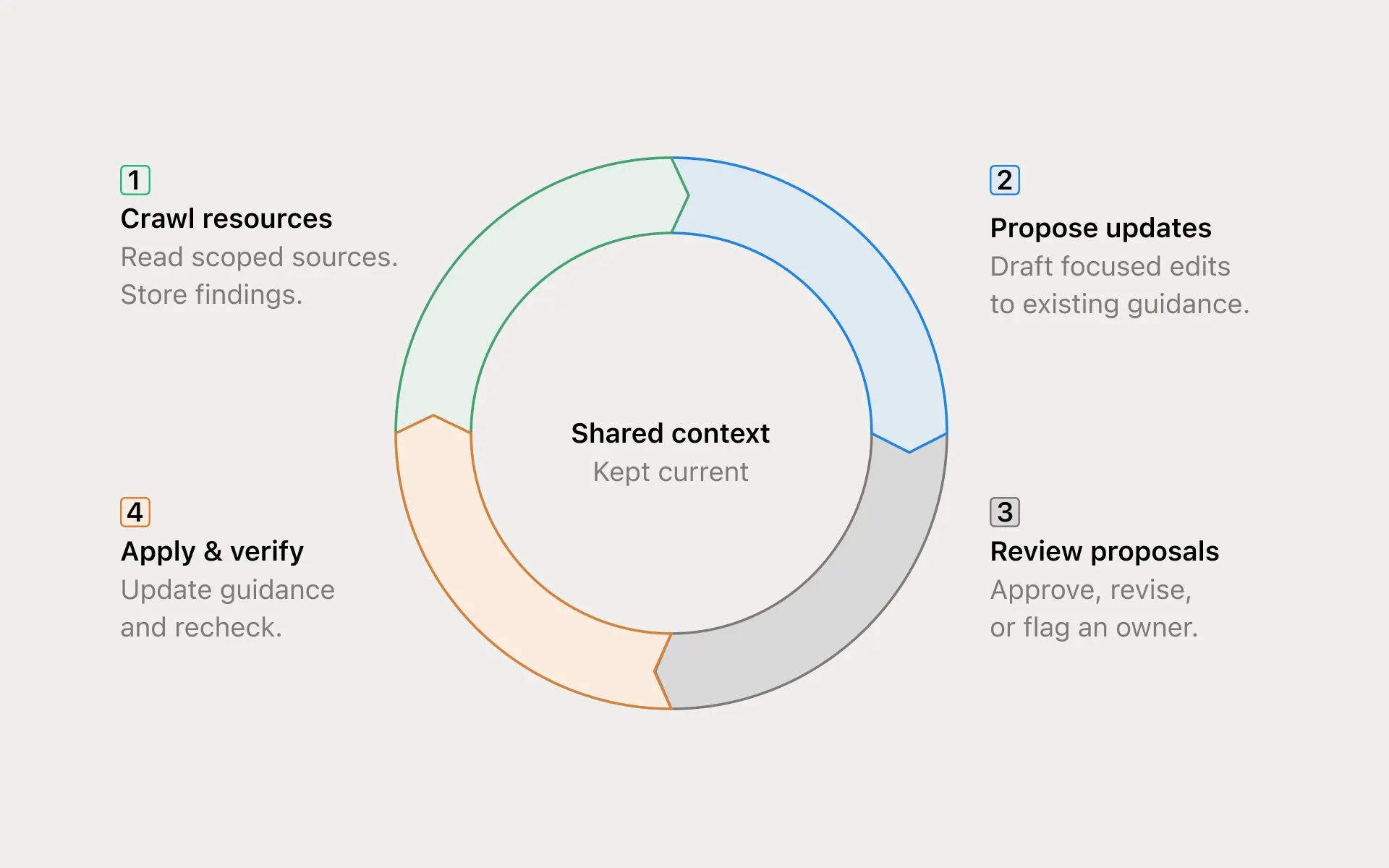
Vor dem Anwenden: Vergleiche die Änderungen mit den aktuellen Anleitungen und behalte neuere von Menschen vorgenommene Änderungen bei. Eine zusammengeführte Pull Request allein ist weder ein Bereitstellungs- noch ein Backfill-Nachweis.
Nach dem Anwenden: Verifiziere die gespeicherte Änderung und überprüfe die betreffenden Fragen erneut. Behandle offene Vorschläge separat und kennzeichne alles, was noch nicht geprüft wurde.
Bei Notion verwenden wir bereichsspezifische Custom Agents, um Aktivitäten über Slack, Notion, GitHub und Abfrageprotokolle hinweg zu überprüfen. Unser Überprüfungsprozess besteht aus drei Teilen:
Nächtliche Überprüfung: Ein Agent überprüft kürzlich erstellte oder aktualisierte Kontextseiten auf Formatierungs- und Konventionsprobleme. Er überprüft außerdem Agentenunterhaltungen, Abfrageaktivitäten, relevante Slack- und Notion-Inhalte sowie GitHub-Änderungen, um fehlenden, veralteten oder widersprüchlichen Kontext zu identifizieren. Der Agent hält die Ergebnisse zusammen mit den zugehörigen Nachweisen in einer Überprüfungsdatenbank fest.
Triage: Ein zweiter Agent überprüft die Ergebnisse anhand bekannter Erkenntnisse, um Duplikate zu entfernen. Zudem wendet er geringfügige, ausreichend belegte Updates an und eskaliert mehrdeutige oder risikoreichere Änderungen zur menschlichen Überprüfung.
Wöchentliche Überprüfung: Eine Slack-Zusammenfassung zeigt wiederkehrende Muster und Ergebnisse auf, die noch menschlichen Input erfordern.
Zum Beantworten von Fragen leiten unsere Anweisungen den Agenten an, mit einer eingegrenzten Suche nach Geschäftsbereich und Anfragetyp zu beginnen, die Suche nur bei Bedarf zu erweitern und Lücken oder widersprüchliche Informationen zu kennzeichnen, anstatt zu raten.
Hinweis: Der antwortende Agent genehmigt oder überarbeitet seine eigenen Quellen nicht. Nur ausdrücklich vorab genehmigte Änderungen mit geringem Risiko oder von den zuständigen Personen genehmigte Vorschläge werden weiterverfolgt. Änderungen an der Bedeutung von Metriken, dem Datenzugriff, der Quellenauswahl oder dem Umgang mit sensiblen Daten müssen von den zuständigen Personen überprüft werden.
Ein optionales Beispiel direkt in Notion zeigt, wie Kontextänderungen überprüft und angewendet werden. Klicke hier.
Diesen Workflow ausführen
Wenn eine Antwort falsch erscheint, brauchst du genügend Anhaltspunkte, um sie auf die zugrunde liegenden Daten zurückzuführen. Ermittle dazu Folgendes:
Welche Quelle, Metrikdefinition, Filter und welcher Zeitraum verwendet wurden.
Welche Abfrage oder Tool-Ausführung tatsächlich stattgefunden hat, unter welcher Identität und ob sie erfolgreich war.
Welcher Geschäftskontext die Interpretation beeinflusst hat und was nicht verifiziert werden konnte.
Beginne mit dem vorhandenen Abfrageverlauf oder den Ausführungsprotokollen und füge Metadaten nur hinzu, wenn du mehr Kontext benötigst. Beschränke den Zugriff auf sensible Protokolle. Prüfe die Genauigkeit der Antwort unabhängig davon, ob die Abfrage erfolgreich ausgeführt wurde.
Für den Snowflake-Pfad in dieser Anleitung verbindest du dich direkt mit dem genehmigten Snowflake-MCP. Du beginnst mit dem verfügbaren Abfrageverlauf und den zurückgegebenen Ausführungs-IDs. Dazu benötigst nicht den internen Wrapper von Data Scout. Der native Abfrageverlauf von Snowflake liefert Ausführungsdetails und für erkannte Agentensitzungen eine AGENT_TYPE-Klassifizierung.
Das kann helfen, das Volumen agentengestützter Abfragen grundlegend zu überwachen. Füge benutzerdefinierte Metadaten oder einen Ausführungs-Wrapper nur hinzu, wenn du die Datenherkunft auf Ebene einzelner Fragen genauer nachvollziehen musst – etwa die ausgewählte Metrik, ihre Definition, den Geschäftskontext, die Filter oder den aufrufenden Agenten.
Ebene | Was zu tun ist |
|---|---|
Native Agentenklassifizierung | Wenn die Verbindung als Agent erkannt wird, nutze
um zwischen Cortex-Agenten, Cortex-Lite-Agenten, qualifizierten externen Agenten und Abfragen ohne Agenten zu unterscheiden. Dabei handelt es sich um eine grobe Nutzungsklassifizierung, nicht um die Nachverfolgung der Datenherkunft auf Ebene einzelner Fragen. Prüfe bei externen Verbindungen, ob Snowflake die Sitzung anhand von
Benutzer/-innen oder einer benutzerdefinierten OAuth-Konfiguration mit
erkennt, bevor du dich auf dieses Feld verlässt. |
Abfrageverlauf oder Ausführungsprotokolle | Bewahre die zurückgegebenen Abfrage- oder Ausführungs-IDs auf und prüfe die verfügbaren Felder für Identität, Abfrage, Status und Dauer |
Unterstützte Ausführungsmetadaten | Wenn das Tool Tagging- oder Metadatenargumente bereitstellt, übergib die vereinbarten Felder mit der Abfrage |
Benutzerdefinierter Ausführungs-Wrapper (optional) | Bitte das Plattformteam, Metadaten anzuhängen und Ausführungsdetails serverseitig zu erfassen. Dabei müssen die Autorisierung und die Beschränkung auf schreibgeschützten Zugriff erhalten bleiben. |
Wenn du Snowflake MCP verbindest, wird der Data Scout-Wrapper nicht installiert und Abfragen werden nicht automatisch darüber weitergeleitet. Für den teamübergreifende Einsatz eines Wrappers muss das Plattformteam ein genehmigtes Ausführungstool bereitstellen und die entsprechenden Workflows dafür konfigurieren. Die Erwähnung des Wrappers in Agentenanweisungen fügt direkten Snowflake-Aufrufen keine Wrapper-Metadaten hinzu.
Prüfe, welche Tools die Verbindung tatsächlich bereitstellt. run_tagged_query ist ein interner Notion-Toolname und keine Standardfunktion jeder Datenverbindung.
Verstehen, wie Notion Metadaten hinzufügt
An einem optionales Beispiel siehst du, wie du Anweisungen protokollierst und den Snowflake-Abfrageverlauf aufrufst. Klicke dazu hier.
Prüfe anhand eines kleinen Testsatzes, ob Änderungen die Antworten des Agenten tatsächlich verbessern:
Beziehe repräsentative Fragen, mehrdeutige Fälle und Fehlerfälle ein, deren Antworten oder Abfragelogik von den Verantwortlichen validiert wurden.
Knüpfe Referenzantworten an einen bestimmten Zeitraum oder Snapshot oder prüfe die Abfragelogik, damit die Tests nicht aufgrund veränderter Daten veraltet sind.
Führe dieselben Prüfungen vor und nach Änderungen an Anweisungen, Kontext, Modellen oder Tools durch.
Beispielprüfungen vor dem Start durchführen
Sobald der erste Anwendungsfall die Launch-Kriterien erfüllt, erweitere den Agenten um eine zusätzliche Gruppe von Fragen. Nutze die bereits festgelegten Definitionen und Routing-Hinweise erneut.
Die automatisierte Snowflake-Berichterstattung ist eine separate Implementierung und erfordert ein eigenes genehmigtes Zugriffsmodell.
Dieses optionale Beispiel zeigt, wie du die Kontextbibliothek pflegen kannst. Es ist von der zuvor beschriebenen Snowflake MCP- und OAuth-Einrichtung unabhängig.
Diese Wartungsagenten prüfen nur genehmigte Quellen und aktualisieren Notion-Seiten. Sie fragen Snowflake nicht ab, und geplante Ausführungen übernehmen nicht den Snowflake-Zugriff anderer Personen. Wenn du Abfrageprotokolle als Eingabe nutzt, müssen sie aus einer separat genehmigten Quelle stammen.
Einrichtungsbeispiel
Erstelle einen Custom Agent als Entwurf und gewähre ihm Lesezugriff auf die ausgewählten Domain-Seiten und den kanonischen Kontext.
Verbinde die genehmigten Slack-Kanäle sowie GitHub oder andere verfügbare Quell-Tools in deiner Umgebung. Gewähre dem Agenten zunächst nur Schreibzugriff auf die Überprüfungswarteschlange.
Beginne mit einer regelmäßigen Überprüfung zu einer festgelegten Uhrzeit und in einer festgelegten Zeitzone. Du kannst auch unterstützte Slack- oder Notion-Ereignisse anwenden, etwa eine passende Nachricht, eine neue Datenbankseite oder eine Änderung des Überprüfungsstatus.
Nutze bei einer geplanten Ausführung die verbundenen GitHub-Tools, um zusammengeführte PRs auf Änderungen zu prüfen. Geh nicht davon aus, dass es bei jeder Integration einen nativen Auslöser für Änderungen gibt. Eine geplante Überprüfung eignet sich auch für Änderungen am Seiteninhalt, die von den verfügbaren Ereignisauslösern nicht erfasst werden.
Führe Tests mit einer kleinen Auswahl an Quellen durch, prüfe die Vorschläge und veröffentliche dann den Zeitplan. Aktiviere die direkte Kontextbearbeitung erst, wenn der Überprüfungsprozess funktioniert.
Ein Zeitplan gewährt keinen Zugriff auf Quellen. Wenn eine Quelle nicht verfügbar ist, sollte der Agent das melden – und nicht stillschweigend behaupten, dass sich nichts geändert habe.
Später optional: Automatisiere ausdrücklich genehmigte Änderungen mit geringem Risiko, etwa die Reparatur eines nachweislich defekten Links.
Lass Änderungen an der Bedeutung von Metriken, der Quellenauswahl, der Granularität, Filtern und dem Umgang mit sensiblen Daten sowie ungeklärte manuelle Änderungen weiterhin prüfen.
Hohe Konfidenz ist nicht gleichbedeutend mit einer Genehmigung.
Dies ist eine Beispielkonvention, kein Schema für Tool-Argumente:
Frage-ID: Nutze diese für Abfragen zur selben Frage erneut.
Ausführungs-ID: Bewahre die bei jeder Ausführung zurückgegebene ID auf, sofern verfügbar.
Definitionsreferenz: Verweise auf die genehmigte Metrik oder Quelle und erfasse nur verfügbare Versionen.
Geschäftskontext: Erfasse diesen separat, damit prüfende Personen die Metrikdefinition von ihrer Interpretation unterscheiden können.
Nimm ursprüngliche Fragen, Kundenkennungen, personenbezogene Daten, Geheimnisse und Ergebnisse nicht in Tags auf.
Ermittle die Ausführungsidentität anhand der Authentifizierung und des Abfrageverlaufs – nicht anhand von Metadaten, die das Modell verfasst hat.
Speichere ausführlichere Kontextinformationen in zugriffsbeschränkten Protokollen, die anhand von Frage- und Abfrage-IDs auffindbar sind.
Optionale Ergänzung zu den Anweisungen für die Abfrageprotokollierung
Beispiel für das Anhängen von Metadaten an eine Abfrage
Nutze zuerst die Metadatenfunktion des genehmigten Ausführungstools. Falls es keine solche Funktion bietet, kann ein SQL-Kommentar eine einfache Alternative sein, sofern das Tool Kommentare beibehält und die Protokollierungsrichtlinie dies zulässt. Dies ist eine beispielhafte Konvention, nicht das Schema des Data Scout-Tools:
Dadurch wird dem Abfragetext eine durchsuchbare Markierung hinzugefügt; das
QUERY_TAG-Feld von Snowflake wird damit nicht festgelegt.Ergänze die Markierung bei analytischen Abfragen um die genehmigten Werte
metric_keyunddefinition_refgemäß der oben beschriebenen Metadatenkonvention. Nimm nur Referenzen auf, die du tatsächlich aufgelöst hast.Nutze für zusammengehörige Abfragen dieselbe Fragen-ID. Die Beispiel-ID ist ein Platzhalter, keine Ausführungs-ID.
Füge diesen Kommentar nicht hinzu, wenn das Ausführungstool bereits gleichwertige Metadaten anhängt.
Nimm keine Geheimnisse, personenbezogenen Daten, Kundenkennungen, Fragen in der Rohfassung oder Ergebnisse in den Kommentar auf.
Beispiel für den Data Scout-Wrapper von Notion
Bei Notion dient dies als Implementierungsbeispiel, nicht als Schritt bei der direkten Einrichtung von Snowflake. Der Wrapper ist auf unsere Umgebung zugeschnitten. Kunden können ihn nicht als fertige Komponente installieren oder unverändert wiederverwenden. Übernehmen lassen sich die zugrunde liegenden Muster: Standardanweisungen, strukturierte Protokollierung und Metadaten, die bei der Ausführung von Abfragen ergänzt werden.
Unser run_tagged_query-Tool nimmt SQL und Metadaten zusammen entgegen. Gib native Objektargumente an das Tool weiter, anstatt selbst einen Kommentar hinzuzufügen. Dieses Beispiel für einen Verbindungstest enthält bewusst keine Datensätze, Kontextseiten oder Metriken:
Nutze bei analytischen Abfragen das aktuelle Tool-Schema, um die tatsächlichen Datensätze, Kontextseiten, die kanonische Metrik und ihre Definitionsquelle sowie Filter und den Zeitabschnitt anzugeben, sofern diese bekannt sind. Verwende für question eine kurze Zusammenfassung ohne sensible Informationen anstelle des ursprünglichen Nutzer-Prompts. Übernimm diese Argumentnamen nur für andere Verbindungen, wenn deren Schema sie unterstützt.
Der Wrapper hängt strukturierte Metadaten als JSON-SQL-Kommentar an die Abfrage an, bevor er sie an den vorgeschalteten Snowflake-MCP-Server sendet. Außerdem gibt er Telemetriedaten zur Ausführung aus. Der Kommentar allein belegt nicht, dass das tatsächliche QUERY_TAG-Feld von Snowflake ausgefüllt ist. Bewahre zurückgegebene Ausführungs-IDs auf. Weder eine Fragen-ID noch eine erfolgreiche Ausführung ist ein Beweis dafür, dass die Antwort korrekt ist.
Beispiel für die Abfrage von Tags und Verlauf in Snowflake
Ein SQL-Kommentar ist kein Snowflake-QUERY_TAG.
Setze Tags über den Sitzungsparameter der Verbindung, über die die Abfrage tatsächlich ausgeführt wird. Gehe nicht davon aus, dass separate Aufrufe eine identische Sitzung nutzen.
Wenn deine Tools nur SQL-Kommentare beibehalten, betrachte diese als Markierungen im Abfragetext, nicht als ausgefüllte
QUERY_TAG-Felder.
Abfragen mit Tags untersuchen
Für dieses Beispiel brauchst du genehmigten Zugriff auf den Abfrageverlauf. Außerdem muss die oben beschriebene JSON-Konvention im tatsächlichen QUERY_TAG verwendet werden. Sonst findet der Filter deine Abfragen nicht.
Mit diesem Prompt die Abfragemuster des Agenten überprüfen
Beginne mit einer Vorlage
Wähle eine von über 10.000 Vorlagen aus unserer Vorlagengalerie aus.
Gibt es etwas, das wir nicht abgedeckt haben?