管理面板视图
了解如何创建管理面板视图、添加和排列小组件,以及管理权限和性能。
跳转到常见问题管理面板视图可将任何数据库转变为一目了然的控制中心。无需在多个视图之间切换,您可以将表格、看板、日历、图表和时间轴等小组件排列在单一布局中。
管理面板视图适用于 Business 和 企业版。
管理面板适用于:
团队状态报告
工单或事件概览
销售和渠道汇总
内容或活动表现
您可以向任何数据库添加管理面板视图。
打开一个数据库(全页或内嵌)。
选择
+ 添加新视图。选择
管理面板。
您将进入 编辑 模式,因此可以立即开始设计布局。
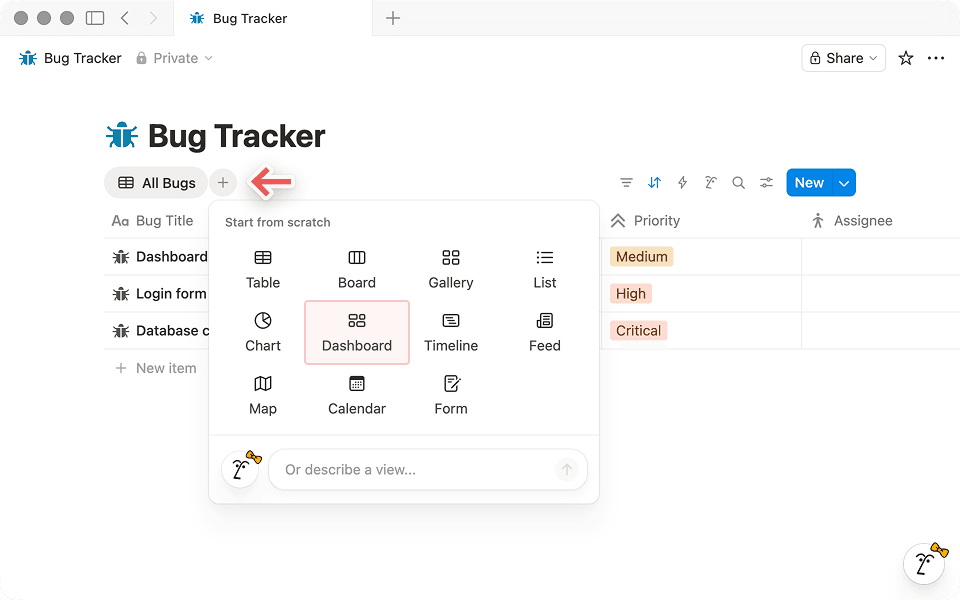
使用斜杠命令创建
您也可以使用斜杠命令创建管理面板视图:
在页面内,打开命令菜单或输入
/dash。选择
管理面板视图。命名该视图,然后开始编辑布局。
您可以手动创建管理面板,也可以使用 Notion 代理生成初稿。
使用 Notion Agent 创建
您还可以使用 Notion 代理 来创建和优化管理面板。当您想要一个快速的起点或不确定包含哪些小组件时,这特别有用。
例如,您可以询问:
“为我的 [@ 任务数据库] 创建一个管理面板,让我能概览工作的关键指标。”
在 Notion 代理创建初稿后,切换到 编辑 模式以重新排列小组件、调整行高并微调每个小组件显示的视图。
Notion 代理还可以帮助您 迭代现有管理面板。例如,您可以要求它:
添加新小组件以跟踪特定属性
重新组织布局以突出关键指标
创建专注于特定任务、所有者或状态的视图
小组件构成了管理面板视图的构建区块。每个小组件都会显示来自数据源的数据库视图。管理面板可以组合来自一个或多个数据库的小组件。
添加小组件
通过在数据库标题中选择
编辑进入编辑模式。点击行上或表格底部的
+图标以添加新小组件。选择小组件应显示的数据库视图:
选择数据库中的 现有视图,或者
为此管理面板创建 新视图。
如果您正在规划更大的布局,请记住管理面板每行最多支持 4 个小组件,总共最多支持 12 个小组件。
管理小组件
要打开小组件的操作菜单,请右键点击该小组件(或点击其标题)。
复制小组件:选择
复制以创建一个具有相同视图设置和布局的副本。删除小组件:选择
删除以从管理面板中移除该小组件。
排列小组件
在编辑模式下,您可以通过将小组件移动到不同的行、在行内重新排序或移除不需要的小组件来组织布局。
拖动小组件将其移动到相应位置。
如果您没有看到移动小组件的选项,请通过右键点击小组件或点击其标题打开小组件菜单,然后使用可用的移动或重新排序选项。
调整小组件宽度和行高
宽度:
在
编辑模式下,将鼠标悬停在两个小组件之间。向左或向右拖动控制柄以调整大小。
高度:
在
编辑模式下,将鼠标悬停在两行之间的边界上。向上或向下拖动分隔线。
更改小组件的显示内容
每个小组件都会显示特定的数据库视图。在小组件的视图选项中,您可以调整以下设置:
筛选器(例如,仅显示“未完成”任务)
排序(例如,按最新排序)
分组(例如,按状态或负责人分组)
可视化类型(例如,表格、看板或图表)
请查看我们关于 视图、筛选器、排序和分组 的文章,了解如何优化和组织您的数据。

在管理面板中保存筛选器和排序方式
在“视图”模式下应用的筛选器和排序方式默认不会保存到管理面板中。除非您选择“为所有人保存”并拥有编辑权限,否则它们将仅在本地存储。
全局筛选器允许您一次性在仪表板的多个小组件中应用筛选器,即使这些小组件从不同的信息源提取数据。
选择管理面板中的筛选图标。
选择
筛选多个信息源。选择一个属性并设置您的筛选条件。
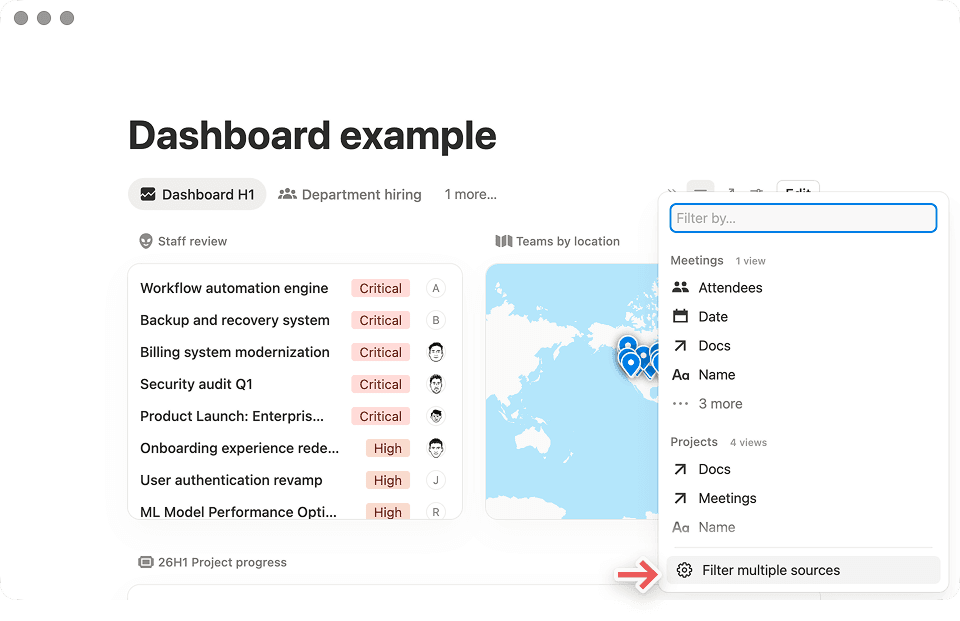
跨小组件使用全局筛选器
全局筛选器的运作方式与小组件级筛选器不同:
全局筛选器仅影响其底层视图包含您所筛选属性的小组件。
例如,如果您添加了一个
状态的全局筛选器,它仅适用于包含状态的小组件属性。
您可以在同一个管理面板中添加 多个全局筛选器,包括针对不同属性的筛选器。
只要小组件共享相关属性,您就可以跨 多个信息源 应用全局筛选器。
管理面板视图有两种模式。这既能确保查看者获得稳定的体验,又为编辑者提供了一个专门设计布局的区域。
模式 | 使用场景 | 您可以执行的操作 |
|---|---|---|
查看模式 | 您正在查看仪表板。 | • 从小组件打开页面。 |
编辑模式 | 您想要设计或更新管理面板布局。 | • 添加、移除和重新排列小组件。 |
每个小组件都会显示一个特定的数据库视图。您可以调整小组件的布局或其显示的视图。
编辑小组件布局
在 编辑 模式下,您可以:
将小组件移动到另一行
调整其行高
将其从管理面板中移除
编辑小组件的数据库视图
在小组件的视图选项中,你可以更新底层视图设置(比如筛选器、排序、分组和可视化类型)。

对视图的更改可能会出现在其他页面中
对底层视图的更改也可能会在使用该视图的其他位置出现,具体取决于你的工作空间设置。
管理面板视图遵循与底层数据库相同的权限。
如果你拥有数据库的编辑权限,你可以:
创建管理面板视图
编辑管理面板布局
配置小组件所使用的视图
如果你仅拥有数据库的查看权限,你可以:
在 查看模式 下打开管理面板视图
根据你的权限与内容进行交互(例如,打开页面)
你需要数据库的编辑权限才能更改管理面板布局。
如果管理面板一次加载太多数据,就会变慢。为保持快速响应,请:
让每个小组件聚焦于最重要的信息。 避免添加过多不必要的小组件。
使用筛选器来限制每个小组件加载的数据。 例如,按“本周”或“状态不是完成”进行筛选。
避免使用大型、未筛选的表格小组件。 使用图表或分组视图来显示摘要,然后点击查看详细信息。
先从总体洞察开始。 在需要时,可以通过小组件作为入口深入探索底层数据。
避免管理面板负载过重
管理面板最多支持 12 个小组件(每行最多 4 个)。为保持运行流畅,请避免在同一页面添加多个管理面板视图。
你可以使用按列排列的行内数据库视图来构建管理面板样式的页面。但是,当你需要稳定且可重复的布局时,请使用管理面板视图。
如果你需要在自由格式页面中使用富文本、图片和多个数据库,请使用按列排列的行内视图。如果你想要一个可重复使用的统一布局,请使用管理面板视图。
当你需要以下功能时,请使用管理面板视图:
一个稳定、像应用那样的界面,更不容易因误操作而出问题。
编辑布局与日常使用管理面板之间有明确区分。
更整洁的对齐方式,行可以一起调整大小
当你需要以下功能时,请使用按列排列的行内数据库视图:
一种更自由的页面布局,可混合使用数据库、富文本、图片和标注。
灵活性让你能够快速试验,而不必依赖于可重复使用的视图。
每个页面都能呈现高度自定义且各不相同的布局。
以下是一些你可以作为起点的模式。
1) 团队状态中心
一种用于每周团队签到的简单布局,将进度、当前工作和阻碍因素整合在一处。
第 1 行:
按阶段划分的渠道图表(或按细分市场划分的总 ARR)
第 2 行:
首要项目表
风险或受阻事项表
第 3 行:
关键里程碑时间轴
2) 事件或工单概览
一种以初步分流为重点的布局,用于监控工单数量、紧急程度和负责人,以确保不遗漏任何工单。
第 1 行:
按严重程度划分的未解决工单图表
按渠道划分的工单图表
第 2 行:
未分配工单表
违反 SLA 的工单表
第 3 行:
按创建日期划分的工单时间轴
3) 高管报告
一种高层布局,方便领导层一目了然地浏览关键指标、首要任务和里程碑时间安排。
第 1 行:
按阶段划分的渠道图表(或按细分市场划分的总 ARR)
第 2 行:
首要项目表
风险或受阻事项表
第 3 行:
关键里程碑时间轴
常见问题
为什么我的管理面板加载缓慢?
为什么我的管理面板加载缓慢?
当管理面板包含许多小组件或大型未筛选视图时,加载时间可能会变长。为获得最佳性能,请让小组件保持专注,并使用筛选器来限制每个小组件所需显示的数据量。
