カスタムエージェントを活用した受信トレイとカレンダーの自動管理
カスタムエージェントを使えば、メールやカレンダーの管理を自動化できるため、スケジュールの調整にかける時間を減らし、本当に重要な業務に集中できるようになります。
メールのやり取りや会議に追われる中で、細かな調整のやり忘れがどうしても発生してしまいます。フォローアップのメールを送り忘れてしまう。ディープワークのための時間を確保し忘れる。会議の前に、事前準備資料を共有しそびれる。
カスタムエージェントは、メールやカレンダーと連携し、こうした一連のワークフローを自動で処理してくれます。
このガイドでは、以下のことを行う方法について解説します。
受信トレイの整理やタスクの優先順位設定を代行する「受信トレイ整理エージェント」をセットアップする
時間と仕事へのフォーカスを維持するための「カレンダー最適化エージェント」を作成する
メンバー間のミーティング日程を調整する「チームスケジュール調整エージェント」をセットアップする
複数のエージェントを連携し、エンドツーエンドのワークフローを作る

カスタムエージェントのご利用は初めてですか?
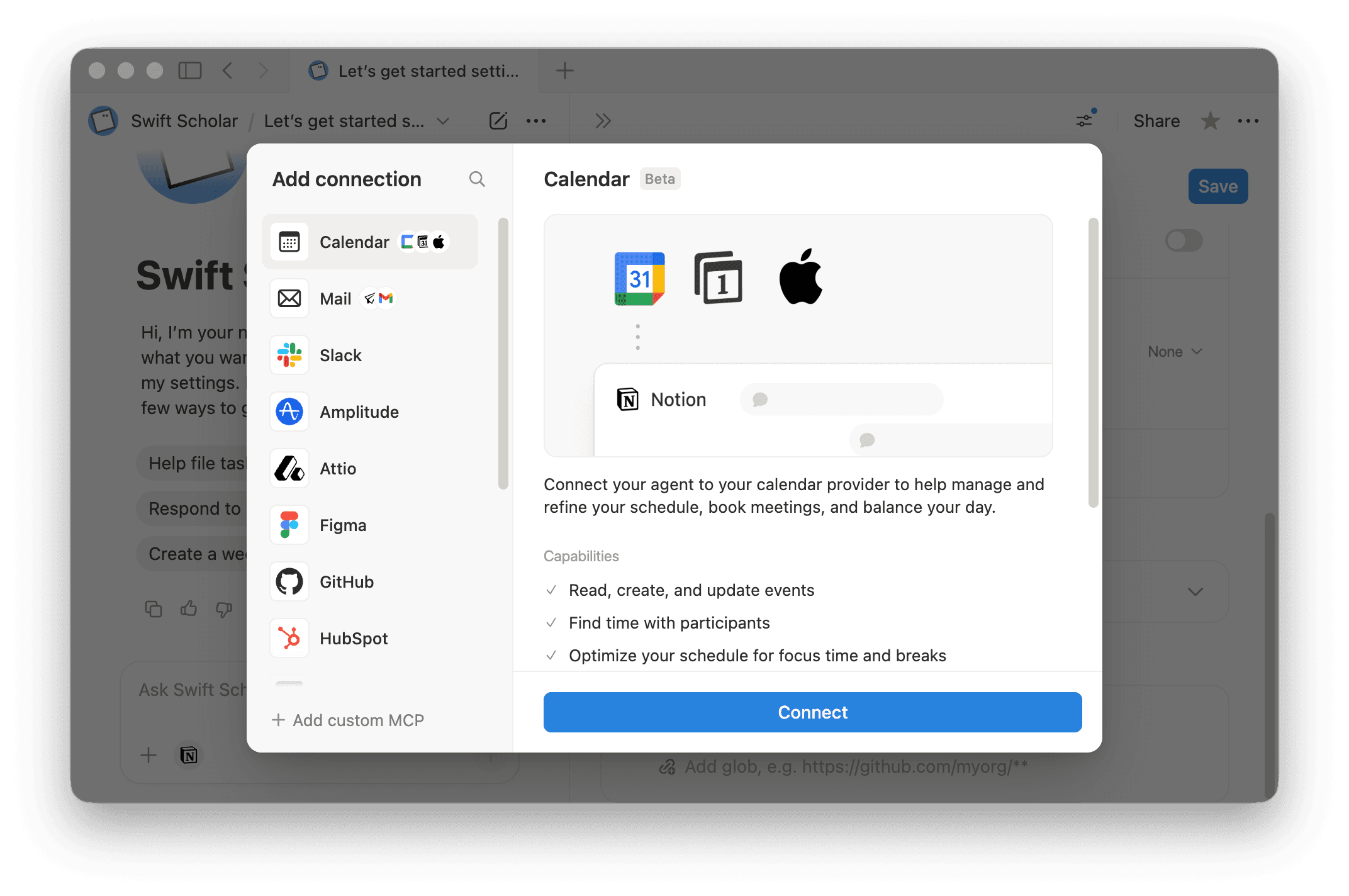
カスタムエージェントは、メール(Gmail、iCloud、Notionメール)およびカレンダー(Google カレンダー、iCloud、Notionカレンダー)と連携して、メールの読み込みや送信、カレンダーイベントの表示や作成、そしてユーザーのスケジュールに応じたアクションを自動で実行することが可能です。
エージェントがメールやカレンダーへのアクセスを必要とする場合、ツールとアクセス内、またはチャット内に直接、連携するためのオプションが表示されます。
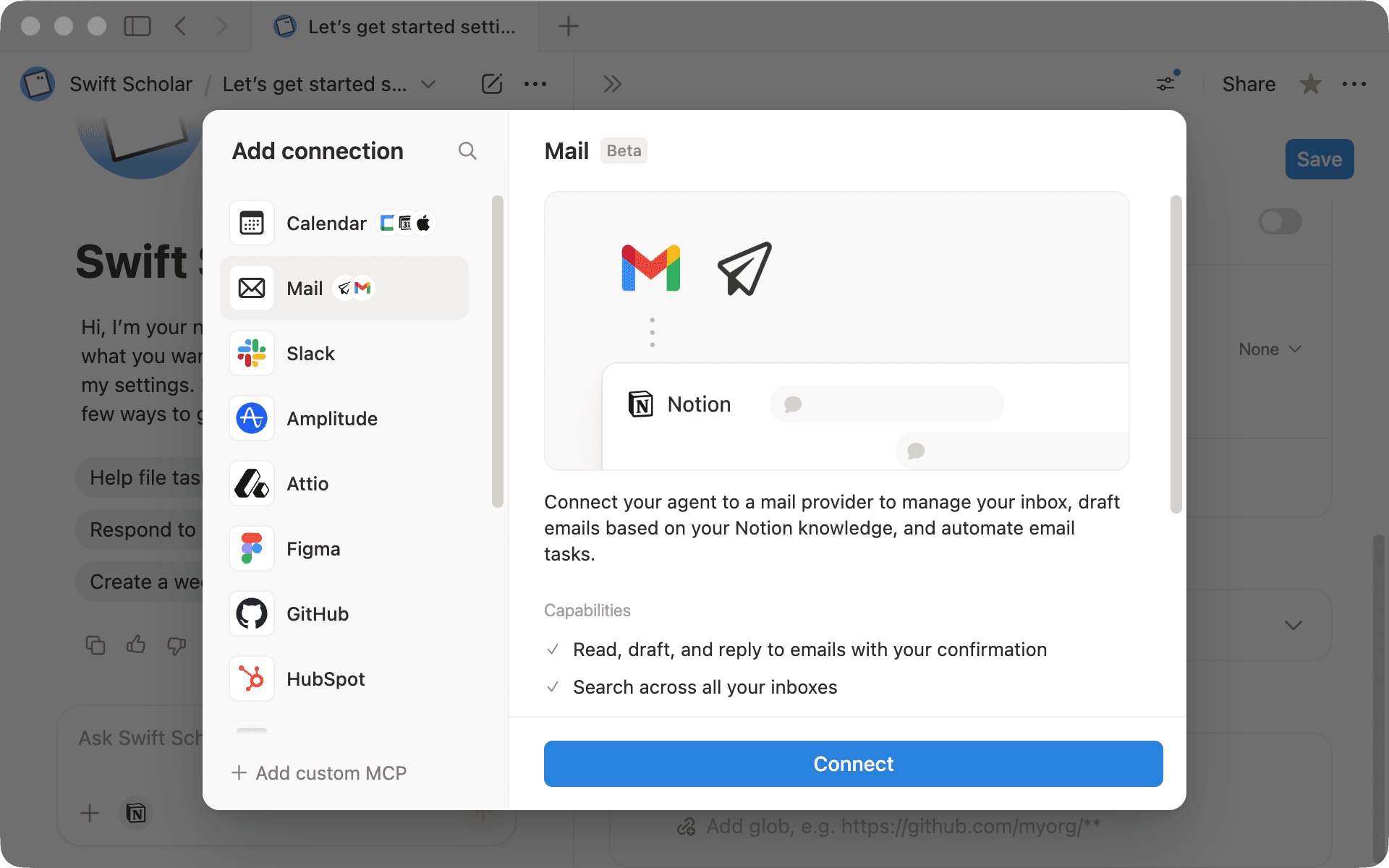
NotionメールとNotionカレンダーについて、詳しくは
受信トレイ整理エージェントを使えば、受信トレイを絶えずチェックしなくても、常にメールの状況を把握できます。メッセージの整理やラベル付け、ユーザーによる確認が必要な返信用の下書き作成、さらには重要なメールをNotionデータベースに登録するエントリーへ変換する作業まで可能です。
エージェントは、あらかじめ用意されているテンプレートを使って作成することも、ゼロから新しく作成することもできます。ワークスペースのサイドバーにあるエージェントセクションに移動し、+ 新しいエージェントをクリックします。以下のようなシンプルな言葉で指示を出してください。
「毎朝私のメールをチェックしてください。私のラベルを使ってメッセージを整理して、返信が必要なものには下書きを作成しておいてください。デリケートな内容が含まれているものは、後で確認するのでフラグを立てておいてください」
1)実行するタイミングの選択(トリガー)
受信トレイ整理エージェントは、受信トレイが整理された状態で1日をスタートできるよう、基本的にはスケジュールに沿って動かすのが最も効果的です。もしリアルタイムでトリアージしたい場合は、新着メール受信時にトリガーされるように設定することも可能です。
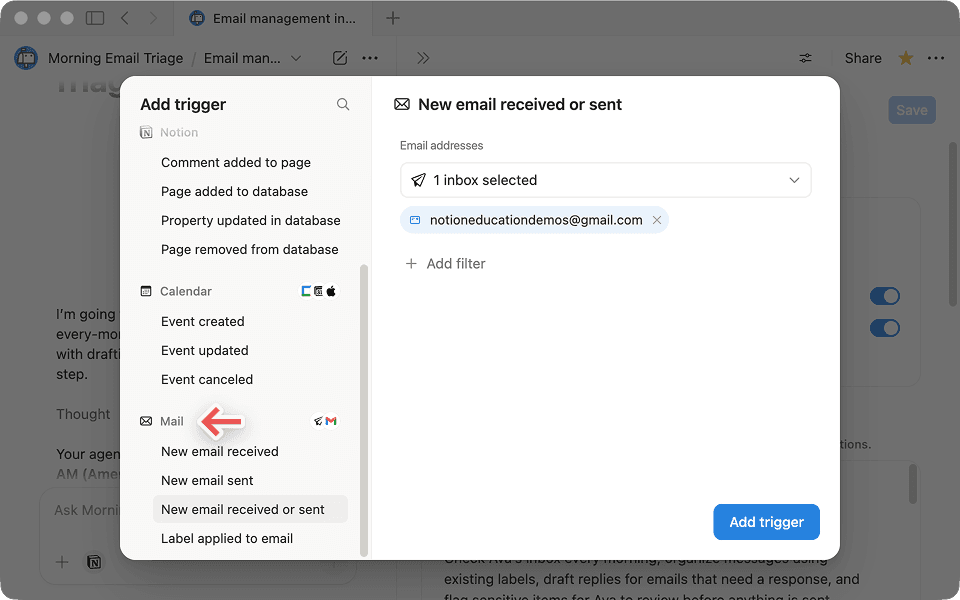
適切なトリガーの設定方法
2)トリアージと整理
まずは、頻繁に送られてくるカテゴリーのメールをどう処理すべきか、エージェントに指示することから始めましょう。たとえば以下のように指示します。「メルマガやプロモーション関連のメールは、すべてそのままアーカイブしてください。直属の部下からのメールには、高優先度のフラグを立ててください。返信が必要と思われるリクエストがあれば、その旨のラベルを付けてください」
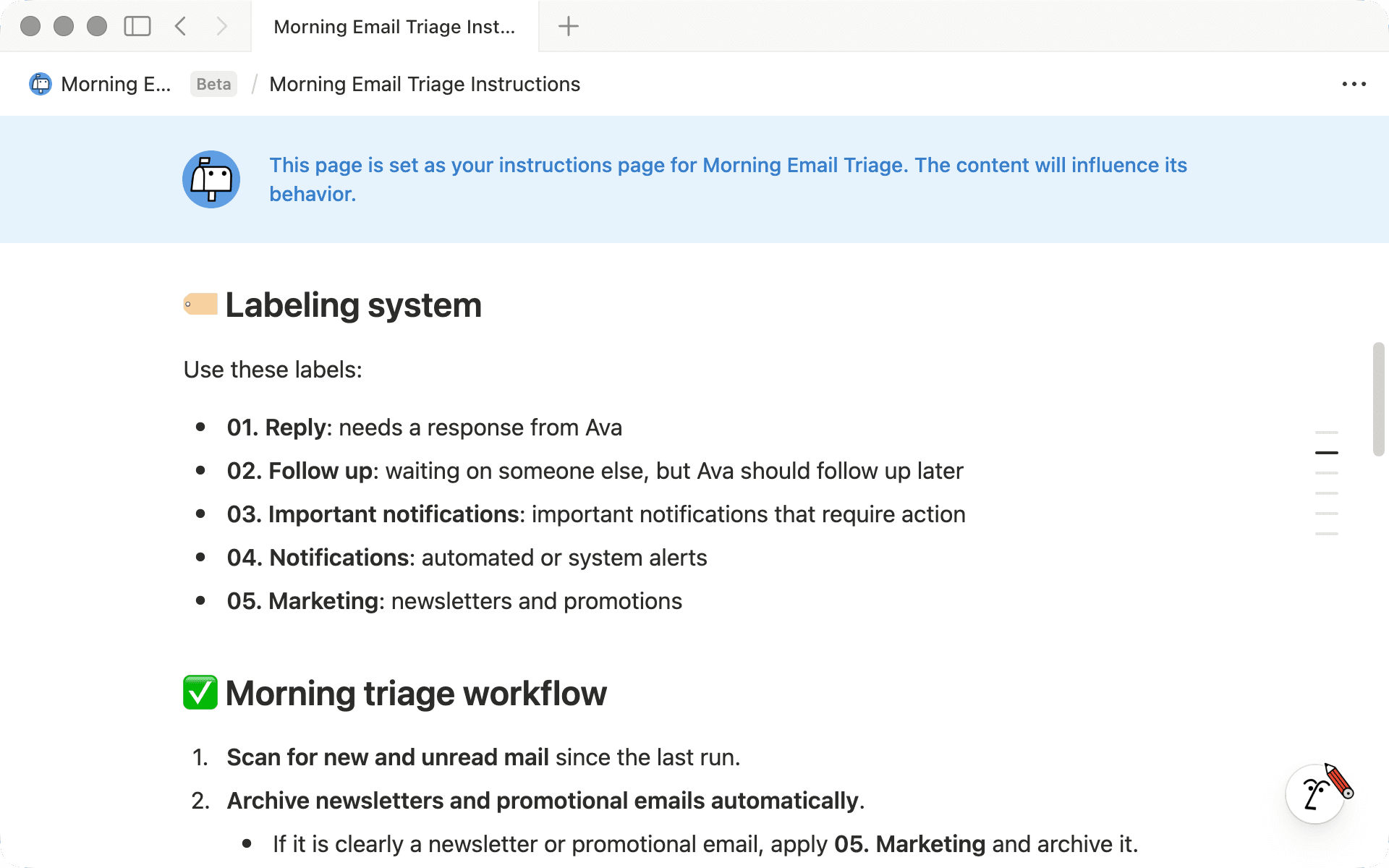
以下に、シンプルなラベル付けシステムをご紹介します。
要返信:「01. 返信」とする。
対応待ち:02. フォローアップ」とする。
対応が必要な重要通知:「03. 重要通知」とする。
自動/システムアラート:「04. 通知」とする。
メルマガ/プロモーション:「05. マーケティング」とする。
3)返信の下書き
トリアージがうまく機能し始めたら、次は「01. 返信」のラベルが付いたメールに対する返信の下書きをエージェントに依頼し、必要に応じて、自らさっと目を通し、修正した上で、送信します。
たとえば以下のように指示します。「01. 返信」のラベルが付いたメールすべてに対して、返信の下書きを作成してください。内容は手短に、何に対する返信かを一言添えて、最後は次のアクションで締めくくってください。デリケートな内容のものは、私が確認できるように下書きのまま残しておいてください」
作成された下書きは、連携しているメールクライアント(Gmail、Notion Mail、iCloudのいずれか)に自動で表示されます。
また、以下のような文章スタイルのガイドラインを追加することもできます。
段落は短く、さっと読めるように書く
相手の名前や会社名が分かる場合は、そうした情報を織り交ぜてパーソナライズする
リンクされている文章トーンのガイドに従う
4)Notionへのインポート
受信トレイの情報を日々のワークフローに直接取り込みたい場合は、エージェントを使って特定のメールをデータベースのエントリーに変換できます。たとえば、新しい見込み客の情報をCRMに自動で反映したり、プロジェクトのリクエストメールをタスク管理ツールに直接追加したりすることが可能です。
エージェントに対し、次のように指示を出します。「プロジェクトのリクエストメールが届いたら、送信者、締め切り、メールに記載されている主な要件を抽出して、私の「@プロジェクトリクエスト」データベースに追加してください」
チャットでエージェントの設定が完了したら、エージェントへの指示を保存して変更内容を適用します。
カレンダー最適化エージェントは、予定の重複を検出し、フォーカスタイムを確保することで、多忙な週のスケジュールが泥沼化するのを防いでくれます。そのおかげで、いつもスケジュールに余裕を持たせながら仕事を進めることができます。
あらかじめ用意されたテンプレート
予定の重複や過密な日がないかチェックして、そのまま残す予定と空き枠に移動すべき予定を提案し、再調整が必要なときの代替候補も提示してくれるカレンダー最適化エージェントを作成してください。
ここから先は、ご自身の実際の働き方に合わせてエージェントをカスタマイズしていきましょう。作成したエージェントは、以下のような処理を行えます。
1)予定の重複をいち早く検出して解決する
このエージェントは、ミーティングの予定が入るたびにその都度対応するのではなく、事前にスケジュールをスキャンして、要注意な予定があれば、先回りして教えてくれます。
エージェントは次のことを実行できます。
フォーカスブロックやリマインダーではなく、実際の重複にフラグを立てる
社外との通話、マネージャーとのミーティング、優先度の高いプロジェクトなど、最も重要な情報を強調表示する
スケジュールが過密になったときに、最も優先度の高いミーティングをすすめる
変更が必要な場合、現実的な代替の時間枠をいくつか提案する
2)ミーティングが集中する日を乗り切る
スケジュールに余裕ができたら、エージェントがその時間を有意義に活用できるようサポートします。
次のように指示できます。
有意義なフォーカスブロック(短時間ではなく、30~120分)を見つける
仕事の管理場所から優先度の高いタスクを取り込む
変更を加える前に、今週の現実的なプランを提案する
3)空き時間を実際のプランに変える
基本が整ったら、エージェントの意思決定の指針となるシンプルな設定を追加していきましょう。
有意義な時間枠を使用する:まず既存のフォーカスブロックを検索し、次に少なくとも30分(理想的には1~2時間)の空き時間を作るようにエージェントに指示します。
実際の優先順位に基づいてプランを立てる:タスクの管理場所(@マイタスクや@プロジェクトトラッカーなど)をエージェントに伝えると、最も集中できる時間帯に優先度の高い仕事がスケジュールされます。
変更前にサジェストする:時間枠と期限を提案しつつ、承認を待ってから実際にミーティングやタスクを更新します。
4)フィルターを使用してトリガーを絞り込む
エージェントに対して検索内容を設定したら、次のステップは実行のタイミングを決定することです。
ほとんどの場合、カレンダーエージェントは、カレンダーで小さな変更があるたびに反応するのではなく、1日単位や今後数日間など、先を見越して一括でスキャンするのが最も効果的です。これにより、おすすめが煩雑になるのではなく、役に立つものになります。
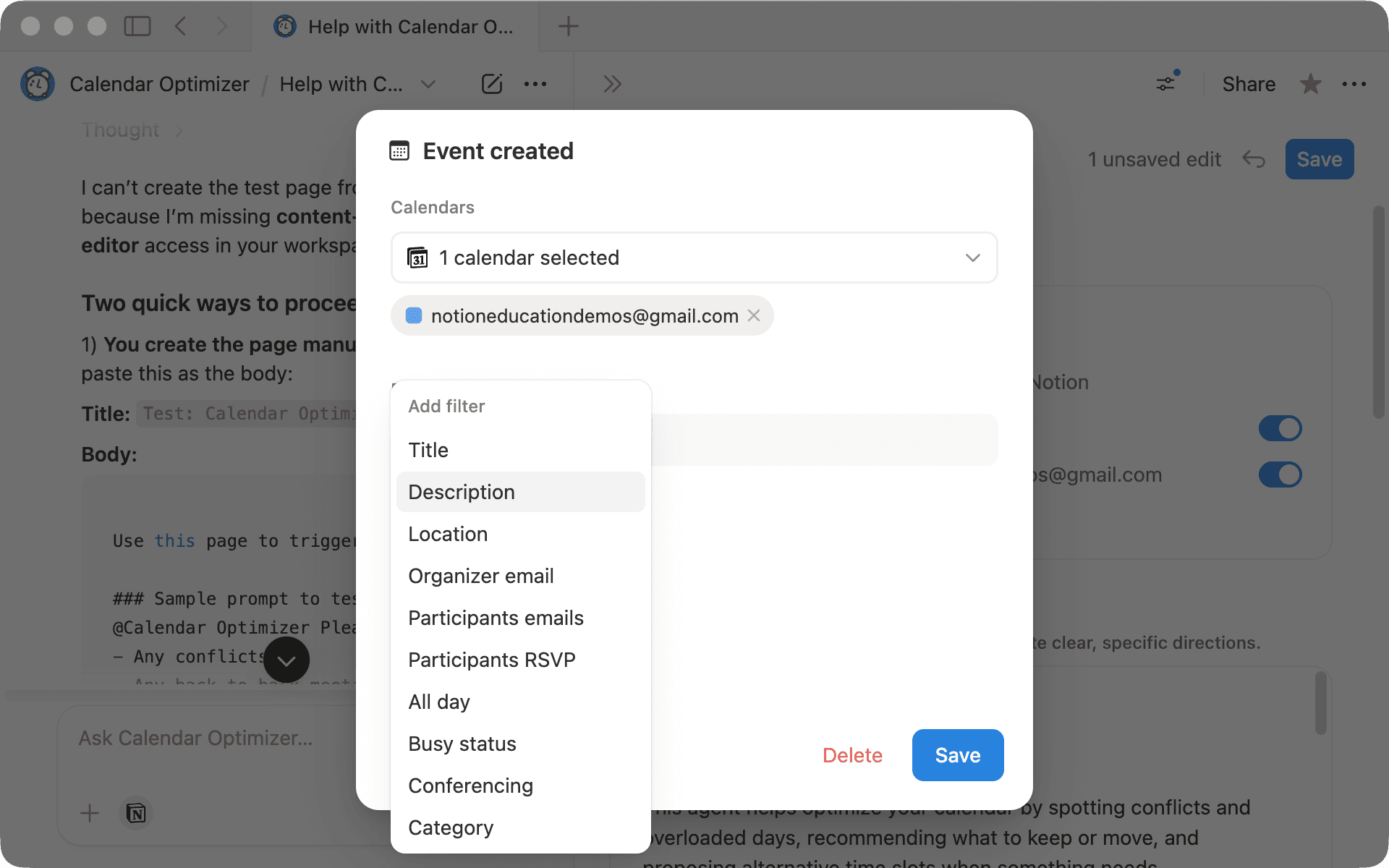
「イベントが作成されました」や「イベントが更新されました」といったイベントベースのトリガーを使用する場合、いくつかの簡単なフィルターを追加することで大きな効果を得られます。
まずは、最も便利な次のフィルターを使ってみましょう。
タイトル:特定のミーティングタイプでのみ実行する
例:「1on1」や「面接」や「顧客」が含まれる
主催者のメールアドレス:自分または信頼するコーディネーターが作成したイベントでのみトリガーする
参加者のメールアドレス:特定のチームメイトまたはクライアントが含まれている場合に実行する
参加者の出欠回答のステータス:主要な出席者が承諾するまで待ってから実行する
終日イベント:不要な実行を避けるために、有給休暇と休日を除外する
予定ありステータス:「空きあり」のプレースホルダーではなく、実際の予定に焦点を当てる
チームスケジューラーエージェントは、空き時間を確認し、勤務時間やタイムゾーンを考慮しながら調整を行うことで、複数の参加者に適したミーティング時間を見つけられます。
これは、あなたが参加者のカレンダー(Google Workspaceなど)へのアクセス権を有し、エージェントにチームカレンダーを閲覧する権限を付与している場合に最も効果的です。カレンダーへのアクセス権がない場合、エージェントは一般的な提案はできますが、実際の空き時間を確認してミーティング時間を決定することはできません。
たとえば、エージェントに次のように指示します。
「チーム全体に適したミーティング時間を見つけ、全員の勤務時間を考慮し、確定したミーティングを@チームミーティングのデータベースに追加するスケジューリングエージェントを作成してください」
改善していく中で、希望の内容を具体的にしていきます。エージェントは次のようなサポートを行います。
最適な時間枠を見つける:1つの時間枠ではなく、参加者全員(およびタイムゾーン)に適した2~3つのオプションを提案します。
境界線を尊重する:勤務時間内の時間枠のみを提案し、可能な場合はミーティングの前後に余裕を設けます。
重複に対応する:完璧な時間がない場合は、最も重複が少ないオプションを選択し、その時間に何が中断されるかを説明します。
トリガーでエージェントを実行するタイミングを選択する
チームスケジューラーは、スケジュールの変更発生時に対応できれば最も便利です。
イベント駆動型のトリガーは、ミーティングが作成または更新されたときに実行され、リアルタイムのスケジュール作成や調整に最適です。
日次または週次のスケジュールは、今後のスケジュールのニーズを一括で確認したい場合に最適です。
予定の重複があり、他と調整する必要がある場合は、エージェントを活用して次のように対応してください。
メールまたはチャットで送信可能な、2~3つの提案時間オプションおよび明確な次のステップを記載した、メッセージの下書きを作成します。
時間が確定したら、全員のカレンダーに追加して、カレンダーイベントを作成します。
オートメーションを重ねることもできます。「ミーティングが確定したら、@チームミーティングのデータベースに参加者と議題を記載したページを作成してください」
各カスタムエージェントが単独で動作するようになったら、それらを組み合わせることでより強力な機能を得られます。例:
ミーティングを依頼するメールが届く → 受信トレイ主催者が「スケジュールが必要」としてフラグを立てる。
チームスケジューラーに時間を見つけるよう指示 → 全員の空き時間を確認し、オプションを提案する。
カレンダーオプティマイザーが、その週の予定が過密だと気づく → この通話用に時間を確保するため、優先度の低いミーティングを移動するよう提案する。
各カスタムエージェントはワークフローの自身の役割を担い、連携して受信トレイとカレンダーを管理します。常に手作業を行う必要はありません。

関連情報
メールでのカスタムエージェントの利用方法に関するヘルプ記事をご覧ください
カレンダーでのカスタムエージェントの利用方法に関するヘルプ記事をご覧ください
カスタムエージェントの共有と権限設定について詳しくはこちら
何か他にご質問はありますか?