MCPインテグレーションを使用して、カスタムエージェントをツールスタックに接続する
MCPを利用すると、カスタムエージェントを外部ツールに安全に接続できるため、リアルタイムのコンテキストをNotionに取り込み、スタック全体にわたるエンドツーエンドのワークフローを安全かつ制御された状態で自動化できます。
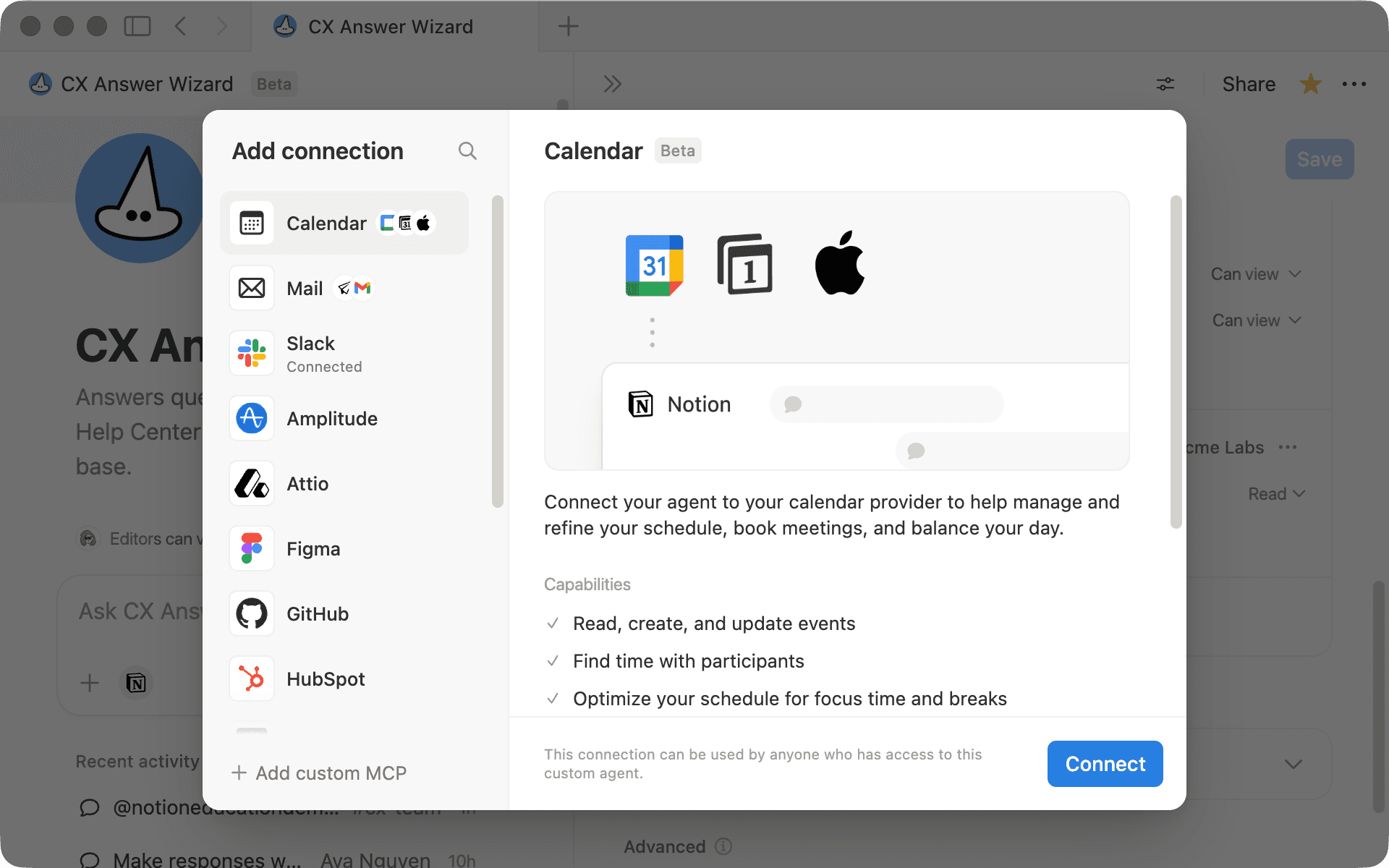
作業は一か所にまとまっていません。アイデア出しはFigJam、バグ管理はLinear、修正はGitHub、収益管理はStripe、計画策定はNotionなど、さまざまな場所に分散しています。連携ツールがなければ、ユーザーは単に作業を進めるためにコンテキストをコピーする「接着剤」の役割を果たすことになります。
カスタムエージェントは、スタック全体で動作できるようになると、はるかに強力になります。
MCP(Model Context Protocol)を使用すると、エージェントは外部ツールに安全に接続し、単一のワークフローの一環としてそれらのツールを使用できます。適切な権限があれば、スケジュールに基づいて、イベントに基づいて、あるいはオンデマンドで、どこにいてもリアルタイムのデータを取得し、アクションを実行し、作業を調整できます。
このガイドで学べること:
MCPがワークフローに適しているかどうかを判断する
事前設定されたMCPサーバーを接続する(例としてFigJamを使用)
内部ツールとAPI用のカスタムMCPサーバーを追加して設定する
アクセス範囲の限定、書き込みアクションの承認、明確な所有権管理で安全に展開する
MCP接続と実行に関するよくある問題のトラブルシューティング

カスタムエージェントのご利用は初めてですか?
カスタムエージェントは、Notion内のチームメイトのように機能します。ワークフローを定義すると、スケジュールに基づいて、イベントに応じて、または必要なときに、設定したコンテキストと権限を使用して実行されます。
MCPがなくても、エージェントはNotion内の作業を自動化できますが、他のツールに依存するワークフローでは、手動による引き継ぎやコンテキストの切り替えが必要になる場合があります。
MCPを使用すると、これらのワークフローを他のツールスタックと連携させることができます。エージェントは、他のシステムからデータやコンテキストを自動的に取り込むことができます。
ワークフローがNotionと別のシステムにまたがる場合は、MCPを使用してください。例:
LinearまたはJiraでチケットを更新
GitHubで作業を作成または追跡
Stripeで支払いまたはサブスクリプションの更新を記録
Amplitudeから製品指標を取得

MCP接続は、ビジネスプランとエンタープライズプランで利用できる機能です。
たとえば、チームがFigJamで計画策定セッション、ブレインストーミング、ワークショップを行っているものの、対応事項、決定事項、ダイアグラムなどの成果がボードに留まっているとします。一方、Notionワークスペースには、仕様、プロジェクトページ、タスクが実際に存在しています。業務を円滑に進めるには、アイデアの創出と実行を結びつける手段が必要で、その過程で何も失われないようにする必要があります。
この例では、Figma(FigJam)を使用して、エンドツーエンドのワークフローの様子を示します。
1)まず、カスタムエージェントに何をしてほしいかを伝える
ワークスペースのサイドバーから、新しいエージェントを作成します。次に、エージェントとチャットして、実行してほしいワークフローを説明します。エージェントにどのようなタスクを処理させたいのか、じっくり考えて明確にしてください。
以下は、自由にアレンジできる例です。
「Notionドキュメントまたはアウトラインを共有したら、フローチャート、ユーザージャーニー、システムマップなど、適切なダイアグラムタイプのFigJamボードに変換して。また、FigJamボードのリンクを共有した場合は、付箋、注釈、主要なテーマを抽出し、明確な次のステップを記載した構造化されたNotionドキュメントに変換して」
この設定を行う際は、指示の中でいくつかの詳細を明記しておくと便利です。
プロセスドキュメントのフローチャート、リサーチ結果のユーザージャーニー、チームプランの組織図など、どのようなアウトプットを期待しているか
エージェントが自動で仕事を進めるべきタイミングと、一時停止して説明を求めるべきタイミング
信頼できる情報源をどこに配置するか。たとえば、FigJamボードを作成するときは常にソースNotionページにリンクし、Notionで結果を要約するときは常にFigJamボードにリンクバックするなど
エージェントへの明確な指示を書く
2)MCP経由でFigmaを接続する
次に、MCPを使用してFigmaをカスタムエージェントに接続します。これにより、エージェントは単一のワークフローの一環として、NotionとFigJamの間で作業を移動させることができます。手順は次のとおりです。
エージェントの設定を開きます
ツールとアクセスに移動します
接続を追加をクリックします
事前設定されたサーバー(たとえば、Figma)を選択し、追加をクリックします
認証プロンプトに従ってFigmaアカウントを接続します
エージェントに使用させたいツールを選択します(サーバーによって異なります)
保存をクリックします
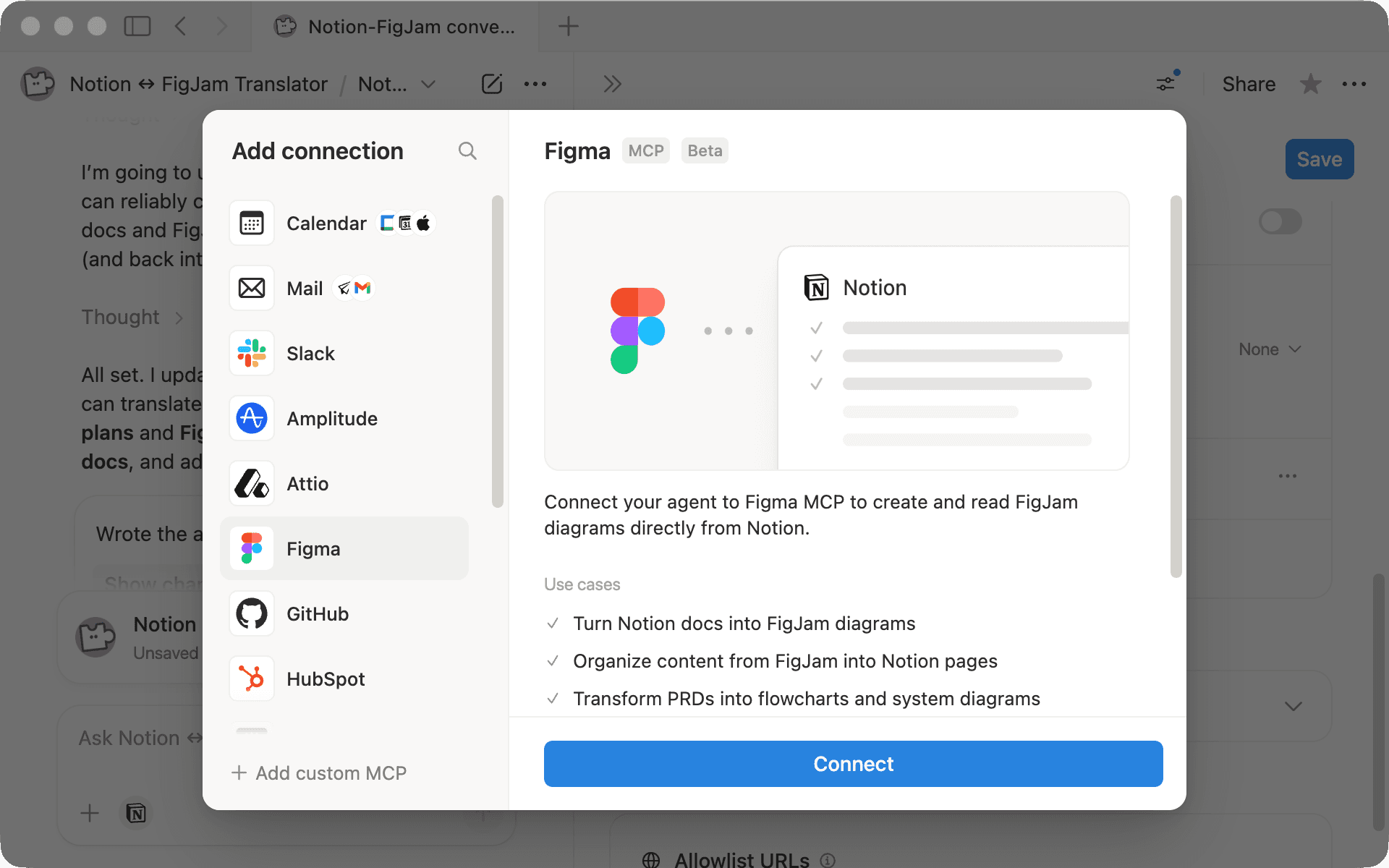
Figmaが接続されると、Notionツールと同じように、エージェントが使用できる一連のツールとして表示されます。ここから先は、エージェントはFigJamボードを読み取り、新しいダイアグラムを生成し、すべてをNotionと連携できるようになります。
セットアップの際、まずは特定の機能だけに絞って、小さな連携から始めましょう。エージェントがこのワークフローに必要とするツールのみをオンにし、テスト中は書き込みツールを常に確認するに設定しておきます。これにより、何かが作成または更新される前に、変更内容を見直せます。
コネクトの所有権と管理者コントロール
3)Notionに保存するものとFigJamに保存するものを決定する
まずは、構造化されたドキュメントと視覚的思考を分けることから始めるとよいでしょう。
Notionは、仕様、計画、ミーティングのメモ、決定事項が存在する場所だと考えてください。たとえば、PMがPRDを作成したり、チームリーダーがOKRのドラフトを作成したり、リサーチ担当者が調査結果をまとめたりする場合、最初はNotionの構造化されたページとして、明確なセクションとコンテキストが設定されます。
一方、FigJamは、視覚的思考を行う場所です。チームが付箋でブレインストーミングを行い、ユーザージャーニーをマッピングし、システムダイアグラムをスケッチし、ワークショップを開催する場所です。
その分割が明確になると、エージェントがこの2つを連携します。Notionドキュメントを使ってFigJamボードの初稿(フローチャート、ジャーニーマップ、システムダイアグラムなど)を生成できるため、チームは空白のキャンバスから始めることなく、すぐに視覚的なコラボレーションに取り組めます。
ブレインストーミングやワークショップの後は、エージェントは逆方向に作業を行います。つまり、FigJamボードを読み取り、付箋や注釈から主要なテーマ、決定事項、未解決の質問を抽出し、構造化された次のステップを明記した整理されたNotionドキュメントに変換します。付箋を手動でコピーして貼り付ける必要はもうありません。
以下に、事前設定された一般的なMCPツールとカスタムエージェントの連携例をいくつかご紹介します。これらのアイデアは網羅的なものではなく、何ができるかを探るための出発点にすぎません。
Linear:プロジェクトの進捗状況を要約、Notionドキュメントから作業項目を作成、PRDを構造化されたLinearプロジェクトに変換
GitHub:新しいPRを追跡してコード変更を要約、セキュリティアラートから作業項目を作成、週次エンジニアリングステータス更新を生成
Stripe:請求書/支払いリンクを作成、顧客・サブスクリプション・請求書を検索、返金と異議申し立てを処理、製品と料金を管理
Ramp:部門/ベンダー別の支出を分析、取引と払い戻しを追跡、制限を監視、法人カードの使用状況を確認
Amplitude:定期的なアナリティクスレポートを生成、実験を追跡、製品に関するインサイトを抽出して計画、ポジショニング、コピー作成に活用
事前設定されたMCP接続は、チームがすでに使用している一般的なツールに最適です。しかし、最も重要なワークフローの多くは、標準的なSaaSアプリの外に存在する可能性があります。
カスタムMCPサーバーを使用すると、社内APIやシステムなど、組織が実際に使用しているツールにエージェントを接続し、Notionワークフロー内で使用可能なアクションに変換できます。
これは、次のようなものに依存する作業の場合に特に役立ちます。
内部管理パネルまたは運用ツール
データプラットフォームと指標レイヤー
請求、エンタイトルメント、またはサブスクリプションシステム
インシデント管理またはオンコールツール
在庫、オペレーション、または独自のCRM
MCP接続タイプ
カスタムMCPサーバーの接続
カスタムMCPサーバーを追加する前に、ワークスペースオーナーまたは管理者が、設定 → Notion AI → AIコネクター → カスタムMCPサーバーを有効化からカスタム接続を有効にする必要があります。
有効化したら、次のとおりに行います。
エージェントの設定を開き、ツールとアクセスに移動します
接続を追加をクリックし、カスタムMCPサーバーを選択します
MCPサーバーのURLと表示名を入力します
必要な認証情報があれば追加します
保存をクリックします
その後、MCPサーバーが公開するツールは、事前設定された接続と同様に、エージェントがワークフローで使用できるようになります。
カスタムMCPサーバーは、チームの管理と安全性も強化します。エージェントが実行できるアクションを正確に制限したり、サーバーレベルで権限を適用したり、テスト中は書き込みアクションを承認の対象にしたり、いつ何が実行されたかの明確な監査証跡を維持したりできます。
エージェントを外部ツールやMCPサーバーに接続する場合、安全性と制御は機能と同じくらい重要です。これらのプラクティスは、アクセスを制限し、変更が行われる前に内容を見直し、テストから信頼できるオートメーションへと段階的に移行するのに役立ちます。
1)読み取り専用アクセスで安全に始める
検索、リスト、取得、表示などの読み取りツールから始めて、プロンプトとワークフローを一連のプロセスで検証します。
書き込みアクションの有効化は、開始点ではなく、後のマイルストーンと考えてください。
2)テスト中は変更内容を承認待ちの状態にしておく
ロールアウト中のポイント:
書き込みツールを常に確認するに設定にしておき、各変更内容を見直せるようにする
自動化の準備が整ったら、ツールを自動的に実行するに切り替えて、1つずつ結果をモニタリングする
読み取りツールと書き込みツールの違い(および確認)
3)アクセス権限を厳格に制限する(最小権限の原則)
ワークフローで実際に必要なツールのみを有効にしてください。
「念のため」という理由でサーバーのツールリスト全体を公開するのは避けましょう。
可能な限り、特定のプロジェクトやチームで作業項目を作成するなど、より狭い範囲のアクションを選択する
カスタムMCPサーバーについては、必要最小限のアクションとフィールドのみを公開してください
エージェントを実行できるユーザーと設定できるユーザー
4)明確な指示で当て推量を減らす
エージェントの指示には、次のことを明記しておきます。
必須フィールド、承認基準、信頼できる情報源としてのNotionへのリンクなど、「完了」の定義
エージェントがアクションを実行するべきタイミングと、説明を求めるべきタイミング
承認なしに課題をクローズしたり、優先度を変更したりしないなど、明確なガードレール
5)リスクの高いアクションについては、下書き作成と公開を分ける
効果の高いシンプルな安全対策:
エージェントが、チケットのテキスト、最新情報、お知らせなどのコンテンツの下書きを作成
人間が見直して承認
エージェントが最終的な書き込みを実行

関連情報
推奨される運用開始パターンとガードレールについては、エージェント接続のセキュリティ対策に関するベストプラクティスを参照してください
組み込みの安全制御の概要については、カスタムエージェントのセキュリティ機能を参照してください
ロールベースのアクセスとコラボレーションの詳細については、カスタムエージェントの共有と権限を参照してください
特定のMCP接続に関する設定手順やトラブルシューティングについては、カスタムエージェント向けのMCP接続を参照してください
何か他にご質問はありますか?