カスタムエージェントを初めて構築する
チーム全体の反復ワークフローを自動化するカスタムエージェントを構築しましょう。1人が設定すれば、自動的に行われる作業の恩恵を全員が受けることができます。

手作業による繰り返しの業務は、毎週、チーム全体のかなりの時間を占めています。カスタムエージェントは、ユーザーのプロンプトを待つのではなく、スケジュールやトリガーに基づいて自動的に実行されるため、この状況を変えることができます。また、すでに持っているドキュメントやデータベースとも組み合わせることが可能です。
カスタムエージェントは、Slackでの質問への回答、週次レポートの作成、タスクの自動振り分けを行うことができます。チームが必要とするものに合わせてカスタマイズしましょう。1人がエージェントを作成するだけで、チームメンバー全員が活用できる共有リソースへと進化します。
このガイドで学べること:
オートメーションに最適なワークフローを特定する
カスタムエージェントに明確で効果的な指示を書く
妥当なトリガーとスケジュールを選択する
適切なツールとアクセスを設定する
自信を持ってテストし、ブラッシュアップを重ね、トラブルシューティングを行う
カスタムエージェントを保存、共有し、チーム全体で管理する
カスタムエージェントを作成する際は、規則に基づいて繰り返し行われ、かつ時間がかかる作業を探してください。Slackで同じ質問をする場合や、週次レポートを手動で更新しなければならない場合、同じタイプのリクエストをトリアージする場合などが考えられます。
次のようなエージェントを作成できます。
Q&Aエージェント:既存のドキュメントをナレッジベースとして使用し、
#product-askチャンネルで行われる質問に自動で回答するよう、エージェントに依頼します。タスク振り分けエージェント:受信した製品リクエストを取り込み、自動タグ付けを行って自動的に振り分け、深刻度と内容に基づいて新しいバグレポートを割り当てます。
レポートエージェント:タスク、Slackのスレッド、プロジェクトデータベースから取得した情報をもとに、週ごとのチームレポートを作成します。
次の点をご確認ください。一度設定すれば、チーム全体が恩恵を受けられるかどうかまたは、毎週大幅な時間の節約につながるかどうか答えが「はい」なら、カスタムエージェントに適した業務を見つけたことになります。

各エージェントを1つのワークフローに専念させる
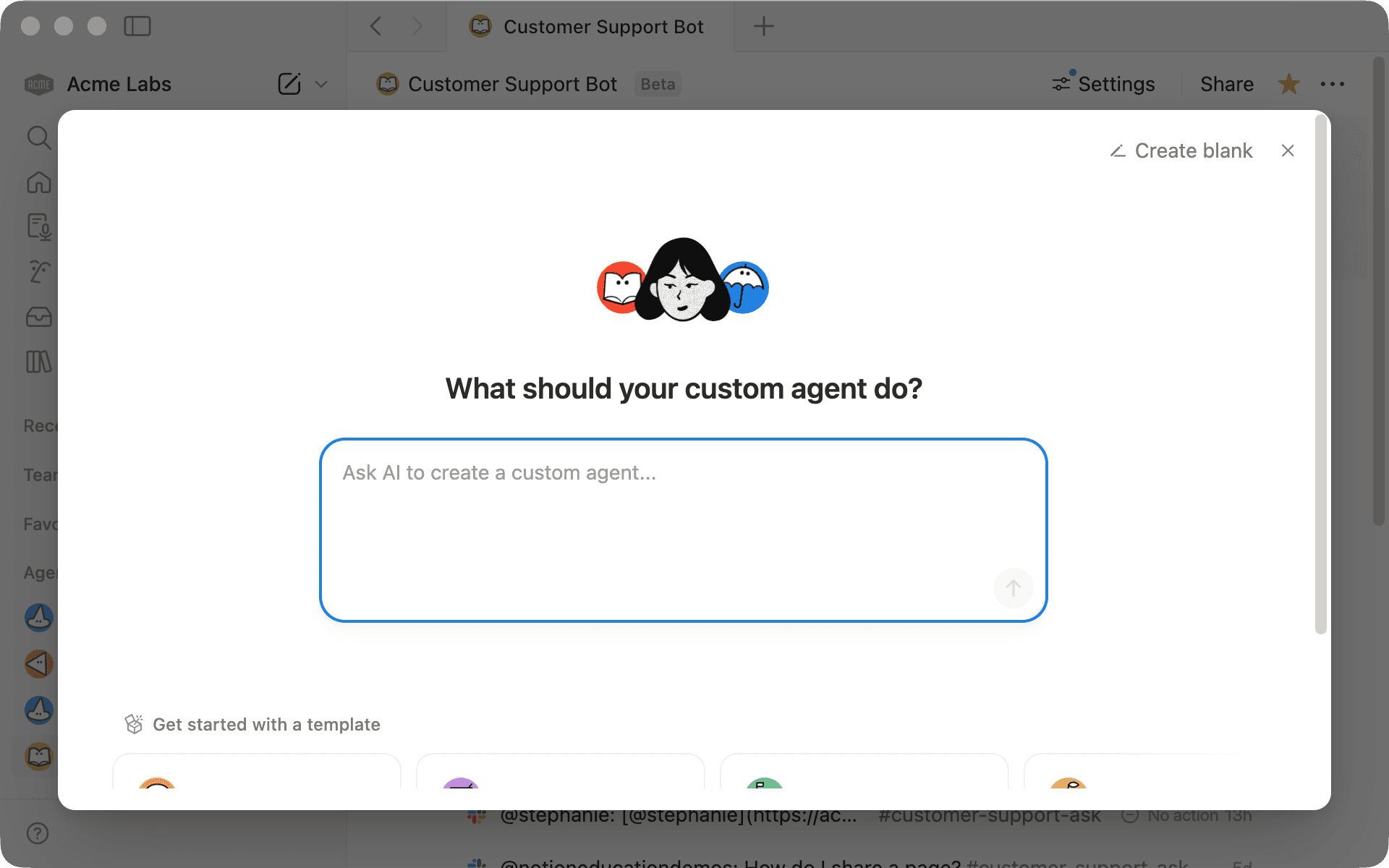
まずは、ワークスペースのサイドバーのエージェントセクションに移動し、+新規エージェントをクリックします。
テキストボックスでチャットを開始し、カスタムエージェントに、簡単で自然な言葉で依頼する内容を伝えます。テンプレートオプションを使って始めることもできます
目標と結果を明確にしてください。ただし、すべてのステップを明記する必要はありません。
コンテキストを具体的に伝えましょう。カスタムエージェントが動作すべきタイミングと場所を定義してください。たとえば、「誰かが質問をしたとき」ではなく、「#product-askチャンネルで誰かが価格設定について質問したとき、価格設定に関するよくあるご質問(FAQ)ページから回答を取得してください」と指定します。
@メンションを使用する:「私のナレッジベース」と曖昧に言及するのではなく、ページやデータベース、またはユーザーを直接指定します。
形式と振り分けを事前に定義する:さまざまなシナリオで実行するアクションと、応答の送信先を明確にしましょう。たとえば、「請求に関する質問の場合は、財務チームに送信してください。製品の機能に関する質問の場合は、@Product Docsから回答してください」と指定します。
例を示す:ご希望のスタイルにエージェントが沿うように、効果的な応答がどのようなものであるか(および避けるべきこと)を示します。
明確な境界線を引く:エージェントがすべきこととすべきでないことを明確化しましょう。たとえば、「新しい週次レポートページを作成するのではなく、既存の週次レポートページを更新してください」、あるいは「#generalではなく、#supportでのみ返信してください」と指定します。
Q&Aエージェントの構築方法は次のとおりです。「#product-askのQ&Aエージェントを作成して、@ヘルプセンターと@製品FAQを使用して質問に答えてください」
指示、推奨されるページやツールなど、エージェントの設定がリアルタイムで更新されるのが表示されます。これは会話の始まりに過ぎません。レビューし、必要に応じて調整してください。
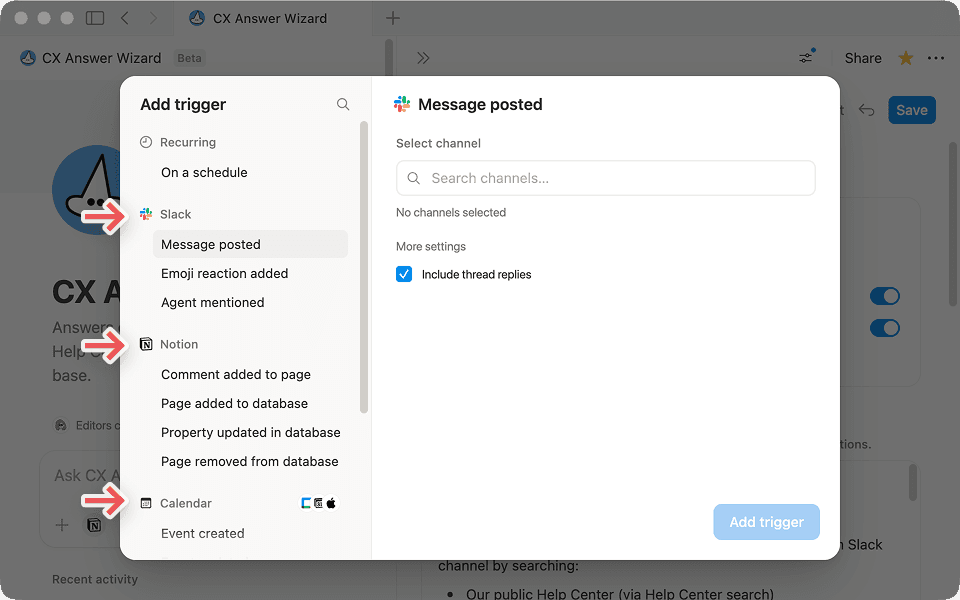
トリガーは、エージェントに実行のタイミングを指示します。カスタムエージェントとのチャット中に、構築中の内容に基づいて特定のトリガーを選択してください。
イベント駆動型のトリガーは、何かが起きたときに実行されます。
NotionまたはSlackでの@メンション
データベースに新規ページが追加されたとき
特定のSlackチャンネル内にメッセージが投稿されたとき
Q&Aエージェントには、イベント駆動型のトリガーを使用します。たとえば、接続されているSlackチャンネルで誰かがエージェントを@メンションした場合などです。#product-askチャンネルで@メンションされた場合にのみ応答するように設定すれば、明示的に質問された場合にのみエージェントが対応するようになります。
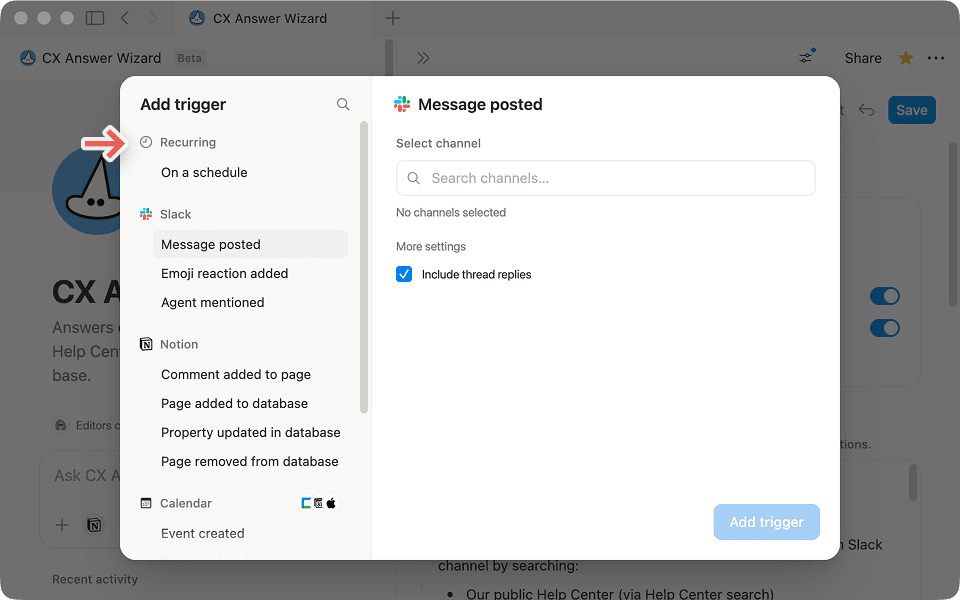
予定済みトリガーは、次のような定義されたスケジュールに従って自動的に実行されます。
毎週月曜日の午前中
毎日午後5時
毎週金曜日
レポートエージェントの場合、トリガーは時間ベースです。毎週月曜日の午前中または金曜日の午後に実行するように設定すると、チームは手動で作成することなく、一貫した週次サマリーを受け取ることができます。
カスタムエージェントが最初の指示を作成したら、それを確認して、例外的なケース、エスカレーション経路、希望することや希望しないことの例など、微妙なニュアンスを追加する必要があるかどうかを確認してください。
エージェントの判断を導くために、「これが起きた場合は、これを行う」というように、シンプルに考えましょう。ヘルプセンターに回答がある場合は、短い要約とリンクを添えて返信してください。そうでない場合は、わからないことを伝え、サポートチームをタグ付けしてください。
基本を網羅したら、より高度な動作を重ねることができます。製品Q&Aエージェントの場合、次のように追加できます。
「質問に答えたら、次のようなフォローアップの質問をしてください。『質問への答えになっていましたか?回答が得られたと思われる場合は👍、さらにサポートが必要な場合は👎でリアクションしてください』」
「誰かが👍でリアクションした場合は、✅を追加してスレッドを解決済みとしてマークしてください」
「👎のリアクションがあった場合は、@サポートデータベースに質問を振り分けて、後で誰かが確認してオーナーを割り当てられるようにしてください」
指示ページはエージェントの記憶として機能し、あなたとチャットしながら蓄積されていきます。うまく機能しないことがある場合は、状況を説明してください。エージェントが問題を特定できるはずです。必要に応じて、いつでも指示ページを開いて手動で編集できます。
カスタムエージェントとのチャット中に、エージェントが必要とするページやデータベース、またはツールを自動的に追加する場合があります。これらは「ツールとアクセス」セクションに表示されます。エージェントは、これらのツールを接続するよう促すプロンプトも表示します。
ページやツールが自動的に追加された場合でも、ご自身でそれぞれを確認し、アクセス権を付与する必要があります。ほとんどの場合、閲覧権限を付与すれば十分です。エージェントが実際にコンテンツを変更する必要がある場合にのみ、編集権限を付与してください。
接続するツールによって、必要な権限は異なります。たとえば、Slackを接続する場合は、エージェントによる読み取りや投稿を可能にするチャンネル(公開チャンネルとプライベートチャンネルの両方を含む)を正確に選択してください。設定していないチャンネルでは、エージェントは応答しません。

カスタムエージェントを使用する前にツールの権限を確認する
エージェントは、全員を対象としていない情報にアクセスする必要がある場合があります。より広く共有する前に、簡単なアクセスチェックを行い、アクセス権限が想定する使用方法と一致していることを確認してください。
カスタムエージェントをMCPインテグレーションに接続する
エージェントを共有または有効化する前に、テストしてください。最初の試行で完璧にすることが目標ではなく、計画的な改善の繰り返しが必要です。
有効化の前にテストする:
実行をクリックし、エージェントを手動で実行し、トリガーまたはスケジュールをオンにする前にアウトプットを確認します。安全な環境で開始:
Slackベースのエージェントの場合:テストチャンネルを作成し、質問を投稿し、エージェントを@メンションしてください。正確に応答し、適切なソースから回答を取得していることを確認しましょう。
タスク振り分けエージェントの場合:テストリクエストまたはバグを送信し、それらが正しくタグ付けされ、割り当てられていることを確認してください。
スケジュールされたエージェントの場合:スケジュールを有効化する前に、アウトプットを手動でトリガーし、プレビューしましょう。
繰り返しを想定する:カスタムエージェントは、正しく動作するようになるまでに数回のテスト実行が必要な場合があります。意図した動作ではなく、実際のアウトプットに基づいて指示を調整してください。
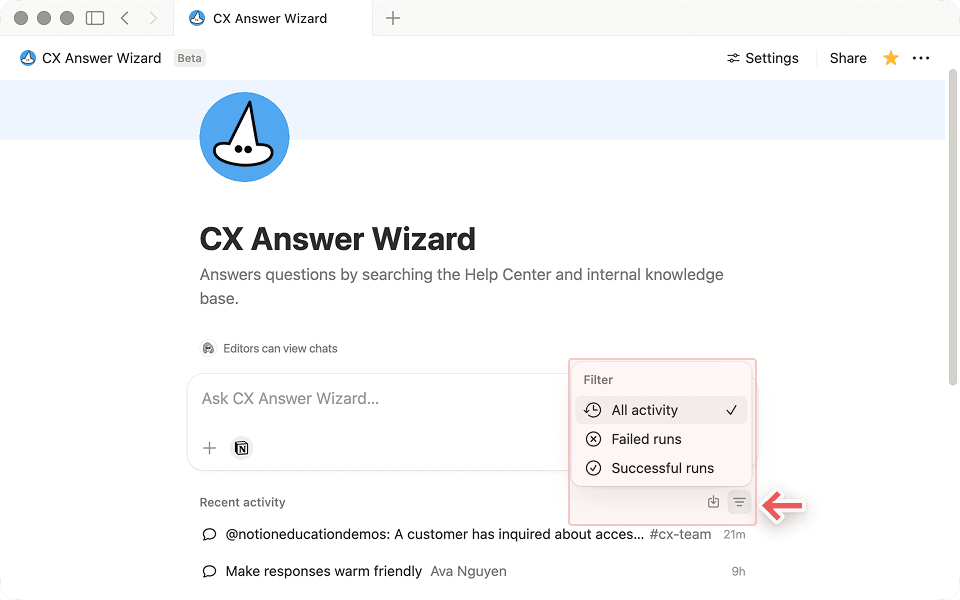
まずアクティビティログを確認する:何か問題が発生した場合は、時計アイコンをクリックして、実行をトリガーしたもの、エージェントが実行したアクション、失敗した箇所を確認します。
アクティビティタブには、各実行とエージェントが行った内容が表示されます。何か問題がある場合は、エージェントとチャットしてトラブルシューティングを行うか、必要に応じてバージョン履歴を使用して元に戻してください。
よくある問題のトラブルシューティング
カスタムエージェントが希望どおりに動作するようになったら、保存してチームと共有することで、全員が同じオートメーションの恩恵を受けることができます。
エージェントは、Notionのページと同じように共有できます。画面上部の共有ボタンをクリックし、必要に応じてチームメイトまたはグループを招待しましょう。
留意すべき点をいくつかご紹介します。
編集により、今後の実行がすべて改善されます。エージェントへの指示を更新すると、全員に対する今後すべての実行にその内容が適用されます。
権限は重要:エージェントは各自のアクセス権で実行されるため、共有の範囲を広げる前に、エージェントが閲覧可能な項目や実行可能な動作を確認してください。
少人数からスタート:まずは数人のチームメイトと共有し、正常に機能していることを確認した後に共有範囲を広げるようにしてください。
名前を付け、明確に説明する:わかりやすい名前と簡単な説明を付けることで、チームメイトがエージェントを使用するタイミングと方法とを理解しやすくなります。
思慮深く共有することで、エージェントは単なる個人向けの効率化ツールではなく、信頼できるチームメイトへと成長します。
広く共有する前にアクセスと権限を見直す
カスタムエージェントが動作し始めると、以前は常に手動のフォローアップが必要だった作業が自動的に実行されます。チームは、あなたを待たずに、必要な回答、最新情報、およびタスクの割り当てを受け取ることができます。
実際のカスタムエージェントが、クレジットの必要量を最も正確に見積もります。実行のたびに、クレジットダッシュボードに正確な使用量が表示されます。
最良の結果を得るために:
まずは小さな範囲から始めて、その後でカスタムエージェントを微調整してください。
1~2回の請求サイクルにおける実際の使用状況を確認し、必要なクレジットポイントの量をより明確に把握します。
必要に応じて、クレジットポイントを増減して調整します。
これらの見積もりは現在の使用データに基づいています。エージェントの効率が向上するにつれて、コストは時間の経過とともに減少すると予想されます。これらのベンチマークは定期的に更新します。
クレジット使用量の管理に関するその他のヒントについては、カスタムエージェントを使い始める際の管理者向けガイド →をご覧ください。
何か他にご質問はありますか?