データベースの基本

Notionのデータベースは、/ページの集合体です。ここでは、データベースの基本的な構造、各メニューやオプションの使い方、そしてデータベース内の/ページを開く方法や編集方法について解説します。
データベースは、Notionの基本的な機能の1つです。複数のページを1か所で管理・整理するのに役立ちます。Notionのデータベースがユニークな理由は以下の通りです。
すべてのアイテムは独自のページ: データベースに入力されたすべてのアイテムは、それぞれがNotionページです。 データベースアイテムを開くと、他のNotionページと同じように、テキストや画像など様々な形で情報を追加できます。
プロパティのカスタマイズが可能: 日付、ステータス、リンクなどの情報でデータベースアイテムを説明、ラベル付け、補完することができます。データベースプロパティの詳細はこちら →
データをさまざまな方法で視覚化可能:データの表示形式はテーブルだけに留まりません。データベースはリスト、カレンダー、チャートなど、情報を最も活用できる形で整理できます。ビュー、フィルター、並べ替えについて詳しくはこちら →
1つのデータベースで複数のデータセットを表示できます。 例えば:
Notionでデータベースを作成するには、新しいページを作成し、Get started with の下で テーブル を選択します。既存のページを開いて、スラッシュコマンド /database を使用することもできます。
データベースを作成する際は、ゼロから作成することも、ワークスペースの別の場所からデータを読み込むこともできます。ワークスペースに既存のデータベースのバリエーションを作成したい場合は、既存のデータソースを選択することをお勧めします。既存のデータベースを検索し、使用したいものを選択してください。
ヒントやサポートが必要ですか?新しいデータベースを作成する際、AIで作成 を選択してNotion AIにプロンプトを入力し、データベースを作成してもらうこともできます。また、おすすめ のテンプレートから選択することも可能です。
新しいデータベースを設定するための最初のステップをご紹介します。
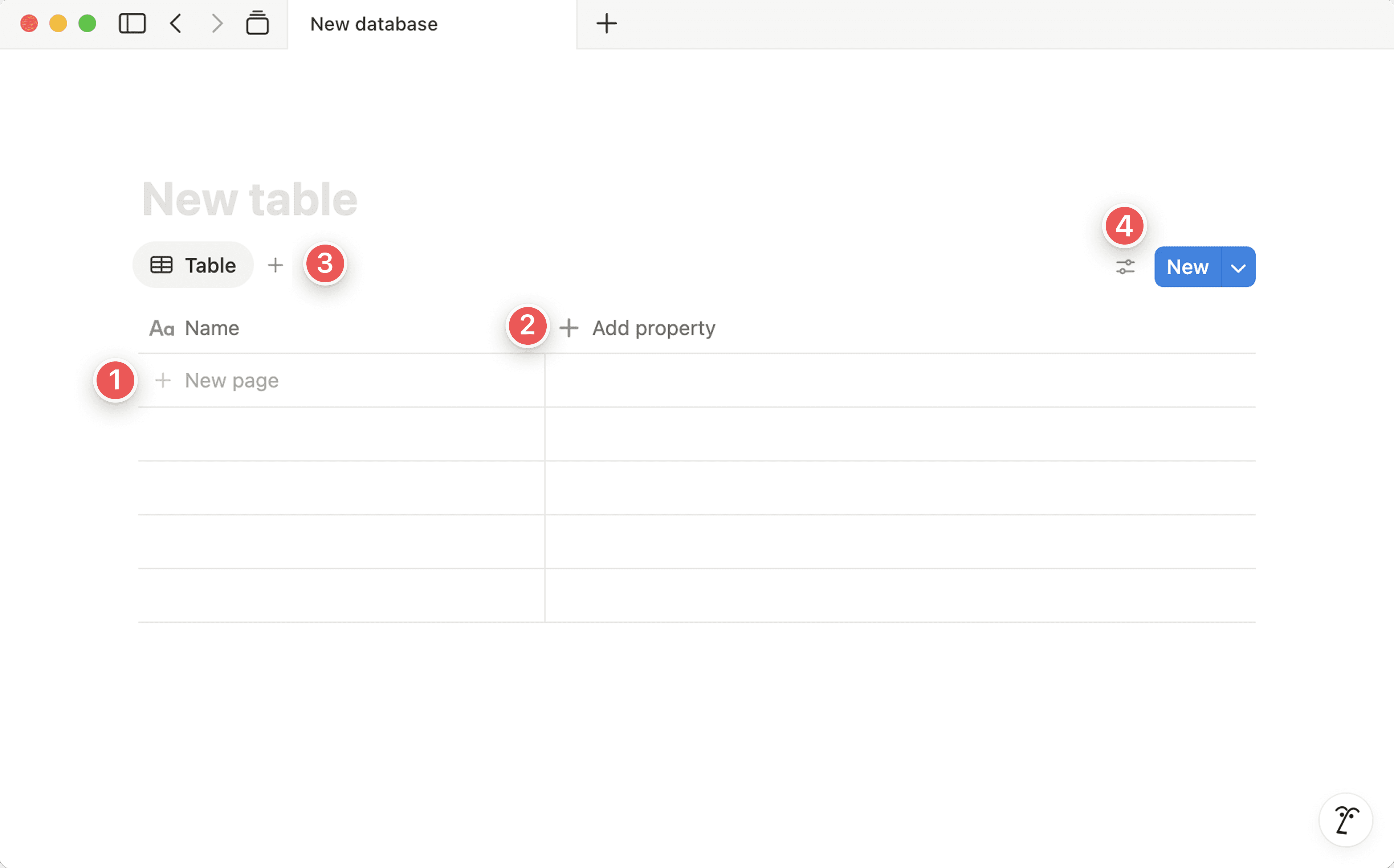
新しいデータベースページを作成:
新規ページをクリックして、データベースに新しいページを追加します。例えば、データベースがタスクトラッカーである場合、最初のページは追跡したい最初のタスクになります。プロパティを追加:データベースに プロパティ を追加すると、各ページを整理するためのオプションが増えます。タスク管理データベースであれば、ステータスプロパティや期限プロパティなどを含めることができます。
新しいビューを追加:ビュー を使用すると、データベース内の情報をさまざまな方法で整理できます。デフォルトでは、データベースはテーブルビューで表示されますが、必要なだけビューを追加できます。
ビューを編集: 各ビューの名前、レイアウト、表示または非表示にするプロパティなどを編集できます。また、データベース内のアイテムのフィルター、並べ替え、グループ化も可能です。例えば、あるビューではタスクの依頼者を表示し、別のビューでは表示しないといった設定ができます。
フルページデータベース
フルページデータベースは、通常のページと同じようにサイドバーに表示されます。
データベースの上部にある
•••からデータベースをロックをクリックすることで、他のユーザーがプロパティや値のオプションを変更できないようにフルページデータベースをロックできます。フルページデータベースをインラインデータベースに変更するには、データベースをサイドバー内の別のページにドラッグします。そうすると子ページに変換されるので、そのページに移動し、
⋮⋮からインラインに変換を選択します。
インラインデータベース
インラインデータベースの管理とメニューは、ポインタを合わせるまで非表示になっています。
インラインデータベースをフルページデータベースとして表示するには、上部の
⤡をクリックします。⋮⋮をクリックしたまま、最上位ページとしてサイドバーにドラッグすると、インラインデータベースをフルページデータベースに変換できます。インラインデータベースの
削除、複製、移動や、そのデータベースのリンクをコピーするには、カーソルを合わせると横に表示される⋮⋮アイコンをクリックしてください。サイドバーでは、インラインデータベースは、そのページのサブページとして表示されます。
ユーザーはデータベースのコピーを作成できます。
インラインデータベース:
コピーするデータベースにカーソルを合わせて、
⋮⋮をクリックします。複製メニューからデータを含めて複製するを選択します。同じデータベース設定を使用して他のページを整理したい場合は、データなしで複製するを選択します。
フルページの場合:
右上の
•••ボタンをクリックします。複製メニューからデータを含めて複製するを選択します。同じデータベース設定を使用して他のページを整理したい場合は、データなしで複製するを選択します。
テーブル内の行でも、ボードやカレンダー上のカードでも、データベース内のすべてのアイテムは独自のNotionページであるため、その他のページと同様に作成、編集、コンテンツのネストが可能です。

備考: データベースに1,000件以上のアイテムが含まれている場合、新しいページが末尾ではなくコレクションの中間に表示されることがあります。これは、大規模なコレクションが並べ替えられ、インデックス付けされる仕組みによるものです。
データベースアイテムは、次の手順で追加します。
すべてのデータベースに共通:右上の青い
新規ボタンをクリックします。テーブル、リスト、ボード:下部にある+新規をクリックして新規アイテムを追加します。カレンダー: 任意の日付の欄にポインターを合わせると表示される+アイコンをクリックすると、その日付に新しいイベントが作成されます。ギャラリー:ギャラリーの下部にある空欄のカードで+新規ボタンをクリックすると、そこに新しいカードが追加されます。
ページとしてデータベースアイテムを開く方法は、以下のとおりです。
テーブルでは最初の列にポインターを当てると表示される開くボタンをクリックします。リストではアイテムのタイトルをクリックするだけです。ボード、カレンダー、ギャラリーではカード上の任意の場所をクリックします。ページは常にプレビューで開かれ、すばやく確認できます。フルページモードで表示するには、左上の
⤡をクリックします。
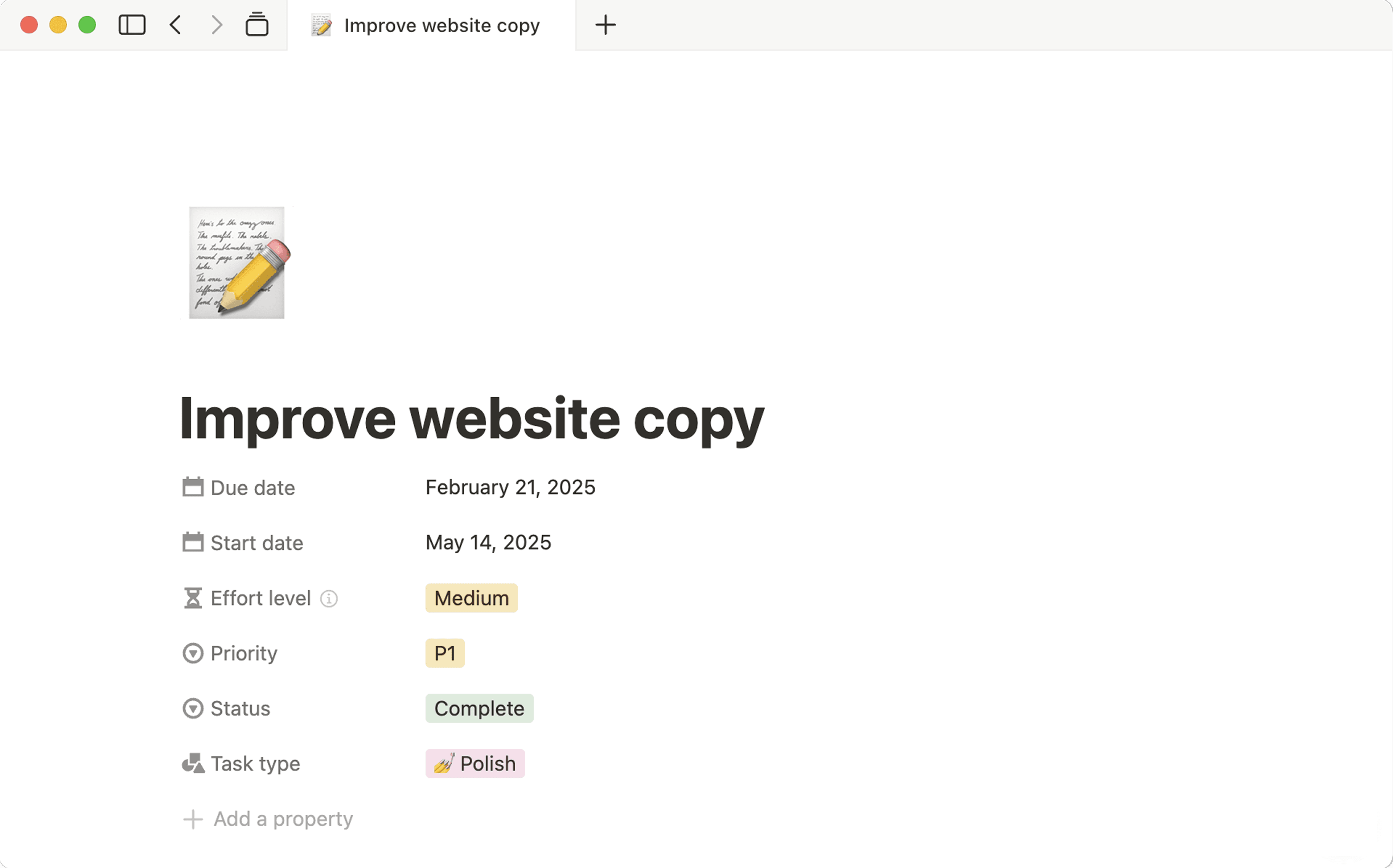
このページではすべてのデータベースプロパティが上部に表示されます。各行が名前、種類、値を持つ1つのプロパティです。値をクリックすると編集できます。
カーソルを当てると各プロパティの左に表示される
⋮⋮をクリックすると、上下にドラッグしたり、プロパティの種類の変更やプロパティ名の変更、複製、削除ができます。
プロパティの下には自由なぺージスペースがあり、サブページやインラインデータベースなど、あらゆる種類のコンテンツブロックを追加できます。
データベースアイテムはページのため、データベースにドラッグした他の種類のコンテンツ(箇条書きやTo-Doアイテムなど)も、自動的にページに変わります。
アイテムのオプション
アイテムの上で右クリックすると、アクションの一覧が表示されます。ここから、次のアクションが実行できます。
削除:データベースからアイテムを削除します。複製:アイテムの完全なコピーを作成します。リンクをコピー:アイテムへのアンカーリンクをクリップボードにコピーします。名前の変更:ページを開くことなく、行のページ名を変更できます。別ページへ移動:行を別のワークスペースやページに移動します(そこで子ページとして表示されます)。プロパティの編集: テーブルのすべてのプロパティを含むメニューが表示されます。変更したいプロパティをクリックすると、新しい値を入力できます。
データベースページのカスタマイズ
Notionデータベースのページの上部セクションには、以下を含めることができます。
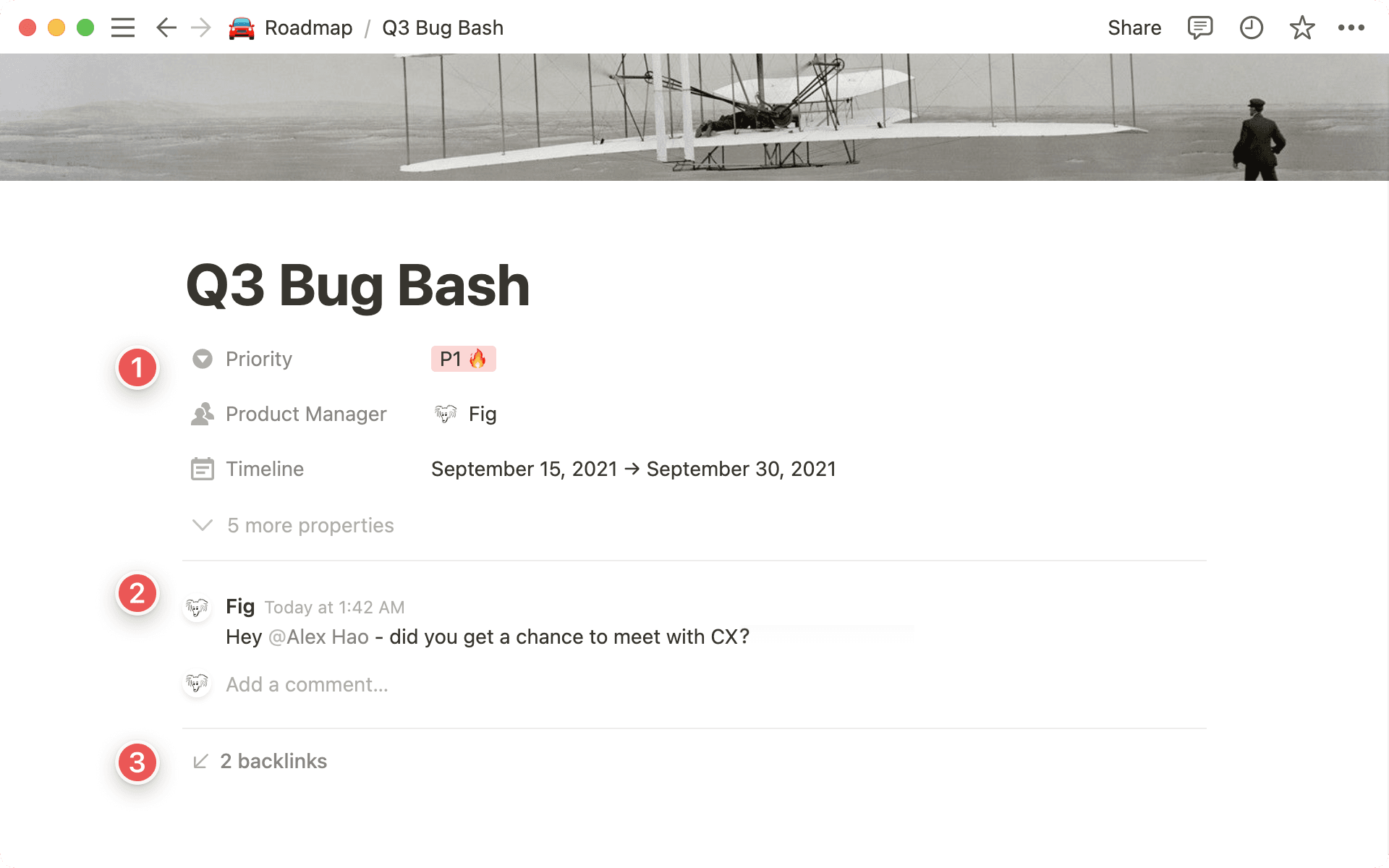
プロパティ は、プロジェクトオーナー、期限、タグなど、閲覧しているページに関するデータを提供します。
コメントは、自分とチームメイトとのやり取りを記録します。これを使用して、お互いに@メンションでタグ付けしたり、ページの内容について質問したり、フィードバックを提供したりできます。
バックリンク は、現在のページにリンクしているすべてのページを表示するので、それらのページ間を簡単に移動できます。
Notionのその他すべての要素と同様に、これらの表示もカスタマイズできます。各オプションへのアクセス方法は次の通りです。
データベースページ内の任意のNotionページの右上にある
•••をクリックし、ページをカスタマイズを選択します。
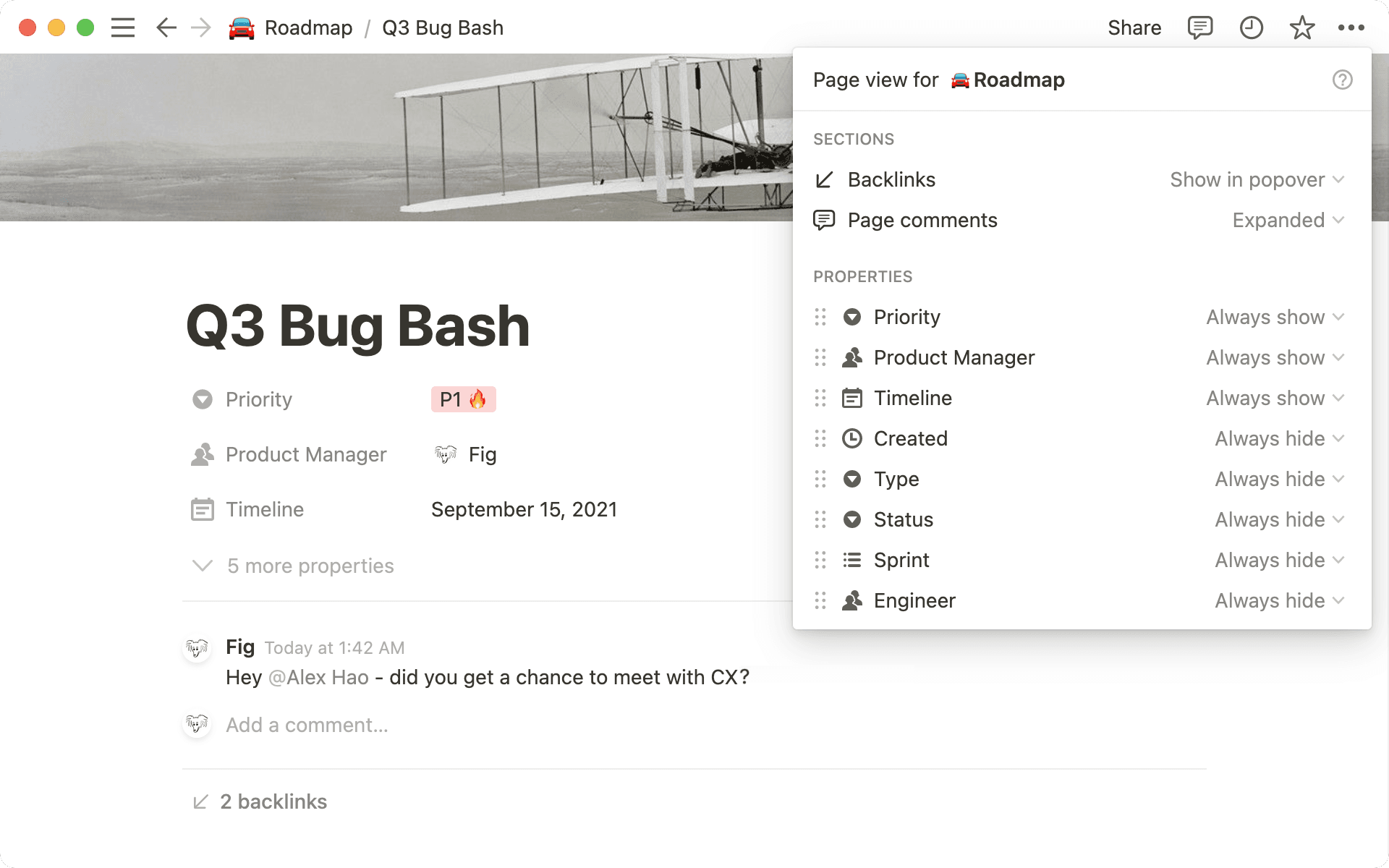
プロパティについては、このメニューを使用して、ページの上部に表示させたい項目と表示方法を以下から選択します。
常に表示する:何も変わりません。引き続きプロパティフィールドが表示されます。
未入力時は非表示にする:値が入力されていない場合は、ページ上部にプロパティフィールドが表示されません。
常に非表示にする:プロパティフィールドは、ページ上部に表示されません。
データベースページ上部の各プロパティの左にある⋮⋮アイコンをクリックすると、ページをカスタマイズメニューにアクセスできます。この⋮⋮アイコンは、クリックして上下にドラッグすることで、ページ内のプロパティの表示順を変更できます。
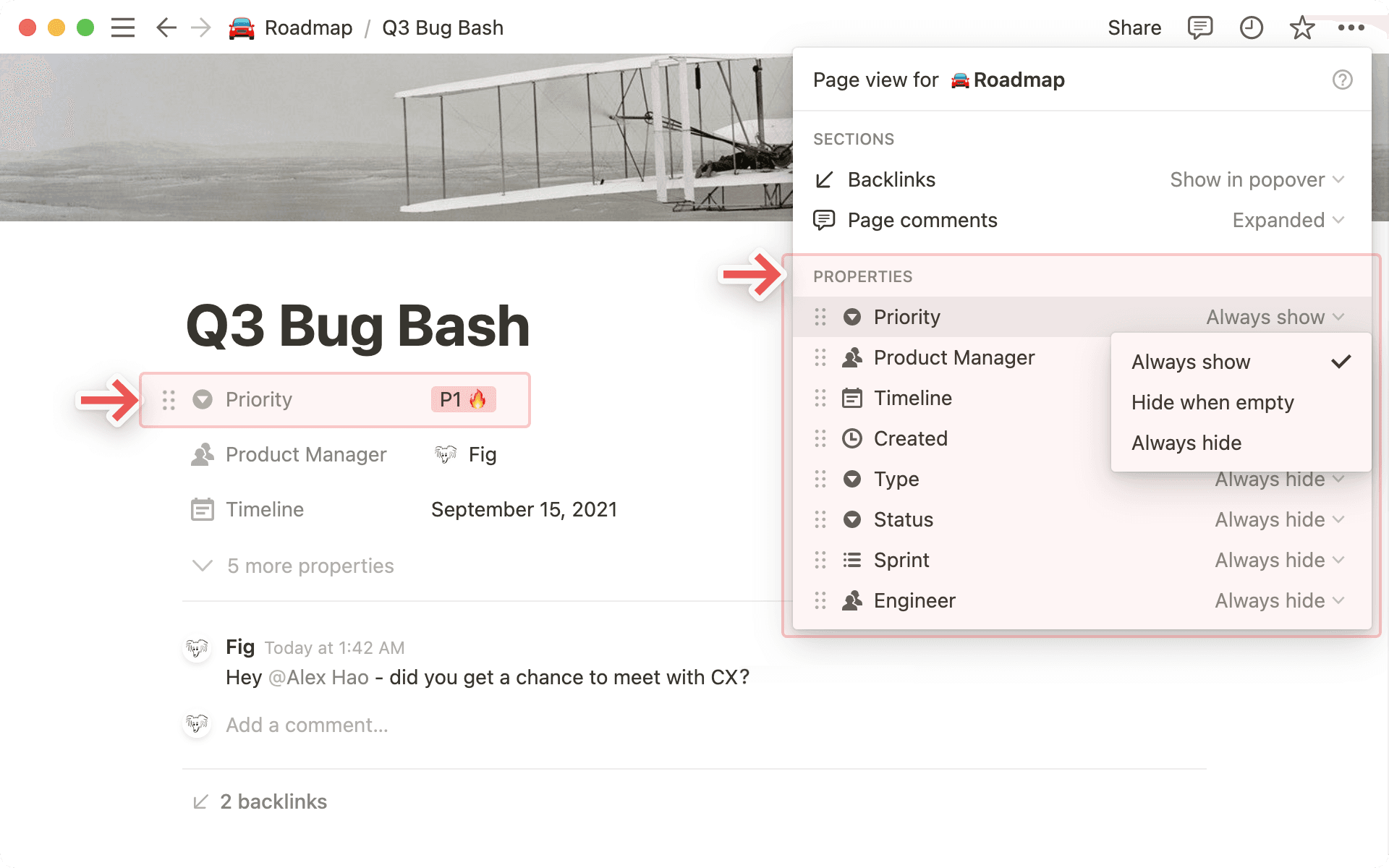

ヒント:データベースに多数のプロパティが含まれる場合、ページをすっきりとさせるために、一部のプロパティを非表示にすることをお勧めします。
備考: プロパティを非表示にすると、リスト下部の1つのメニューアイテムに集約されます。これをクリックすることで、非表示のプロパティを簡単に表示できます。
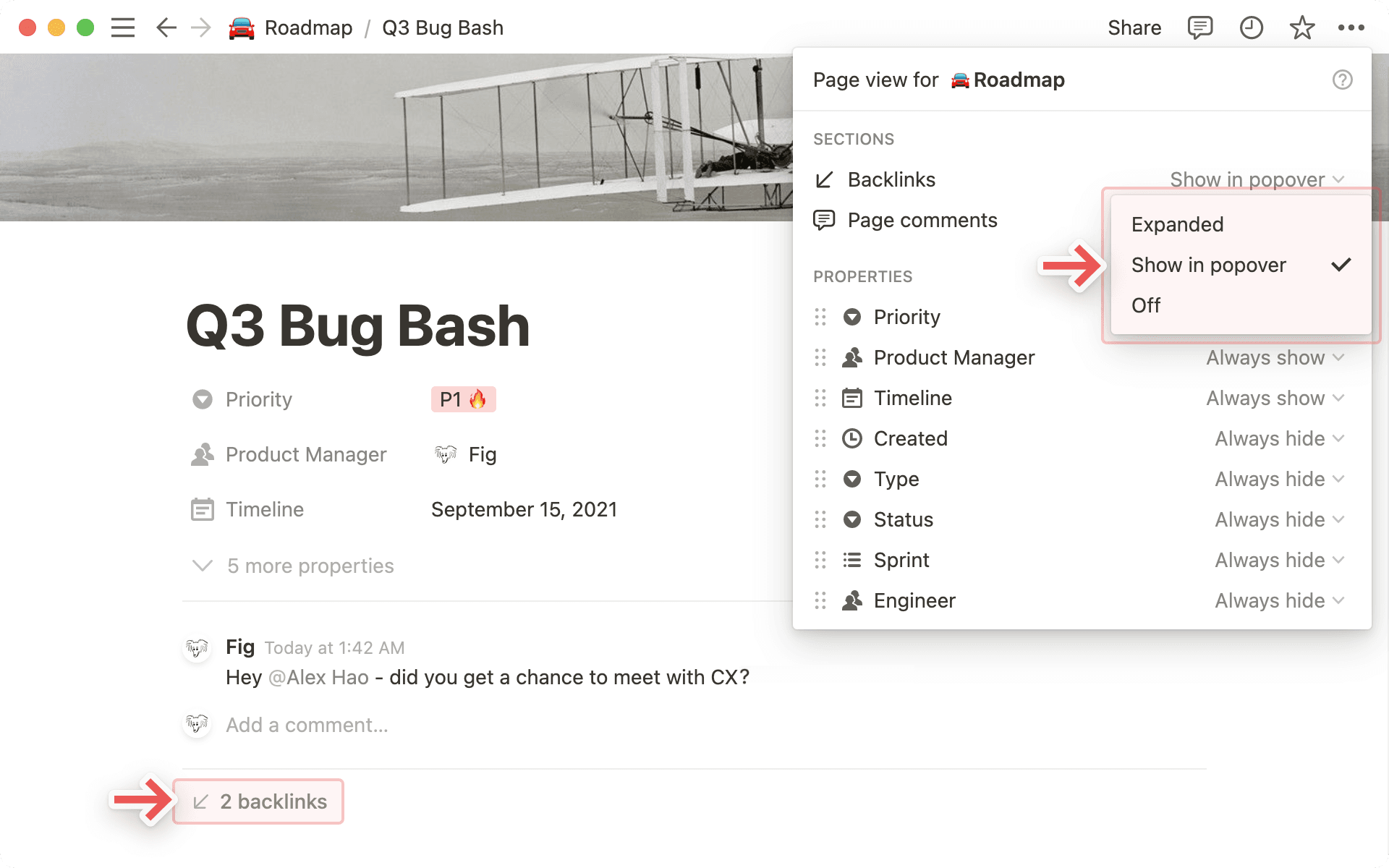
バックリンクの表示方法は以下の3つから選択可能です。
常に表示:現在のページにリンクしているすべてのページを一覧で表示します。
クリックして展開: すべてのページを表示したくない場合は、バックリンクの数だけを表示できます。クリックすると、すべてのページを表示するポップアップが開きます。
非表示:すべてのバックリンクを完全に非表示にします。
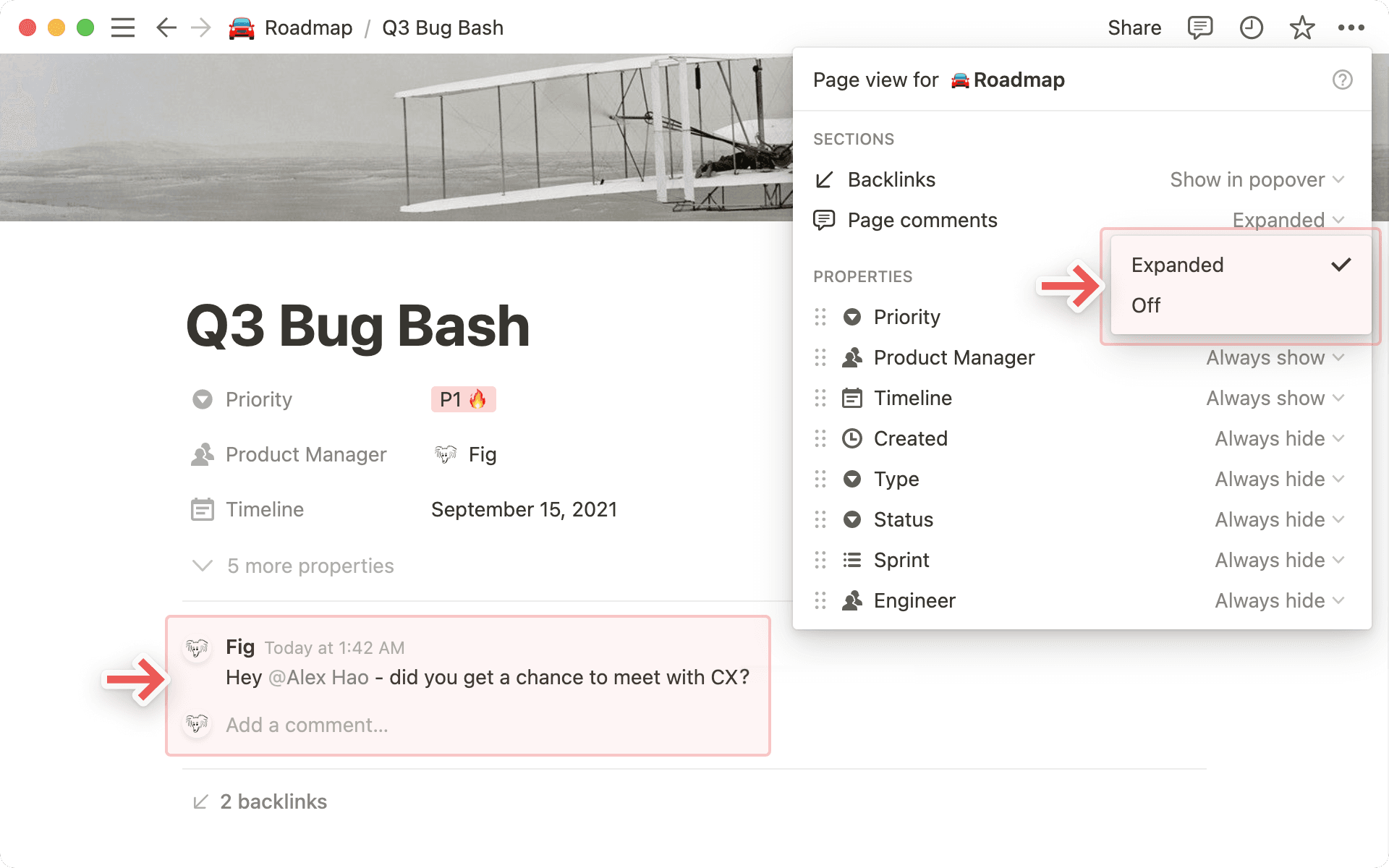
コメントの表示方法は以下の2つから選択可能です。
常に表示:ページ上部に全コメントを表示します。
非表示:ページ上のコメントを非表示にし、ミニマルな表示にします。
共有ワークスペースでデータベースを使用している時に、誤って編集して他のチームメイトに影響を与えることを防ぐ機能がNotionには備わっています。
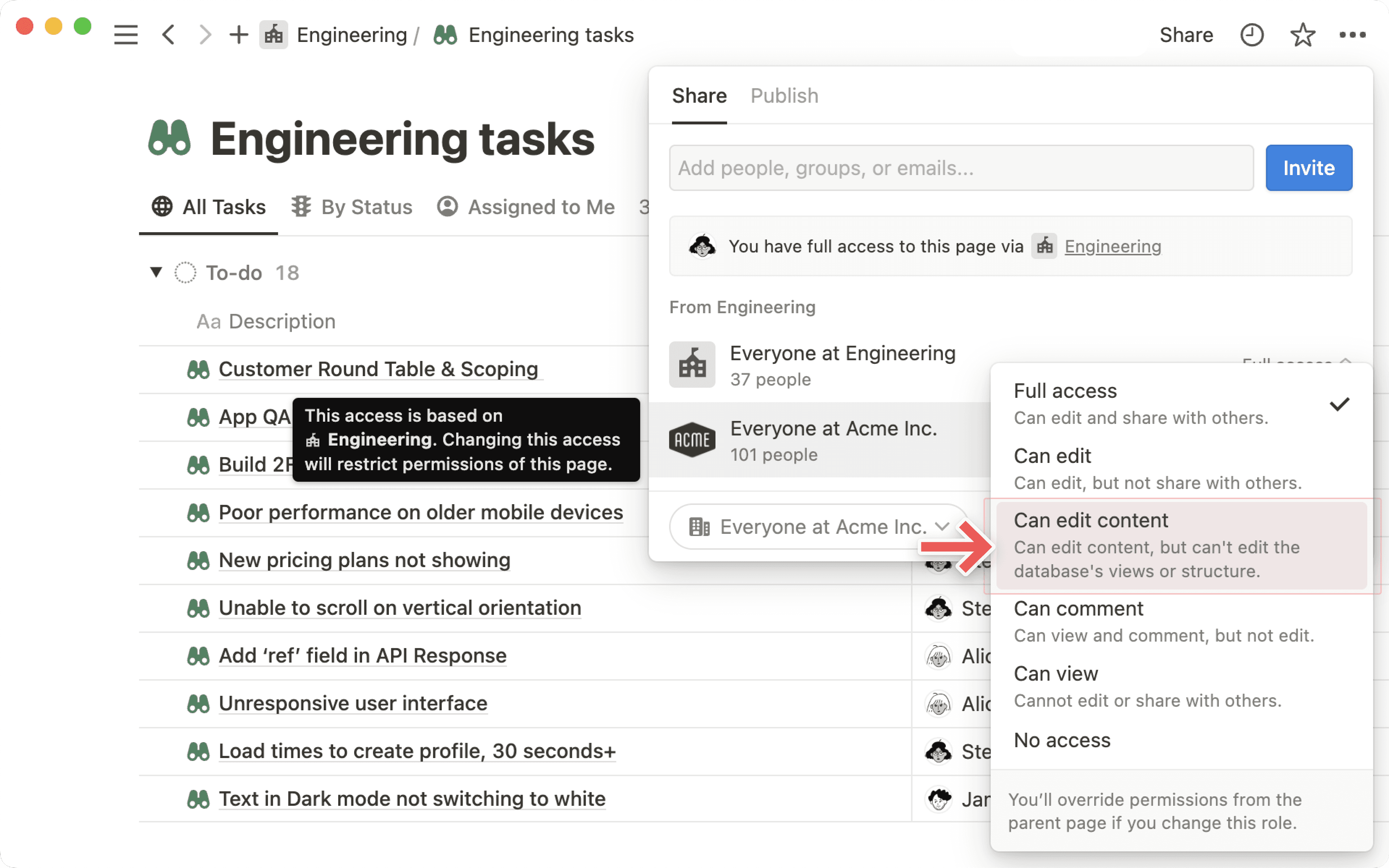
「コンテンツ編集権限」レベル
データベースの上部にある 共有 をクリックすると、すべてのユーザーの権限レベルを確認および管理できます。共有と権限設定について詳しくはこちら →
コンテンツ編集の権限レベルは、データベースページにのみあり、ユーザーは以下が行えます。
データベース内のページの作成、編集、削除。
それらのページのプロパティの値の編集
データベース内でコンテンツ編集権限を持つユーザーは、以下の操作はできません。
データベースプロパティやビューの追加、編集、削除。
フィルターや並べ替えの条件変更。
データベースのロックやロック解除。
備考:コンテンツ編集権限を持つユーザーは、リンクドデータベースの作成に加え、そのリンクドデータベースでのビューの編集、並べ替え、フィルターの設定ができます。リンクドデータベースについて詳しくはこちら→
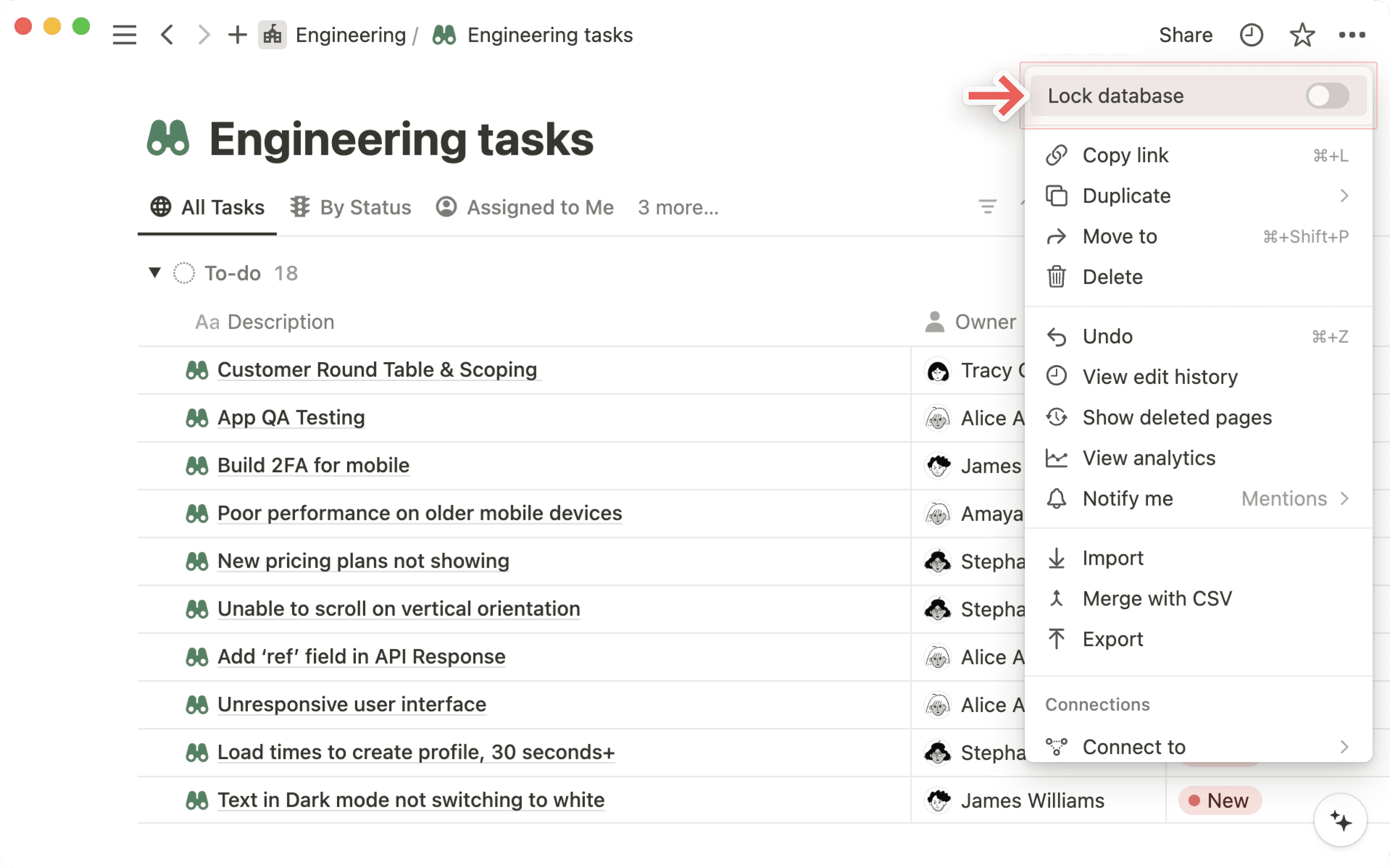
ビューをロック
Notionの画面右上にある•••メニューにこのオプションがあります。オンにすると、データベースのプロパティとビューを変更できなくなります。そのデータベース内のデータは、引き続き編集できます。
編集権限を持つユーザーは、このロックのオンとオフをいつでも切り替えることができます。これは、多くのユーザーが変更できるデータベースが誤って編集されないようにする簡単な予防措置として役立ちます。

データベースのパフォーマンスと読み込み時間を最適化する方法の詳細については、こちらをご覧ください →