Conecta los agentes personalizados a tus herramientas con las integraciones de MCP
El MCP permite que los agentes personalizados se conecten de forma segura a herramientas externas. Así, podrás traer datos en tiempo real a Notion y automatizar flujos de trabajo de principio a fin en todo lo que utilizas con seguridad y control.
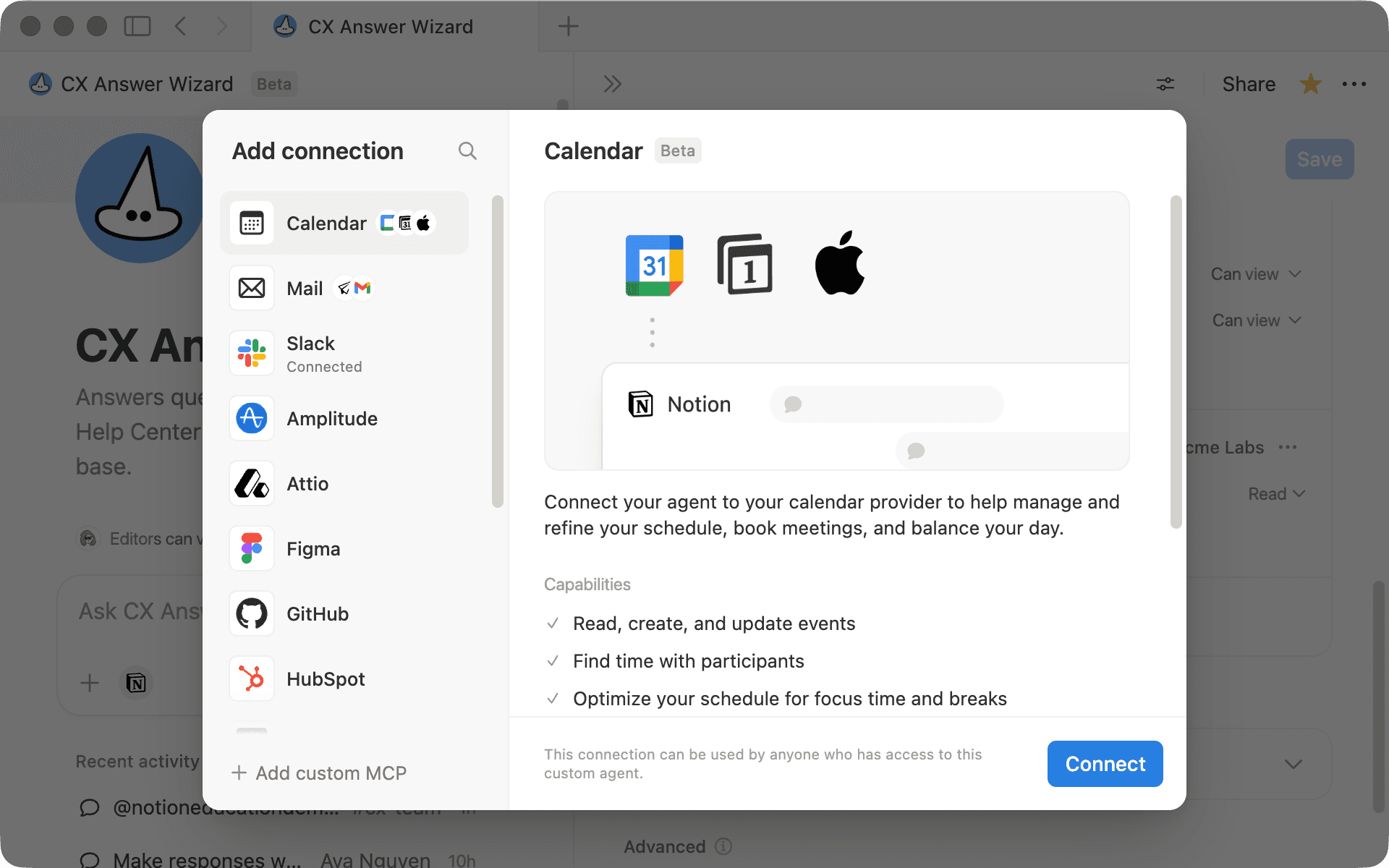
Tu trabajo no se concentra en un único lugar: usas FigJam para hacer lluvias de ideas, Linear para registrar errores, GitHub para aplicar correcciones, Stripe para gestionar tus ingresos y Notion para planificarlo todo. Si las herramientas no están conectadas, entonces eres tú quien funcionar como nexo, copiando y pegando información solo para poder avanzar.
Los agentes personalizados se vuelven mucho más potentes cuando pueden actuar en toda tu pila tecnológica.
Con el MCP (protocolo de contexto de modelo), tu agente puede conectarse de forma segura a herramientas externas y usarlas como parte de un único flujo de trabajo. Con los permisos adecuados, y según una frecuencia, a partir de eventos o bajo demanda, puede extraer datos en tiempo real, realizar acciones y coordinar tareas dondequiera que se encuentre.
En esta guía, descubrirás cómo:
Decidir cuándo el MCP es la opción adecuada para tu flujo de trabajo.
Conectar un servidor MCP preconfigurado (utilizando FigJam como ejemplo).
Añadir y configurar un servidor MCP personalizado para herramientas internas y API.
Implementar herramientas de manera segura con accesos delimitados, aprobaciones para acciones de escritura y responsabilidades claras.
Solucionar problemas comunes de conexión y ejecución de MCP.

¿Acabas de descubrir los agentes personalizados?
Un agente personalizado puede actuar como un compañero de equipo dentro de Notion. Tú defines el flujo de trabajo y este se ejecuta según una frecuencia, en respuesta a determinados eventos o cuando lo necesites, en función del contexto y los permisos que hayas establecido.
Aun sin MCP, un agente puede automatizar el trabajo dentro de Notion; sin embargo, es posible que los flujos de trabajo que dependen de otras herramientas requieran transferencias manuales y cambios de contexto.
El MCP permite que esos flujos se conecten con el resto de tus herramientas, mientras que tu agente puede incorporar datos y contexto de otros sistemas automáticamente.
Usa el MCP cuando un flujo de trabajo pase por Notion y por otro sistema. Por ejemplo:
Al actualizar tickets en Linear o Jira.
Al crear una tarea o hacer un seguimiento del trabajo en GitHub.
Al registrar pagos o actualizaciones de suscripción en Stripe.
Al extraer métricas de productos de Amplitude.

Las conexiones MCP están disponibles en los planes Business y Enterprise
Supongamos que tu equipo lleva a cabo sesiones de planificación, lluvias de ideas y talleres en FigJam, pero los resultados (es decir, elementos de acción, decisiones y diagramas) se quedan en el tablero. Mientras tanto, tu espacio de trabajo de Notion es donde realmente se encuentran las especificaciones, las páginas de proyectos y las tareas. Para dar continuidad al trabajo, necesitas una manera de conectar la concepción de las ideas con la ejecución y que así no se pierda nada por el camino.
En este ejemplo, vamos a usar Figma (FigJam) para mostrar cómo sería un flujo de trabajo de principio a fin.
1) Para empezar, dile a tu agente personalizado lo que quieres
Crea un agente nuevo desde la barra lateral de tu espacio de trabajo. Después, abre su chat y describe el flujo de trabajo que quieres que ejecute. Tómate un momento para pensar detenidamente cuál es el trabajo del que quieres que se encargue.
Aquí tienes un ejemplo, que puedes adaptar a tu gusto:
«Cuando comparta contigo un documento o esquema de Notion, conviértelo en un tablero de FigJam con el tipo de diagrama adecuado: un diagrama de flujo, un recorrido del usuario o un mapa del sistema. Además, cuando comparta un enlace a un tablero de FigJam, extrae las notas adhesivas, las anotaciones y los temas clave y conviértelos en un documento de Notion estructurado que incluya los próximos pasos con claridad».
Cuando lo configures, es útil detallar algunos aspectos en las instrucciones:
Qué tipo de resultado esperas, por ejemplo, un diagrama de flujo para los documentos de proceso, un recorrido del usuario para los hallazgos de una investigación o un organigrama para la planificación del equipo.
Cuándo el agente debe hacer progresar el trabajo por sí solo y cuándo debe pausarse y pedir aclaraciones.
Dónde debe estar la fuente de referencia, por ejemplo, pidiéndole que vincule la página de Notion de origen al crear un tablero de FigJam, y que vincule el tablero de FigJam al resumir los resultados en Notion.
Escribe instrucciones claras para el agente
2) Conecta Figma a través del MCP
A continuación, conectarás Figma a tu agente personalizado mediante MCP. Esto es lo que le permite al agente mover tareas entre Notion y FigJam como parte de un único flujo de trabajo. Para ello, sigue estos pasos:
Abre la Configuración de tu agente.
Ve a Herramientas y acceso.
Haz clic en Añadir conexión.
Selecciona un servidor preconfigurado (p. ej.: Figma) y haz clic en Añadir.
Sigue las indicaciones de autenticación para conectar tu cuenta de Figma.
Selecciona las herramientas que quieres que tu agente use (estas varían en función del servidor).
Haz clic en Guardar.
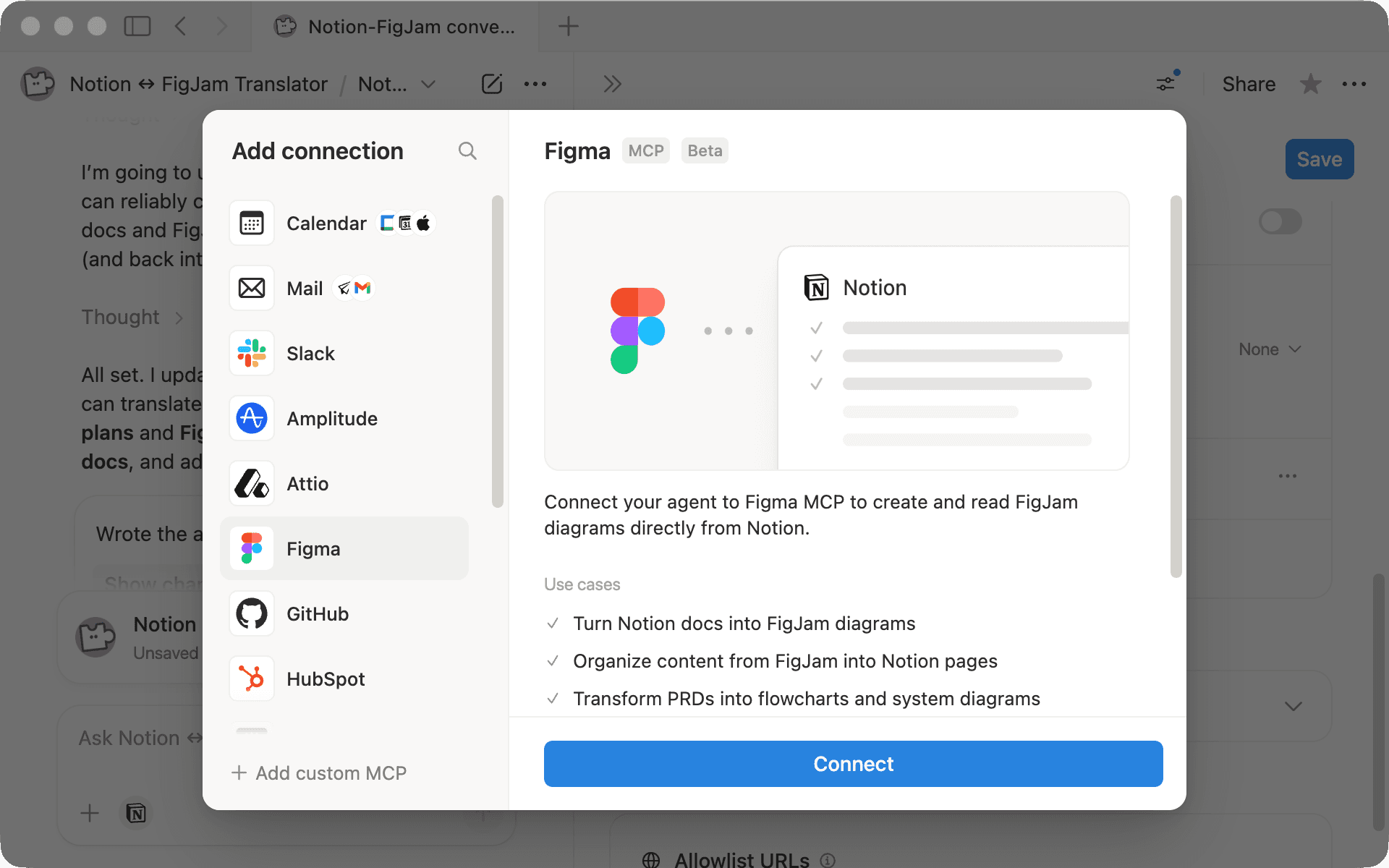
Una vez que Figma está conectado, aparece como un conjunto de herramientas que tu agente puede usar, al igual que las herramientas de Notion. A partir de ahora, tu agente puede leer tableros de FigJam, generar nuevos diagramas y mantenerlo todo conectado con Notion.
Cuando vayas a configurar esto, empieza poco a poco. Activa únicamente las herramientas que tu agente necesita para este flujo de trabajo y, mientras haces pruebas, deja la opción Preguntar siempre en las herramientas de escritura para que puedas revisar cualquier cambio antes de que se cree o actualice algo.
Propiedad de la conexión y controles de administración
3) Decide qué va en Notion y qué en FigJam
Un buen punto de partida es separar la documentación estructurada del pensamiento visual.
Piensa en Notion como el lugar donde se encuentran las especificaciones, los planes, las notas de reuniones y las decisiones. Por ejemplo, cuando un gerente de producto escribe un PRD, una líder de equipo redacta una serie de OKR o una investigadora recopila sus hallazgos, todos empiezan con una página estructurada en Notion, con secciones y contexto claros.
FigJam, por otro lado, es donde tiene lugar el pensamiento visual. Los equipos hacen lluvias de ideas en notas adhesivas, trazan recorridos de usuarios, bosquejan diagramas de sistemas y llevan a cabo talleres.
Una vez que esa división está clara, tu agente conecta las dos herramientas. Es entonces cuando, basándose en un documento de Notion, puede generar el primer borrador de un tablero de FigJam (por ejemplo, un diagrama de flujo, un mapa de recorrido o un diagrama de sistema), de modo que tu equipo pueda pasar a la colaboración visual sin tener que partir de un lienzo en blanco.
Después de una lluvia de ideas o un taller, el agente trabaja en la otra dirección: lee el tablero de FigJam, extrae temas clave, decisiones y preguntas abiertas de las notas adhesivas y las anotaciones, y los convierte en un documento de Notion claro y con los próximos pasos estructurados. Así, podrás olvidarte de copiar y pegar las notas adhesivas.
Aquí te mostramos unos ejemplos de casos prácticos que ilustran cómo pueden funcionar algunas herramientas de MCP populares y preconfiguradas con los agentes personalizados. Estas ideas no son todo lo que puedes hacer, sino que sirven como punto de partida para explorar posibilidades.
Linear: resume el progreso de tus proyectos, crea incidencias a partir de documentos de Notion o convierte PRD en proyectos estructurados de Linear.
GitHub: haz un seguimiento de las nuevas PR y resume los cambios de código, abre incidencias a partir de alertas de seguridad o genera actualizaciones de estado semanales del equipo de Desarrollo.
Stripe: crea facturas o enlaces de pago; busca clientes, suscripciones y facturas; procesa reembolsos y disputas, o gestiona productos y precios.
Ramp: analiza el gasto por departamento o proveedor; registra transacciones y reembolsos; supervisa límites o revisa el uso de las tarjetas de la empresa.
Amplitude: genera informes de estadísticas recurrentes, haz un seguimiento de los experimentos o incorpora información de productos para fundamentar la planificación, el posicionamiento y el texto publicitario.
Las conexiones MCP preconfiguradas son ideales para las herramientas populares que tu equipo ya utiliza. Sin embargo, muchos de los principales flujos de trabajo pueden encontrarse fuera de las apps SaaS estándar.
Un servidor MCP personalizado te permite conectar tu agente a las herramientas que tu organización usa de verdad, incluidas las API y los sistemas internos, y convertirlas en acciones prácticas dentro de un flujo de trabajo de Notion.
Esto es muy útil cuando tu trabajo depende de aspectos como los siguientes:
Paneles de administración internos o herramientas operativas.
Plataformas de datos y capas de métricas.
Sistemas de facturación, derechos o suscripción.
Herramientas de guardia o gestión de incidentes.
Inventario, operaciones o CRM propietarios.
Tipos de conexión MCP
Cómo conectar un servidor MCP personalizado
Antes de añadir un servidor MCP personalizado, un propietario o administrador del espacio de trabajo deberá habilitar las conexiones personalizadas desde Configuración → IA de Notion → Conexiones de IA → Activar servidores MCP personalizados.
Una vez que las habilite:
Abre la Configuración de tu agente y ve a Herramientas y acceso.
Haz clic en Añadir conexión y luego selecciona Servidor MCP personalizado.
Introduce la URL del servidor MCP y dale un nombre.
Añade los detalles de autenticación necesarios.
Haz clic en Guardar.
Cuando termines, las herramientas expuestas por tu servidor MCP estarán disponibles para que tu agente las use en los flujos de trabajo, al igual que las conexiones preconfiguradas.
Los servidores MCP personalizados también ofrecen a los equipos mayor control y seguridad. Puedes limitar lo que puede hacer un agente, aplicar permisos a nivel de servidor, tener las acciones de escritura sujetas a aprobación mientras haces pruebas y conservar registros de auditoría claros sobre qué se ejecuta y cuándo.
Cuando conectas un agente a herramientas externas y servidores MCP, la seguridad y el control son tan importantes como las capacidades. Estas prácticas te ayudan a limitar el acceso, revisar los cambios antes de aplicarlos y pasar gradualmente de probar a automatizar sin preocupaciones.
1) Empieza de forma segura con el acceso de solo lectura
Comienza con herramientas de lectura como buscar, enumerar, obtener y ver para validar tus indicaciones y tu flujo de trabajo de principio a fin.
En vez de como punto de partida, plantéate activar las acciones de escritura como un hito posterior.
2) Mantén los cambios sujetos a aprobación mientras haces pruebas
Mientras estás en el proceso de implementarlo todo:
Deja la opción Preguntar siempre en las herramientas de escritura para que puedas revisar cada cambio que vayan a hacer.
Cuando lo tengas todo listo para la automatización, cambia la opción a Ejecutar automáticamente en cada una de las herramientas, de una en una, y supervisa los resultados.
Herramientas de lectura frente a herramientas de escritura (y confirmaciones)
3) Limita el alcance del acceso (privilegio mínimo)
Habilita solo las herramientas que de verdad necesitas para tu flujo de trabajo.
Evita exponer la lista completa de herramientas de un servidor «por si acaso».
Elige acciones más específicas siempre que sea posible, por ejemplo, creando incidencias en un proyecto o equipo en particular.
Para los servidores MCP personalizados, expón el conjunto más pequeño de acciones y campos necesarios.
Quién puede ejecutar un agente y quién puede configurarlo
4) Reduce las conjeturas con instrucciones claras
En las instrucciones de tu agente, detalla lo siguiente:
Qué implica que el trabajo esté «listo», incluidos los campos obligatorios, los criterios de aceptación y los enlaces a Notion como fuente de referencia.
Cuándo debería el agente pedir aclaraciones y cuándo debería actuar.
Barreras de seguridad claras, por ejemplo, que nunca se cierren incidencias ni cambien las prioridades sin aprobación.
5) Separa los borradores de la publicación para las acciones de mayor riesgo
Este es un patrón de seguridad sencillo y que funciona bien:
El agente redacta el contenido, como el texto del ticket, las actualizaciones o los anuncios.
Una persona lo revisa y aprueba.
El agente termina de escribir la versión final.

Consulta más recursos
Para conocer los patrones de implementación recomendados y las medidas de protección, consulta las Prácticas recomendadas de seguridad para las conexiones de agentes.
Para obtener un resumen de los controles de seguridad integrados, consulta las Funciones de seguridad de los agentes personalizados.
Para saber más detalles sobre el acceso basado en roles y la colaboración, consulta el Uso compartido y permisos de los agentes personalizados.
Para obtener información paso a paso sobre la configuración y la resolución de problemas de una conexión MCP específica, consulta las Conexiones MCP para agentes personalizados.
¿Hay algo que se nos haya pasado?