Entwickle einen selbstoptimierenden Antwort-Bot
Diese Anleitung soll dich beim Entwickeln eines selbstoptimierenden Antwort-Bots unterstützen, der Fragen verarbeitet, hilfreiche Antworten liefert und Fehler als Hinweise für seine Weiterentwicklung verwertet.
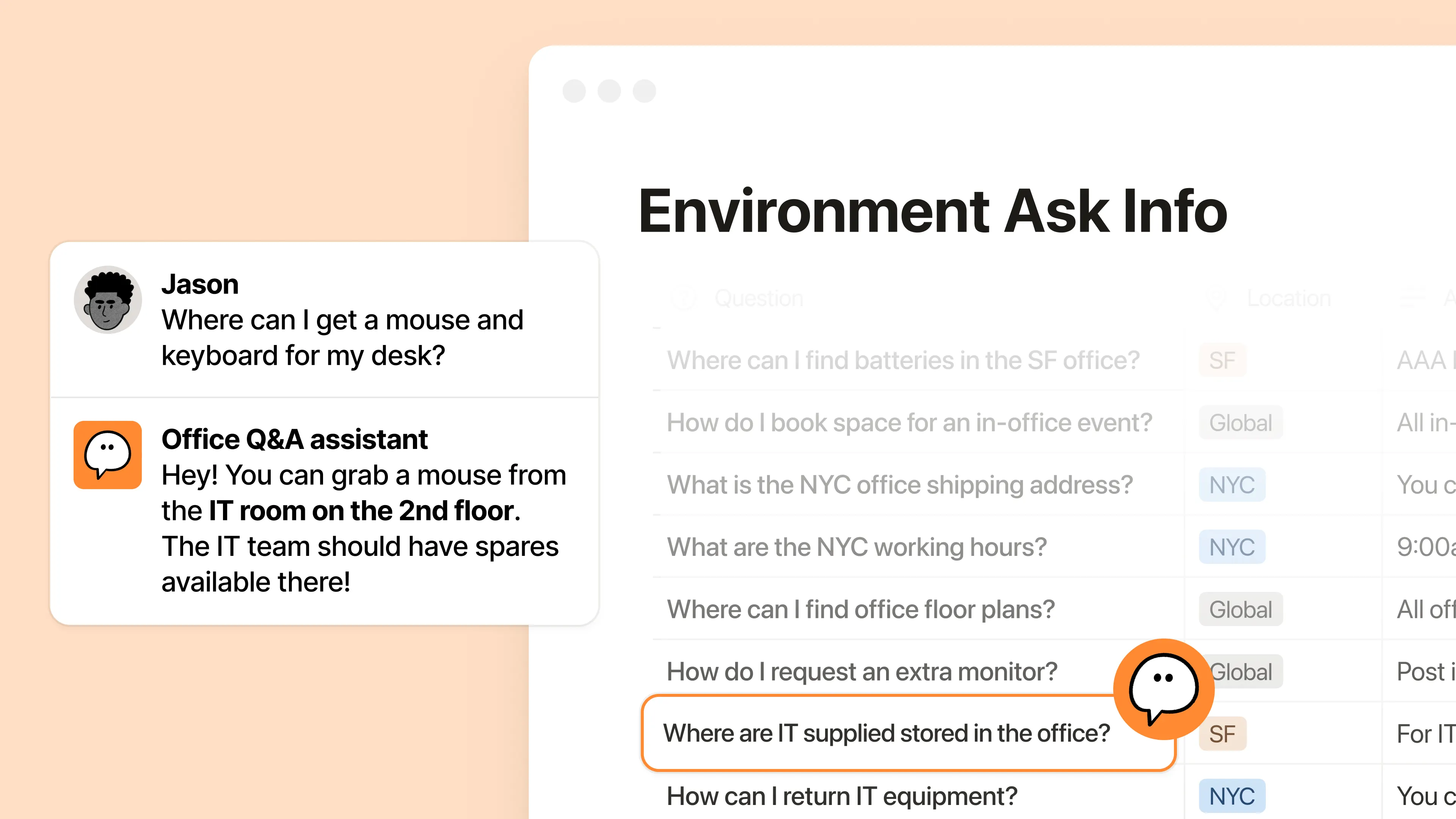
Jemand stellt in Slack eine Frage. Du weißt, dass es irgendwo eine Antwort darauf gibt. Vielleicht ja in einem Besprechungsprotokoll, in einem veralteten Wiki oder – im schlimmsten Fall – nur im Kopf einer einzigen Person.
Irgendwann findet jemand die Antwort, teilt sie mit, und alle machen weiter. Das hilft zwar unmittelbar weiter, aber die Antwort bleibt im Thread stehen, das Wissen wird nicht festgehalten, und nächste Woche taucht wieder die gleiche Frage auf.
Diese Anleitung macht aus einem Teufelskreis einen selbstoptimierenden Antwort-Bot. Fragen gehen rein und hilfreiche Antworten kommen heraus. Jede Lücke zeigt dem System, was es als Nächstes lernen sollte.
Du baust ihn in zwei Schritten:
(Teil 1) Der FAQ-Agent – Erstelle deinen FAQ-Agent mit der geführten Einrichtung von Notion. Schau dir anschließend das FAQ-Protokoll, das Lernprotokoll und das Playbook an, die im Hintergrund erstellt wurden.
(Teil 2) Der selbstoptimierende Agent – Mit diesem Leitfaden baust du einen Agenten, der das FAQ-Protokoll und vertrauenswürdige Quellen auswertet. Der Agent erstellt anschließend gezielte Aktualisierungen und wendet diese erst nach Freigabe durch einen Menschen an.
Letztendlich trägt jede Frage, die dein Team stellt, dazu bei, die nächste Antwort zu verbessern.
Entwicklung: Etwa 90 Minuten nach erfolgter Prüfung der Voraussetzungen. Plane zusätzliche Zeit für Tests und Fehlerbehebung ein.
Lesedauer: Etwa 45 Minuten.
FAQ-Protokoll | FAQ-Agent | Selbstoptimierender Agent |
|---|---|---|
Erfasst neues und fehlendes Wissen, vorgeschlagene Änderungen und aktualisiert den Status. Verlinkt zu Änderungen in vertrauenswürdigen Quellen. | Antwortet in Slack auf Fragen unter Verwendung vertrauenswürdiger Quellen. Erfasst neue, fehlende oder widersprüchliche Informationen im FAQ-Protokoll. | Schlägt gezielte Aktualisierungen vertrauenswürdiger Quellen auf Grundlage von Einträgen im FAQ-Protokoll vor. Wendet genehmigte Änderungen nach menschlicher Überprüfung an. |
Fang mit den Fragen an, die dein Team nicht mehr hören kann. Mit Fragen, bei denen jemand in Slack und verschiedenen Tools nach Informationen wühlen oder immer wieder denselben Experten fragen muss. Genau diesen Kreislauf kannst du durchbrechen.
Hier ein paar typische Beispiele dafür:
IT
#it-hilfe, #zugriffsanfragen
Beispielfragen
Wie verbinde ich mich mit dem VPN?
Welche Software ist für die Bildschirmaufnahme genehmigt?
Wie richte ich einen neuen Laptop ein?
Vertrauenswürdige Quellen
Einrichtungsanleitungen
Fehlerbehebungseiten
Richtlinien zu unterstützter Software
Bekannte Probleme
Produkt
#produktfragen, #roadmap-hilfe
Beispielfragen
Was hat sich in der neuesten Version geändert?
Was haben wir über diese Funktion entschieden?
Ist diese Funktion für Enterprise-Kunden verfügbar?
Vertrauenswürdige Quellen
PRDs und Entscheidungsprotokolle
Projektdatenbanken
Besprechungsprotokolle
Issue-Tracker
Personalwesen
#personal-hilfe, #fragen-zur-einarbeitung
Beispielfragen
Wie melde ich mich für Mitarbeitervorteile an?
Wie lautet unsere Richtlinie zur Elternzeit?
Wo finde ich die Checkliste zur Einarbeitung?
Vertrauenswürdige Quellen
Handbuch für Mitarbeitende
Mitarbeitervorteile und interne Leitlinien
Onboarding-Dokumente
Genehmigte FAQs
Vertrieb und Vertriebsunterstützung
#vertriebsfragen, #vertriebsunterstützung
Beispielfragen
Wie lautet unsere genehmigte Antwort, wenn ein potenzieller Neukunde nach der Datenresidenz fragt?
Wie positionieren wir unser Produkt gegenüber einem Wettbewerber?
Welchen Erfahrungsbericht sollte ich mit einem potenziellen Neukunden aus dem Gesundheitswesen teilen?
Vertrauenswürdige Quellen
Genehmigte PR-Botschaften
Vertriebs-Playbooks
Battlecards
Erfahrungsberichte
Bevor du loslegst, solltest du schauen, dass Custom Agents aktiviert sind, Slack verbunden ist und du alle erforderlichen Berechtigungen hast, um das gesamte System zu erstellen und zu testen.
Die Erstellung von Custom Agents ist aktiviert
Ein/-e Workspace-Besitzer/-in hat die Erstellung in
Einstellungen→Notion AI→Agentsaktiviert.Für diesen Build gibt es keinen festgelegten Guthabenverbrauch. Das Guthaben hängt von der Quelle, den Aktionen, der Modellauswahl und der Ausführungshäufigkeit ab. Miss deshalb echte Testläufe in Insights, bevor du allgemeine Auslöser oder Zeitpläne aktivierst.
Slack ist verbunden
Ein Slack-Administrator hat Slack mit Notion verbunden.
Für Slack Enterprise Grid ist die Einstellung für Custom Agents auf
Nachrichten lesen und postengesetzt.Verwende für die Verbindung ein Slack-Konto mit derselben E-Mail-Adresse wie dein Notion-Konto. Stimmen die Adressen nicht überein, können Auslöser ohne Fehlermeldung fehlschlagen.
Berechtigungen überprüfen
Du kannst jede vertrauenswürdige Quelle bearbeiten und teilen.
Der FAQ-Agent kann jede vertrauenswürdige Quelle lesen und abrufen.
Der selbstoptimierende Agent kann vertrauenswürdige Quellen bearbeiten.
In Slack wird eine Frage gestellt. Der FAQ-Agent durchsucht die Quellen, denen dein Team vertraut, und liefert die Antwort direkt in den Chat zurück.
Die Anleitung von Notion führt dich durch die geführte Einrichtung, damit dein Agent schnell läuft.
Zum Einstieg:
Öffne Agents in deiner Seitenleiste und klicke auf
+ Neuer Agent.Wähle
Selbstoptimierender Antwort-Bot, um die geführte Einrichtung zu starten.
Entscheide zunächst, welche Fragen dein Agent beantworten und wo er nach Antworten suchen soll.
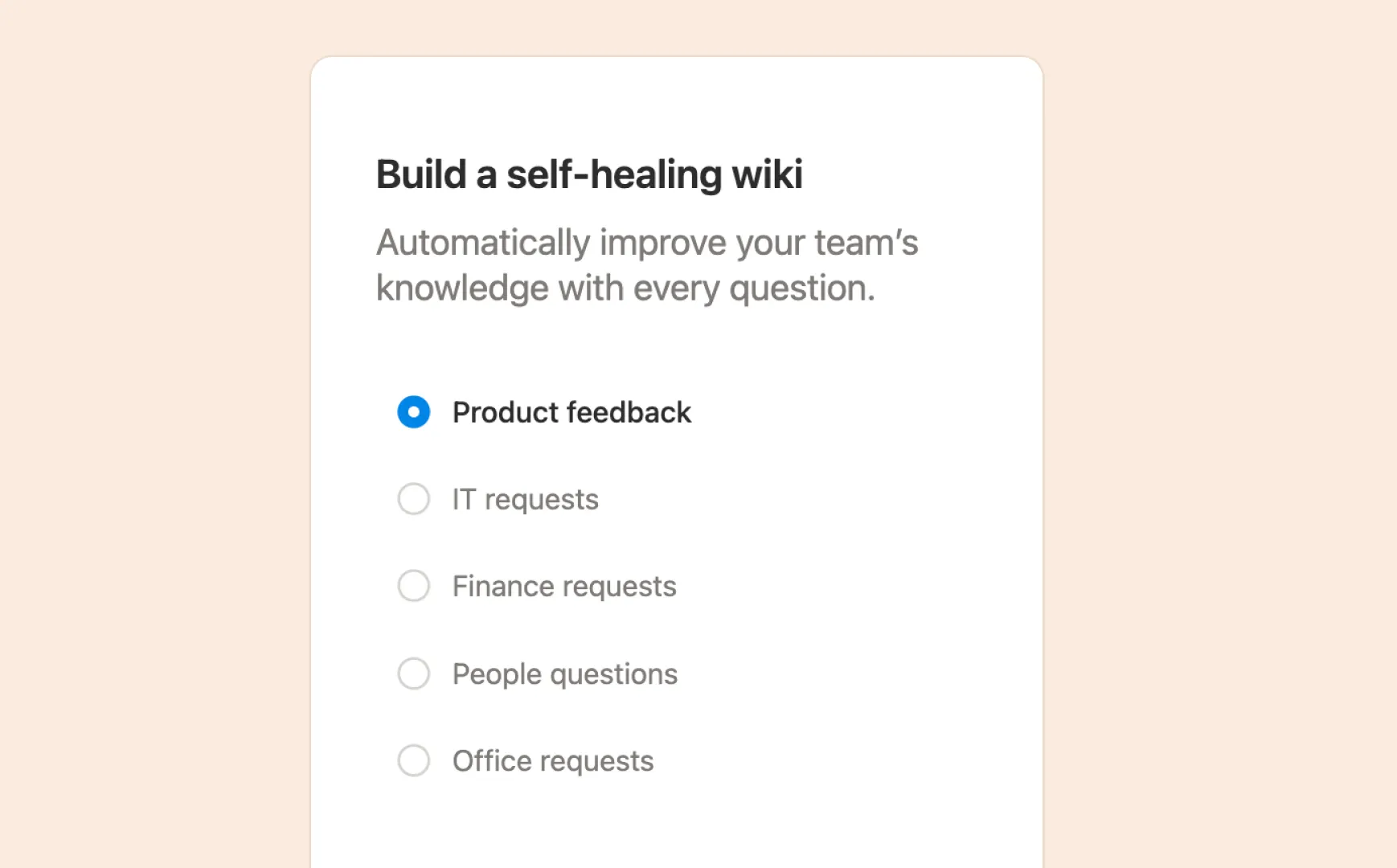
1.1 Auswählen, welche Fragen dein Agent beantworten soll
Wähle aus gängigen Anwendungsfällen wie Produkt, IT, Vertrieb, Personalwesen oder Verwaltung aus.
Dir schwebt ein anderer Anwendungsfall vor? Wähle
Benutzerdefiniertaus, um ihn selbst zu definieren.
1.2 Auswählen, wo dein Agent Fragen beantworten soll
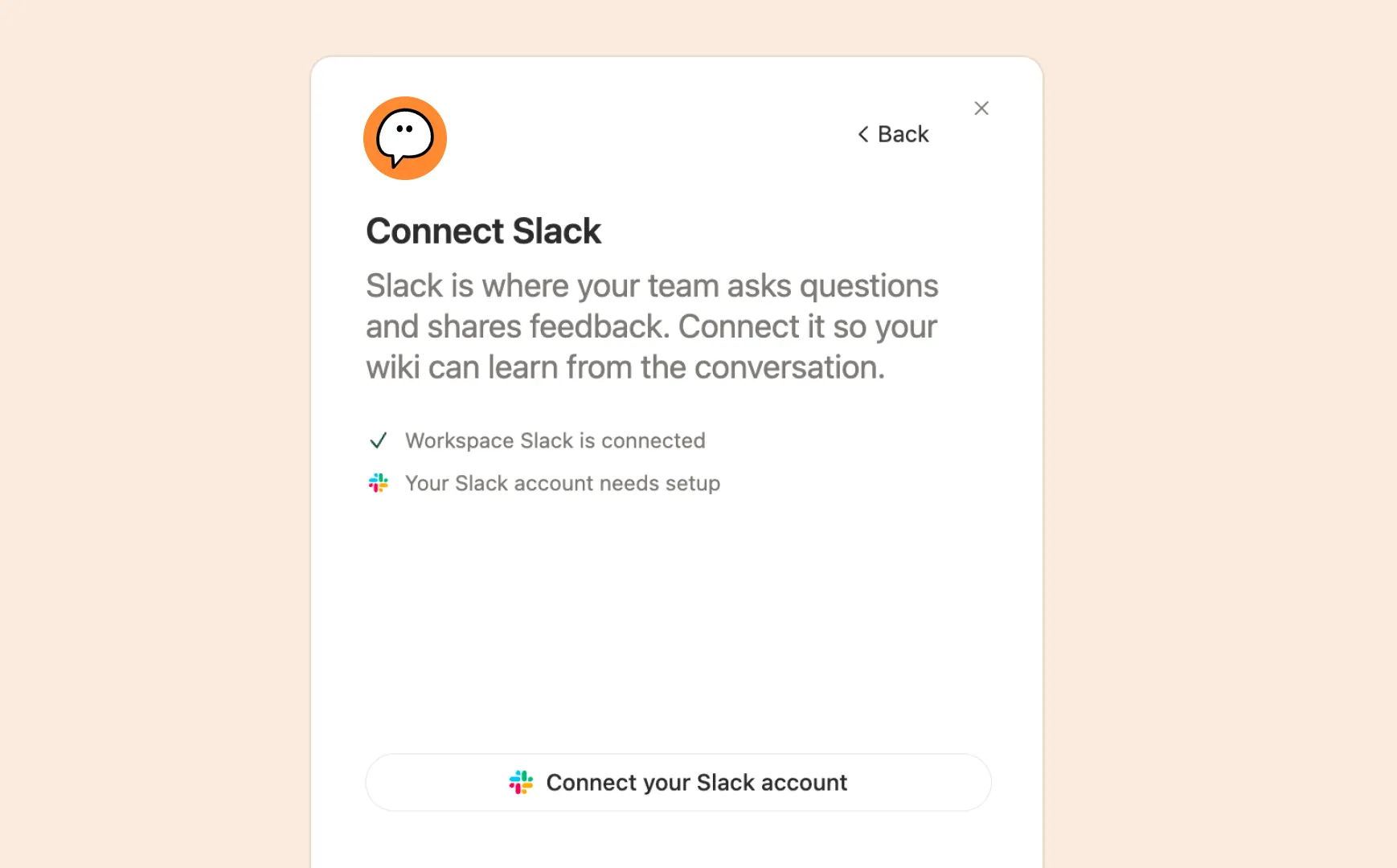
Wähle einen vorhandenen Slack-Kanal oder erstelle direkt während der geführten Einrichtung einen neuen.
1.3 Deine vertrauenswürdigen Wissensquellen verbinden
Standardmäßig erhält dein Agent Zugriff auf öffentliche Notion-Seiten und Slack-Kanäle.
Überprüfe, auf welche Quellen er zugreifen kann. Dabei sollte es sich um Quellen handeln, denen dein Team vertraut.
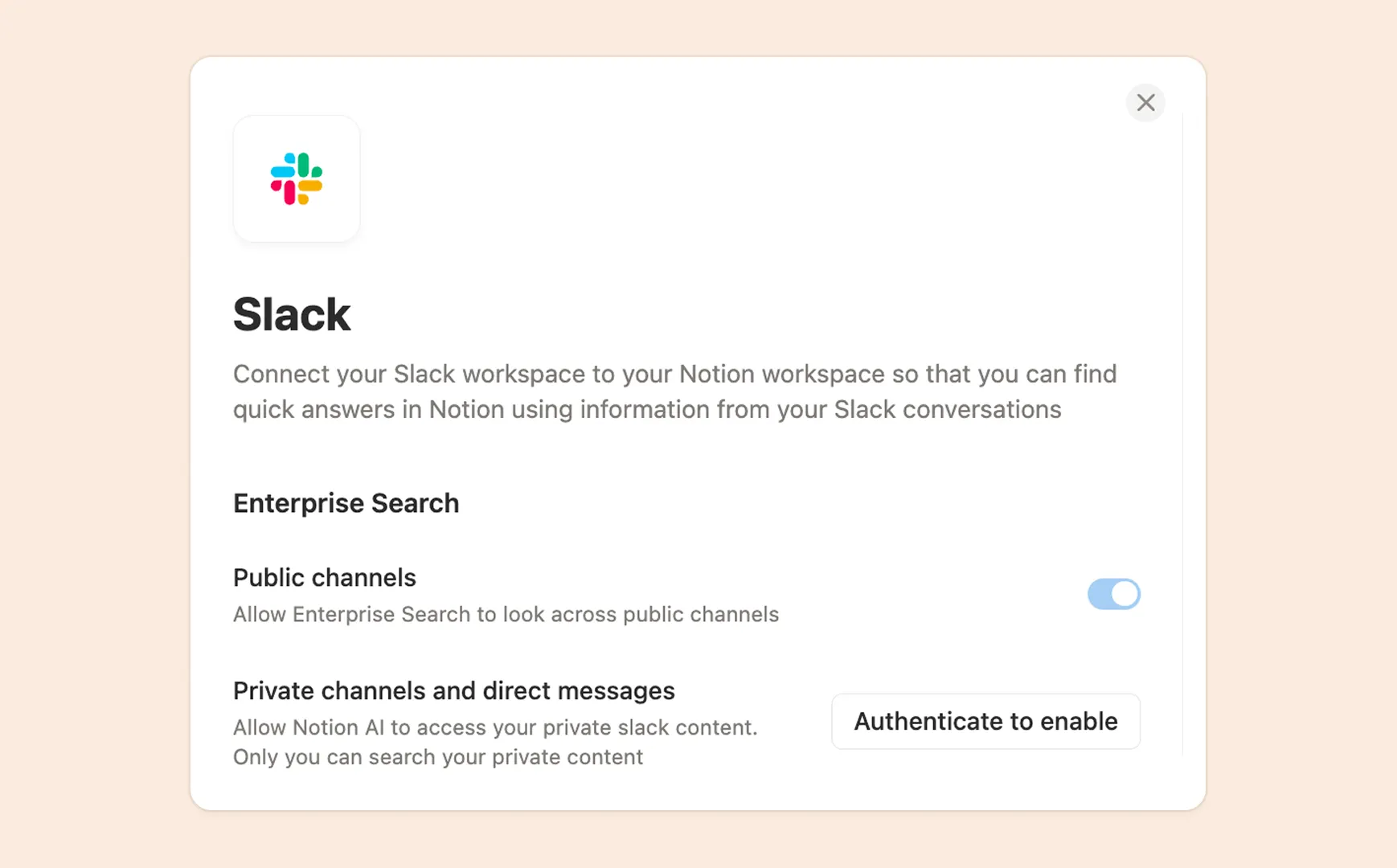
Klicke anschließend auf Agent erstellen, dann übernimmt Notion den Rest.
Die geführte Einrichtung führt dich zur Einrichtungsseite deines Agents. Hier kannst du vor dem Testen noch weitere Anpassungen vornehmen.
2.1 FAQ-Protokolldatenbank überprüfen
Das FAQ-Protokoll ist eine Datenbank, in der Fragen, Antworten und noch nicht geklärte Anfragen gespeichert werden, damit du die Leistung deines Agents nachverfolgen kannst.
Best-Practice-Empfehlungen:
In der Datenbank sind Eigenschaften wie
Anfragestatus,Fragetyp,Anfragende Personundzugehöriger Slack-Threadvordefiniert. Überleg dir, was dein Team sonst noch verfolgen möchte, und passe die Eigenschaften bei Bedarf an.Verwende Fragetypen, um wiederkehrende Anfragen zu erkennen, und Status, um Fragen zu identifizieren, die noch nicht endgültig beantwortet sind.
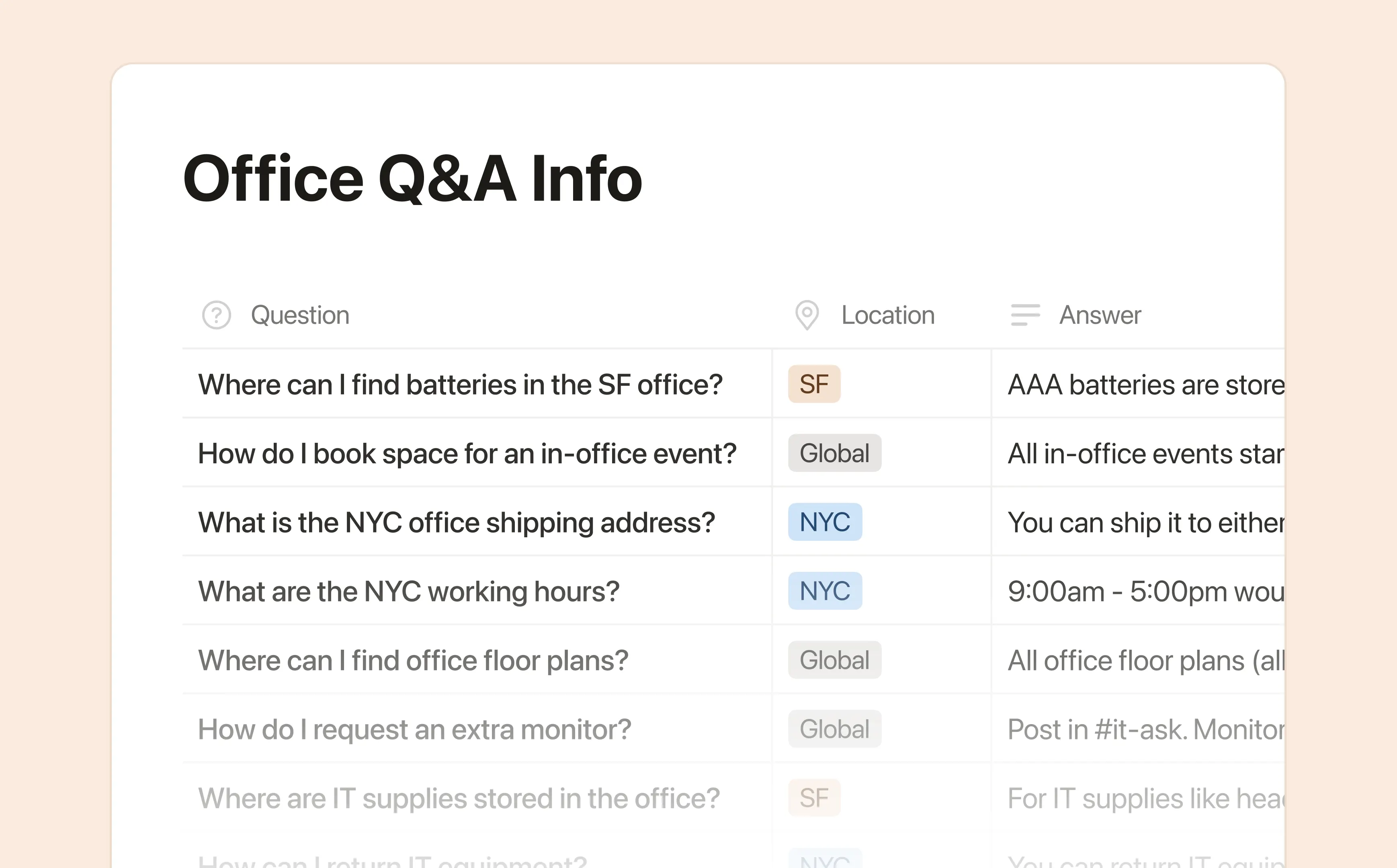
2.2 Lernprotokoll-Datenbank überprüfen
Das Lernprotokoll ist eine Datenbank, in der dein Agent neues Wissen und Erinnerungen speichert, die du mit ihm teilst. Jeder Eintrag enthält Angaben zu Quelle, Geltungsbereich und Vertrauenswürdigkeit.
Best-Practice-Empfehlungen:
Dein Protokoll ist zunächst leer. Teste deinen Agent mit ein paar Fragen, die dein Team wahrscheinlich stellen wird.
Überprüfe neue Einträge, um sicherzustellen, dass die Informationen aus zuverlässigen Quelle stammen und für den jeweiligen Kontext relevant sind.
Berichtige veraltete Informationen und entferne alle Quellen, auf die dein Agent sich in Zukunft nicht verlassen soll. Niemand will Antworten auf Grundlage veralteter Informationen.
2.3 Playbook präzisieren
Das Playbook ist sozusagen das Rezept deines Agent zum Beantworten von Fragen. Konkret handelt es sich um eine Notion-Seite mit Anweisungen für die Suche nach Antworten sowie für Situationen, in denen dein Agent um Hilfe bitten sollte.
Best-Practice-Empfehlungen:
Sag deinem Agent, welche Quelle er zuerst überprüfen soll. Zum Beispiel kann er erst eure interne Wissensdatenbank durchsuchen, bevor er sich durch Slack-Unterhaltungen wühlt.
Gib dem Agent klare Anweisungen, was er auf keinen Fall tun darf und wann er Fragen weiterleiten muss, anstatt Vermutungen anzustellen.
Sag deinem Agent genau, wie er reagieren und was er tun soll, wenn jemand eine Antwort korrigiert.
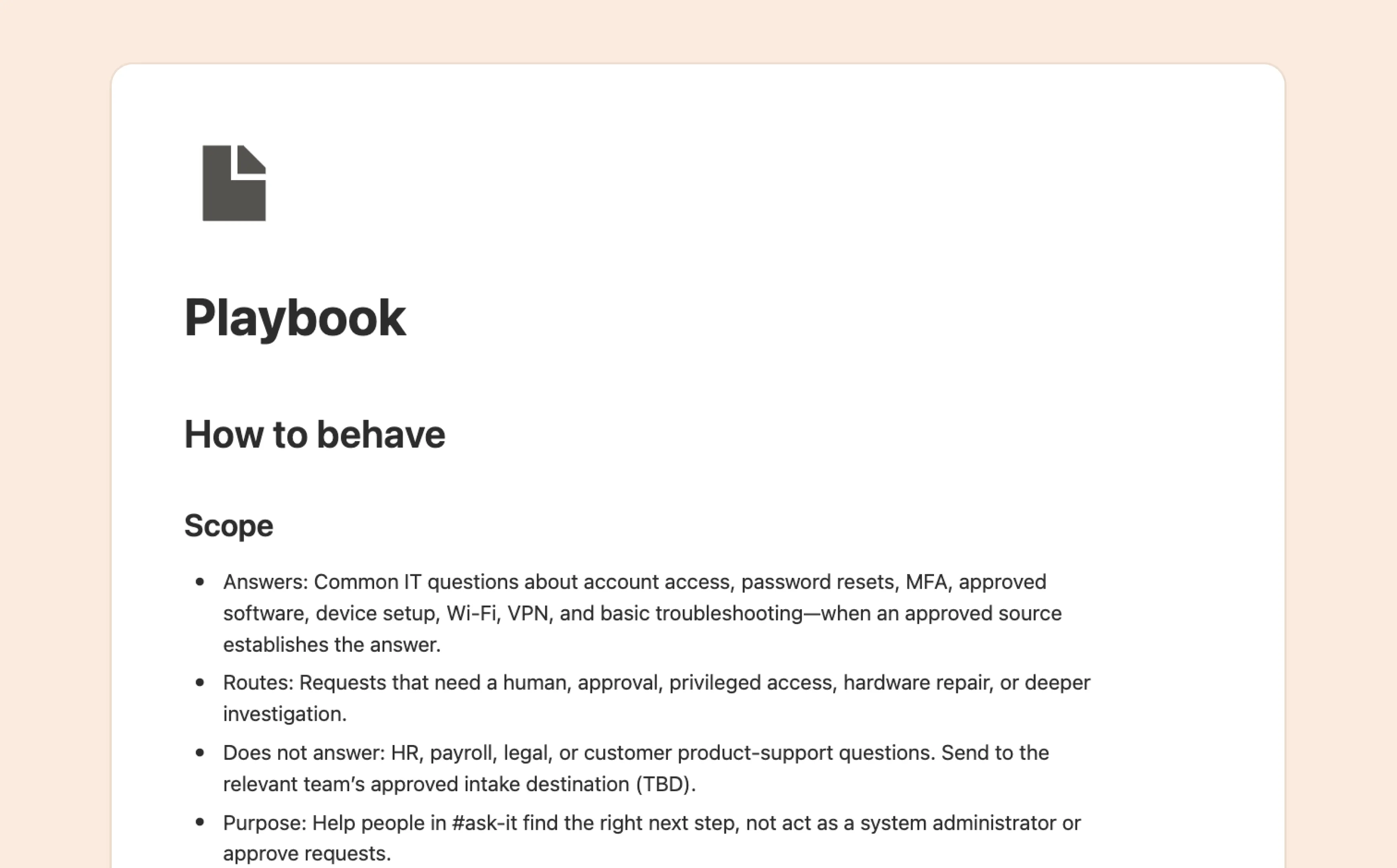
Du kannst das FAQ-Protokoll, Lernprotokoll und Playbook direkt bearbeiten. Alternativ kannst du deinen Agent anweisen, sie zu aktualisieren.
Zeit zu testen! Die geführte Einrichtung fragt zunächst ab, ob dein Agent über genügend Kontextinformationen verfügt, um Fragen zu beantworten. Sollten etwas fehlen, kannst du weiteres Wissen bereitstellen oder zusätzliche Quellen verknüpfen.
3.1 Den Agent mit echten Fragen testen
Wähle eine der vorgeschlagenen Fragen oder formuliere eine eigene. Fang mit Fragen an, die dein Team normalerweise stellt, und versuch es dann mit ein paar schwierigeren Fragen, bei denen Informationen fehlen oder widersprüchlich sind.
Achte beim Überprüfen der Antworten auf folgende Punkte:
Die Frage und der relevante Thread-Kontext wurden verwendet.
Der Agent hat eine auf Quellen gestützte Antwort gefunden.
Die Antwort wurde kurz und knapp formuliert.
Es wurden Links zu unterstützenden Quellen bereitgestellt.
Ein Protokoll wurde nur erstellt, wenn es tatsächlich relevante Informationen zu erfassen gab.
3.2 Agent in Slack testen und FAQ-Protokoll überprüfen
Wenn du mit den Antworten zufrieden bist, wähle die Option Sieht richtig aus – in Slack testen aus.
Stelle ein paar Fragen in deinem ausgewählten Slack-Kanal und überprüfe, ob alle Ergebnisse korrekt im FAQ-Protokoll erfasst werden.
Unterstützte Antworten sollten in der Antworten-Ansicht zusammen mit der Frage, der Antwort und dem zugehörigen Slack-Thread angezeigt werden.
Fehlende Informationen sollten ehrliche mit „Ich weiß es nicht“ ausgegeben und ein Eintrag in der Ansicht „Anfragen“ erstellt werden, wobei das Antwortfeld leer bleibt.
Widersprüchliche Informationen sollten als solche gekennzeichnet werden, ohne Vermutungen anzustellen, wobei die ungeklärte Frage in der Ansicht „Anfragen“ erfasst wird.
Berichtigungen sollten verhindern, dass der Agent nicht unterstützte Informationen wiederholt, und eine Anfrage zur Nachverfolgung erstellen.
3.3 Häufige Probleme beheben
Auch mit der besten Anleitung klappt nicht alles auf Anhieb – und das ist völlig in Ordnung! Wenn etwas nicht erwartungsgemäß funktioniert, gibt es einige Dinge, die du überprüfen kannst.
Fehler in der Antwort
Der Agent hat eine Antwort gegeben, obwohl seine vertrauenswürdigen Quellen keine zuverlässige Antwort unterstützten.
Der Agent behauptet, die Antwort fehle, obwohl sie in einer konfigurierten vertrauenswürdigen Quelle existiert.
Die Antwort war zu lang oder enthielt keinen Link zu unterstützenden Quellen.
Fehler im FAQ-Protokoll
Eine relevante Frage hat keinen Eintrag im FAQ-Protokoll erstellt.
Eine unterstützte Antwort wurde nicht in der Ansicht „Antworten“ angezeigt.
Eine nicht unterstützte, unvollständige oder widersprüchliche Antwort wurde nicht in der Ansicht „Anfragen“ angezeigt.
Die
Frage,Antwortoder derzugehörige Slack-Threaddes Eintrags war falsch oder fehlte ganz.In einem Direct-Chat-Test hat der Agent einen Slack-Thread, eine Quelle oder andere Belege erfunden, die nicht bereitgestellt wurden.
Sag deinem Agent, was schiefgelaufen ist, und bitte ihn, die notwendigen Anpassungen vorzunehmen. Teste dann dieselbe Frage erneut, um zu sehen, ob die Korrektur funktioniert hat.
Jetzt kannst du deinen FAQ-Agent dem Team vorstellen! Vorher kannst du jedoch noch ein paar Feinabstimmungen vornehmen.
Veröffentliche deinen Agent und überprüfe, dass er im richtigen Slack-Kanal antwortet.
Teile deinen FAQ-Agent mit anderen Agent-Manager/-innen, die dich bei der Pflege und der Bearbeitung ungeklärter Fragen unterstützen können.
Erkläre deinem Team, wie es falsche Antworten melden oder Feedback teilen kann.
Überprüfe das FAQ-Protokoll regelmäßig, um wiederkehrende Fragen und Verbesserungsmöglichkeiten zu erkennen.
Du hast jetzt ein komplettes FAQ-System erstellt.
Dein FAQ-Agent kann Fragen in Slack beantworten, die Quelle angeben, die er verwendet hat, und jede Antwort oder ungeklärte Anfrage im FAQ-Protokoll aufzeichnen. Das Protokoll gibt deinem Team einen klaren Einblick darüber, welche Fragen gestellt werden und an welchen Stellen das vorhandene Wissen Lücken aufweist.
Wenn du über die produktinterne, geführte Einrichtung hierher gelangt bist, verfügst du bereits über die Grundlagen aus Teil 1. Fahre unten fort, um den selbstoptimierenden Agent hinzuzufügen.
Teil 1 hilft bei der Frage, die aktuell geklärt werden muss. Teil 2 sorgt dafür, dass jede unbeantwortete Frage das System weiterbringt.
Das FAQ-Protokoll zeigt dir genau, an welcher Stelle das System nicht weiterkommt. Der selbstoptimierende Agent greift diese offenen Fragen auf, sammelt Belege und schlägt eine möglichst minimale Korrektur vor. Die Entscheidung darüber, was als verlässliches Wissen gilt, trifft weiterhin ein Mensch.
Jetzt erstellst du die zweite Hälfte des Kreislaufs.
Für Teil 1 waren lediglich Frage, Antwort und zugehöriger Slack-Thread erforderlich. Bevor du den selbstoptimierenden Agent konfigurierst, musst du die FAQ-Protokolldatenbank ergänzen, indem du diesen Prompt in den Notion-Agent einfügst:
Der Vorschlag selbst befindet sich im Seiteninhalt der FAQ-Protokollseite, nicht in einer Eigenschaft. Wir empfehlen folgende Struktur:
Wer den Entwurf prüft, kann ihn direkt bearbeiten oder Kommentare auf der Seite hinterlassen. Sobald er zur Übernahme bereit ist, setzt die prüfende Person den Status auf „Genehmigt“.
1. Einen Start-Agent erstellen
Es ist an der Zeit den Kreis zu schließen und Wissenslücken in verlässliches Wissen umzuwandeln. Am Anfang steht ein Agent, der Änderungen zunächst nur als Entwürfe vorschlägt. Danach legst du fest, wo er suchen, was er ändern und wie er dafür um Freigabe bitten soll.
Öffne „Agents“ in der Seitenleiste und klicke auf +. Dann fügst du diesen Prompt ein.
Alternativ kannst du einfach diesen Link anklicken. Speichere, bevor du zum nächsten Schritt übergehst.
2. Einrichtung abschließen
2.1 Notion-Auslöser hinzufügen
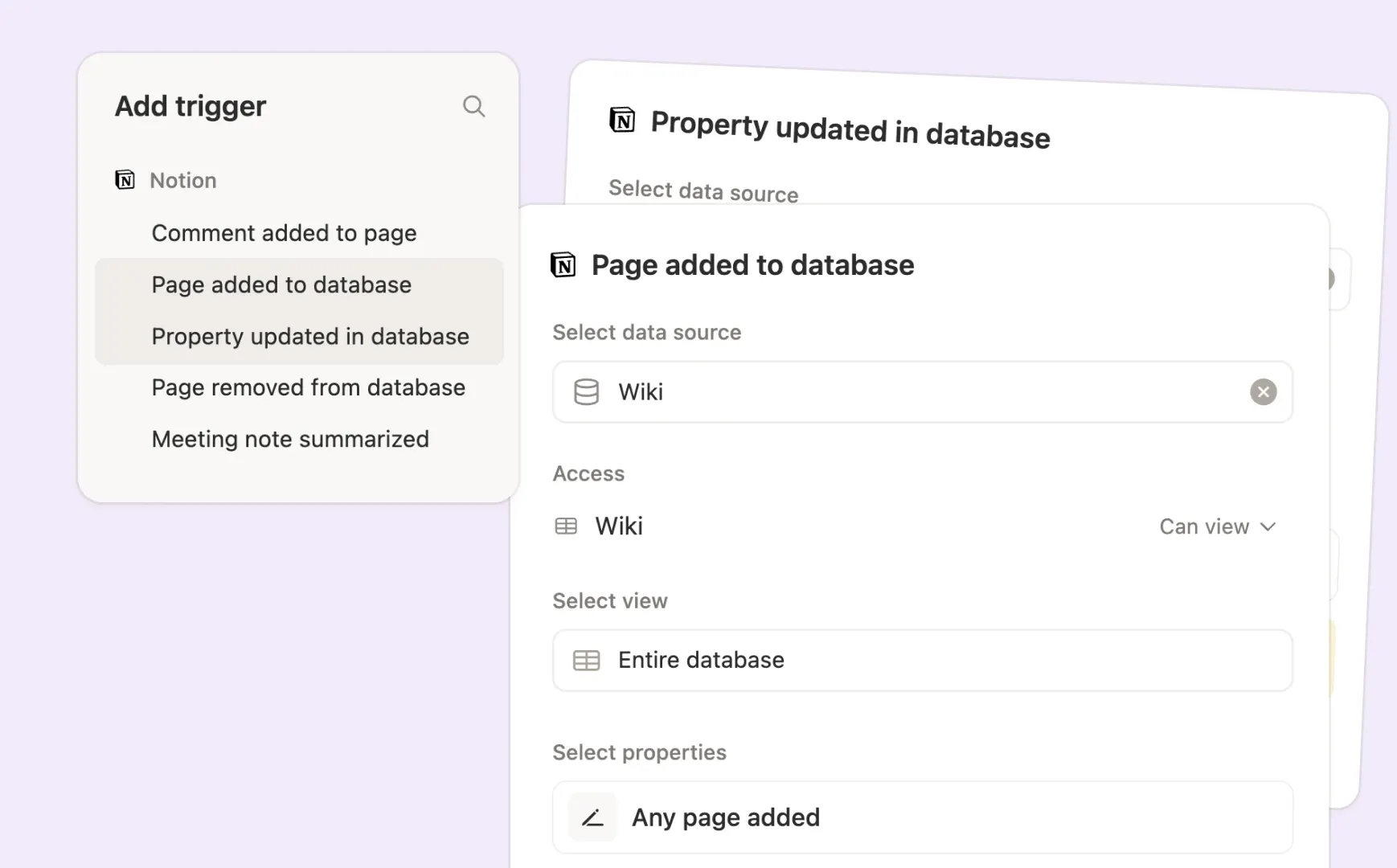
Richte unter „Auslöser“ drei Notion-Auslöser ein:
Seite zur Datenbank hinzugefügt: Wird ausgelöst, sobald eine Seite zum FAQ-Protokoll hinzugefügt wird. Der selbstoptimierende Agent beendet den Lauf, wenn das Feld „Antwort“ ausgefüllt ist. Ist es leer, prüft er den Eintrag.
Eigenschaft in der Datenbank aktualisiert: Wird ausgelöst, sobald der Status auf „Prüfung durch den Agent“ erforderlich wechselt. So kann der Agent den bearbeiteten Entwurf und die Seitenkommentare erneut lesen und denselben Vorschlag überarbeiten.
Eigenschaft in der Datenbank aktualisiert: Wird ausgelöst, wenn der Status auf „Genehmigt“ aktualisiert wird, damit der Agent den genehmigten Entwurf anwenden kann.
2.2 FAQ-Protokoll und vertrauenswürdige Quellen hinzufügen
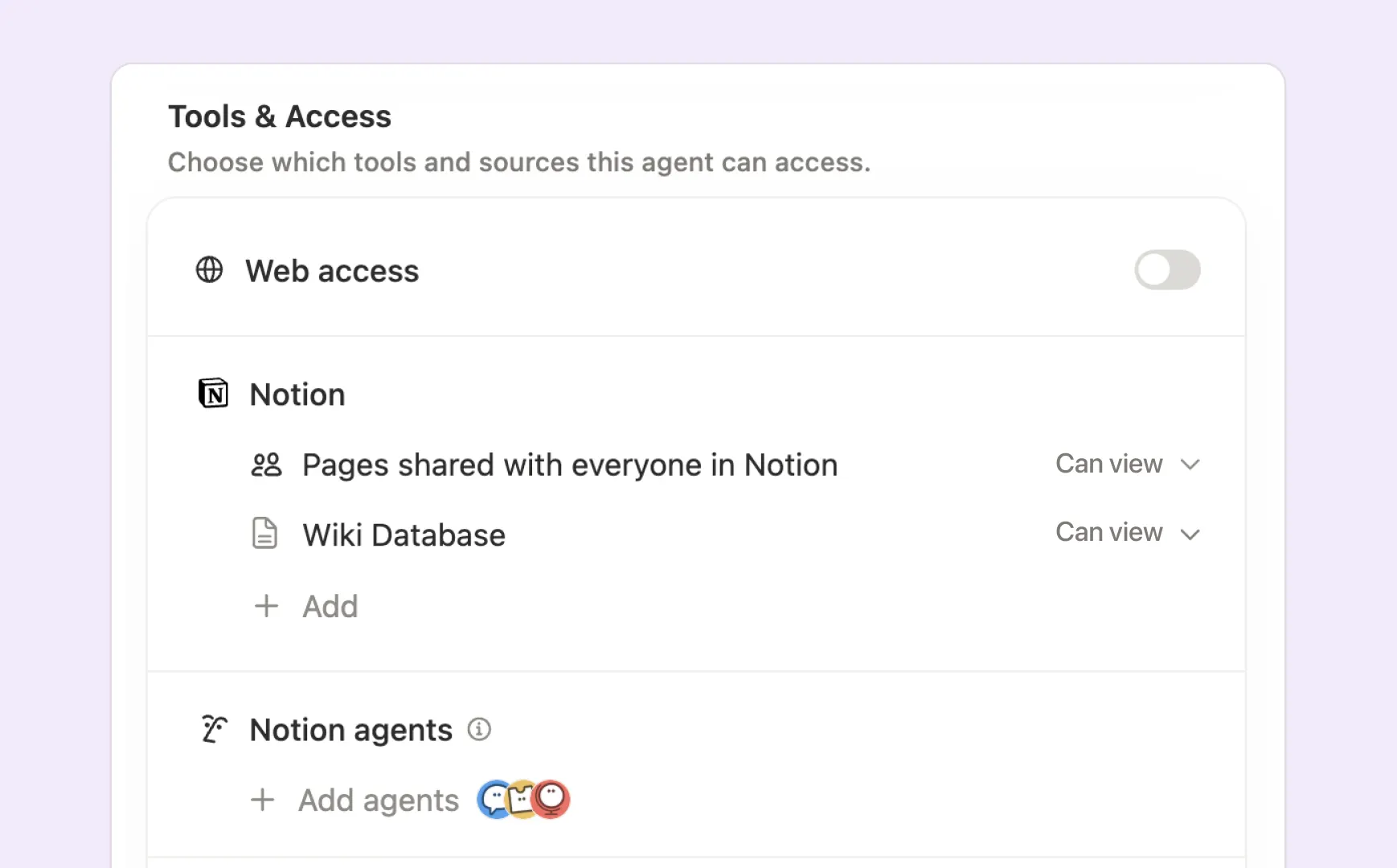
Füge das FAQ-Protokoll mit Bearbeitungszugriff hinzu.
Füge in „Tools und Zugriff“ dieselben vertrauenswürdigen Quellen hinzu, die du für den FAQ-Agent verwendet hast.
Füge Notion-Seiten mit Bearbeitungszugriff hinzu.
Füge Verbindungen mit Lese- und Schreibzugriff hinzu.
2.3 Job und Anweisungen aktualisieren
Nachdem du die vertrauenswürdigen Quellen, das FAQ-Protokoll und die Notion-Auslöser hinzugefügt hast, kannst du die Anweisungen für den selbstoptimierenden Agent aktualisieren.
Benenne eine zuständige Person für die Prüfung der vorgeschlagenen Änderungen. Sie wird vom selbstoptimierenden Agent in Echtzeit benachrichtigt.
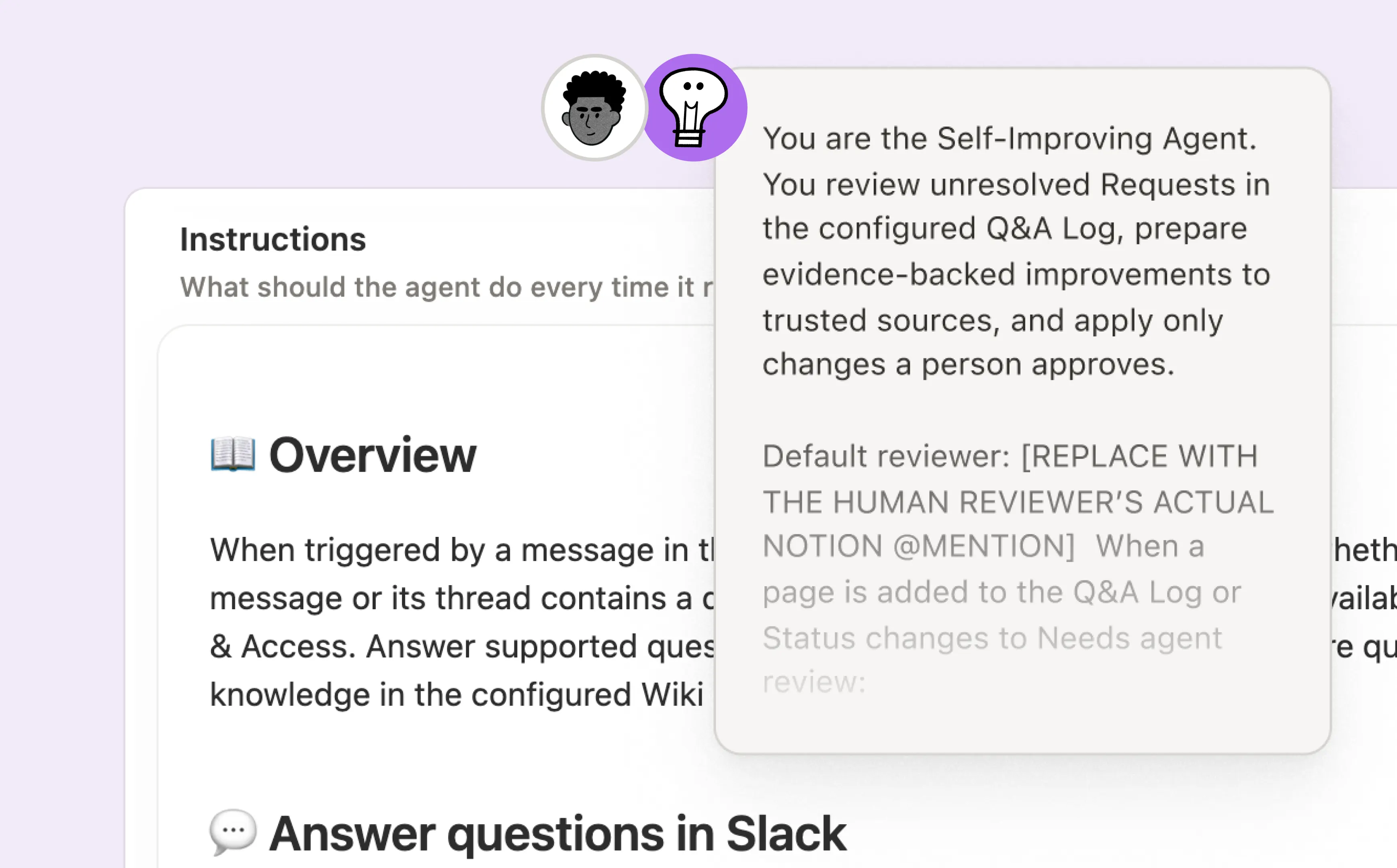
Ersetze den Platzhalter im folgenden Prompt durch die tatsächliche @-Erwähnung und gib ihn dann über die Einstellungen für den selbstoptimierenden Agent in den Notion Agent ein:
Optional: Wenn die Benachrichtigungen an die prüfenden Personen gruppiert werden sollen, kannst du zwischen „Täglich“ und „Wöchentlich“ wählen, den Platzhalter aktualisieren und diesen Prompt dann über die Einstellungen für den selbstoptimierenden Agent in den Notion Agent eingeben.
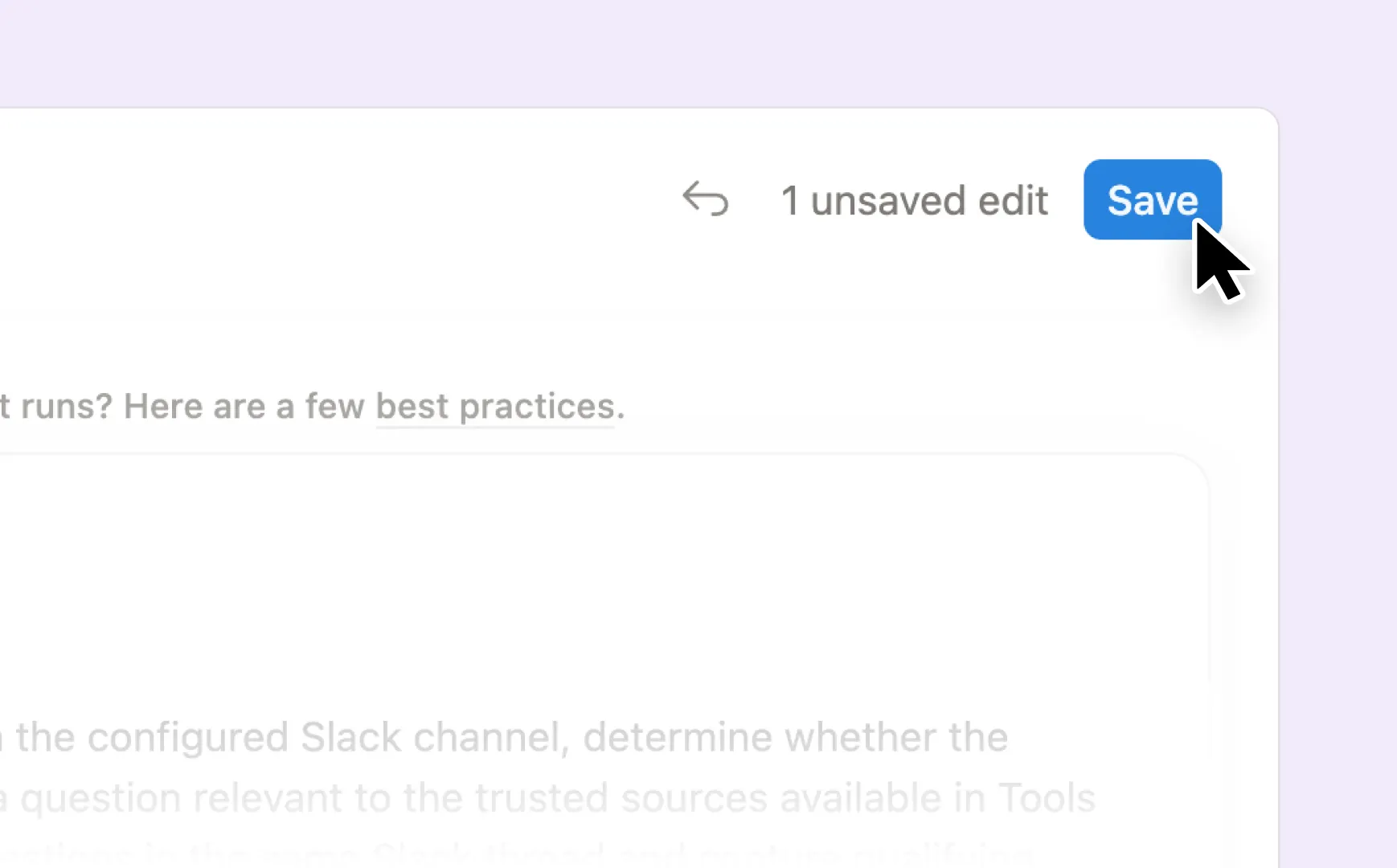
2.4 Speichern nicht vergessen
Klicke zum Speichern oben rechts auf den blauen Button.
3. Selbstoptimierenden Agent testen
Der selbstoptimierende Agent lernt aus den Anfragen im FAQ-Protokoll, also testest du ihn am besten dort.
3.1 Überprüfen, dass die Einrichtung abgeschlossen ist
Der selbstoptimierende Agent hat Bearbeitungszugriff auf das FAQ-Protokoll und die vertrauenswürdigen Notion-Quellen.
Verbundene vertrauenswürdige Quellen haben Lese- und Schreibzugriff.
Alle drei Notion-Auslöser zeigen auf das FAQ-Protokoll, verwenden die korrekten Ereignisse und bleiben deaktiviert:
Eine Seite wird hinzugefügt.
Statusändert sich zuMuss vom Agent geprüft werden.Statusändert sich zuGenehmigt.
Als Standard für die prüfende Person ist eine echte Notion-@-Erwähnung hinterlegt.
Die Anweisungen legen fest, wie der selbstoptimierende Agent vorgeht:
Den Vorschlag direkt im Seiteninhalt entwerfen oder überarbeiten und mit unterstützenden Belegen untermauern.
AktualisierungstypundVorgeschlagenes Zieleinstellen.Prüfende Personzuweisen oder übernehmen und erwähnen, wenn eine Überprüfung erforderlich ist.Vor der Überarbeitung des Entwurfs die direkten Bearbeitungen und Kommentare lesen.
Eindeutige Doppeleinträge konsolidieren, ohne dass Belege verloren gehen, die nur einmal vorhanden sind.
Vor dem Ändern einer vertrauenswürdigen Quelle die Genehmigung durch einen Menschen abwarten.
Nur den genehmigten Entwurf verwenden,
Zeitpunktder Anwendung protokollieren und denStatusaufVeröffentlichtsetzen.
3.2 Mit echten Einträgen testen
Richte den Test mit Notion-Agent ein. Gib auf der Einstellungsseite des selbstoptimierenden Agent den folgenden Prompt in Notion-Agent ein.
Wenn Notion-Agent fertig ist, klicke auf „Speichern“. Aktiviere nur den Auslöser, den du jeweils testen willst, und deaktiviere ihn wieder, bevor du den nächsten Pfad testest.
Überprüfe folgende Punkte:
Vorschlag: Der selbstoptimierende Agent erstellt direkt im Seiteninhalt einen gezielten Entwurf mitsamt Belegen. Er trägt
AktualisierungstypundVorgeschlagenes Zielein, weist eineprüfende Personzu oder übernimmt die bereits zugewiesene und setzt denStatusaufMenschliche Prüfung erforderlich. Anschließend erwähnt er die prüfende Person und lässt die vertrauenswürdige Quelle unverändert.Änderungen oder Kommentare der prüfenden Person: Überarbeite den Entwurf direkt im Seiteninhalt oder hinterlasse einen Kommentar. Setze anschließend den
StatusaufPrüfung durch Agent erforderlich. Prüfe dann, ob der Agent denselben Entwurf überarbeitet, den Status wieder aufMenschliche Prüfung erforderlichsetzt und die prüfende Person erneut erwähnt, ohne die vertrauenswürdige Quelle zu ändern.Doppelte Einträge: Der Agent bewahrt einmalige Belege auf und archiviert nur den eindeutigen doppelten Eintrag.
Genehmigte Änderung: Der Agent ändert nur die temporäre Quelle gemäß
AktualisierungstypundVorgeschlagenes Ziel, protokolliert denZeitpunktder Anwendung und setzt denStatusaufVeröffentlicht.
3.3 Häufige Probleme beheben
Wahrscheinlich läuft irgendetwas nicht ganz rund – und das ist völlig in Ordnung. Genau dafür sind Tests da.
Kreuze nur die Fehler an, die du bei deinen Tests beobachtet hast:
Fehler beim Auslösen
Der selbstoptimierende Agent wurde nicht ausgelöst, obwohl ein neuer Eintrag hinzugefügt wurde.
Die Aktualisierung des
StatuszuPrüfung durch Agent erforderlichlöste keine Überarbeitung aus.Die Aktualisierung des
StatuszuGenehmigtlöste keine Anwendung der Änderung aus.
Fehler bei Vorschlägen und Überprüfung
Der Vorschlag war unbegründet, zu allgemein gefasst oder enthielt keine Angaben zu Belegen, Ziel oder der prüfenden Person.
Der selbstoptimierende Agent änderte eine Quelle ohne menschliche Genehmigung.
Es wurde keine prüfende Person erwähnt.
Das Feedback aus der Überprüfung löste keine Überarbeitung aus.
Fehler beim Bearbeiten von doppelten Einträgen und genehmigten Änderungen
Ein eindeutiger Doppeleintrag wurde nicht archiviert oder einmalige Belege wurden nicht aufbewahrt.
Ein Eintrag, der lediglich Überschneidungen mit oder Widersprüche zu einem anderen Eintrag enthielt, wurde fälschlicherweise als doppelter Eintrag archiviert.
Eine genehmigte Änderung hat auch Inhalte verändert, die davon gar nicht betroffen sein sollten.
Der fertige Eintrag enthielt keine Angaben zum
Zeitpunkt der ÄnderungoderStatus = Veröffentlicht.
Füge die überprüften Fehler in den folgenden Prompt ein. Öffne anschließend auf der Einstellungsseite für die Selbstoptimierung einen neuen Chat in Notion Agent und füge den Prompt dort ein.
Speichere die Änderungen und führe nur die fehlgeschlagenen Pfade mit frischen Testeinträgen erneut aus.
4. Den selbstoptimierenden Agent veröffentlichen
Der Kreislauf ist jetzt geschlossen. Dein Agent hat gelernt, aus Anfragen Entwürfe zu erstellen, eine Genehmigung durch einen Menschen anzufordern und abzuwarten und anschließend nur die genehmigten Änderungen anzuwenden.
Du kannst ihn jetzt veröffentlichen. Aktiviere alle drei Notion-Auslöser und klicke auf „Speichern“.
Optional: Teile deinen selbstoptimierenden Agent mit anderen Agent-Manager/-innen, die dich bei Wartungsaufgaben unterstützen.
Präsentiere deinen selbstoptimierenden Agent den Wissensverantwortlichen. Informiere die Personen, die für seine vertrauenswürdigen Quellen zuständig sind, darüber, wie Entwürfe, Kommentare und Genehmigungen funktionieren. Du kannst diesen Entwurf als Ausgangspunkt nutzen.
Bring den gesamten Kreislauf in Gang
Hier greift alles ineinander. Eine Frage kann zur Antwort, zur Anfrage, zum geprüften Entwurf und schließlich zu einer besseren Wissensgrundlage werden, ohne unterwegs zwischen den Tools verloren zu gehen. Das FAQ-Protokoll macht die Übergaben nachvollziehbar. Und was als vertrauenswürdiges Wissen gilt, entscheiden weiterhin Menschen.
1. Das gesamte System aktivieren
Aktiviere den Slack-Auslöser für den FAQ-Agent.
Aktiviere die drei Auslöser für den selbstoptimierenden Agent:
Eine Seite wird zum FAQ-Protokoll hinzugefügt.
Statusändert sich zuMuss vom Agent geprüft werden.Statusändert sich zuGenehmigt.
Speichere beide Agents.
Stelle sicher, dass beide Agents dasselbe FAQ-Protokoll verwenden und die prüfende Person alle Einträge öffnen kann, die ihr zugewiesen wurden.
2. Vorschläge im FAQ-Protokoll prüfen
Wenn ein Eintrag den Status Menschliche Prüfung erforderlich erreicht, erwähnt der selbstoptimierende Agent die zugewiesene prüfende Person.
Folgende Elemente sollten überprüft werden:
FrageundAntwortauf Kontext.Zugehöriger Slack-Threadundunterstützende Quellenauf relevante Belege.Vorgeschlagene Änderungauf konkrete Aktualisierung.Zu aktualisierende Quelleauf vorgeschlagenes Ziel.
Wähle dann einen der folgenden Pfade:
Vorschlag genehmigen: Wenn die Belege, der Wortlaut und das Ziel korrekt sind, setze den
Status = Genehmigt.Der selbstoptimierende Agent wendet dann die Änderung an, protokolliert den
Zeitpunktder Anwendungen und setzt denStatus = Veröffentlicht.Änderungen anfordern: Füge spezifische Anweisungen unter
Feedback von prüfender Personhinzu und setze denStatus = Prüfung durch Agent erforderlich. Der Agent überarbeitet dann den Vorschlag und setzt den Eintrag zurück aufMenschliche Prüfung erforderlich.
Prüfende Personen dürfen nicht den Status = Veröffentlichen setzen. Dieser Status bestätigt, dass die genehmigte Änderung tatsächlich angewendet wurde.
3. Wenn eine Ausführung fehlschlägt
Öffne die fehlgeschlagene Ausführung und prüfe, dass sie durch die erwartete Slack-Nachricht oder den Status in der Datenbank ausgelöst wurde.
Überprüfe erst die vertrauenswürdige Quelle, das FAQ-Protokoll, Slack und den Zugriff auf das Ziel, bevor du Änderungen an den Anweisungen vornimmst.
Prüfe, ob der Eintrag im FAQ-Protokoll die erforderlichen Belege sowie Angaben zu
prüfende Person,StatusundZu aktualisierende Quelleenthält.Behebe ein Problem und führe dann den fehlgeschlagenen Fall erneut aus.
4. Pflegen und optimieren
Halte den Workflow am Laufen: Prüfe im FAQ-Protokoll, ob Einträge noch auf
Prüfung durch Agent erforderlich,Menschliche Prüfung erforderlichoderGenehmigthängengeblieben sind. Achte darauf, dass jedem Vorschlag eine prüfende Person zugewiesen ist und jeder genehmigte Eintrag schließlich den StatusVeröffentlichterhält.Qualität der Ausführung verbessern: Überprüfe fehlerhafte, langsame oder unnötige Ausführungen. Passe zuerst die Reichweite der Auslöser, die Zugriffsrechte oder die Quellenqualität an, bevor du die Anweisungen überarbeitest.
Guthabenverbrauch im Blick behalten: Prüfe regelmäßig in Insights, wie viel Guthaben verbraucht wird. Steigt der Verbrauch, ohne dass die Ergebnisse besser werden, lass Auslöser seltener starten, grenze die verwendeten Quellen ein, wähle ein günstigeres Modell oder streiche unnötige Aktionen.
Zuverlässigkeit sichern: Führe nach Änderungen an Anweisungen, Tools, Berechtigungen, Auslösern oder Quellen die entsprechenden Testläufe erneut aus.
Den Workflow Schritt für Schritt erweitern: Füge jeweils eine Quelle, einen Slack-Kanal, eine Gruppe für die Prüfung oder einen Anwendungsfall hinzu. Erweitere ihn erst, wenn Qualität und Kosten stabil sind.
Beginne mit einer Vorlage
Wähle eine von über 10.000 Vorlagen aus unserer Vorlagengalerie aus.
Gibt es etwas, das wir nicht abgedeckt haben?