Mit Smart Notes wird dein Meeting perfekt erfasst
Lerne die Smart Notes von Notion kennen, deinen intelligenten Meeting-Assistenten. Er transkribiert deine Meetings und wandelt sie direkt in deinem Workspace in organisierte Meeting-Zusammenfassungen um.
Oh-oh! Offenbar verhindert dein Werbeblocker, dass das Video abgespielt wird.
Schau es dir bitte auf YouTube an

Wir alle kennen das: Ein Meeting endet und du starrst auf deine hastigen Notizen und versuchst, das Geschehene zu rekonstruieren. Für diejenigen unter uns, die von einem Meeting zum nächsten hetzen, fühlt sich das Anfertigen guter Notizen wie ein Vollzeitjob an. Schnell verfasste Notizen gehen oft im Chaos verloren, und wichtige Details, von denen wir sicher waren, dass wir sie uns merken würden, fehlen. Effektive Meetings sollten ein Katalysator für Fortschritt sein, doch genau der Vorgang, sie gut zu dokumentieren, wird oft zum Produktivitätsengpass.
Lerne die Smart Notes von Notion kennen – deinen Begleiter für bessere Meeting-Ergebnisse im Alltag. Sie sind direkt in deinen Workspace integriert und fertigen Notizen an, damit du dich ganz auf deine Gespräche konzentrieren kannst.
In dieser Anleitung erfährst du Folgendes:
Erste Schritte mit Smart Notes
Gestalte mit diesen einfachen Tipps und Tricks deine Meetings besser
Lass die KI die Aufgaben nach dem Meeting übernehmen, sodass du dich auf die wirklich wichtigen Dinge konzentrieren kannst

Teste Smart Notes kostenlos
Nimm an Meetings teil, ohne etwas zu verpassen. Smart Notes von Notion erfasst, fasst deine Notizen zusammen und organisiert sie, damit du präsent bleibst und das Meeting mit klarem Kopf verlässt.
Smart Notes sind direkt in Notion integriert. Dadurch kannst du dir den Einsatz separater Transkriptionstools sparen, die nicht mit dem Rest deiner Arbeit verbunden sind. Du kannst Meeting-Notizen auf zwei Arten erstellen:
Als Block innerhalb einer Seite. Deine Notizen stehen neben den übrigen Inhalten der Seite, etwa einem Projektdokument oder einer Agenda.
Als eigene Seite. Deine Notizen bilden eine ganze Notion-Seite, die du separat teilen, in einer Datenbank speichern und überall in deinem Workspace finden kannst.
Gib zum Start einfach /meet ein oder klicke unten auf einer neuen Notion-Seite auf Meet. So fügst du Meeting-Notizen als Block hinzu. Wenn du Notizen über eine Meeting-Benachrichtigung, das Menü „Entwerfen“ oder den Tab Meetings in der Seitenleiste startest, erstellt Notion stattdessen eine eigene Seite dafür. Meeting-Notizen aus /meet sind in die Seite eingebettet. Du kannst sie aber zu einer ganzen Seite erweitern und die Meeting-Notizen unabhängig vom Rest der Seite teilen.
Weitere Informationen dazu findest du hier: Smart Notes in Notion erstellen →
Wir empfehlen, dass du Smart Notes zu deinen Datenbankvorlagen hinzufügst, damit automatisch Notizen bei regelmäßig stattfindenden Meetings erstellt werden, z. B. bei Einzelgesprächen, Stand-ups und Teambesprechungen. Erfahre hier mehr.

Transkripte der Meeting-Notizen löschen
Smart Notes sind schnell eingerichtet und fügen sich nahtlos in deine bestehende Arbeitsweise ein – ganz gleich, wo du arbeitest. Wenn du Notion Calendar mit deinem Workspace verbindest, erscheinen alle deine Meetings direkt auf deiner Notion-Startseite. So kannst du einfach auf Meetings, Details und Notizen zugreifen, ohne Notion verlassen zu müssen.
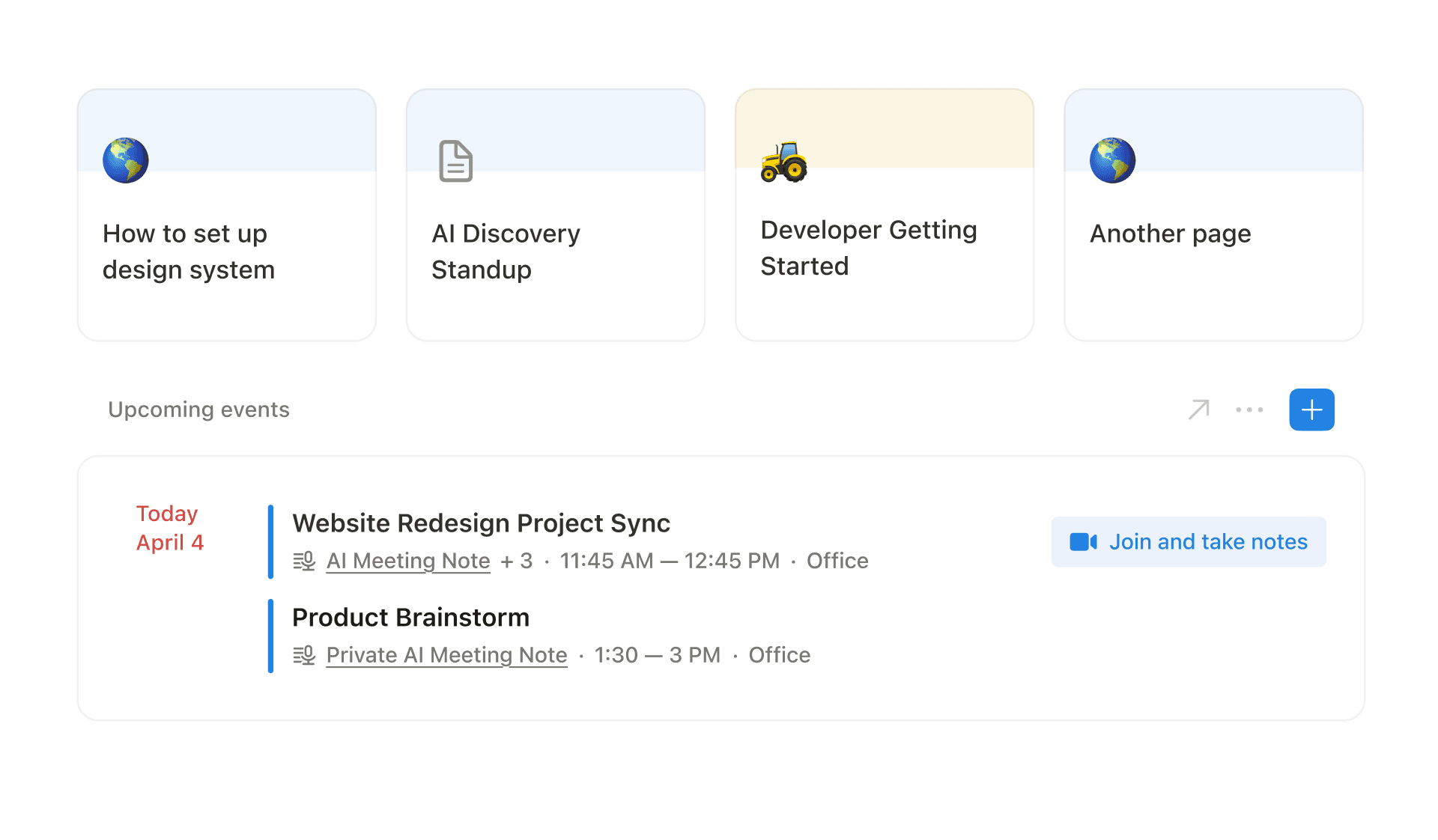
So funktioniert die Einrichtung:
Von überall auf Meeting-Notizen zugreifen – Egal, ob du zum nächsten Gespräch eilst oder dich zwischen Meetings auf den neuesten Stand bringst: Smart Notes findest du direkt auf deiner Notion-Startseite, neben deinem Tagesplan. Wenn du beispielsweise vergessen hast, Smart Notes zu einem Kalenderereignis hinzuzufügen, kannst du die Notizen während eines Zoom-Calls direkt über die Menüleiste am oberen Bildschirmrand starten.
Speicherort für Notizen auswählen – Lege in den Einstellungen von Notion Calendar einen Standardspeicherort für neue Meeting-Notizen fest, zum Beispiel eine eigene Meeting-Datenbank. So wird jedes Gespräch automatisch an einem Ort gespeichert und du findest die Notizen bei Bedarf schnell wieder.
Seiten für Meeting-Notizen enthalten integrierte Details –
Titel,DatumundTeilnehmende. Wenn deine Notiz mit einem Kalenderereignis verknüpft ist, werden diese Informationen automatisch ausgefüllt und als Eigenschaften in deiner Datenbank angezeigt, sodass deine Notizen ohne zusätzlichen Einrichtungsaufwand organisiert bleiben. Wenn du noch keine Standard-Meeting-Datenbank hast, erstellt Notion eine privateMeine Meetings-Datenbank für dich. Du kannst eine Notiz in eine andere Meeting-Datenbank verschieben, wenn sie zu einem Team oder Projekt gehört.
Einrichten und vergessen mit automatischer Freigabe und automatischem Hinzufügen
Smart Notes zu jedem Ereignis hinzufügen – Wenn du ein neues Kalenderereignis erstellst, nutze den Bereich „Smart Notes und Dokumente“, um eine Notizseite anzuhängen. Klicke bei bestehenden Seiten auf das Mikrofon-Icon, um sie in Meeting-Notizen umzuwandeln. Die KI fügt dann sofort den Notizblock oben auf der Seite hinzu.
Eine gute Dokumentation von Meetings reduziert Verwirrung, hält alle Beteiligten verantwortlich und stellt sicher, dass wichtige Entscheidungen nicht im Durcheinander verloren gehen. Hier sind fünf Möglichkeiten, wie du Meetings produktiv gestaltest und aus deinen Notizen konkrete Schritte ableitest:
Hole zuerst die Zustimmung aller Beteiligten ein
Agenda vorab festlegen –Teile vor dem Meeting eine klare Agenda im Tab „Notizen“, damit sich alle vorbereiten können. So bleiben Diskussionen fokussiert und ihr besprecht die wichtigsten Themen in der verfügbaren Zeit.
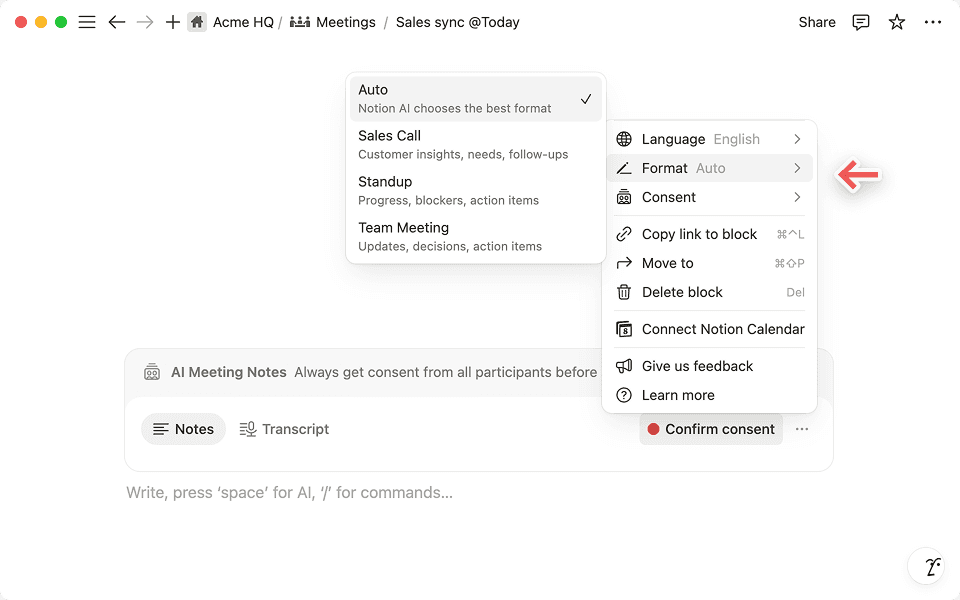
Meeting-Format auswählen – Klicke auf das Drei-Punkte-Menü und wähle eines von vier Formaten: Automatisch, Vertrieb, Stand-up oder Team-Meeting. Jedes Format ordnet deine Notizen passend zum jeweiligen Meeting-Format. Außerdem kannst du sie an dein Gespräch anpassen.
Gemeinsam und in Echtzeit Notizen machen –Notion AI berücksichtigt beim Erstellen der Zusammenfassungen sowohl die Notizen als auch die Transkription. Ermutige deshalb alle Teilnehmenden, ihre Gedanken und die wichtigsten Punkte im Tab „Notizen“ festzuhalten. Mehr Beiträge sorgen für bessere Zusammenfassungen!
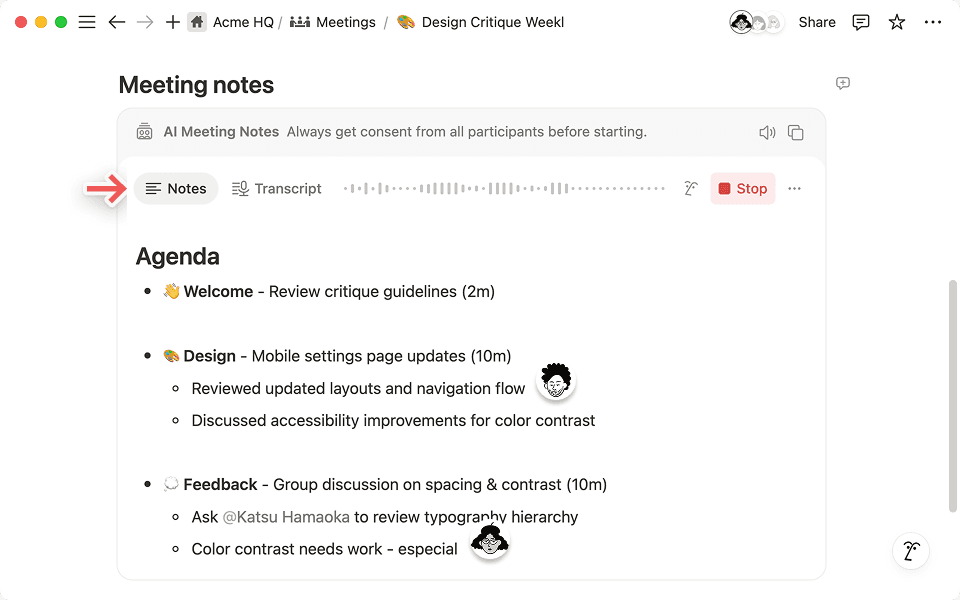
Markiere Teammitglieder in Aktionselementen – wenn du Dinge im Tab „Notizen“ aufschreibst oder deine Gedanken während des Meetings teilst, kannst du mit
@deine Teammitglieder markieren. Dies hilft der Notion AI, diese Erwähnungen in eindeutige nächste Schritte umzuwandeln, die dann alle einhalten können. Notion AI markiert automatisch die richtigen Personen im Zusammenfassungs-Tab, wenn du sie in deinen Notizen markierst.
Spare Zeit, indem du Aktionselemente in Aufgaben umwandelst
Datenbank für Meeting-Notizen einrichten – Erstelle eine eigene Datenbank, um alle Meeting-Notizen an einem Ort zu speichern. So findest du frühere Notizen leichter und alle können sich angewöhnen, Meetings besser zu dokumentieren – besonders wenn Smart Notes bereits in deinen Vorlagen enthalten sind. Sieh dir unseren Kurs zum Erstellen einer Datenbank für Meeting-Notizen an. Da Meeting-Notizen eigene Seiten sein können, lassen sie sich gut in einer Datenbank verwalten. Die integrierten Angaben zu
Titel,DatumundTeilnehmendewerden automatisch ausgefüllt. So kannst du Meetings sortieren und filtern, ohne diese Angaben selbst einzutragen. Du kannst auch eine bestehende Datenbank in eine Meeting-Datenbank umwandeln. Bestehende Seiten bleiben unverändert. Wandle die Datenbank in ihren Einstellungen in eine Meeting-Datenbank um und wähle aus, welche Eigenschaften für Datum und Teilnehmende verwendet werden sollen. Neue Seiten in der Datenbank können dann Meeting-Notizen sein. Verschiebe bei wiederkehrenden Meetings die Meeting-Notiz in die passende Datenbank und lege fest, dass künftige Notizen zu dieser Ereignisserie ebenfalls dort gespeichert werden.
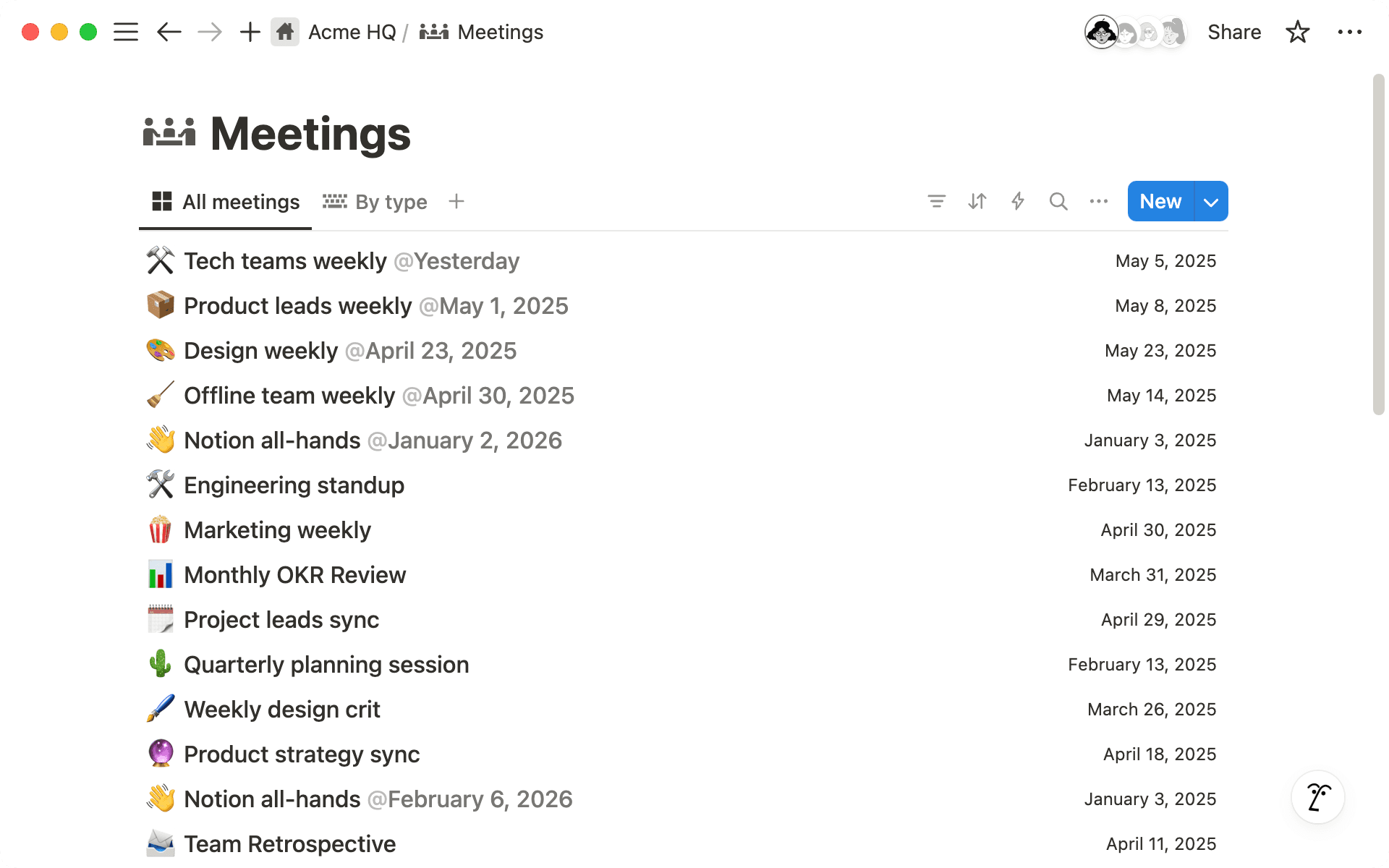
Wenn du deine Meeting-Notizen in einer Notion-Datenbank speicherst, kannst du sie einfach über Verknüpfungs- und Rollup-Eigenschaften mit zugehörigen Projekten, Aufgaben oder Personen verknüpfen. Es ist eine einfache Möglichkeit, sicherzustellen, dass jede Diskussion im richtigen Kontext verankert bleibt. Mit dieser Einrichtung können Teams Folgendes tun:
Notizen mit Projekten und Aufgaben verknüpfen – zum Beispiel das wöchentliche Feedback des Marketingteams mit Projektseiten. So behältst du Kampagnen-Updates und Entscheidungen an einem Ort im Blick und kannst später leicht nachvollziehen, was wann passiert ist.
Teammitglieder in Aktionselementen markieren und Besitz direkt in der Meeting-Notiz zuweisen – wenn du eine Produkteinführung besprichst, kannst du Entscheidungen mit Projektseiten und Spezifikationsdokumenten verknüpfen. So findest du wichtige Diskussionen später während der Entwicklung leicht wieder.
Sobald das Meeting zu Ende ist, solltest du deine Zeit für zukünftige Arbeit aufwenden und nicht darauf, unordentliche Notizen zu entziffern. Smart Notes helfen dir, dich auf das Wesentliche zu konzentrieren – so geht’s:
Erhalte nach dem Meeting präzise Zusammenfassungen – die KI erstellt aus deinen Notizen und der Abschrift nach dem Meeting perfekt strukturierte Meeting-Zusammenfassungen.
Teile Notizen, ohne zu viel preiszugeben – Jede Meeting-Notiz hat eigene Freigabeeinstellungen. Wähle oben in der Notiz
Teilenaus, um Teammitgliedern die Zusammenfassung und das Transkript zu senden, ohne ihnen Zugriff auf weitere Inhalte zu geben. Wenn du die Meeting-Notiz mit/meeterstellt hast, erweitere sie zuerst zu einer ganzen Seite.
Richte Automatisierungen ein, um deine Meeting-Notizen in Slack zu teilen
Lass dir von AI bei der Nachbereitung von Meetings helfen – mit Notion AI kannst du Follow-up-E-Mails, Projektstatus-Updates und vieles mehr entwerfen. Wenn du zum Beispiel ein Vertriebsteam leitest, lass Notion AI aus den Notizen zu einem Kundengespräch ein kurzes Status-Update zu einem Geschäftsabschluss für die Führungsebene erstellen.
Erhalte schnelle Antworten aus vergangenen Meetings – Stelle Notion AI direkt in deinem Workspace Fragen zu vergangenen Meetings, zum Beispiel „Was wurde bezüglich des Zeitplans für die neue Produkteinführung entschieden?“ oder „Was war die endgültige Entscheidung zum Marketingbudget?“. Da deine Notizen verknüpft sind, erhältst du klare Antworten mit Links zu den ursprünglichen Diskussionen.
Mit Smart Notes überlässt du die Dokumentation der Notion AI, während du das Gespräch leitest, mit deinem Team zusammenarbeitest und die Maßnahmen ergreifst, die am wichtigsten sind.

Sorge mit diesen Vorlagen für einen reibungslosen Start deiner Meetings
Beginne mit einer Vorlage
Wähle eine von über 10.000 Vorlagen aus unserer Vorlagengalerie aus.
Gibt es etwas, das wir nicht abgedeckt haben?