密钥
了解如何使用密钥登录 Notion,这是一种简单且安全的密码替代方案。
跳转到常见问题密钥是安全且易于使用的密码替代方案。你无需记住密码,只需使用解锁设备时采用的方法即可登录 Notion。在后台,密钥利用公钥加密技术为你的 Notion 帐号生成唯一的安全密钥。
即使启用了 两步验证,密钥仍然比密码更简单、更安全。由于密钥存储在你的设备上,并且需要诸如 Face ID 或 Touch ID 等生物识别验证,它们能比传统的登录凭据提供更好的防钓鱼攻击保护。

注意: 为了使用密钥,你不能处于要求使用身份提供商登录(例如 Okta、Microsoft Azure 或 Google Workspace)的组织中。
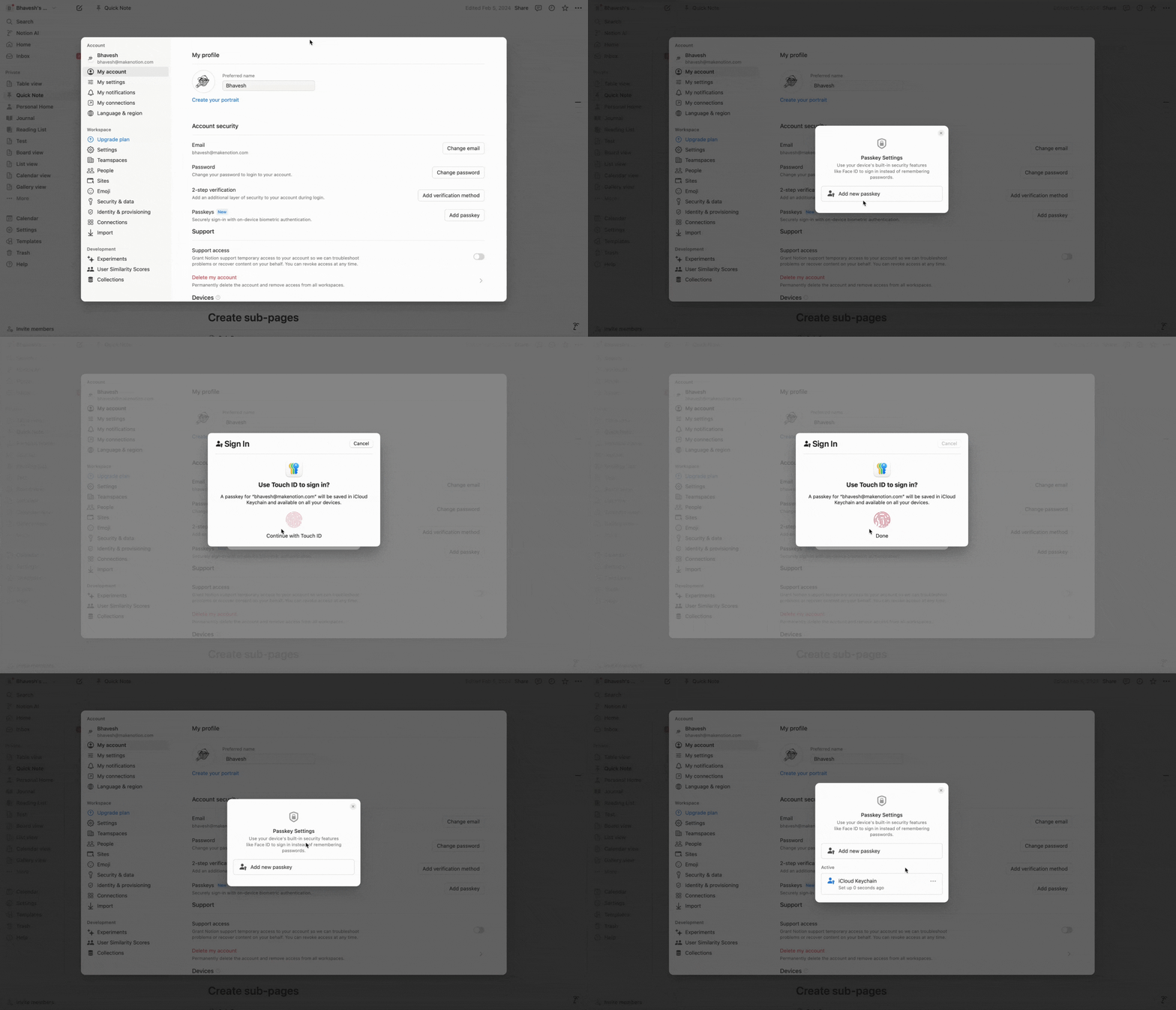
要在网页版或桌面版上设置密钥:
前往侧边栏中的
设置→{your name}。在
帐号安全下,选择添加密钥。选择你希望存储密钥的位置:iCloud 钥匙串、Chrome 个人资料或密码管理器。你最多可以添加五个密钥。
要在移动设备上设置密钥:
前往侧边栏中的
设置。在
我的设置下,选择添加密钥。选择你希望存储密钥的位置:iCloud 钥匙串、Chrome 个人资料或密码管理器。你最多可以添加五个密钥。
Notion 支持两种密钥,以便你可以选择最适合你的方法:
同步密钥
操作系统:使用存储在你操作系统凭据管理器中的密钥,例如 Apple 的 iCloud 钥匙串或 Google 密码管理器。
密码管理器密钥:使用存储在你所使用的密码管理器(如 1Password 或 Bitwarden)中的密钥。
设备绑定密钥
硬件安全密钥:使用支持 FIDO2 标准的物理安全密钥,例如 YubiKey。
移动设备密钥:使用你手机或平板电脑内置的身份验证方法。
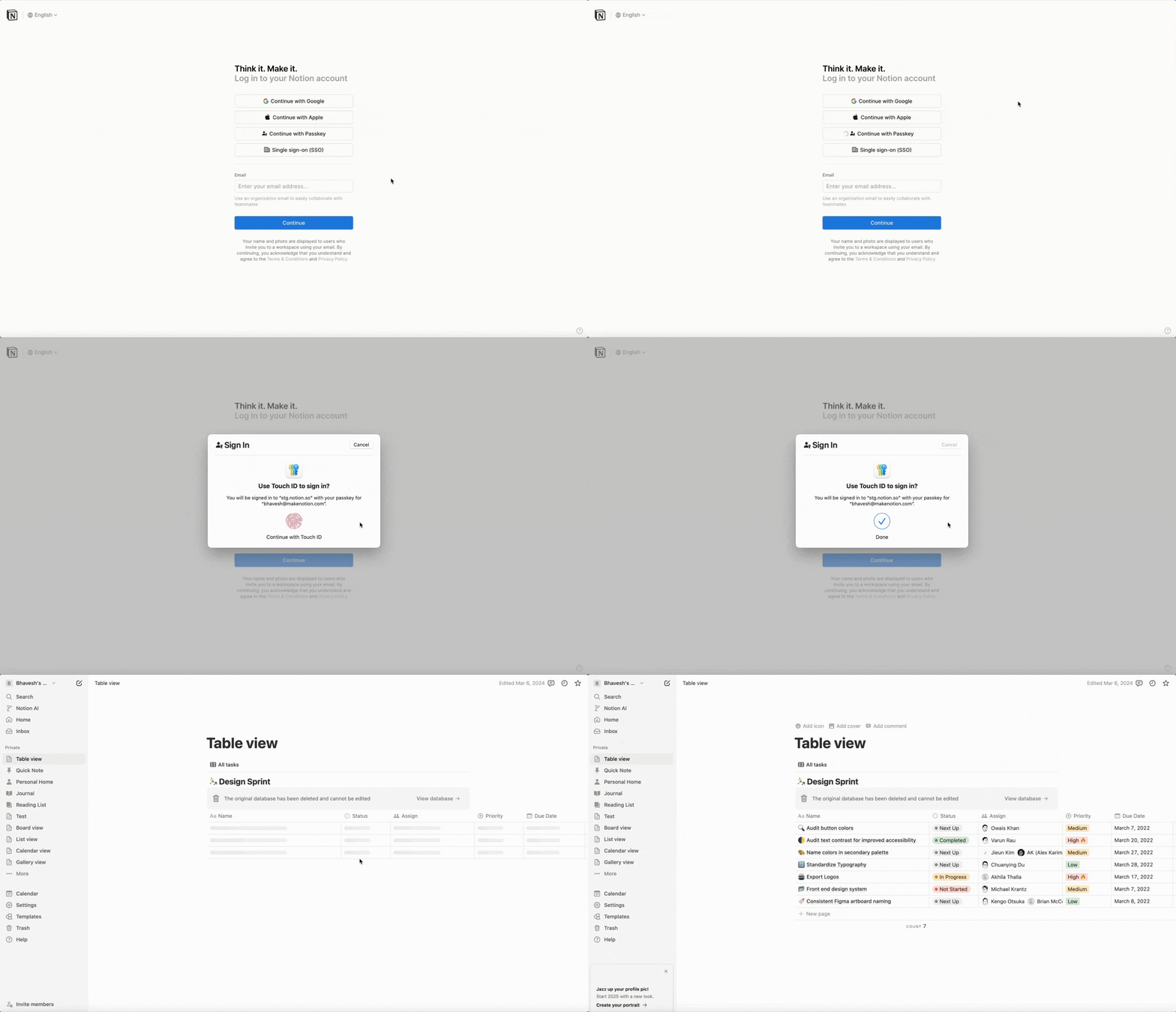
要使用密钥登录:
在登录页面,选择
使用密钥继续。选择你要存储密钥的位置,然后确认该密钥。这通常会通过生物识别技术(例如 Face ID 或 Touch ID)完成。
若要在网页版或桌面版上移除密钥:
前往侧边栏中的
设置→{your name}。在
帐号安全下,选择管理密钥。删除你想要移除的密钥。
你也可以选择同时从你的设备或密码管理器中删除该密钥。
若要在移动设备上移除密钥:
前往侧边栏中的
设置。在
我的设置下,选择管理密钥。删除你想要移除的密钥。
你也可以选择同时从你的设备或密码管理器中删除该密钥。

常见问题
我需要设置密钥才能使用 Notion 吗?
我需要设置密钥才能使用 Notion 吗?
Notion 用户无需使用密钥,但我们强烈建议你使用它,作为保护你工作的额外安全层。
请注意,此功能专为不使用SAML 单点登录登录 Notion 的用户设计。
我可以同时设置不同类型的密钥吗?
我可以同时设置不同类型的密钥吗?
可以,最多可以设置五个密钥——例如,你可以设置一个使用浏览器,另一个使用密码管理器。你可以考虑设置多个密钥,以确保始终有备份。
我使用验证码登录 Notion。如果我没有 Notion 密码,还可以设置密钥吗?
我使用验证码登录 Notion。如果我没有 Notion 密码,还可以设置密钥吗?
可以,无论是否有密码,你都可以使用密钥。
使用密钥有什么成本或费用吗?
使用密钥有什么成本或费用吗?
所有类型的方案均可使用密钥。使用密钥不会产生任何额外成本或费用。
如果我丢失了用于密钥的手机或验证设备怎么办?我该如何登录?
如果我丢失了用于密钥的手机或验证设备怎么办?我该如何登录?
你可以直接使用其他登录方式。你可以继续使用 Google 或 Apple 登录,或者输入你的(电子)邮件,并使用发送给你的验证码进行登录。
我该如何排查密钥的相关问题?
我该如何排查密钥的相关问题?
如果你无法访问密钥,我们建议你使用其他登录方式,并前往设置更新你的登录方式。如果问题仍然存在,请联系我们的支持团队。
我是工作空间所有者。我可以强制工作空间中的每个人使用密钥吗?
我是工作空间所有者。我可以强制工作空间中的每个人使用密钥吗?
很遗憾,目前工作空间所有者无法强制所有工作空间用户启用这一功能。我们非常欢迎你的反馈——如果你的工作空间需要这一功能,请联系我们告知。
