链接与反向链接

Notion 让你可以轻松链接到工作空间内外各种类型的内容。
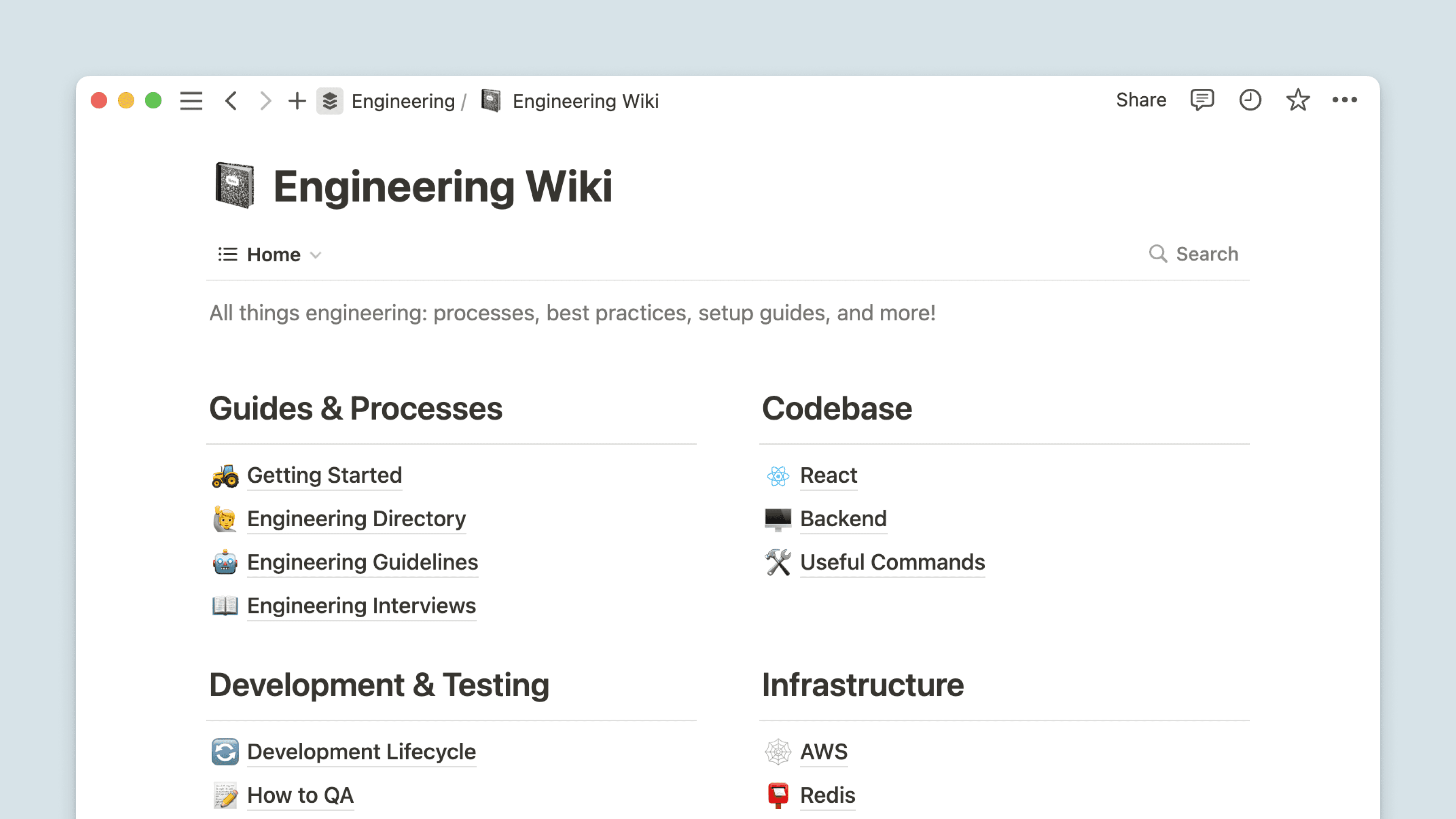
跳转到常见问题在段落内链接另一个 Notion 页面有几种方法:
@提及:输入
@,然后开始输入你想要链接的页面名称。在出现的菜单中找到并选择它。[[ 命令:输入
[[,然后开始输入你想要链接的页面名称。在出现的菜单中找到并选择它。+ 命令:输入
+,然后开始输入你想要链接的页面名称。在出现的菜单中找到并选择它。
你可以将链接作为区块插入 Notion 页面,以便轻松将其放置在页面中的任何位置。操作方法如下:
在页面中,输入斜杠命令
/link。或者,你也可以点击鼠标悬停在任意区块左侧时出现的+,然后从下拉菜单中选择Link to page。开始输入你想要链接的页面名称。在出现的菜单中找到并选择它。
要移动该区块,请点击其左侧的
⋮⋮并将其拖动到页面中你想要的位置。

注意:当你添加一个 链接到页面 区块时,被链接的页面将显示在侧边栏中你插入链接的页面下方,就像其他任何子页面一样。
Notion 中的每个区块都有其专属的锚点链接,可以复制并分享。这对于引导他人关注长 Notion 页面的特定部分非常有用!要链接到特定区块:
将鼠标悬停在区块上,然后点击左侧出现的
⋮⋮。选择
Copy link to block。这会将该特定区块的 URL 复制到你的剪贴板。将此 URL 粘贴到任何地方——Notion 页面、Slack 消息、(电子)邮件等。
当你将网页的 URL 粘贴到 Notion 中时,它可以创建一个紧凑、易于阅读的链接提及,帮助你的页面看起来整洁美观。你甚至可以将鼠标悬停在链接上查看快速预览。要在页面中使用链接提及:
粘贴 URL。
在出现的菜单中,选择
粘贴为提及。网页将显示为一个图标、信息源以及页面标题。
注意:
链接提及功能最适合公共网页。任何需要特定权限或身份验证才能查看的链接,在粘贴到 Notion 时都不会显示任何丰富信息。
如果你的浏览器阻止了 Cookie,链接提及可能无法正常渲染。

当你链接到与 Notion 集成的应用中的内容时,Notion 可以为其生成预览!在此处了解支持哪些平台 here →
反向链接会向你显示所有链接到你当前所在页面的页面。你可以使用它们来导航你的工作空间。
反向链接是在你每次 @提及页面时自动创建的。要查看页面的反向链接,请在其标题下方选择 {#} 个反向链接,如果是数据库页面,则在其属性中选择。
你只能看到你有权访问的页面的反向链接。其他人不会看到指向你私有页面的反向链接。指向仅对你可见的页面的反向链接将被标记为 私有。
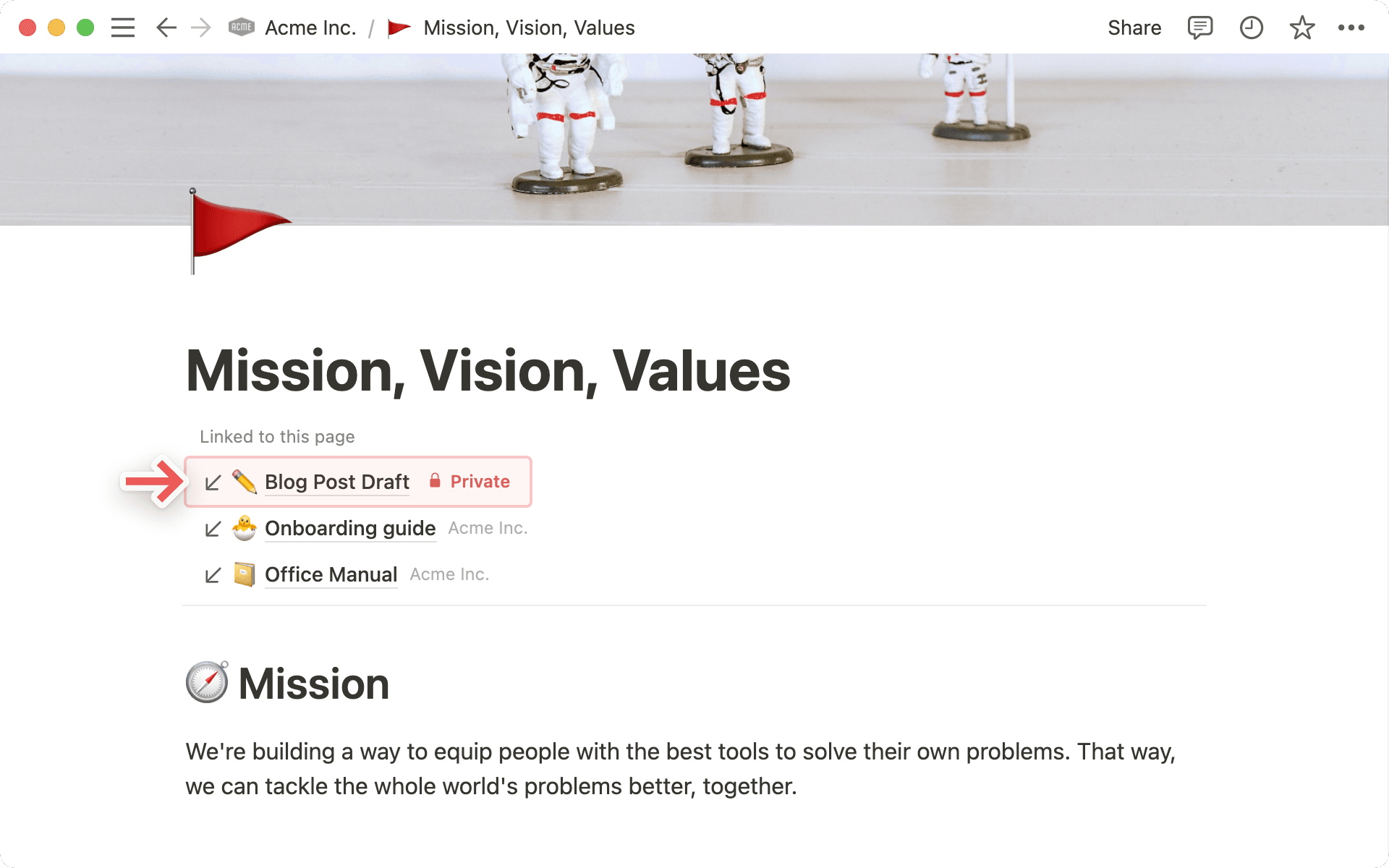
当页面拥有反向链接时,它们会自动显示在页面标题上方,并在鼠标悬停时可见。如果页面没有反向链接,或者反向链接的页面权限设置为私人,则不会显示任何内容。用户无法通过反向链接打开他们无权访问的页面。
了解更多
常见问题
如何在桌面版应用中自动打开 Notion 链接?
如何在桌面版应用中自动打开 Notion 链接?
如果你希望 Notion 页面链接在桌面应用中打开:
在网页浏览器中打开 Notion。
前往
设置→偏好设置。切换至
在桌面版应用中打开链接。
你需要先安装桌面应用。你还需要在桌面应用中打开 Notion,并确保在设置中关闭了 在浏览器中打开 Notion 链接。
@提及页面和添加页面区块链接之间有什么区别?
@提及页面和添加页面区块链接之间有什么区别?
链接到页面的作用类似于创建子页面。当你这样引用 Notion 页面时,该页面将作为所链接页面的子页面显示在侧边栏中。
@提及某个页面会更类似于超链接。你@提及的页面不会显示为被提及所在页面的子页面。