Créer votre premier agent personnalisé
Créez des agents personnalisés qui automatisent les flux de travail récurrents pour l’ensemble de votre équipe. Une seule personne le configure, tout le monde bénéficie du travail qui se fait automatiquement.
Oh-oh ! Il semble que votre bloqueur de publicités empêche la lecture de la vidéo.
Regardez-la sur YouTube

Chaque semaine, le travail manuel et répétitif fait perdre des heures à toutes les équipes. Les agents personnalisés changent la donne en s’exécutant automatiquement selon des fréquences et des déclencheurs au lieu d’attendre que vous leur donniez des instructions. Ils fonctionnent également avec les documents et les bases de données dont vous disposez déjà.
Les agents personnalisés peuvent répondre aux questions Slack, créer des rapports hebdomadaires et acheminer les tâches automatiquement. Personnalisez-les pour répondre avec précision aux besoins de votre équipe. Il suffit qu’une personne crée l’agent pour qu’il devienne une ressource partagée sur laquelle tout le monde peut compter.
Dans ce guide, découvrez comment :
Identifier les flux de travail les mieux adaptés à l’automatisation
Rédiger des instructions claires et efficaces pour votre agent personnalisé
Choisir les bons déclencheurs et les bonnes fréquences
Configurer les outils et l’accès appropriés
Tester, itérer et résoudre les problèmes en toute confiance
Enregistrer, partager et gérer votre agent personnalisé au sein de votre équipe
Lors de la création de votre agent personnalisé, identifiez les tâches répétitives, basées sur des règles et chronophages. Il peut s’agir de quelqu’un qui pose les mêmes questions dans Slack, qui doit mettre à jour manuellement les rapports hebdomadaires ou qui trie les mêmes types de demandes.
Vous pouvez créer :
Un agent de questions-réponses : demandez à l’agent de répondre automatiquement aux questions dans votre canal
#product-asken utilisant vos documents existants comme base de connaissances.Un agent de répartition de tâches : enregistrez les nouvelles demandes relatives au produit et acheminez-les automatiquement en ajoutant des étiquettes et en attribuant de nouveaux rapports de bugs en fonction de la gravité et du composant.
Un agent de reporting : créez des rapports d’équipe hebdomadaires à partir des tâches, des fils de discussion Slack et des bases de données de projet.
Posez-vous les questions suivantes : si je configure cet agent une fois, toute mon équipe en bénéficierait-elle ? Cela me ferait-il gagner un temps considérable chaque semaine ? Si oui, vous avez trouvé un bon candidat pour le poste d’agent personnalisé.

Faites en sorte que chaque agent soit ciblé sur un seul flux de travail
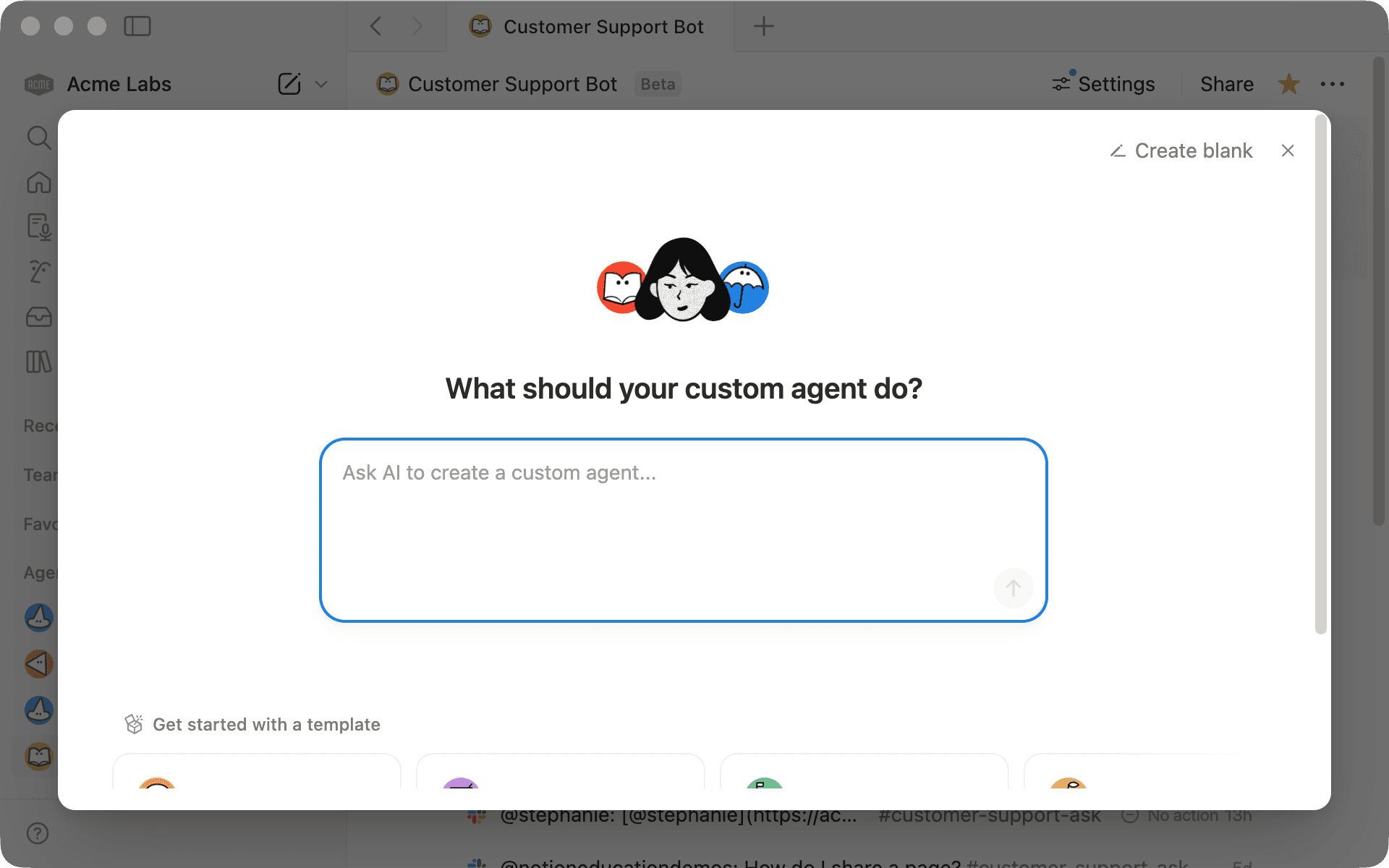
Pour commencer, accédez à la section Agents dans la barre latérale de votre espace de travail et cliquez sur + Nouvel agent.
Écrivez dans la zone de texte et dites à votre agent personnalisé ce que vous souhaitez qu’il fasse, tout simplement en langage naturel. Vous pouvez également démarrer avec un modèle
Soyez clair·e sur vos objectifs et vos résultats, sans avoir à détailler chaque étape :
Soyez précis·e sur le contexte : définissez quand et où votre agent personnalisé doit agir. Par exemple, « Quand quelqu’un pose des questions sur les tarifs dans notre canal #product-ask, extrais la réponse de notre page FAQ sur les tarifs », au lieu de « Quand quelqu’un pose des questions ».
Utilisez les @mentions : pointez directement vers des pages, des bases de données ou des personnes plutôt que de faire vaguement référence à « ma base de connaissances ».
Définissez le format et la répartition à l’avance : précisez ce qui doit se passer dans différents scénarios et où les réponses doivent être envoyées. Par exemple, « Si la question concerne la facturation, envoie-la à l’équipe financière. S’il s’agit des fonctionnalités du produit, réponds à partir de @Product Docs. »
Donnez des exemples : Montrez à quoi ressemble une réponse efficace (et ce qu’il faut éviter) afin que l’agent puisse adopter le style que vous préférez.
Définissez des limites claires : Indiquez clairement ce que l’agent doit et ne doit pas faire. Par exemple, « Mets à jour la page de rapport hebdomadaire existante au lieu d’en créer de nouvelles » ou « Réponds uniquement dans #support, pas dans #general ».
Voici comment vous pourriez créer un agent de questions-réponses : « Crée un agent de questions-réponses pour #product-ask qui répond aux questions en utilisant @Help Center et @Product FAQ. »
Vous verrez la configuration de l’agent se mettre à jour en temps réel, y compris les instructions, mais aussi les pages et les outils suggérés. Ceci n’est que le début de la conversation, alors examinez et ajustez si nécessaire.
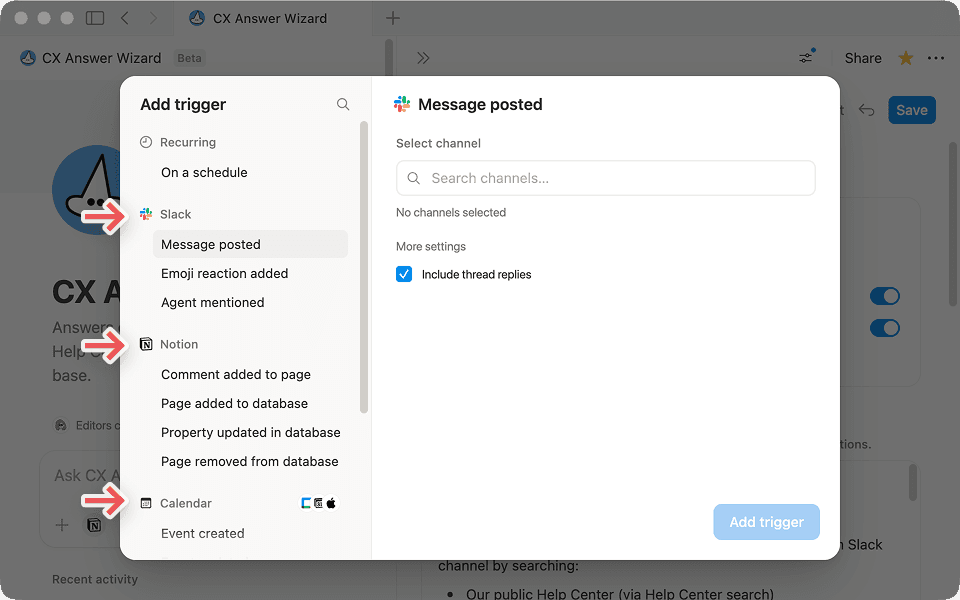
Les déclencheurs indiquent à votre agent quand s’exécuter. Lorsque vous discutez avec votre agent personnalisé, choisissez des déclencheurs spécifiques en fonction de ce que vous créez.
Les déclencheurs basés sur des événements s’exécutent lorsqu’un événement se produit :
@mention dans Notion ou Slack
Nouvelle page ajoutée à une base de données
Message publié dans un canal Slack spécifique
Pour un agent de questions-réponses, utilisez un déclencheur événementiel, par exemple lorsque quelqu’un @mentionne l’agent dans un canal Slack connecté. Vous pouvez le configurer pour qu’il réponde uniquement lorsqu’il est @mentionné dans votre canal #product-ask et qu’il n’intervienne donc que lorsqu’il est explicitement solicité.
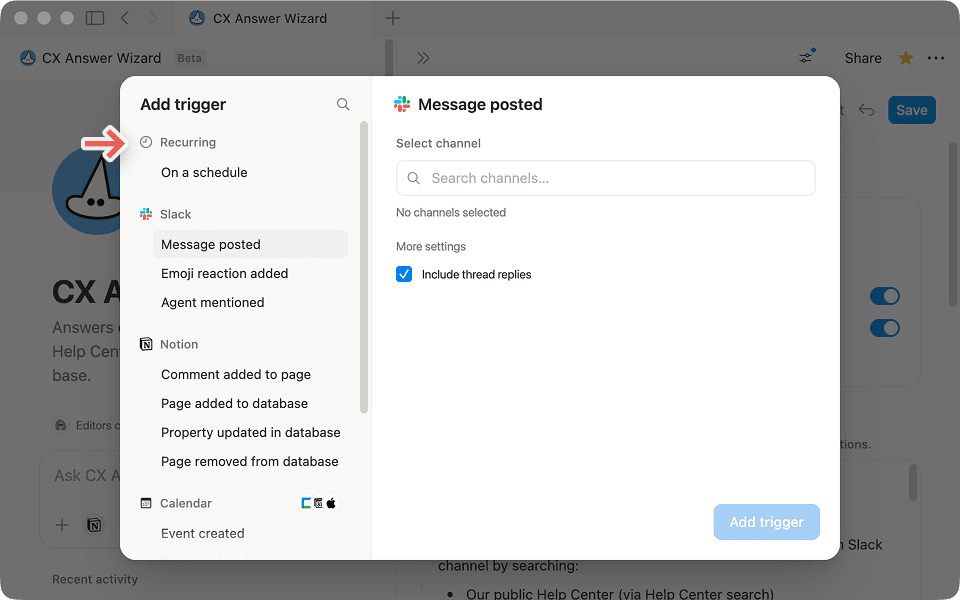
Les déclencheurs planifiés s’exécutent automatiquement selon un calendrier défini :
Tous les lundis matin
Tous les jours à 17 h
Toutes les semaines, le vendredi
Pour un agent de reporting, le déclencheur est basé sur le temps. Configurez-le pour qu’il s’exécute tous les lundis matin ou tous les vendredis après-midi, afin que votre équipe reçoive un résumé hebdomadaire cohérent sans que personne n’ait à le compiler manuellement.
Une fois les instructions initiales générées par votre agent personnalisé, examinez-les pour voir si vous devez ajouter des nuances : des cas particuliers, des voies de remontée et des exemples de ce que vous voulez ou ne voulez pas.
Pensez en termes simples, comme « si cela se produit, alors fais ceci », pour guider le jugement de l’agent : Si la réponse existe dans le Centre d’aide, réponds avec un bref résumé et un lien. Si ce n’est pas le cas, dis que tu ne sais pas et tague l’équipe du service client.
Une fois les bases couvertes, vous pouvez ajouter des comportements plus avancés. Pour l’agent de questions-réponses sur les produits, vous pouvez ajouter :
« Une fois que tu as répondu à une question, pose une question de suivi : "Cela a-t-il répondu à votre question ? Répondez 👍 si c’est le cas ou 👎 si vous avez besoin d’aide supplémentaire." »
« Si quelqu’un réagit avec 👍, ajoute un ✅ pour marquer le fil de discussion comme résolu. »
« Si quelqu’un réagit avec 👎, achemine la question vers notre base de données @Support afin que quelqu’un puisse l’examiner plus tard et lui attribuer un·e propriétaire. »
La page d’instructions fait office de mémoire pour votre agent et s’enrichit au fur et à mesure que vous discutez avec lui. Si quelque chose ne fonctionne pas, décrivez le problème et l’agent devrait être en mesure de le résoudre. Vous pouvez toujours ouvrir la page d’instructions et la modifier manuellement si vous préférez.
Lorsque vous discutez avec votre agent personnalisé, il peut ajouter automatiquement les pages, les bases de données ou les outils dont il a besoin. Vous les verrez apparaître dans la section Outils et accès. L’agent vous invitera également à les connecter.
Même si les pages et les outils sont ajoutés automatiquement, vous devrez toujours les examiner et accorder l’accès à chacun d’entre eux. Pour la plupart des cas, l’accès en lecture seule est suffisant. N’autorisez l’accès en écriture que lorsque l’agent a réellement besoin de modifier le contenu.
En fonction des outils que vous connectez, les autorisations nécessaires varieront. Par exemple, si vous connectez Slack, choisissez exactement les canaux (publics et privés) que l’agent peut lire ou dans lesquels il peut publier. Il ne répondra pas dans les canaux que vous n’avez pas configurés.

Vérifiez les autorisations de l’outil avant d’utiliser votre agent personnalisé
Votre agent peut avoir besoin d’accéder à des informations qui ne sont pas destinées à tout le monde. Avant de le partager plus largement, effectuez une vérification rapide de l’accès pour vous assurer que les autorisations correspondent à la manière dont vous prévoyez qu’il soit utilisé.
Connectez votre agent personnalisé avec les intégrations MCP
Testez votre agent avant de le partager ou de l’activer. L’objectif n’est pas la perfection dès le premier essai, mais l’itération contrôlée.
Testez avant d’activer : Cliquez sur
Exécuterpour exécuter l’agent manuellement et examinez le résultat avant d’activer les déclencheurs ou les fréquences.Démarrez dans un environnement sûr :
Pour un agent basé sur Slack : créez un canal de test, publiez une question et @mentionnez l’agent. Confirmez qu’il répond avec précision et qu’il récupère les données des bonnes sources.
Pour un agent de répartition des tâches : soumettez une demande de test ou un bug et vérifiez qu’il est étiqueté et attribué correctement.
Pour un agent planifié : Déclenchez-le manuellement pour obtenir un aperçu du résultat avant d’activer la fréquence.
Attendez-vous à des itérations : les agents personnalisés peuvent nécessiter plusieurs essais pour fonctionner correctement. Ajustez les instructions en fonction de ce que le résultat fait réellement, et non de ce que vous vouliez qu’il fasse.
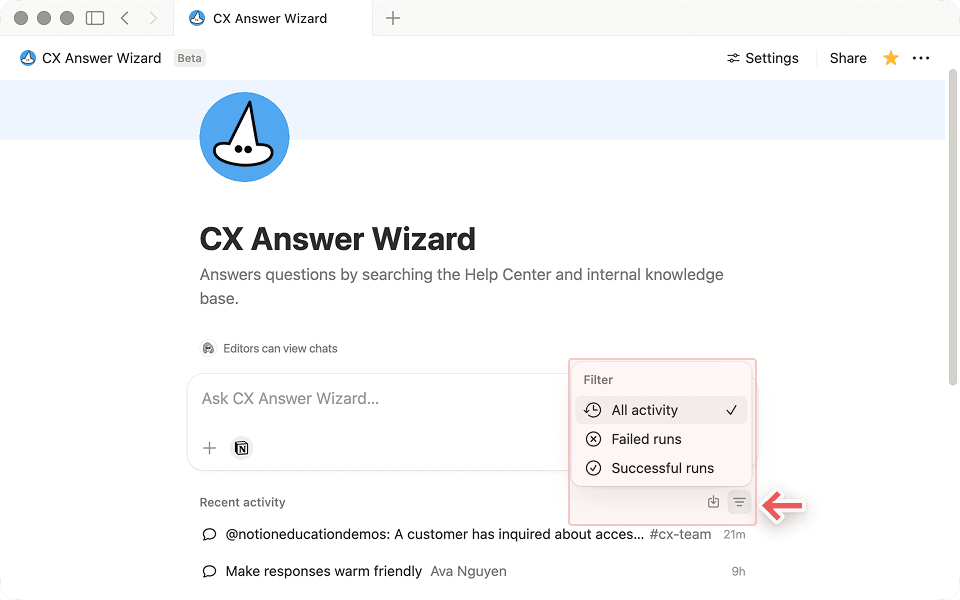
Vérifiez d’abord le journal d’activité : en cas de problème, cliquez sur l’icône en forme d’horloge pour voir ce qui a déclenché l’exécution, les actions entreprises par l’agent et l’endroit où l’erreur s’est produite.
L’ ongletActivité affiche chaque exécution et ce que l’agent a fait. Si quelque chose ne va pas, discutez avec l’agent pour résoudre le problème ou, si nécessaire, revenez en arrière dans l’historique des versions.
Résoudre les problèmes courants
Une fois que votre agent personnalisé fonctionne comme vous le souhaitez, vous pouvez l’enregistrer et le partager avec votre équipe afin que tout le monde bénéficie de la même automatisation.
Vous pouvez partager un agent comme une page dans Notion. Cliquez sur le bouton Partager en haut de l’écran et invitez des membres de l’équipe ou des groupes selon les besoins.
Voici quelques éléments utiles à garder à l’esprit :
Les modifications améliorent chaque exécution future : les mises à jour des instructions de l’agent s’appliquent à toutes les exécutions futures pour tout le monde.
Les autorisations sont importantes : les agents s’exécutent avec leurs propres accès, alors vérifiez ce qu’ils peuvent voir et faire avant de partager plus largement.
Commencez à petite échelle : partagez d’abord avec quelques membres de votre équipe, puis élargissez le groupe une fois que vous avez la certitude que tout fonctionne correctement.
Donnez un nom à votre agent et décrivez-le clairement : Un nom clair et une brève description aident les membres de l’équipe à savoir quand et comment utiliser l’agent.
En le partageant de manière réfléchie, vous aidez votre agent à devenir un coéquipier de confiance, et pas uniquement un raccourci personnel.
Vérifiez l’accès et les autorisations avant de partager à grande échelle
Une fois que votre agent personnalisé est opérationnel, les tâches qui nécessitaient jusqu’ici un suivi constant s’effectuent automatiquement. Votre équipe obtient les réponses, les mises à jour et l’orientation dont elle a besoin sans avoir à vous attendre.
Votre agent personnalisé réel fournit l’estimation la plus précise de vos besoins en crédits. Après chaque exécution, le dashboard des crédits affiche l’utilisation exacte.
Pour de meilleurs résultats :
Commencez par une portée restreinte, puis peaufinez votre agent personnalisé.
Examinez l’utilisation réelle pendant 1 à 2 cycles de facturation afin d’avoir une vision plus claire de vos besoins en crédits.
Ajustez à la hausse ou à la baisse si besoin.
Ces estimations sont basées sur les données d’utilisation actuelles. À mesure que nous améliorons l’efficacité des agents, les coûts devraient diminuer avec le temps. Nous mettrons régulièrement à jour ces références.
Pour obtenir plus de conseils sur la gestion de l’utilisation des crédits, consultez le guide de démarrage des administrateurs pour les agents personnalisés →
Des questions ?