Integroi Salesforce
Tuo tärkeitä tietoja Salesforcesta Notioniin.
Siirry usein kysyttyihin kysymyksiin
Huomautus: Tämä ominaisuus on beta-vaiheessa, mikä tarkoittaa, että se on vielä kehitteillä eikä välttämättä ole vielä käytettävissäsi. Kiitos kärsivällisyydestäsi!
Tällä hetkellä Salesforcesta tulevat päivitykset synkronoidaan Notioniin – ei päinvastoin. Notionissa tekemäsi muutokset eivät näy Salesforcessa.
Jokainen Notion-työtila voidaan yhdistää vain yhteen Salesforce-tiliin.
Salesforcen ja Notionin käyttöoikeudet eivät vastaa toisiaan suoraan. Ylläpitäjien tulisi käyttää erillistä integrointikäyttäjää rajoittaakseen pääsyä arkaluonteisiin kenttiin (kuten ARR) suoraan Salesforcesta. Notionin käyttöoikeudet tulevat voimaan vasta, kun tiedot on synkronoitu.
Emme tällä hetkellä tue kaikkien objektien tietueiden massasynkronointia (kuten kaikkien asiakkuuksien tai liidien). Voit kuitenkin täyttää Salesforce-yhteysominaisuudet olemassa oleville riveille käyttämällä Salesforce-tietueen URL-osoitteiden saraketta ja
Täytä ominaisuus-toimintoa – lue lisää täältä →.
Ylläpitäjän suorittama alkuperäinen tunnistautuminen
Yhdistääksesi Salesforcen ja Notionin, sinun on oltava Notion-työtilan ylläpitäjä. Ylläpitäjät voivat yhdistää palvelut suojatun OAuth-prosessin kautta seuraavasti:
Kirjaudu sisään Salesforceen.
Avaa Notion ja siirry kohtaan
Asetukset.Valitse
Yhteydet→Salesforce (työtila)→Yhdistä Salesforce.
Kun yhteys on muodostettu, olet ottanut Salesforce-integraation käyttöön koko työtilassasi.
Huomio:
Salesforce on hiljattain ottanut käyttöön uuden tietoturvavaatimuksen, jonka mukaan ylläpitäjän on nimenomaisesti hyväksyttävä Notion-sovellus, ennen kuin organisaation jäsenet voivat tunnistautua. Ilman hyväksyntää saatat nähdä tämän virheen:
OAUTH_APPROVAL_ERROR_GENERIC. Hyväksy Notion-sovellus Salesforcessa seuraavasti:Kirjaudu sisään Salesforce-ylläpitäjänä (tai käyttäjänä, jolla on ”Approve Uninstalled Connected Apps” -oikeus).
Siirry kohtaan
Setup→Apps→Connected Apps→Connected Apps OAuth Usage.Etsi Notion-integraatio ja valitse
Install.
Tämä määritys hallitaan kokonaan Salesforcessa. Jos Notion-sovellus ei näy hyväksyttävänä, se johtuu todennäköisesti Salesforcen määritysvaatimuksista. Katso Salesforcen artikkeli yksityiskohtaisia määritysskenaarioita ja vianmääritystä varten.

Vinkki: Jos Auto-approve “Built by Notion” connections on pois päältä Notion-asetuksissasi, lisää Salesforce manuaalisesti kohtaan Add approved connections, jotta jäsenet voivat todentaa.
Yksittäisen jäsenen tunnistautuminen
Kun ylläpitäjä on tunnistautunut työtilaan, jokaisen käyttäjän on kirjauduttava sisään synkronoidakseen omat tietonsa. Tämä varmistaa, että käyttäjät pääsevät käsiksi vain niihin Salesforce-tietoihin, joiden tarkasteluun heillä on oikeus. Yksittäiset käyttäjät voivat muodostaa yhteyden usealla tavalla:
Siirry Notionin
Asetukset-kohtaan ja valitseYhteydet→Salesforce→Yhdistä Salesforce.Liitä Salesforcen raportin URL-osoite Notion-sivulle.
Lisää Salesforce-ominaisuus Notion-tietokantaan.
Voit tuoda Salesforce-raportteja Notion-tietokannoiksi. Tee se näin:
Avaa raportti Salesforcessa.
Kopioi Salesforce-raportin URL-osoite.
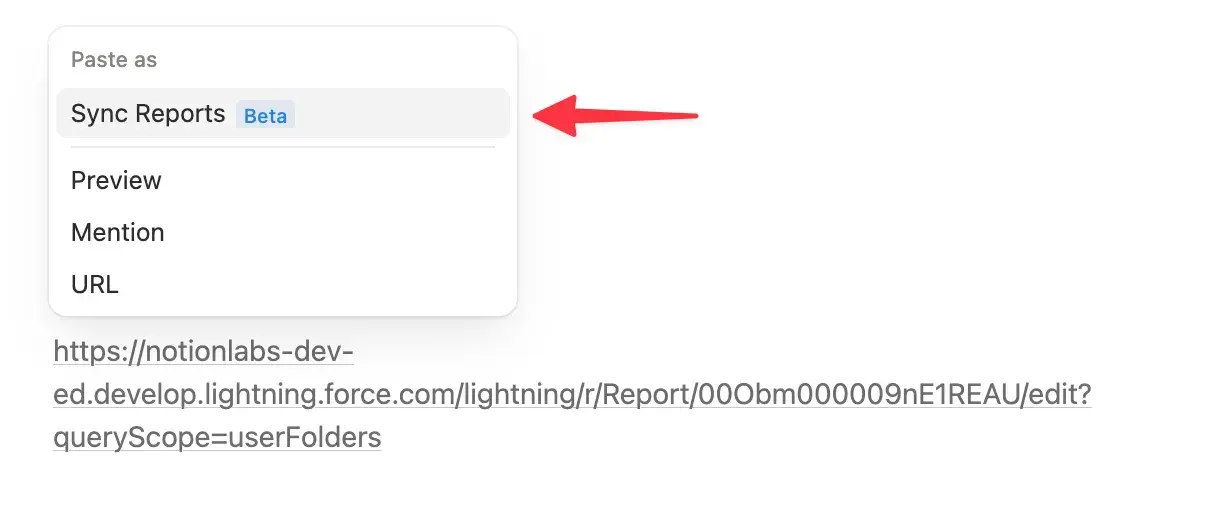
Liitä se Notion-sivulle. Valitse näkyviin tulevasta valikosta
Sync Reports.
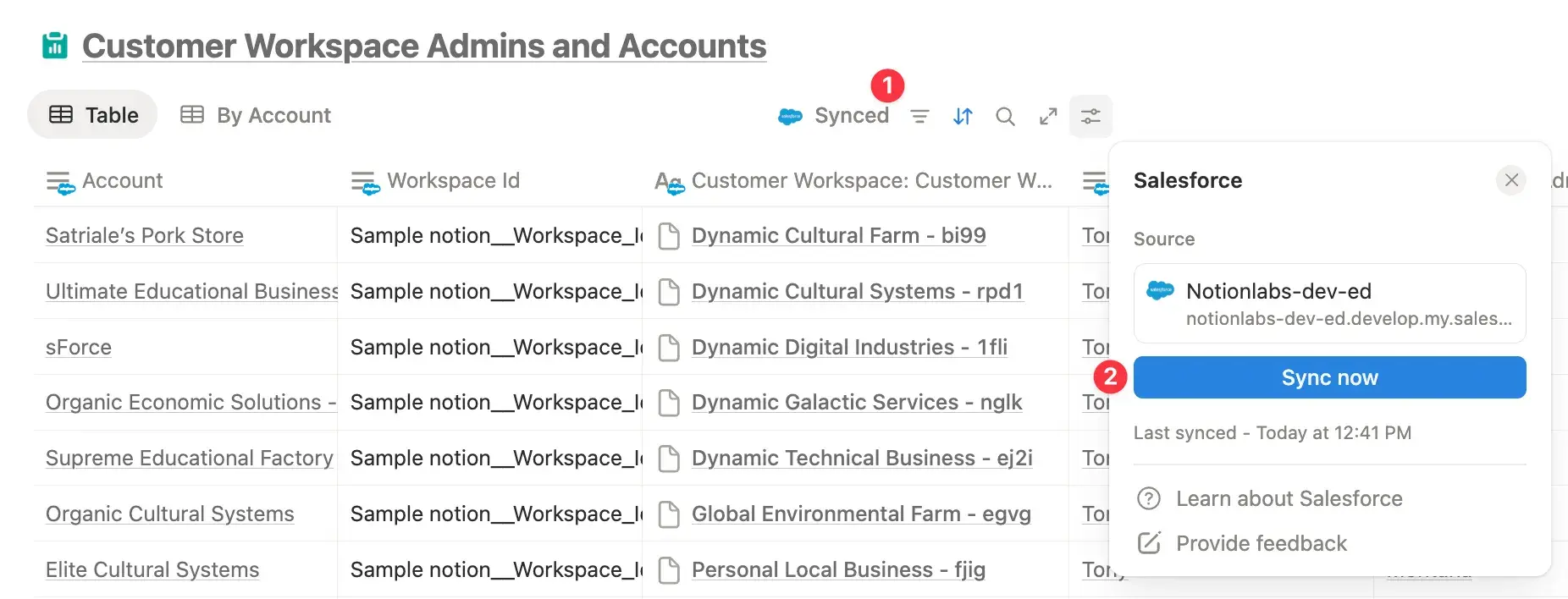
Notion päivittää raporttisi automaattisesti neljän tunnin välein. Jos haluat päivittää tai synkronoida raportin uudelleen manuaalisesti, valitse tietokannan yläreunasta Synced → Sync now.
Salesforce-raporttien synkronoinnin rajoitukset
Yli 2000 riviä sisältävien synkronoitujen raporttien suodattaminen tai lajittelu voi kestää kauemmin.
Et voi tällä hetkellä viedä Salesforce-raportteja Notionista.
Emme tällä hetkellä tue seuraavia:
Salatut tekstikentät
Kaavakentät
Maantieteellisen sijainnin kentät
Viitekentät
Useita valuuttoja (näytämme vain valuutan, johon SFDC-raportti on määritetty)
Voit lisätä Salesforce-ominaisuuden tietokantaan. Tee se näin:
Avaa Notion-tietokanta ja valitse yläreunasta
Lisää ominaisuus.Etsi ja valitse näkyviin tulevasta valikosta
Salesforce-objekti.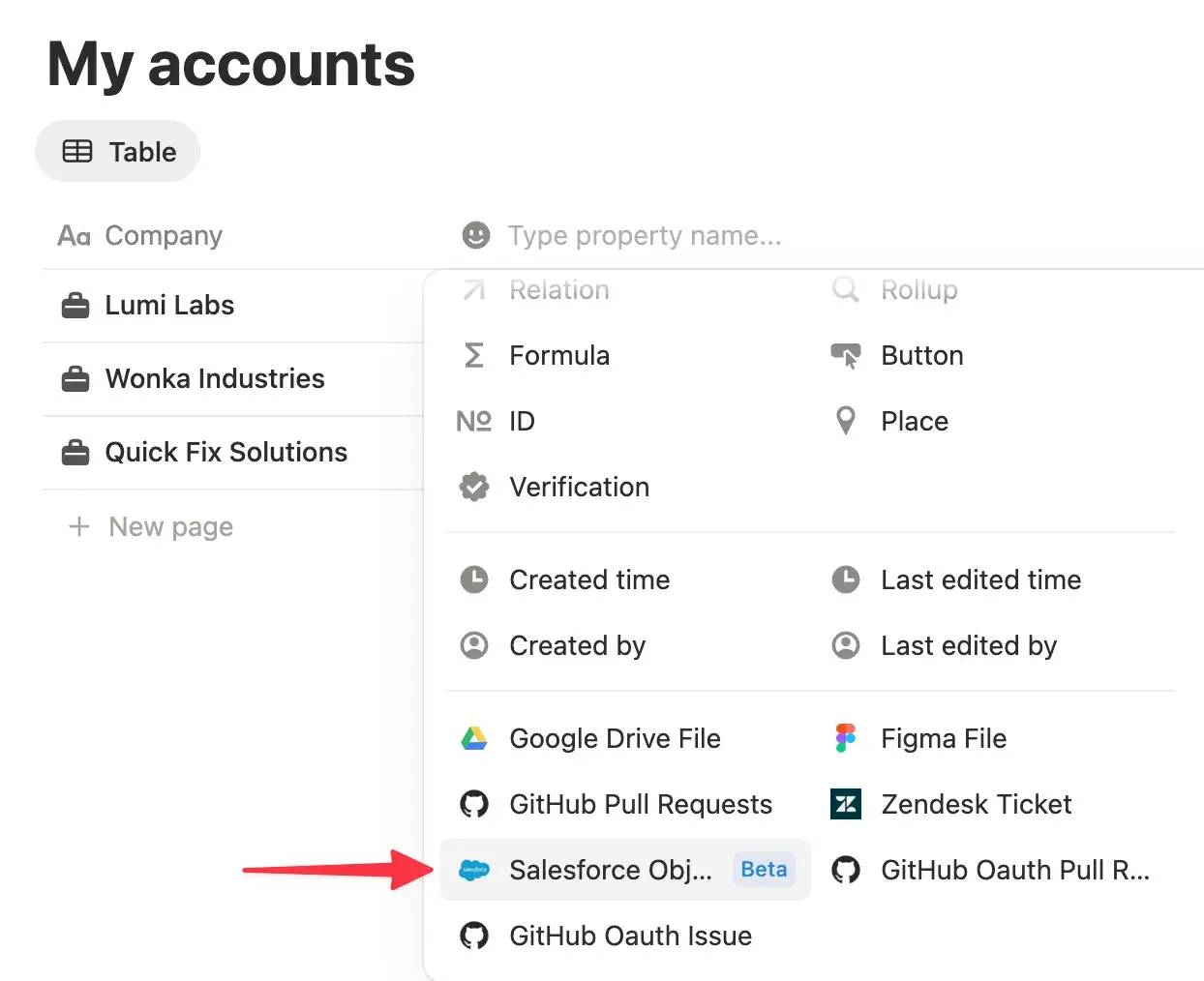
Valitse Salesforce-objekti (esimerkiksi
Account).Valitse kentät, jotka haluat synkronoida, ja valitse sitten
Lisää ominaisuudet.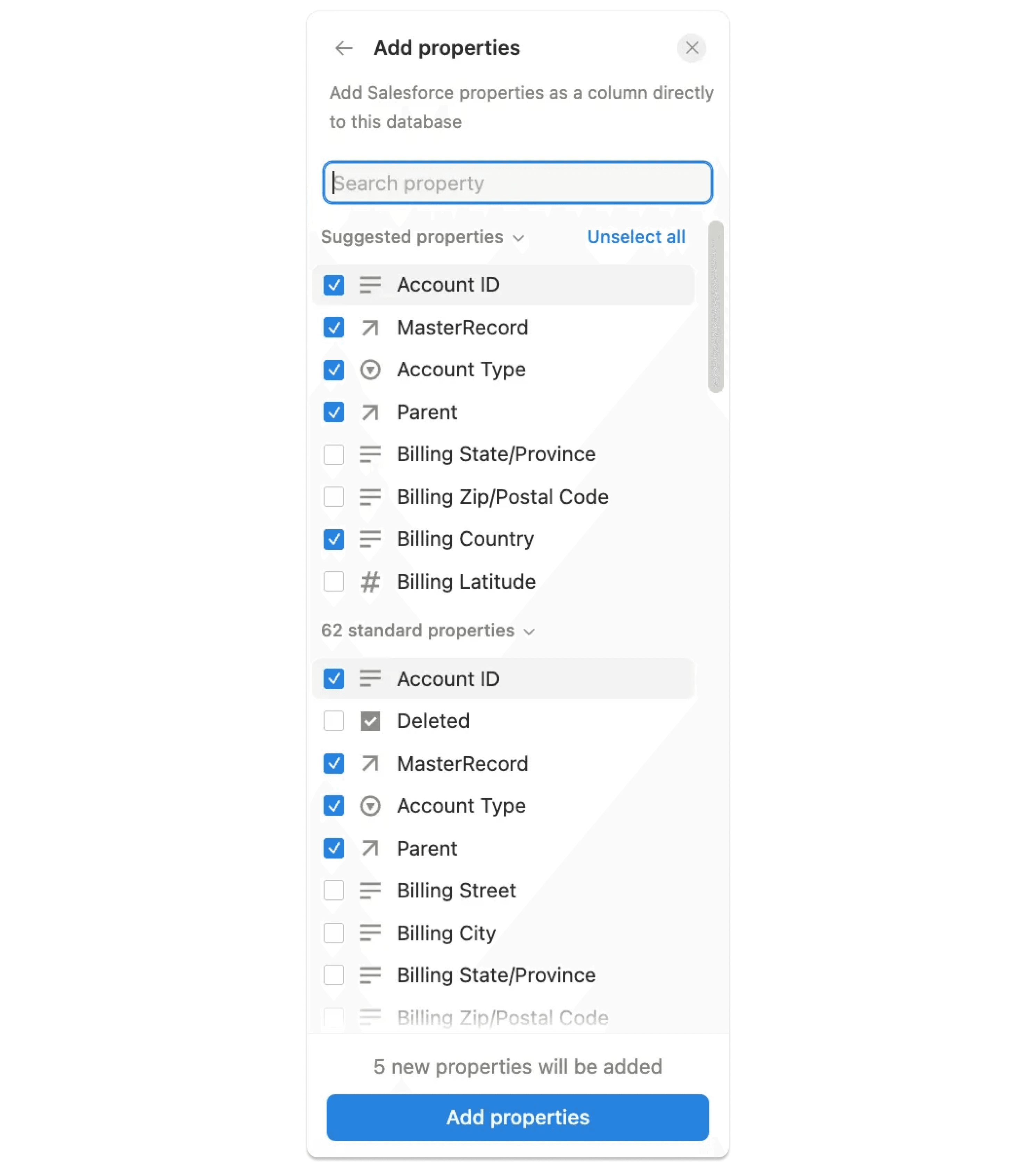
Valitse objektin nimi tietokannasta, valitse sitten tietue avattavasta valikosta tai liitä tietueen URL-osoite suoraan soluun.
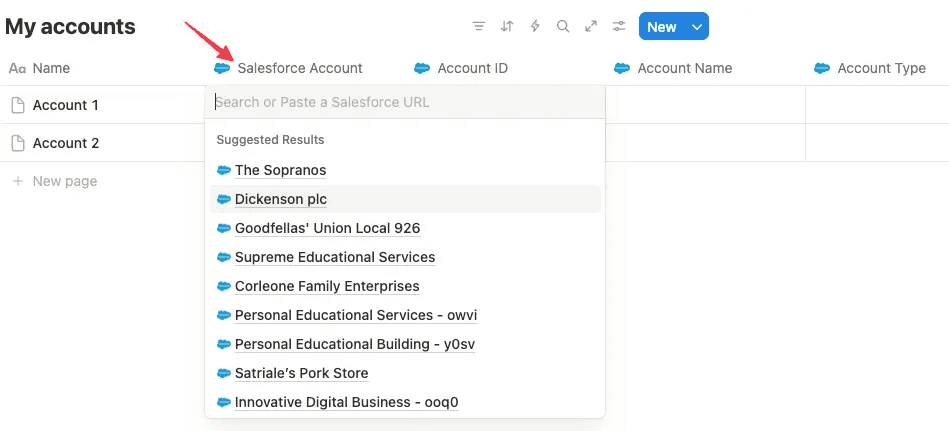
Kun olet määrittänyt tämän, tiedot täyttyvät automaattisesti tietokannan sarakkeisiin. Jos haluat muokata tai lisätä kenttiä, valitse objektisarake → Muokkaa ominaisuutta.
Joukkolinkitys URL- tai tekstikentästä
Käytä Notion-tietokantasi URL- tai tekstikenttää Salesforce-tietueiden joukkolinkittämiseen ja yhdistettyjen kenttien automaattiseen täyttämiseen yhdellä kertaa. Tee se näin:
Lisää URL-osoite (esimerkiksi Salesforce URL) tai tekstikenttä Notion-tietokantaasi ja liitä linkit saman objektin Salesforce-tietueisiin (esimerkiksi Account URL-osoitteet → Account-ominaisuus).
Napsauta Salesforce-yhdistettyä ominaisuuttasi ja valitse sitten
Muokkaa ominaisuutta→Täytä ominaisuus→ URL- tai tekstisarake.
Notion yhdistää jokaisen URL- tai tekstikentän ja täyttää valitut kentät kaikille riveille.
Huomio: Tämä on kertaluonteinen joukkotoiminto; suorita se uudelleen, jos lisäät uusia rivejä. Voit myös luoda tietueiden URL-osoitteita tietueiden tunnuksista kaavalla. Katso lisätietoja Usein kysytyt kysymykset.
Salesforce-yhdistetyn ominaisuuden rajoitukset
Jokainen työtila voi synkronoida enintään 200 yksilöllistä Salesforce-kenttää objektia kohden ja enintään 50 kenttää tietokantaa kohden.
Notionin synkronoitujen Salesforce-ominaisuuksien rollupit eivät tue ryhmittelyä valinta- tai monivalintakenttien mukaan tai kaksinkertaisia rollupeita (toisin sanoen rollupien rollupeita).
Jos yhdistät Salesforce-ominaisuuden, jolla on sama nimi kuin toisella saman tietokannan ominaisuudella, Salesforce-ominaisuuden nimen perään tulee
1, jotta ominaisuudet voidaan erottaa toisistaan.
Usein kysytyt kysymykset
Miksi ylläpitäjän todennusvaihe epäonnistui?
Miksi ylläpitäjän todennusvaihe epäonnistui?
Jos todennus epäonnistui, et todennäköisesti ole kirjautunut Salesforce-esiintymääsi tai olet kirjautunut useisiin niistä. Jotta todennus onnistuisi, kirjaudu ulos kaikilta Salesforce-tileiltä ja kirjaudu sisään sille tilille, jonka haluat yhdistää Notionin kanssa.
Miten luon Salesforce-palvelutilin ylläpitäjänä?
Miten luon Salesforce-palvelutilin ylläpitäjänä?
Löydät vaiheittaiset ohjeet täältä.
Miksi en käyttäjänä näe Salesforce-yhteyttä?
Miksi en käyttäjänä näe Salesforce-yhteyttä?
Jos Salesforce-yhteys ei näy, työtilassasi voi olla ylläpitäjän asettamia rajoituksia uusien yhteyksien lisäämiselle. Pyydä tässä tapauksessa ylläpitäjääsi hyväksymään Salesforce manuaalisesti.
Miten saan käyttäjänä API-käyttöoikeudet Salesforce-tililleni?
Miten saan käyttäjänä API-käyttöoikeudet Salesforce-tililleni?
Salesforce-ylläpitäjä voi auttaa sinua määrittämään tarvittavat API-käyttöoikeudet suoraan Salesforcessa. Lisätietoja löydät täältä.
Mitä eroa on Salesforce (Workspace)- ja Salesforce-ruuduilla?
Mitä eroa on Salesforce (Workspace)- ja Salesforce-ruuduilla?
Salesforce (Workspace): Ylläpitäjät käyttävät sitä yhdistääkseen Salesforcen koko Notion-työtilaan. Tämä vaihe on tehtävä ensin.Salesforce: Yksittäiset käyttäjät käyttävät sitä todennukseen henkilökohtaiselle pääsylle, kun ylläpitäjä on ensin määrittänyt työtilayhteyden.
Miten Notion määrittää, mikä Salesforce-tili yhdistetään, jos olen kirjautunut usealle tilille?
Miten Notion määrittää, mikä Salesforce-tili yhdistetään, jos olen kirjautunut usealle tilille?
Salesforce ei tarjoa tilinvalitsinta tunnistautumisen yhteydessä. Jos olet kirjautuneena usealle tilille, yhteys saattaa oletusarvoisesti muodostua väärään tiliin tai epäonnistua. Vältä tämä kirjautumalla ulos kaikilta Salesforce-tileiltä ja kirjautumalla sisään sille tilille, jonka haluat yhdistää Notioniin.
Miksi näen virheen OAUTH_APPROVAL_ERROR_GENERIC?
Miksi näen virheen OAUTH_APPROVAL_ERROR_GENERIC?
Virhe liittyy uuteen Salesforce-ylläpitäjän hyväksyntäprosessiin, jonka Salesforce otti käyttöön syyskuussa 2025.
Poista esto seuraavasti:
Organisaatiosi Salesforce-ylläpitäjän on hyväksyttävä Notion-sovellus Salesforcessa (
Setup→Connected Apps OAuth Usage→Notion→Install).Kun hyväksyntä on tehty, käyttäjien pitäisi pystyä muodostamaan yhteys ilman OAuth-virhettä.
Olen ylläpitäjä, enkä pysty tunnistautumaan. Saan virheen: “Cannot connect to a different Salesforce organization SALESFORCE INSTANCE A. This workspace has existing user connections to SALESFORCE INSTANCE B.”
Olen ylläpitäjä, enkä pysty tunnistautumaan. Saan virheen: “Cannot connect to a different Salesforce organization SALESFORCE INSTANCE A. This workspace has existing user connections to SALESFORCE INSTANCE B.”
Tämä tarkoittaa, että työtilasi on jo yhdistetty toiseen Salesforce-instanssiin. Vain yksi Salesforce-instanssi voi olla yhdistettynä kerrallaan.
Korjaa tilanne näin:
Yksittäiset käyttäjät voivat katkaista omien Salesforce-tiliensä yhteyden työtilaan.
Ylläpitäjät voivat nollata yhteyden kaikilta. Siirry Notionissa kohtaan
Settings→Connections→Salesforceja peruuta kaikkien käyttäjien käyttöoikeudet. Kun yhteys on poistettu, työtilasi voi muodostaa yhteyden oikeaan Salesforce-instanssiin puhtaalta pöydältä.
Miksi tietokannan 'Muokkaa ominaisuus' -valikko on poissa käytöstä?
Miksi tietokannan 'Muokkaa ominaisuus' -valikko on poissa käytöstä?
Tämä valikko on väliaikaisesti poissa käytöstä tietojen synkronoinnin aikana. Valikko tulee automaattisesti uudelleen käyttöön, kun synkronointi on valmis, yleensä muutaman minuutin kuluessa.
Miksi en voi lisätä tietokantaani enempää ominaisuuksia?
Miksi en voi lisätä tietokantaani enempää ominaisuuksia?
Olet saattanut saavuttaa synkronointirajan. Jokainen työtila voi synkronoida enintään 200 yksilöllistä Salesforce-kenttää objektia kohden, ja jokainen tietokanta voi sisältää enintään 50 kenttää.
Miten saan nopeasti Salesforce-tietueiden URL-osoitteet joukkolinkitystä varten?
Miten saan nopeasti Salesforce-tietueiden URL-osoitteet joukkolinkitystä varten?
Käytä Notionissa synkronoitua Salesforce-raporttia tietueiden URL-osoitteiden keräämiseen ja kopioi ne sitten URL-ominaisuuteesi.
Jos jotkin rivit eivät täyty, tarkista, että jokainen URL-osoite on kelvollinen ja osoittaa oikeaan Salesforce-objektiin.
Miten luon Salesforce-URL-osoitteita, jos minulla on vain tietueiden tunnisteet (ID)?
Miten luon Salesforce-URL-osoitteita, jos minulla on vain tietueiden tunnisteet (ID)?
Luo teksti- tai kaavaominaisuus, jolla voit muodostaa URL-osoitteen Salesforce-verkkotunnuksesi, objektipolkusi ja tietueen tunnisteen perusteella. Esimerkkejä:
Account:
\"<https://yourdomain.lightning.force.com/lightning/r/Account/>\" + prop(\"Account ID\") + \"/view\"Opportunity:
"<https://yourdomain.lightning.force.com/lightning/r/Opportunity/>" + prop("Opportunity ID") + "/view"
Suorittaako Populate property automaattisesti uusille riveille?
Suorittaako Populate property automaattisesti uusille riveille?
Ei, se on kertaluonteinen toiminto. Jos lisäät myöhemmin uusia rivejä, suorita Populate property uudelleen, jotta linkität ne.
Miten synkronoin Salesforce-raportin manuaalisesti uudelleen?
Miten synkronoin Salesforce-raportin manuaalisesti uudelleen?
Jos haluat päivittää tai synkronoida raportin manuaalisesti, valitse tietokannan yläreunasta Synced → Sync now.
Olen liittänyt Salesforce-raporttini Notioniin, mutta tietoja ei näy. Miksi?
Olen liittänyt Salesforce-raporttini Notioniin, mutta tietoja ei näy. Miksi?
Jos raportti näyttää latautuvan, mutta tietoja ei synkronoidu, se johtuu todennäköisesti siitä, että raportti sisältää ryhmiteltyjä sarakkeita (eli ryhmittelyä sivusuunnassa). Notionin Salesforce-integraatio ei tällä hetkellä tue tätä raporttimuotoa, joten tietoja ei tuoda.
Voit ratkaista tämän luomalla raportista version ilman ryhmiteltyjä sarakkeita. Raportit, joissa käytetään ryhmiteltyjä rivejä (eli ryhmittelyä alaspäin), ovat tuettuja ja näkyvät Notionissa tietokantanäkymänä.
Miten Salesforce-integraatio on suojattu ja miten Notion käsittelee tietoja ja vaatimustenmukaisuutta?
Miten Salesforce-integraatio on suojattu ja miten Notion käsittelee tietoja ja vaatimustenmukaisuutta?
Security & Compliance: Notionilla on SOC 2 Type II- ja ISO 27001-sertifikaatit. Tietojenkäsittelyliitteemme sisältää uusimmat Standard Contractual Clauses (SCCs) GDPR-vaatimustenmukaisuutta varten. Voit tarkastella auditointiraporttejamme ja dokumentaatiotamme Conveyor Trust Portal- ja Security Practices -sivuilla.
Data Residency & Sub-processors: Jos työtilasi on isännöity EU:ssa, kaikki työtilan tiedot – mukaan lukien Salesforce-integraation tiedot – tallennetaan EU-palvelinkeskukseemme. Nykyinen luettelomme sub-processors on julkaistu here.
Authentication & Data Flow: Integraatio käyttää OAuth 2.0 -todennusta ja käyttää vain niitä synkronoitavaksi valittuja Salesforce-objekteja ja -kenttiä, joihin todennetulla käyttäjällä on käyttöoikeus näkymään. Lisähallintaa varten suosittelemme vahvasti erillisen palvelutilin (integraatioprofiilin) määrittämistä Salesforceen, jotta ylläpitäjät voivat hallita tarkasti, mitä tietoja Notioniin voidaan synkronoida.
Käyttöoikeudet: Käyttäjät, joilla ei ole Salesforce-lisenssiä, voivat silti tarkastella synkronoitua tietoa Notionissa, jos heillä on pääsy kyseisille sivuille, mutta he eivät voi itse käynnistää uusia synkronointeja.
Tiedon käyttö: Asiakassisältöä, mukaan lukien synkronoitua Salesforce-tietoa, ei käytetä analytiikkaan tai mallien kouluttamiseen. Vain rajoitettua metatietoa kerätään, kuten evästekäytännössämme on kuvattu.