Crea tu primer agente personalizado
Crea agentes personalizados que automaticen los flujos de trabajo recurrentes de todo tu equipo. Una sola persona lo configura y después todo el mundo se beneficia del trabajo automático.
¡Vaya! Parece que tu bloqueador de anuncios está impidiendo que se reproduzca el vídeo.
Dirígete a YouTube para verlo

Las tareas manuales y repetitivas consumen horas de cada equipo semana a semana. Con los agentes personalizados, sin embargo, ya no es así: en lugar de esperar a que les des una indicación, se ejecutan automáticamente según frecuencias concretas y disparadores. Además, trabajan con los documentos y las bases de datos con los que ya cuentas.
Los agentes personalizados pueden responder preguntas de Slack, crear informes semanales y distribuir tareas de manera automática. Personalízalos exactamente según lo que tu equipo necesita. Basta con que una persona cree el agente para que este se convierta en un recurso compartido con el que todos podréis contar.
En esta guía, descubrirás cómo:
Identificar los flujos de trabajo más adecuados de automatizar.
Redactar instrucciones claras y efectivas para tu agente personalizado.
Elegir los disparadores y las frecuencias adecuados.
Configurar las herramientas y el acceso apropiados.
Probar, iterar y solucionar todo tipo de problemas.
Guardar, compartir y gestionar tu agente personalizado en todo tu equipo.
Al crear tu agente personalizado, busca tareas repetitivas, que estén basadas en reglas y que lleven mucho tiempo. Podría tratarse de preguntas repetitivas en Slack, actualizaciones manuales de informes semanales o clasificación de solicitudes similares.
Estos son algunos ejemplos de lo que podrías crear:
Agente de preguntas: pídele al agente que responda automáticamente a las preguntas en tu canal
#producto-preguntasutilizando tus documentos como base de conocimiento.Agente de gestión de tareas: registra solicitudes de producto entrantes y gestiónalas mediante el etiquetado automático y la asignación de nuevos informes de errores en función de la gravedad y el componente.
Agente de informes: crea informes semanales para el equipo a partir de tareas, hilos de Slack y bases de datos de proyectos.
Pregúntate lo siguiente: si configurara esto una vez, ¿le serviría a todo mi equipo? ¿O me ahorraría mucho tiempo cada semana? Si la respuesta a cualquiera de las dos preguntas es afirmativa, es que has encontrado un potencial agente personalizado.

Mantén a cada agente centrado en un flujo de trabajo
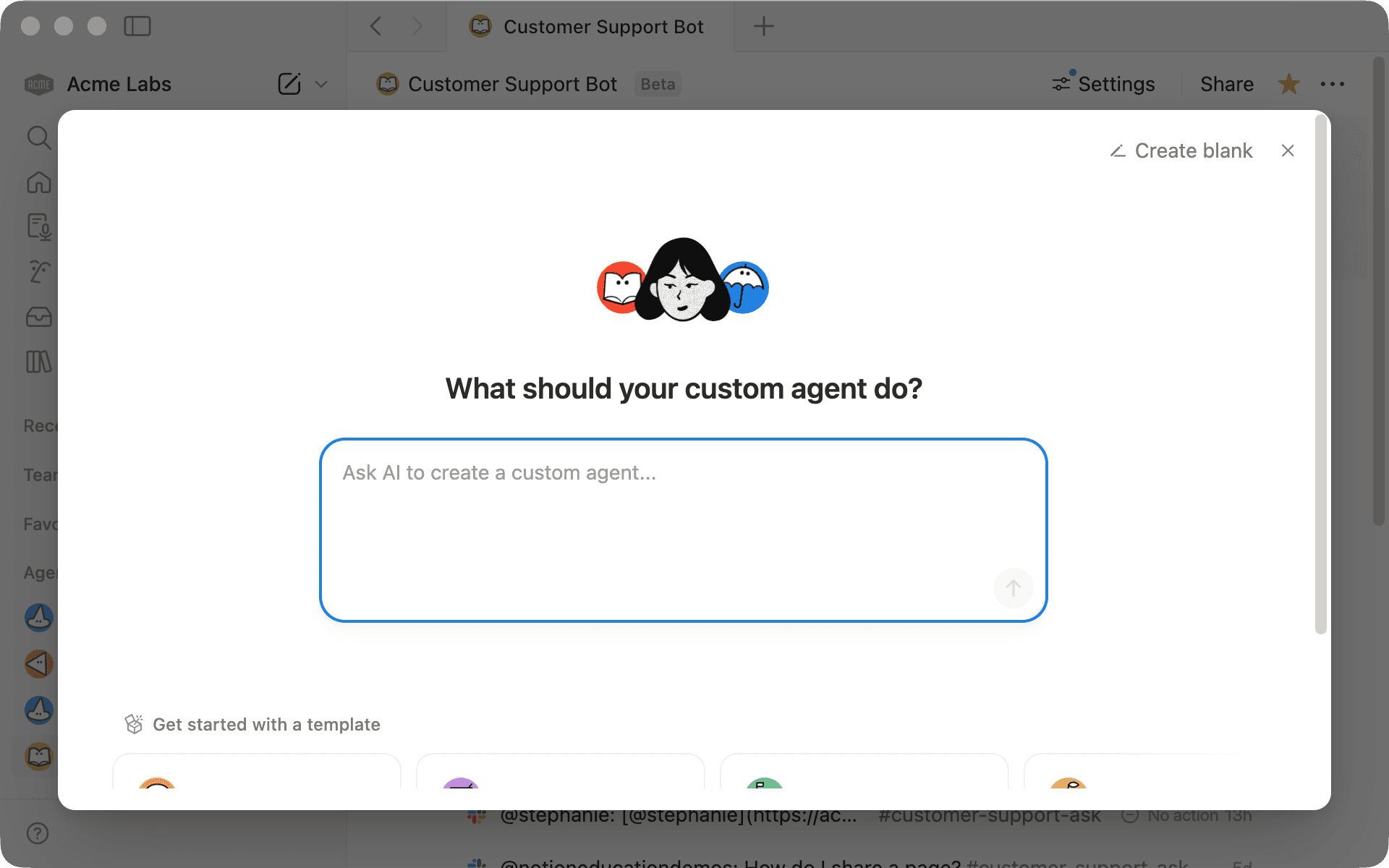
Para empezar, ve a la sección Agentes en la barra lateral de tu espacio de trabajo y haz clic en + Nuevo agente.
Empieza a chatear en el cuadro de texto y dile a tu agente personalizado lo que quieres que haga usando un lenguaje sencillo y natural. Si lo prefieres, también puedes empezar con una plantilla.
Describe tus objetivos y resultados de forma clara, aunque no es necesario que detalles cada paso:
Proporciona un contexto específico: define cuándo y dónde debe actuar tu agente personalizado. Por ejemplo, la opción «Cuando alguien pregunte sobre los precios en nuestro canal #producto-preguntas, toma la respuesta de nuestra página de preguntas frecuentes sobre precios» es mejor que «Cuando alguien haga una pregunta».
Usa @menciones: apunta de forma directa a páginas, bases de datos o personas en lugar de hacer referencias vagas a «mi base de conocimiento».
Define el formato y las derivaciones de antemano: aclara qué debería suceder en distintos escenarios y dónde deberían enviarse las respuestas. Por ejemplo: «Si la consulta está relacionada con facturación, envíala al equipo de finanzas. Si es sobre funciones del producto, responde desde @Documentación del producto».
Proporciona ejemplos: muestra cómo debe ser una respuesta convincente (y qué debería evitarse) para que el agente pueda adaptarse al estilo que prefieres.
Establece límites claros: define de forma explícita lo que el agente debe y no debe hacer. Por ejemplo: «Actualiza la página de informes semanales actual en lugar de crear nuevas» o «Responde solo en el canal #soporte, no en #general».
A continuación, te explicamos cómo puedes crear un agente de preguntas: «Crea un Agente de preguntas para #producto-preguntas que responda utilizando @Centro de ayuda y @Preguntas frecuentes sobre el producto».
Verás cómo se actualiza la configuración del agente en tiempo real, incluidas las instrucciones y las páginas y herramientas recomendadas. Esto es solo el inicio de la conversación, así que revisa y ajusta lo que sea necesario.
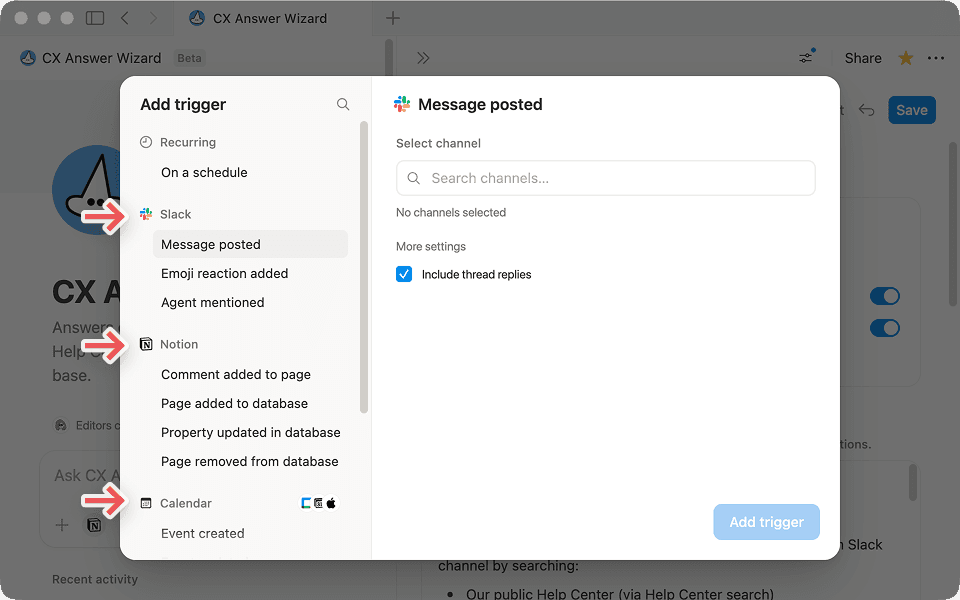
Los disparadores le indican a tu agente personalizado cuándo debe ejecutarse. Mientras hablas con él, elige disparadores específicos en función de lo que tengas entre manos.
Los disparadores basados en eventos se ejecutan cuando sucede algo:
Una @mención en Notion o Slack.
Una nueva página añadida a una base de datos.
Un mensaje publicado en un canal específico de Slack.
Para un Agente de preguntas, te recomendamos utilizar un disparador basado en eventos, como cuando alguien @menciona al agente en un canal de Slack conectado. Puedes configurarlo para que responda solo cuando te mencionen con @ en el canal #producto-preguntas, de modo que solo intervenga cuando se le pregunte de forma explícita.
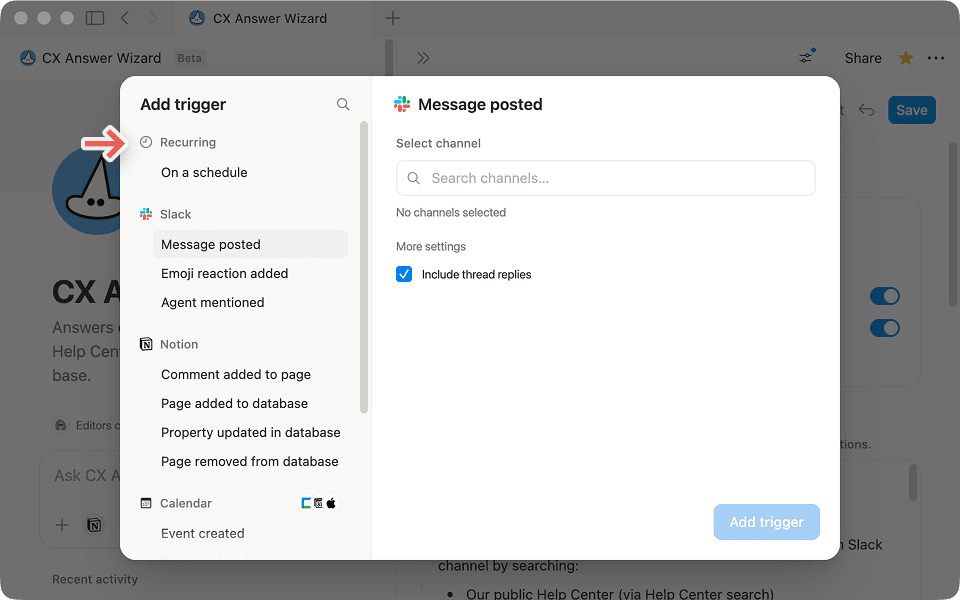
Los disparadores basados en frecuencias se ejecutan automáticamente según el horario especificado:
Cada lunes por la mañana.
A diario a las 17:00 h.
Cada semana los viernes.
Para un Agente de informes, el disparador se basa en el tiempo. Configúralo para que se ejecute todos los lunes por la mañana o los viernes por la tarde, y tu equipo recibirá un resumen cada semana sin que nadie tenga que redactarlo.
Una vez que tu agente personalizado haya creado las instrucciones iniciales, revísalas para ver si necesitas agregar detalles: casos excepcionales, procedimientos de derivación y ejemplos de lo que quieres o no quieres.
Piensa en términos simples, como «si ocurre esto, haz esto», para orientar el criterio del agente: Si la respuesta existe en el Centro de ayuda, responde con un breve resumen y un enlace. Si no es así, di que no lo sabes y etiqueta al equipo de soporte.
Una vez que domines los conceptos básicos, podrás añadir comportamientos más avanzados. Para el Agente de preguntas del producto, podrías agregar lo siguiente:
«Una vez que respondas a una pregunta, haz una pregunta de seguimiento: "¿Ha respondido esto a tu pregunta? Reacciona con 👍 si es así o con 👎 si necesitas más ayuda"».
«Si alguien reacciona con 👍, añade un ✅ para marcar el hilo como resuelto».
«Si alguien reacciona con 👎, envía la pregunta a nuestra base de datos @Soporte para que alguien pueda revisarla más tarde y asignar un responsable».
La página de instrucciones actúa como la memoria de tu agente y va aumentando a medida que hablas con él. Si algo no funciona, describe el problema; el agente debería poder resolverlo. Si lo prefieres, siempre puedes abrir la página de instrucciones y editarla de forma manual.
Mientras hablas con tu agente personalizado, es posible que añada automáticamente las páginas, bases de datos o herramientas que necesite. Si se da el caso, las verás aparecer en la sección Herramientas y acceso. El agente también te pedirá que las conectes.
Si bien las páginas y las herramientas se añaden automáticamente, tendrás que revisarlas y otorgar acceso a cada una de ellas. En la mayoría de los casos, el acceso de visualización es suficiente. Te recomendamos conceder acceso de edición tan solo cuando el agente necesite modificar el contenido.
Dependiendo de las herramientas que conectes, los permisos necesarios variarán. Por ejemplo, si vas a conectar Slack, elige los canales específicos, incluidos los públicos y privados, en los que el agente puede leer o publicar. Ten en cuenta que no responderá en los canales que no hayas configurado.

Comprueba los permisos de las herramientas antes de usar tu agente personalizado
Es posible que tu agente necesite acceso a información que no debería ver todo el mundo. Antes de compartirla de forma más amplia, comprueba rápidamente el acceso para asegurarte de que los permisos se ajustan a cómo esperas que se use.
Conecta tu agente personalizado con las integraciones de MCP
Antes de compartir o activar tu agente, pruébalo. El objetivo no es que sea perfecto a la primera, sino las iteraciones controladas.
Pruébalo antes de activarlo: haz clic en
Ejecutarpara iniciar una ejecución de forma manual y revisa el resultado antes de activar cualquier disparador o frecuencia.Empieza en un entorno seguro:
Para un agente basado en Slack: crea un canal de prueba, publica una pregunta y menciona al agente con @. Confirma que responde con precisión e incorpora información de las fuentes adecuadas.
Para un agente de gestión de tareas: envía una solicitud de prueba o un informe de error y comprueba que esté etiquetado y asignado de forma correcta.
Para un agente basado en una frecuencia: actívalo de forma manual para obtener una vista previa del resultado antes de habilitar la frecuencia.
Ten en cuenta las iteraciones: es posible que hagan falta varias pruebas antes de que los agentes personalizados funcionen bien. Ajusta las instrucciones en función del resultado real, no de lo que esperabas que hiciera.
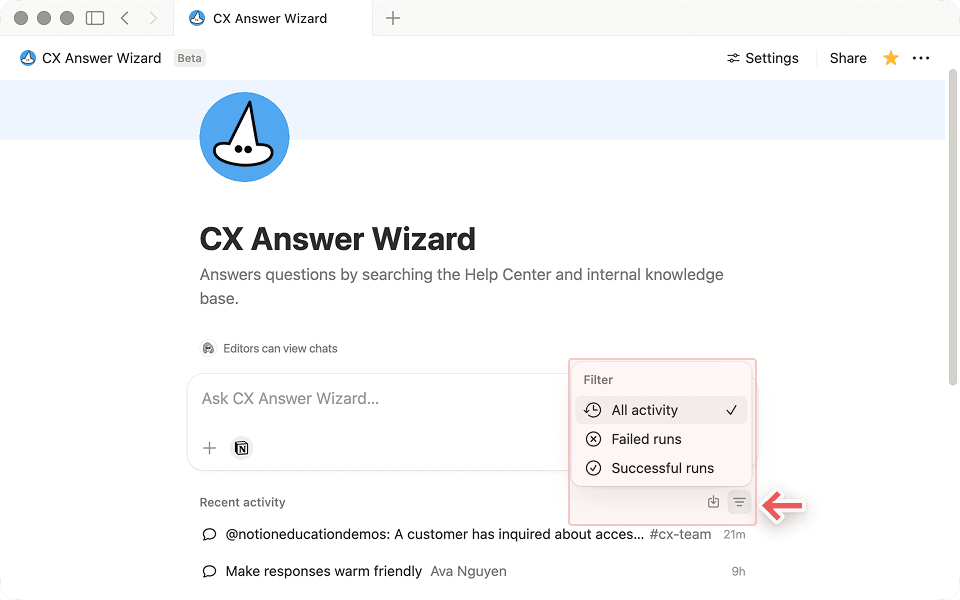
Revisa primero el registro de actividad: si algo sale mal, haz clic en el icono del reloj para ver qué activó la ejecución, qué acciones realizó el agente y dónde tuvo el fallo.
La pestaña Actividad muestra cada ejecución y lo que hizo el agente. Si algo no funciona, habla con él para solucionar el problema o, si es necesario, retrocede en el historial de versiones.
Soluciones a los problemas más frecuentes
Una vez que tu agente personalizado esté funcionando como quieres, puedes guardarlo y compartirlo con tu equipo para que todos aprovechen la misma automatización.
Puedes compartir un agente igual que las páginas de Notion. Haz clic en el botón Compartir en la parte superior de la pantalla e invita a compañeros de equipo o grupos según sea necesario.
Estos son algunos detalles que conviene tener en cuenta:
Las modificaciones mejoran cada ejecución posterior: las actualizaciones de las instrucciones del agente se aplican a todas las ejecuciones posteriores para todo el mundo.
Los permisos importan: los agentes se ejecutan con su propio acceso, así que revisa lo que pueden ver y hacer antes de compartirlos con más personas.
Empieza poco a poco: primero compártelo con algunos compañeros de equipo y, una vez que tengas la certeza de que funciona correctamente, con más personas.
Asígnale un nombre y descríbelo con claridad: darle un nombre que lo defina bien y una breve descripción ayudará a que los compañeros de equipo sepan cuándo y cómo usar el agente.
Al tener en cuenta todos estos detalles a la hora de compartir tu agente, no solo será el equivalente a un atajo personal, sino que se convertirá en un compañero de equipo de confianza.
Revisa el acceso y los permisos antes de compartir con muchas personas
Una vez que tu agente personalizado esté en funcionamiento, todas las tareas que antes requerían un seguimiento constante se llevarán a cabo de forma automática. Tu equipo recibirá las respuestas, las actualizaciones y las asignaciones que necesita sin tener que esperarte.
Tu agente personalizado real proporciona la estimación más precisa de tus necesidades de crédito. Después de cada ejecución, el panel de control de créditos muestra el uso exacto.
Para obtener mejores resultados:
Empieza con un alcance reducido y, después, ve ajustando tu agente personalizado.
Revisa el uso real durante 1 o 2 ciclos de facturación para hacerte una mejor idea de los créditos que vas a necesitar.
Aumenta o reduce la cantidad según sea necesario.
Estas estimaciones se basan en los datos de uso actuales. A medida que mejoremos la eficiencia de los agentes, se espera que los costes disminuyan con el tiempo. Actualizaremos estos puntos de referencia periódicamente.
Para obtener más consejos sobre cómo gestionar el uso del crédito, consulta una guía para administradores sobre cómo empezar a utilizar los Agentes Personalizados →
¿Hay algo que se nos haya pasado?