Agentes personalizados
¡Vaya! Parece que tu bloqueador de anuncios está impidiendo que se reproduzca el vídeo.
Dirígete a YouTube para verlo

Con los agentes personalizados, puedes crear flujos de trabajo compartidos que automaticen el trabajo recurrente de tu equipo y se ejecuten en segundo plano, exactamente como los necesites.
Ir a la sección de preguntas frecuentesLos agentes personalizados automatizan flujos de trabajo manuales y recurrentes para todo tu equipo. Se ejecutan automáticamente en segundo plano mediante disparadores establecidos, utilizando tus documentos y bases de datos existentes como contexto.
Solo tendrás que configurarlos una vez. Puedes crear un flujo de trabajo para tareas repetitivas como informes semanales o clasificación de comentarios, y se convertirá en un recurso compartido en el que todo el equipo puede confiar.
¿Qué son los agentes personalizados?
Los agentes personalizados residen en Notion y actúan según tus instrucciones. Una vez configurados, pueden:
Leer contenido de páginas y bases de datos en Notion, así como de determinadas aplicaciones conectadas.
Ejecutarse en activadores recurrentes y eventos del espacio de trabajo.
Realizar acciones como publicar informes, registrar errores, actualizar registros o enviar mensajes.
A diferencia del agente de Notion, los agentes personalizados están diseñados para ejecutarse automáticamente en segundo plano en función de disparadores y frecuencias configuradas.

Obtén un tutorial personalizado
Crea tu primer agente personalizado con un tutorial personalizado e interactivo que te guiará en todos los pasos del proceso.
Utilizan tus documentos y bases de datos como contexto
Los agentes personalizados están integrados directamente en Notion. Los agentes utilizan tus documentos y bases de datos existentes como contexto y pueden conectar a través de Slack, aumentando la productividad. Con los agentes personalizados, puedes:
@Mencionaragentes en páginas de Notion, propiedades de bases de datos y comentarios.Vincularse a eventos de bases de datos (por ejemplo, cuando se crea o actualiza una página).
Supervisar tu espacio de trabajo y las herramientas conectadas según los disparadores que configures.
Gestionar el trabajo recurrente de forma automática gracias a los disparadores
Utiliza disparadores para que los agentes personalizados se ejecuten sin que tengas que iniciarlos manualmente cada vez. Configura un disparador una vez y el trabajo se realizará de forma continua en segundo plano.
según la frecuencia que elijas (diaria, semanal, mensual y más).
Reaccionar a eventos en Notion y Slack.
Continuar ejecutándose en segundo plano una vez publicados.
Esto permite automatizar los flujos de trabajo, como los informes periódicos, las colas de clasificación y el mantenimiento de la información, y te ayudan a recuperar tu tiempo.
Seguridad y transparencia como pilares
Los agentes solo actúan sobre las páginas, bases de datos y aplicaciones externas a las que otorgas acceso explícitamente. Por defecto, nunca tienen acceso completo al espacio de trabajo, lo que reduce el riesgo.
Controla quién puede editar cada agente, ejecutarlo o interactuar con él.
Consulta los registros de actividad para ver qué ha hecho un agente y cuándo.
Utiliza el historial de versiones para revisar o restaurar configuraciones anteriores.
Permite que las ejecuciones se puedan revisar y revertir para iterar de forma segura.
Visibilidad del registro de auditoría (Enterprise)
Los cambios clave en la configuración y el acceso a los agentes personalizados (como actualizaciones de instrucciones, cambios de permisos y adiciones de integraciones) se registran en el registro de auditoría de Notion. Esto ayuda a los administradores del plan Enterprise a realizar un seguimiento de los cambios en los agentes para las revisiones de seguridad y cumplimiento.
Debes tener el plan Business o Enterprise de Notion. Más información sobre el precio de los agentes personalizados.
Usa la aplicación de escritorio o web para crear, editar, ver o interactuar con los agentes personalizados.
Puedes crear un agente personalizado desde varias ubicaciones. El punto de entrada principal es la sección Agentes en la barra lateral.
Ve a la sección
Agentesen la barra lateral izquierda y selecciona+para crear un agente personalizado nuevo.
2. Elige por dónde quieres empezar:
Crear con el chat de la IA
En el chat, describe lo que quieres que haga el agente usando un lenguaje natural.
Revisa las instrucciones, los disparadores y el acceso que la IA de Notion genera e itera.
Dale a Guardar.
Crear a partir de una plantilla
Elige una plantilla.
Revisa las instrucciones, los disparadores y el acceso que la IA de Notion genera e itera.
Dale a Guardar.
Crear desde cero
Selecciona
Crear agente vacío.Empieza desde un campo de instrucciones vacío o un chat.
Redacta tus instrucciones manualmente siguiendo las mejores prácticas para obtener instrucciones claras y concretas. Define qué debe hacer el agente, cómo debe comportarse y qué trabajo debe gestionar.
Configura los disparadores, el acceso y tu modelo de IA hasta que se ajusten a tu flujo de trabajo.
Dale a Guardar.

Para crear instrucciones claras para tu agente, empieza por el trabajo y el resultado que deseas. Luego, añade pasos, entradas y resultados concretos. Usa ejemplos cuando los tengas.
Consejo: Utiliza nuestras plantillas de agentes personalizados como punto de partida.
Los disparadores determinan cuándo se ejecuta tu agente. Puedes combinar varios tipos de disparadores en un mismo agente. También puedes usar filtros para que tu agente se ejecute solo en las páginas o mensajes que te interesan, o solo cuando se cumplan determinadas condiciones que establezcas (por ejemplo, un estado específico o una palabra clave).
Automatizar los flujos de trabajo con frecuencias recurrentes
Utiliza las frecuencias recurrentes para que los agentes se ejecuten de forma periódica.
Abre la
Configuraciónde tu agente personalizado.Ve a la sección
Disparadores.Añade un disparador
recurrente.Elige cuándo quieres que se ejecute el agente:
Selecciona una frecuencia (cada día, semana, mes o año).
Establece una hora específica, incluida la zona horaria (por ejemplo, «todos los días a medianoche, CET»).
Revisa la próxima hora de ejecución programada para confirmar que sea correcta.
Guarda el disparador.
Usar disparadores de Notion
Los disparadores de Notion ejecutan tu agente en función de los eventos en tu espacio de trabajo. Puedes ejecutar agentes cuando:
Se añade un comentario a una página.
Se añade una página a una base de datos.
Se actualiza una propiedad en una base de datos.
Se elimina una página de una base de datos.
Algunos disparadores de Notion te permiten añadir filtros, como hacer coincidir valores de propiedades específicos o limitar las ejecuciones a páginas de una vista de base de datos en particular.
Para añadir un disparador de Notion, sigue estos pasos:
Abre la
Configuraciónde tu agente personalizado y seleccionaDisparadores.Elige un tipo de disparador de
Notion.Especifica:
La página o base de datos que se debe tener en cuenta.
El evento (por ejemplo, «se ha creado una página en la base de datos»).
Filtros o condiciones opcionales (por ejemplo, un valor de estado específico o una vista de base de datos).
Dale a Guardar.
Usar disparadores de Slack
Los disparadores de Slack permiten a los agentes estar atentos a los eventos en los canales públicos y privados de Slack.
Requisitos de configuración
Antes de poder configurar un disparador de Slack, un administrador del espacio de trabajo de Slack debe conectar Slack al espacio de trabajo de Notion primero. Esto proporciona acceso a todos los canales públicos y determina si la IA de Notion puede acceder a los canales privados. Si quieres trabajar con un canal privado, también tendrás que autorizar tu cuenta de Slack.
Los agentes personalizados pueden estar atentos a:
Un mensaje publicado en un canal.
Una reacción con emoji añadida a un mensaje.
El agente personalizado mencionado en un mensaje.
Nota: Para disparar un agente personalizado mediante una @-mención en Slack, el administrador de tu espacio de trabajo de Slack debe permitir primero que todos los miembros creen grupos de usuarios. Una vez habilitada esta configuración, cualquiera puede disparar el agente mencionando su nombre en el canal de Slack asociado.
Al configurar cualquiera de los disparadores anteriores, puedes optar por incluir respuestas en hilos para que el agente responda a los mensajes dentro de los hilos, no solo a los mensajes de nivel superior.
Puedes reducir el ruido en canales con mucho tráfico especificando palabras clave o frases que activen el agente.
Para añadir un disparador de Slack:
Conecta Slack a tu agente durante la configuración si aún no lo has hecho.
En la sección
Disparadores, añade un disparador deSlack.Selecciona:
El tipo de evento.
El canal que se va a supervisar.
Filtros opcionales (por ejemplo, activar solo cuando un mensaje contenga una palabra clave o frase específica).
Dale a Guardar.
Siempre que se dispare un agente personalizado en Slack, puede mostrar un indicador de escritura (‘Escribiendo…’) para señalar que está procesando la solicitud. Esto no significa que el agente necesariamente responda. Puedes desactivarlo en cualquier momento desde la configuración del disparador.
Para desactivar el indicador de escritura:
Ve a tu agente personalizado.
En
Disparadores, selecciona el disparador de Slack.Selecciona
Más ajustesy, a continuación, desmarcaMostrar el indicador de escritura en Slack.
Nota:
Si quieres @mencionar a un Agente Personalizado por su nombre en Slack, el propietario del espacio de trabajo de Slack debe permitir que los miembros creen grupos de usuarios. Este es un requisito de Slack (no una configuración de Notion).
Los mensajes guardados o para «más tarde» en Slack no son compatibles.
Los agentes personalizados solo utilizan para su trabajo el contenido al que les concedes acceso explícito. Configuras esto en los ajustes de acceso de cada agente.
Dar acceso a un agente personalizado al contenido de tu espacio de trabajo
Para controlar lo que un agente puede ver en Notion:
Abre la
Configuraciónde tu agente personalizado.Ve a la sección
Herramientas y acceso.Añade páginas o bases de datos específicas que el agente debe usar como contexto:
Añade páginas y bases de datos específicas para flujos de trabajo concretos (por ejemplo, «Tickets de clientes», «Errores» o «Incidentes»).
Concede acceso a las
páginas compartidas con todos en Notionsi quieres una alcance amplio que incluya contenido en todo el espacio de trabajo.
Si quieres un alcance más limitado, conserva el acceso más restringido, «
Ninguno».
Los enlaces a páginas de Notion en tus instrucciones no se añaden a las herramientas y el accesoconectados.
Permitir o bloquear el acceso a la web
Los Agentes Personalizados pueden navegar por la web opcionalmente cuando sea necesario. Utiliza el acceso web cuando tu flujo de trabajo dependa de información externa. Mantenlo desactivado para flujos de trabajo estrictamente internos o cuando desees un control más estricto sobre las fuentes. Para controlar el acceso web:
Abre la
Configuraciónde tu agente.Busca la opción
Acceso web.Activael acceso a la web para permitir que el agente obtenga información de internet.Desactivael acceso a la web para limitar al agente únicamente a Notion y a las aplicaciones configuradas.
Otorgar acceso a Slack a los agentes personalizados
Los agentes personalizados pueden leer y escribir en Slack a través de una integración específica.
Antes de conectar Slack a tu agente personalizado, un administrador debe conectar el espacio de trabajo de Slack con tu espacio de trabajo de Notion a través de la conexión de IA de Slack.
Una vez conectados, los agentes personalizados pueden:
Leer el contenido de determinados canales públicos y privados de Slack.
Publicar mensajes, respuestas y actualizaciones solo en los canales específicos que selecciones.
Reaccionar en hilos y usar la información de Slack como contexto.
Para otorgar a los agentes personalizados acceso a Slack:
Cuando configures un agente personalizado, sigue las indicaciones para conectar Slack.
Asegúrate de que la cuenta de Slack use el mismo correo electrónico que tu cuenta de Notion.
Aprueba los ámbitos solicitados en el flujo de autorización de Slack.
Elige los canales a los que puede acceder el agente.
También puedes conectarte a agentes personalizados si tu organización utiliza Slack Enterprise Grid.
Los Agentes Personalizados pueden ejecutarse en diferentes modelos de lenguaje de gran tamaño. Esto te permite equilibrar la velocidad, el coste y la calidad. Puedes ajustar el modelo con el tiempo si tu flujo de trabajo cambia o si observas necesidades de rendimiento diferentes.
Los modelos compatibles incluyen Claude Fable 5 (solo planes Business y Enterprise), Claude Sonnet 5, los modelos GPT más recientes, Gemini y Grok. Auto es el valor predeterminado recomendado.
Claude Fable 5 funciona mejor para tareas como la investigación exhaustiva, la redacción compleja y las tareas que implican muchos pasos. Antes de que cualquier persona de tu espacio de trabajo pueda utilizarlo, un administrador debe activarlo. Esto se debe a que Anthropic gestiona los datos de este modelo de forma un poco diferente a otros modelos (ver más abajo). Si deseas obtener acceso, pide a tu administrador que lo active en Configuración → Notion AI.
Nota sobre el tratamiento de datos: Cuando utilizas Claude Fable 5, Anthropic puede almacenar tus indicaciones y respuestas durante un periodo de tiempo para mantener el modelo seguro y funcionando correctamente. Otros modelos de IA disponibles en Notion no funcionan de esta manera. Por eso tu administrador debe revisarlo y activarlo primero.
Descubre cómo se registra el uso en el panel de créditos de Notion.
Para elegir un modelo:
Abre la
Configuraciónde tu agente.Ve a la sección
Modelo.Selecciona un modelo específico si quieres un comportamiento consistente, o Automático para que Notion seleccione el más adecuado en cada solicitud.
Dale a Guardar.
Para activar Claude Fable 5 para tu espacio de trabajo (solo administradores):
Ve a
Configuración→IA de Notion.Busca Claude Fable 5 y actívalo.
Claude Fable 5 solo está disponible para los planes Business y Enterprise. Una vez activado, cualquier persona del espacio de trabajo podrá seleccionarlo en el selector de modelos de los ajustes de Notion Agent o Custom Agent.
A la hora de compartirlos con otras personas de tu espacio de trabajo, los agentes personalizados funcionan como páginas de Notion, con la excepción de algunas diferencias.
Compartir agentes con tu equipo
Cuando se comparten, los agentes pueden aparecer en la barra lateral, dentro de la sección Agentes; en los resultados de búsqueda, y en cualquier área del espacio de trabajo donde se haga referencia a ellos.
Para compartir un agente:
Abre el agente personalizado.
Haz clic en
Compartir.Añade personas, grupos o a todo el espacio de trabajo.
Niveles de permiso
Los agentes utilizan un conjunto simplificado de niveles de permisos:
Acceso completoLos usuarios con el permisoAcceso completoa un agente pueden configurar las instrucciones, los disparadores, los accesos y el modelo, consultar y gestionar los registros de actividad, así como ejecutar al agente o interactuar con él.Puede editarLos usuarios con el permisoPuede editarrespecto a un agente pueden modificar las instrucciones y la configuración, así como consultar el registro de actividad.Los usuarios con el permiso
Puede ver e interactuarsobre un agente pueden ejecutarlo, chatear con él y consultar la página de Configuración (Disparadores, Instrucciones, Herramientas y Acceso) en modo de solo lectura. No pueden editar ni compartir el agente.
Los usuarios sin acceso aún pueden activar o interactuar con agentes configurados para responder a eventos como mensajes de Slack en canales accesibles.
Una vez creado tu agente personalizado, aparecerá en la barra lateral. Cada página de agente personalizado tiene tres pestañas principales. Utilízalas en conjunto para diseñar, probar y mantener un agente con el tiempo.
ChatUn espacio de conversación individual, que puede ser privado o compartido, con ese agente específico.Resulta útil para probar nuevas instrucciones, pedirle tareas puntuales e iterar su comportamiento.
ActividadUn registro de cada ejecución del agente, visible para los usuarios conAcceso completo.Los registros incluyen los disparadores que iniciaron la ejecución, las acciones realizadas y cualquier error o fallo.
ConfiguraciónEl centro de control del agente.El panel Configuración incluye
instruccionesdel agente,disparadores, permisos de acceso y selección de modelos.
Trata la configuración como una conversación. Usa el Chat del Agente Personalizado para probar, depurar e iterar tus instrucciones. Pide al agente que realice tareas puntuales, proporcione contexto sobre errores y pruebe diferentes escenarios.
Usar la pestaña Configuración para editar un agente
Abre la página del
Agente.Ve a la pestaña
Configuración.Actualiza las
instrucciones,los disparadores, el acceso a páginas, bases de datos y herramientas externas, o la selección de modelos.Guarda y publica los cambios.
Utiliza las pestañas
ChatyActividadpara verificar que el agente se comporta como esperas después de realizar modificaciones.
Revertir un cambio con el historial de versiones
Para restaurar una versión anterior de tu agente personalizado:
Abre la página del
Agente.Accede al
Historial de versiones.Revisa las versiones anteriores para ver:
Quién realizó los cambios.
Cuándo se realizaron los cambios.
Qué cambió en cada versión.
Selecciona la versión que quieras restaurar.
Confirma la selección para revertir el agente a esa versión.
Duplicar un agente personalizado te permite copiar uno que ya exista y adaptarlo a un flujo de trabajo similar, sin tener que crearlo desde cero.
Para duplicar un agente personalizado:
Abre el agente personalizado que quieras copiar.
Selecciona
•••y eligeDuplicar.
El duplicado se abre como un agente privado. Puedes revisar y actualizar sus ajustes antes de compartirlo o publicarlo.
¿Qué necesitas para duplicar un agente?
Permiso para ver el agente original e interactuar con él.
El permiso para crear agentes personalizados está sujeto a los controles de administración de tu espacio de trabajo. Consulta con el administrador de tu espacio de trabajo si no estás seguro.
¿Qué se transfiere?
Nombre: El duplicado se llama
{Original agent name} (1). Puedes cambiarle el nombre en cualquier momento.Modelo de IA: el duplicado utiliza el mismo modelo de IA que el original.
Instrucciones: Se copian en una página nueva. Si algún enlace de las instrucciones lleva a páginas a las que no tienes acceso, aparecerá como ficha sin acceso y no se añadirá a los recursos del duplicado.
Páginas y bases de datos: Cualquier contenido de Notion que utilizara el agente original y al que también tengas acceso se transferirá. El contenido al que no tengas acceso no se incluirá.
Disparadores: Los disparadores que utilicen recursos a los que tengas acceso se transferirán. Si un disparador depende de algo a lo que no tienes acceso (como un canal de Slack del que no formas parte), ese disparador no se incluirá en el duplicado.
¿Qué tendrás que configurar después de la duplicación?
Herramientas conectadas (como Slack): El duplicado no hereda ninguna conexión de herramientas. Tendrás que volver a conectar herramientas como Slack en la nueva copia.
Workers: Si el agente original tenía Workers configurados, tendrás que configurarlos de nuevo. No se transfieren automáticamente.
Historial de ejecuciones: el duplicado comienza desde cero; no se incluyen ejecuciones anteriores ni actividades del original.
Límites de crédito: cualquier límite de crédito establecido en el original no se aplicará al duplicado.
Privacidad predeterminada
El duplicado es privado por defecto, solo tú puedes verlo. Compártelo desde el menú Share cuando estés listo.
Si tienes acceso completo a un Agente Personalizado, puedes exportar sus chats y hilos de Insights como un archivo CSV para análisis o informes fuera de Notion.
Para exportar:
Abre el Agente Personalizado y ve a la pestaña
Insights.Selecciona el periodo de tiempo que quieres exportar.
Pasa el cursor sobre el botón de exportar → Selecciona
Export as CSV.
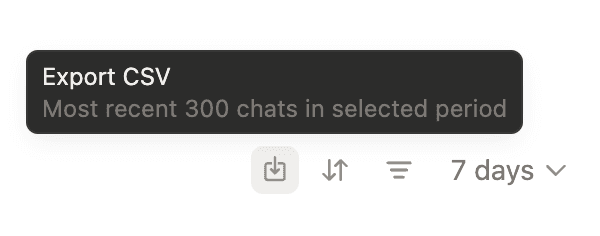
El CSV coincide con las columnas de la página All chats. Las exportaciones están limitadas a un máximo de 300 chats para el periodo seleccionado.
La exportación a CSV está disponible en los planes Business y Enterprise.
Los administradores del espacio de trabajo que necesiten datos de varios agentes deben añadirse a cada agente individualmente antes de exportar.
Preguntas frecuentes
¿En qué se diferencian del agente de Notion en la esquina inferior derecha?
¿En qué se diferencian del agente de Notion en la esquina inferior derecha?
El agente de Notion te ayuda a:
redactar, editar y resumir contenido;
responder preguntas sobre páginas y bases de datos;
realizar tareas puntuales mientras trabajas.
Por otra parte, los agentes personalizados:
siguen las instrucciones precisas que definas;
pueden ejecutarse en segundo plano por sí solos mediante disparadores y frecuencias;
solo actúan en las páginas, las bases de datos y las herramientas externas específicas que elijas.
Tú eres quien ejecuta al agente de Notion cuando lo necesitas, mientras que los agentes personalizados son autónomos.
¿Cómo puedo arreglar una ejecución que ha fallado?
¿Cómo puedo arreglar una ejecución que ha fallado?
Sigue estos pasos para solucionarlo:
Abre la página del agente.
Ve a la pestaña
Actividaden laConfiguracióndel agente o desde la vista de chat del agente.Busca la ejecución fallida en la lista.
Ábrela para consultar:
Qué desencadenó la ejecución.
Lo que el agente «pensó» e hizo en cada paso.
Cualquier mensaje de error o explicación.
Si el agente no actuó de la forma correcta:
Ajusta sus instrucciones o disparadores.
Vuelve a ejecutarlo con la configuración actualizada.
Si algo no te parece fiable o correcto, dale al pulgar hacia abajo y describe el problema detalladamente para que nuestro equipo pueda mejorar el funcionamiento del agente.
¿Qué aplicación de Slack necesito para conectarla?
¿Qué aplicación de Slack necesito para conectarla?
Para usar Slack con agentes personalizados:
Asegúrate de que Slack esté conectado con la misma dirección de correo electrónico que utilizas para Notion.
Cuando se te solicite durante la configuración del agente, conecta la aplicación de Slack aunque ya uses Slack en otro lugar en Notion.
Aprueba el acceso y configura los canales que el agente puede leer o en los que puede escribir.
El agente mostró «Trabajando en ello...» en Slack, pero no respondió en ningún momento. ¿Por qué?
El agente mostró «Trabajando en ello...» en Slack, pero no respondió en ningún momento. ¿Por qué?
El indicador de escritura «Trabajando en ello...» aparece en cuanto se dispara un Agente Personalizado. A veces, el Agente decidirá no responder (según las instrucciones) o puede agotarse el tiempo de espera antes de que pueda enviar un mensaje. Si esto ocurre, el indicador de escritura desaparecerá automáticamente.
Si quieres evitarlo, siempre puedes desactivar este indicador desde la configuración del activador de Slack o actualizar las instrucciones del agente para que sea más probable que responda en las situaciones que te interesan.
¿Quién puede crear y ver agentes personalizados?
¿Quién puede crear y ver agentes personalizados?
Los agentes personalizados están disponibles para todos los miembros del espacio de trabajo de forma predeterminada.
Los administradores del planEnterprise pueden restringir el acceso desde
Configuración>IA de Notion>Agentes>Controla quién puede crear agentes.
Para cada agente:
El creador decide quién puede acceder a él y de qué manera (
Acceso completo,Puede editaroPuede interactuar).En Slack, todas las personas dentro de un canal pueden ver los mensajes que los agentes publican en él.
Cualquier persona con acceso al agente puede ver sus resultados, incluso si no tiene acceso al canal privado de Slack vinculado.
Consulta más información sobre el uso compartido y los permisos de los agentes personalizados aquí →
¿Cómo sé dónde se va a ejecutar este agente?
¿Cómo sé dónde se va a ejecutar este agente?
Al configurar un agente, comprueba lo siguiente:
Los disparadores para ver:
qué programaciones están activas;
qué bases de datos o páginas de Notion se monitorizan;
qué canales de Slack u otras aplicaciones hay conectados.
Los accesos o permisos para ver:
qué páginas, bases de datos y fuentes externas puede usar el agente.
La actividad para ver:
dónde se ha ejecutado el agente y qué ha hecho;
Después de activar el agente:
Utiliza la pestaña Actividad y los registros para confirmar que los agentes se están ejecutando solamente donde quieres.
Revisa las ejecuciones con cierta frecuencia para asegurarte de que las acciones del agente se siguen ajustando a tus flujos de trabajo.
¿Por qué ya no puedo acceder a ciertos modelos (por ejemplo: Claude Fable 5)?
¿Por qué ya no puedo acceder a ciertos modelos (por ejemplo: Claude Fable 5)?
Tu espacio de trabajo ha alcanzado el límite de uso justo. Algunos modelos de IA no están disponibles temporalmente para funciones como Notion Agent, Agentes Personalizados, generación de imágenes y traducción de páginas. El acceso se restablece en seis horas.