删除与恢复内容
你在 Notion 中添加的任何内容,无论是图片、嵌入内容、页面还是数据库,只需点击几下即可复制或删除。如果你不小心删除了内容并需要找回,我们也能帮你解决。
跳转到常见问题当你将鼠标悬停在 Notion 的任何行或内容上时,左侧边距会出现 ⋮⋮ 图标(我们称之为区块把手)。点击它即可查看 删除 选项。
当你将鼠标悬停在图片、嵌入、子页面和网页书签等内容上时,区块右上角会出现 ••• 图标,点击即可 删除。
在移动端, 你会在许多内容区块的角落看到此符号。点击它将打开一个包含 删除 的菜单。对于移动端的文本,请点击键盘上方工具栏最右侧的 •••。你将看到相同的选项集。
你可以右键点击 Notion 中的任何内容(或在触控板上使用对应的右键手势)来调出包含 删除 的菜单。
要删除内容,请选中任何内容区块或文本,然后按下 删除 键。
在 Notion 中,有多种方法可以将页面移至垃圾箱:
将鼠标悬停在左侧边栏的页面上,点击
•••(或右键点击),然后从菜单中选择移至垃圾箱。点击页面右上角的
•••,然后从下拉菜单中选择移至垃圾箱。如果要将现有页面中的子页面移至垃圾箱,将鼠标悬停在子页面上,点击
⋮⋮图标(或右键点击),就能看到移至垃圾箱选项。将任何页面或内容区块拖动到左侧边栏底部的
垃圾箱中。你随时可以选择任何页面区块并按下
退格键或删除键。
当你将页面移至垃圾箱时,它不会立即消失。移除页面分为几个阶段:
在垃圾箱中:页面进入垃圾箱,你仍然可以打开并恢复它。默认情况下,页面会在垃圾箱中保留 30 天。
已删除:页面在垃圾箱中的保留期限结束后,或你从垃圾箱中永久删除页面后,就会进入已删除状态。默认情况下,已删除的页面还会保留 30 天。
永久删除:此后,页面将被永久删除,任何人(包括工作空间所有者)都无法找回。
企业版工作空间所有者可以自定义这些设置。了解更多:自定义数据保留设置 →
将页面移至垃圾箱后,你可以在那里找到它。你会在桌面端和移动端侧边栏的底部看到垃圾箱。打开垃圾箱后,你可以:
快速查找/搜索特定页面。
按条件筛选:
上次编辑者:最后编辑该页面的人。所在页面:已移除内容曾经所在的页面。团队协作区:已移除内容曾经所属的团队协作区。
打开已删除的页面以查看其内容。在此处,你可以恢复该页面或将其从垃圾箱中永久删除。请注意,除非恢复页面,否则你无法编辑垃圾箱中的页面。
在 iOS 和 Android 上,垃圾箱 位于侧边栏左上角的 ••• 菜单中。

归档功能目前处于测试阶段,并受你所签协议条款的约束。
归档功能仅适用于商业版和企业版的用户。
归档页面可以让你将页面标记为不再是当前内容,而无需删除它们。
打开你想归档的页面。
在页面右上角,点击
•••。选择
归档。
归档页面后,你会在页面顶部看到一个黄色横幅。它会显示你的姓名和归档日期。
要取消归档页面,请前往页面顶部的横幅并点击取消归档。
归档与将页面移至垃圾箱不同。已归档页面仍然可以访问。当你归档一个页面时:
你会在页面顶部看到一个 已归档 横幅。
默认情况下,它在搜索中被隐藏。
你仍然可以通过筛选
内容状态→所有页面(包括已归档)将已归档页面包含在搜索结果中。
指向该页面的链接仍然有效。
如果你归档一个父页面,其下方的所有归档页面都会自动归档。
如果你归档数据库中的内容,该内容在后续视图中将被过滤掉。你可以通过前往数据库的
设置→查看已归档页面来查看已归档页面。
了解更多关于归档内容的信息 → 归档页面
提示: 当你编辑页面时,系统每10分钟会记录一个新版本;在你最后一次编辑后的两分钟内,我们会再记录一个版本。
版本历史提供了关于页面或数据库改动的更多详细信息。你可以对高亮显示的改动进行评价,了解是谁进行了每次修改,并在恢复早期版本之前预览受影响的内容。
如果你使用的是企业版方案,你可以查看对页面所做所有更改的历史记录,包括谁在何时进行了这些更改。
如果你使用的不是企业版,则可以使用页面更改的受限历史记录。 你可以查看并恢复任何 Notion 页面过去的版本,回溯时间为:
如果你使用的是免费版,则可回溯 7 天。
如果你使用的是 Plus 版,则可回溯 30 天。
如果你使用的是商业版,则可回溯 90 天。
如果你使用的是企业版,则没有天数限制。
要访问页面的版本历史记录,你需要至少拥有允许编辑权限。
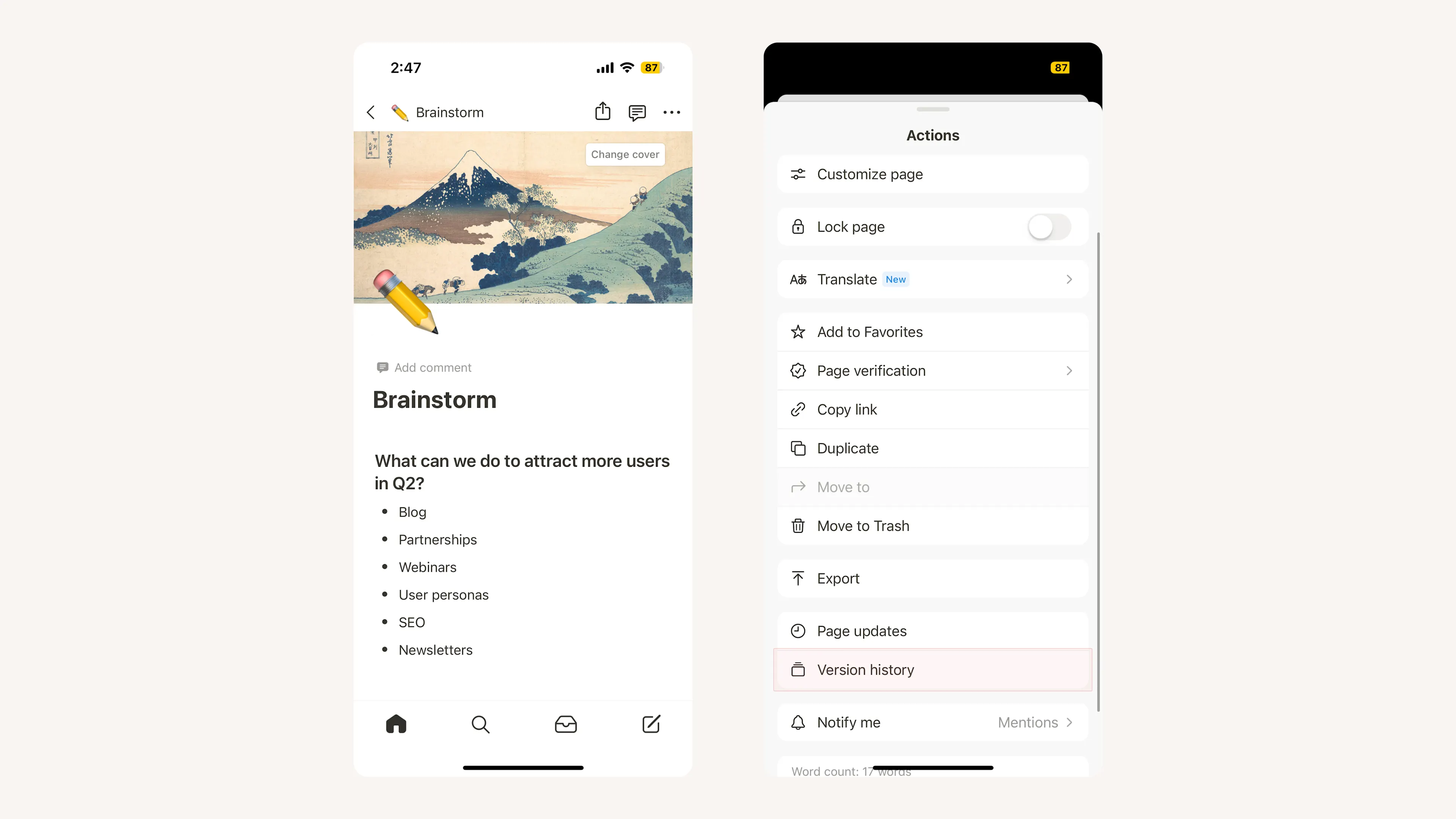
点击页面顶部的
•••并选择版本历史记录。在打开的窗口中,你可以:
查看当前页面的所有过去版本。
点击任何过去版本,即可查看该页面在当时的状态。
当你打开版本历史时,你可以选择一个版本并查看改动亮点。这样,你就无需手动并排比较两个版本,也能轻松评价修改内容。你还可以编辑改动的分组方式。
在版本历史中,你会看到类似以下的改动:
文本编辑(添加、删除或更改的内容)。
已添加或删除的区块。
一些非文本更改(如图片、待办事项、标注和颜色)。
一些简易表格和数据库更改。

版本历史记录显示主要亮点,但不会捕获每一处更改。
移动端不支持详细的版本比较。
若要仅从先前版本中恢复特定区块,请点击页面的某个版本,拷贝这些区块,然后将它们粘贴到你当前的页面中。
你也可以恢复页面的过去版本,使其成为当前页面。只需打开所需版本并点击
恢复。你还可以为版本添加书签并命名。即使你或团队成员恢复了过去某个版本,你仍然可以随时回到页面之前的状态。只需再次打开
版本历史,选择想返回的版本,然后恢复它即可。你还可以通过发送URL来分享页面或数据库的某个版本。如果你在恢复数据库,所有页面及其属性都会被还原;但数据库页面中的任何内容(比如页面内的文本)则不会恢复。要恢复页面内容,你需要恢复每个单独页面的早期版本。
如果你正在恢复包含行内数据库(也就是页面内的数据库)的页面,你可以选择是否恢复该数据库的页面和属性。
提示:恢复数据库可能会更改其现有视图,因为旧版本可能使用不同的视图设置。
如果数据库限制了谁可以查看或编辑某些列,这些限制在恢复后依然有效。数据库会保留当前的列规则,而不是旧版本中的规则。因此,恢复操作不会向不应查看的人显示隐藏列,也不会恢复你已更改的列规则。要了解这些规则的工作原理,请参阅 管理数据库属性访问权限 →
移动端上的版本历史与网页版或桌面版略有不同。要访问页面历史:
点击页面顶部的
•••图标。轻击
版本历史,你会看到按时间排列的完整版本列表。轻击任意版本即可查看。你可以从中拷贝想要的内容并粘贴到当前版本,或者轻击屏幕顶部的
恢复,使其成为当前版本。
在 Notion 中,有多种方法可以从数据库中删除属性。
点击你想编辑的数据库角落处的设置菜单。
选择
编辑属性。点击你想删除的属性。
选择
删除属性。
已删除的属性可以在“设置”菜单中查看、恢复或永久删除。要在数据库中查看已删除的属性:
点击你想编辑的数据库角落处的设置菜单。
选择
编辑属性。向下滚动至
已删除的属性。
要恢复属性,请点击箭头。要永久删除属性,请点击垃圾桶图标。从已删除的属性中删除属性是永久性的,且无法恢复。
常见问题
如果我不小心永久删除了某些内容怎么办?有什么办法可以找回吗?
如果我不小心永久删除了某些内容怎么办?有什么办法可以找回吗?
如果你不小心删除了页面、工作空间甚至整个帐号,我们可以帮忙。点击侧边栏底部的 ?,即可在应用内给我们发消息。向支持团队发送信息 获取更多帮助。
我们会对数据库进行备份,如果你需要,我们可以恢复你在过去 30 天内的内容快照。
我该如何清空垃圾箱?
我该如何清空垃圾箱?
目前无法一次性清空垃圾箱。你可以进入垃圾箱逐个永久删除页面。否则,垃圾箱中的页面将在 30 天后自动永久删除。
企业版工作空间所有者可以自定义这些设置。了解更多:自定义数据保留设置 →
我可以使用页面历史恢复超过 30 天的版本吗?
我可以使用页面历史恢复超过 30 天的版本吗?
如果你使用的是商业或企业版,就可以!联系销售团队了解更多→
在恢复版本之前,Notion 会显示预览,以便你更好地了解将会发生哪些变化。这对于包含数据库或嵌套内容的页面特别有用。
Does deleting files free up my file storage?
Does deleting files free up my file storage?
Yes, once Notion runs its daily storage check. Files in Trash and on deleted pages don't count toward your storage, but your usage updates once a day, not instantly. So after you delete files, uploads turn back on at the next daily check. If you need to upload right away, moving to a paid plan turns uploads back on immediately. There's no single screen that lists your files, so to delete a file, open the page where it lives and delete it there. To learn more, see File storage limits in Notion.