เอเจนต์เฉพาะกิจคืออะไร?

ด้วยเอเจนต์เฉพาะกิจ คุณสามารถสร้างเวิร์คโฟลว์ร่วมกันเพื่อทำงานที่ทำซ้ำ ๆ ให้กับทีมได้อย่างอัตโนมัติ ทำงานตามที่คุณต้องการอยู่เบื้องหลัง
ข้ามไปยังคำถามที่พบบ่อยCustom Agents อยู่ใน Notion และทำงานตามคำสั่งของคุณ เมื่อคุณตั้งค่าเสร็จแล้ว เอเจนต์สามารถ:
อ่านจากหน้าและฐานข้อมูลของ Notion รวมถึงแอปที่เชื่อมต่อบางรายการ
ทำงานตามทริกเกอร์ที่เกิดซ้ำและเหตุการณ์ในพื้นที่ทำงาน
ดำเนินการต่างๆ เช่น การโพสต์รายงาน การแจ้งบั๊ก การอัปเดตบันทึก หรือการส่งข้อความ
ส่งต่องานบางส่วนให้กับเอเจนต์เฉพาะกิจอื่นๆ ที่คุณอนุญาตให้เข้าถึงได้
เอเจนต์เฉพาะกิจแตกต่างจาก Notion Agent ตรงที่ได้รับการออกแบบมาให้ทำงานโดยอัตโนมัติในเบื้องหลังตามทริกเกอร์และกำหนดการ

รับคำแนะนำแบบส่วนตัว
สร้างเอเจนต์เฉพาะกิจตัวแรกของคุณด้วยคำแนะนำแบบโต้ตอบและเป็นส่วนตัวที่จะนำทางคุณไปในทุกขั้นตอน
Custom Agents ช่วยทำงานที่ทำซ้ำๆ และต้องทำด้วยตนเองให้เป็นอัตโนมัติสำหรับทั้งทีมของคุณ โดยจะทำงานโดยอัตโนมัติในเบื้องหลังตามทริกเกอร์ที่ตั้งไว้ โดยใช้เอกสารและฐานข้อมูลที่มีอยู่ของคุณเป็นบริบท
ตั้งค่าเพียงครั้งเดียวเพื่อจัดการงานที่ทำซ้ำๆ เช่น รายงานประจำสัปดาห์หรือการคัดกรองข้อเสนอแนะ แล้วมันจะกลายเป็นทรัพยากรที่แชร์ร่วมกันที่ทั้งทีมพึ่งพาได้
ใช้เอกสารและฐานข้อมูลที่มีอยู่ของคุณเป็นบริบท
Custom Agents ถูกสร้างขึ้นใน Notion โดยตรง เอเจนต์จะใช้เอกสารและฐานข้อมูลที่มีอยู่ของคุณเป็นบริบทและเชื่อมต่อกับ Slack เพื่อเพิ่มประสิทธิภาพการทำงาน ด้วย Custom Agents คุณสามารถ:
@mentionเอเจนต์ในหน้า Notion คุณสมบัติของฐานข้อมูล และความคิดเห็นแนบเอเจนต์เข้ากับเหตุการณ์ของฐานข้อมูล (เช่น เมื่อมีการสร้างหรืออัปเดตหน้า)
ให้เอเจนต์ตรวจสอบพื้นที่ทำงานและเครื่องมือที่เชื่อมต่อของคุณตามทริกเกอร์ที่คุณกำหนดค่าไว้
จัดการงานที่ทำซ้ำๆ โดยอัตโนมัติด้วยทริกเกอร์
ใช้ทริกเกอร์เพื่อให้ Custom Agents ทำงานโดยที่คุณไม่ต้องเริ่มการทำงานด้วยตนเองทุกครั้ง ตั้งค่าทริกเกอร์เพียงครั้งเดียว แล้วงานจะดำเนินไปอย่างต่อเนื่องในเบื้องหลัง
ตั้งรอบการทำงานให้ทำงานตามกำหนดการ (รายวัน, รายสัปดาห์, รายเดือน, เฉพาะวันหยุดสุดสัปดาห์ และอื่นๆ)
ตอบสนองต่อเหตุการณ์ใน Notion และ Slack
ทำงานต่อไปในเบื้องหลังเมื่อคุณเผยแพร่เอเจนต์เหล่านั้นแล้ว
สิ่งนี้จะปลดล็อกเวิร์คโฟลว์อัตโนมัติ เช่น รายงานประจำ, คิวการคัดกรอง และการบำรุงรักษาความรู้ ซึ่งช่วยให้คุณได้เวลาคืนมา
ออกแบบมาให้ปลอดภัยและโปร่งใส
เอเจนต์จะดำเนินการเฉพาะบนหน้า ฐานข้อมูล และแอปภายนอกที่คุณอนุญาตให้เข้าถึงอย่างชัดเจนเท่านั้น โดยค่าเริ่มต้น เอเจนต์จะไม่มีสิทธิ์เข้าถึงพื้นที่ทำงานทั้งหมด ซึ่งช่วยลดความเสี่ยง
ควบคุมว่าใครสามารถแก้ไข, เรียกใช้งาน, หรือโต้ตอบกับเอเจนต์แต่ละตัว
ดูบันทึกกิจกรรมเพื่อดูว่าเอเจนต์ทำอะไรและเมื่อใด
ใช้ประวัติเวอร์ชันเพื่อตรวจสอบหรือกู้คืนการกำหนดค่าที่ผ่านมา
ทำให้รอบการทำงานสามารถตรวจสอบและย้อนกลับได้ เพื่อให้คุณทำซ้ำได้อย่างปลอดภัย
การมองเห็นบันทึกการตรวจสอบ (Enterprise)
การเปลี่ยนแปลงการกำหนดค่าและการเข้าถึงที่สำคัญของเอเจนต์เฉพาะกิจ (เช่น การอัปเดตคำสั่ง การเปลี่ยนแปลงสิทธิ์ และการเพิ่มการผสานรวม) จะถูกบันทึกไว้ใน บันทึกการตรวจสอบของ Notion สิ่งนี้ช่วยให้ผู้ดูแล Enterprise ติดตามการเปลี่ยนแปลงของเอเจนต์เพื่อการตรวจสอบความปลอดภัยและการปฏิบัติตามข้อกำหนด
คุณต้องใช้แพ็คเกจ Business หรือ Enterprise ของ Notion ดูข้อมูลเพิ่มเติมเกี่ยวกับ ราคาสำหรับเอเจนต์เฉพาะกิจ
ใช้เดสก์ท็อปหรือเว็บเพื่อสร้าง แก้ไข ดู หรือโต้ตอบกับเอเจนต์เฉพาะกิจ
คุณสามารถสร้างเอเจนต์เฉพาะกิจได้จากหลายตำแหน่ง จุดเริ่มต้นหลักคือส่วน เอเจนต์ ในแถบด้านข้าง
ไปที่ส่วน
เอเจนต์ในแถบด้านข้างแล้วเลือก+เพื่อสร้างเอเจนต์เฉพาะกิจใหม่
2. เลือกวิธีที่คุณต้องการเริ่มต้น:
สร้างด้วยแชท AI
ในแชท ให้บรรยายสิ่งที่คุณต้องการให้เอเจนต์ทำโดยใช้ภาษาธรรมชาติ
ตรวจสอบร่างคำสั่ง ทริกเกอร์ และการเข้าถึงที่ Notion AI สร้างขึ้น แล้วปรับปรุงแก้ไข
บันทึก
สร้างจากเทมเพลต
เลือกเทมเพลต.
ตรวจสอบร่างคำสั่ง ทริกเกอร์ และการเข้าถึงที่ Notion AI สร้างขึ้น แล้วปรับปรุงแก้ไข
บันทึก
สร้างจากศูนย์
เลือก
สร้างแบบว่าง.เริ่มต้นจากช่องคำสั่งที่ว่างเปล่าหรือจากแชท
สร้างคำสั่งของคุณด้วยตนเอง โดยปฏิบัติตามแนวทางปฏิบัติที่ดีที่สุดเพื่อให้ได้คำสั่งที่ชัดเจนและเป็นรูปธรรม กำหนดสิ่งที่เอเจนต์ควรทำ วิธีการทำงาน และงานที่ควรจัดการ
ตั้งค่าทริกเกอร์ การเข้าถึง และโมเดล AI ของคุณจนกว่าจะตรงกับเวิร์กโฟลว์ของคุณ
บันทึก

ในการสร้างคำแนะนำที่ชัดเจนสำหรับเอเจนต์ของคุณ ให้เริ่มต้นด้วยงานและผลลัพธ์ที่คุณต้องการ จากนั้นเพิ่มขั้นตอน อินพุต และเอาต์พุตที่เป็นรูปธรรม ใช้ตัวอย่างเมื่อคุณมีตัวอย่างเหล่านั้น
เคล็ดลับ: ใช้ เทมเพลตเอเจนต์แบบกำหนดเอง ของเราเป็นจุดเริ่มต้น
ทริกเกอร์จะเป็นตัวกำหนดว่าเอเจนต์ของคุณจะทำงานเมื่อใด คุณสามารถรวมทริกเกอร์หลายประเภทสำหรับเอเจนต์เดียวได้ นอกจากนี้ คุณยังสามารถใช้ตัวกรองเพื่อช่วยให้เอเจนต์ของคุณทำงานเฉพาะกับหน้าที่คุณสนใจหรือข้อความที่คุณต้องการ หรือเฉพาะเมื่อสอดคล้องกับเงื่อนไขที่คุณตั้งไว้ (เช่น สถานะเฉพาะหรือคำหลัก)
ทำให้เวิร์กโฟลว์เป็นอัตโนมัติด้วยกำหนดการที่เกิดขึ้นซ้ำตามเวลา
ใช้กำหนดการที่เกิดขึ้นซ้ำเพื่อให้เอเจนต์ทำงานตามจังหวะที่กำหนด
เปิด
การตั้งค่าของเอเจนต์เฉพาะกิจของคุณไปที่ส่วน
ทริกเกอร์เพิ่มทริกเกอร์
แบบเกิดขึ้นซ้ำเลือกเวลาที่คุณต้องการให้เอเจนต์ทำงาน:
เลือกความถี่ (ทุกวัน ทุกสัปดาห์ ทุกเดือน หรือทุกปี)
ตั้งเวลาที่เฉพาะเจาะจง รวมถึงเขตเวลา (ตัวอย่างเช่น "ทุกวันตอนเที่ยงคืน PST")
ตรวจสอบเวลาที่เอเจนต์จะทำงานตามกำหนดการถัดไปเพื่อยืนยันว่ากำหนดการถูกต้อง
บันทึกทริกเกอร์ของคุณ
ใช้ทริกเกอร์ของ Notion
ทริกเกอร์ของ Notion ทำให้เอเจนต์ของคุณทำงานตามเหตุการณ์ในพื้นที่ทำงานของคุณ คุณสามารถตั้งให้เอเจนต์ทำงานเมื่อ:
มีการเพิ่มความคิดเห็นลงบนหน้า
มีการเพิ่มหน้าลงในฐานข้อมูล
มีการอัปเดตคุณสมบัติในฐานข้อมูล
มีการนำหน้าออกจากฐานข้อมูล
AI Meeting โน้ต เสร็จสิ้นแล้ว
ทริกเกอร์ของ Notion บางตัวช่วยให้คุณเพิ่มตัวกรองได้ เช่น การจับคู่ค่าคุณสมบัติเฉพาะ หรือการจำกัดการทำงานเฉพาะหน้าในมุมมองฐานข้อมูลที่กำหนด
วิธีเพิ่มทริกเกอร์ของ Notion:
เปิด
การตั้งค่าของเอเจนต์แบบกำหนดเองของคุณ แล้วเลือกทริกเกอร์เลือกประเภททริกเกอร์ของ
Notionระบุ:
หน้าหรือฐานข้อมูลที่ต้องการติดตาม
เหตุการณ์ (ตัวอย่างเช่น "หน้าถูกสร้างในฐานข้อมูล")
ตัวกรองหรือเงื่อนไขเพิ่มเติม (ตัวอย่างเช่น ค่าสถานะเฉพาะหรือมุมมองฐานข้อมูล)
บันทึก
ใช้ทริกเกอร์ของ Slack
ทริกเกอร์ของ Slack ช่วยให้เอเจนต์สามารถติดตามเหตุการณ์ในช่อง Slack ทั้งแบบสาธารณะและส่วนตัวได้
ข้อกำหนดในการตั้งค่า
ก่อนที่คุณจะตั้งค่าทริกเกอร์ของ Slack ได้ ผู้ดูแลระบบพื้นที่ทำงาน Slack จะต้อง เชื่อมต่อ Slack เข้ากับพื้นที่ทำงาน Notion ก่อน ซึ่งจะทำให้สามารถเข้าถึงช่องสาธารณะทั้งหมดได้ และเป็นตัวกำหนดว่า Notion AI จะสามารถเข้าถึงช่องส่วนตัวได้หรือไม่ หากคุณต้องการทำงานกับช่องส่วนตัว คุณจะต้องให้สิทธิ์บัญชี Slack ของคุณด้วยเช่นกัน
เอเจนต์เฉพาะกิจสามารถติดตาม:
ข้อความที่โพสต์ลงในช่อง
การเพิ่มการแสดงอารมณ์ด้วยอีโมจิไปที่ข้อความ
เอเจนต์เฉพาะกิจที่ถูกกล่าวถึงในข้อความ
หมายเหตุ: ในการเรียกใช้เอเจนต์โดยการ @-mention ใน Slack ผู้ดูแลระบบ Slack workspace ของคุณจะต้องอนุญาตให้สมาชิกทุกคนสร้างกลุ่มผู้ใช้ก่อน เมื่อเปิดใช้งานการตั้งค่านี้แล้ว ใครก็ตามจะสามารถเรียกใช้เอเจนต์ได้โดยการกล่าวถึงชื่อของเอเจนต์ในช่องทาง Slack ที่เกี่ยวข้อง
เมื่อตั้งค่าตัวเรียกใช้ใด ๆ ข้างต้น คุณสามารถเลือกที่จะรวมการตอบกลับในชุดข้อความ เพื่อให้เอเจนต์ตอบกลับข้อความภายในชุดข้อความ ไม่ใช่แค่ข้อความระดับบนสุดเท่านั้น
คุณสามารถลดสัญญาณรบกวนในช่องทางที่มีการใช้งานสูงได้โดยการระบุคำหลักหรือวลีที่จะใช้เรียกใช้
ในการเพิ่มตัวเรียกใช้ Slack:
เชื่อมต่อ Slack กับเอเจนต์ของคุณระหว่างการตั้งค่าหากคุณยังไม่ได้ดำเนินการ
ใน
ตัวเรียกใช้ให้เพิ่มตัวเรียกใช้Slackเลือก:
ประเภทเหตุการณ์
ช่องทางที่จะตรวจสอบ
ตัวกรองเพิ่มเติม (เช่น ให้เรียกใช้เฉพาะเมื่อข้อความมีคำหลักหรือวลีที่ระบุเท่านั้น)
บันทึก
เมื่อใดก็ตามที่มีการเรียกใช้เอเจนต์เฉพาะกิจใน Slack เอเจนต์สามารถแสดงตัวบ่งชี้การพิมพ์ (“กำลังดำเนินการ...”) เพื่อส่งสัญญาณว่ากำลังประมวลผลคำขออยู่ ซึ่งไม่ได้หมายความว่าเอเจนต์จะตอบกลับเสมอไป คุณสามารถปิดการใช้งานนี้ได้ตลอดเวลาโดยไปที่การตั้งค่าตัวเรียกใช้
ในการปิดตัวบ่งชี้การพิมพ์:
ไปที่เอเจนต์เฉพาะกิจของคุณ
ใน
ตัวเรียกใช้ให้เลือกตัวเรียกใช้ Slackเลือก
การตั้งค่าเพิ่มเติมจากนั้นยกเลิกการเลือกแสดงตัวบ่งชี้การพิมพ์ใน Slack
หมายเหตุ:
หากคุณต้องการ @-กล่าวถึง เอเจนต์เฉพาะกิจด้วยชื่อใน Slack เจ้าของพื้นที่ทำงาน Slack ของคุณจำเป็นต้องอนุญาตให้สมาชิกสร้างกลุ่มผู้ใช้ นี่เป็นข้อกำหนดของ Slack (ไม่ใช่การตั้งค่าของ Notion)
ไม่รองรับข้อความที่บันทึกไว้หรือข้อความ "ภายหลัง" ใน Slack
เอเจนต์เฉพาะกิจจะใช้เฉพาะเนื้อหาที่คุณอนุญาตให้เข้าถึงได้อย่างชัดเจนในการทำงานเท่านั้น คุณสามารถกำหนดค่านี้ได้ในการตั้งค่าการเข้าถึงของเอเจนต์แต่ละตัว
ให้เอเจนต์เฉพาะกิจเข้าถึงเนื้อหาในพื้นที่ทำงานของคุณ
ในการควบคุมสิ่งที่เอเจนต์สามารถมองเห็นได้ใน Notion:
เปิด
การตั้งค่าของเอเจนต์เฉพาะกิจของคุณไปที่ส่วน
เครื่องมือและการเข้าถึงเพิ่มหน้า หรือฐานข้อมูลเฉพาะที่เอเจนต์ควรใช้เป็นบริบท:
เพิ่มหน้าและฐานข้อมูลที่เน้นเฉพาะสำหรับเวิร์กโฟลว์ที่กำหนดเป้าหมาย (เช่น "ตั๋วลูกค้า", "บั๊ก", "เหตุการณ์")
ให้สิทธิ์เข้าถึง
หน้าที่แชร์กับทุกคนใน Notionหากคุณต้องการความครอบคลุมในวงกว้างซึ่งรวมถึงเนื้อหาทั่วทั้งพื้นที่ทำงาน
จำกัดการเข้าถึงไว้ที่ "
ไม่มี" หรือชุดหน้าขนาดเล็กหากคุณต้องการขอบเขตที่แคบลง
การลิงก์ไปยังหน้า Notion ใน คำแนะนำ ของคุณจะไม่เพิ่มหน้าเหล่านั้นลงใน เครื่องมือและการเข้าถึง ที่เชื่อมต่อไว้
เอเจนต์สามารถเลือกเรียกดูเว็บได้เมื่อจำเป็น ให้ใช้การเข้าถึงเว็บเมื่อเวิร์คโฟลว์ของคุณขึ้นอยู่กับข้อมูลภายนอก ปิดไว้สำหรับเวิร์คโฟลว์ภายในอย่างเคร่งครัดหรือเมื่อคุณต้องการการควบคุมแหล่งข้อมูลที่เข้มงวดขึ้น วิธีควบคุมการเข้าถึงเว็บ:
เปิด
การตั้งค่าสำหรับเอเจนต์ของคุณค้นหาปุ่มสลับ
การเข้าถึงเว็บเปิด
การเข้าถึงเว็บเพื่อให้เอเจนต์ดึงข้อมูลจากอินเทอร์เน็ตได้ปิด
การเข้าถึงเว็บเพื่อจำกัดให้เอเจนต์เข้าถึงได้เฉพาะ Notion และแอพที่กำหนดค่าไว้เท่านั้น
เอเจนต์เฉพาะกิจสามารถอ่านและเขียนข้อความใน Slack ผ่านการเชื่อมต่อเฉพาะได้
ก่อนเชื่อมต่อ Slack กับเอเจนต์เฉพาะกิจของคุณ ผู้ดูแลต้องเชื่อมต่อพื้นที่ทำงาน Slack เข้ากับพื้นที่ทำงาน Notion ของคุณผ่าน ตัวเชื่อมต่อ Slack AI ก่อน
เมื่อเชื่อมต่อแล้ว เอเจนต์เฉพาะกิจสามารถทำสิ่งต่อไปนี้ได้
อ่านจากช่องทาง Slack สาธารณะและส่วนตัวที่เลือกไว้
โพสต์ข้อความ การตอบกลับ และการอัปเดตเฉพาะในช่องทางที่คุณเลือกเท่านั้น
โต้ตอบกับชุดข้อความและใช้ข้อมูลจาก Slack เป็นบริบทได้
วิธีให้เอเจนต์เฉพาะกิจเข้าถึง Slack:
เมื่อตั้งค่าเอเจนต์เฉพาะกิจ ให้ทำตามพรอมท์เพื่อเชื่อมต่อ Slack
ตรวจสอบให้แน่ใจว่าบัญชี Slack ใช้อีเมลเดียวกับบัญชี Notion ของคุณ
อนุมัติขอบเขตที่ร้องขอในขั้นตอนการให้สิทธิ์ของ Slack
เลือกช่องทางที่เอเจนต์สามารถเข้าถึงได้
คุณยังสามารถเชื่อมต่อกับเอเจนต์เฉพาะกิจได้ หากองค์กรของคุณใช้ Slack Enterprise Grid
เอเจนต์เฉพาะกิจสามารถส่งต่องานบางส่วนให้กับเอเจนต์เฉพาะกิจตัวอื่นได้ในระหว่างรอบการทำงาน วิธีนี้ใช้ได้ผลเมื่อเวิร์คโฟลว์มีงานแยกส่วนที่ต้องการคำสั่ง บริบท การเข้าถึง หรือโมเดลของตัวเอง ตัวอย่างเช่น เอเจนต์รายงานสามารถส่งต่องานวางแผน การเตรียมข้อมูล และการตรวจสอบให้กับเอเจนต์ตัวอื่น แล้วจึงรวบรวมรายงานฉบับสมบูรณ์ด้วยตัวเอง
ตั้งค่าการส่งต่องาน
เปิด
การตั้งค่าของเอเจนต์หลักไปที่ส่วน
เครื่องมือและการเข้าถึงเพิ่มเอเจนต์อื่นๆ ที่คุณต้องการให้เอเจนต์หลักเรียกใช้งาน
ใน
คำสั่งให้ระบุว่างานใดที่ต้องส่งต่อ และสิ่งที่เอเจนต์ย่อยแต่ละตัวควรส่งกลับมา
เอเจนต์หลักจะใช้ผลลัพธ์เหล่านั้นเพื่อดำเนินการต่อและทำงานให้เสร็จสิ้น
เลือกรุ่นโมเดลที่เหมาะสมกับแต่ละงาน
ใช้โมเดลที่ทรงพลังกว่าสำหรับเอเจนต์หลักเมื่อจำเป็นต้องวางแผน ส่งต่องาน ตรวจสอบผลลัพธ์ และ Pull ทุกอย่างเข้าด้วยกัน ส่วนเอเจนต์ย่อยที่เน้นงานเฉพาะทางให้ใช้โมเดลที่เบาและเร็วกว่า นอกจากนี้ คุณยังสามารถรันเวิร์คโฟลว์ส่วนใหญ่ด้วยโมเดลที่เบากว่า แล้วให้เอเจนต์หลักขอความช่วยเหลือจากเอเจนต์ที่ทรงพลังกว่าเฉพาะในส่วนที่ยากได้ วิธีนี้จะช่วยให้งานส่วนใหญ่ทำงานบนโมเดลที่มีประสิทธิภาพ และเก็บการประมวลผลที่ซับซ้อนไว้สำหรับขั้นตอนที่จำเป็นเท่านั้น
แนวปฏิบัติที่ดีที่สุด
ผลลัพธ์ขึ้นอยู่กับวิธีการตั้งค่าของคุณ วิธีที่คุณแบ่งงาน รุ่นโมเดลที่คุณเลือก คำสั่งของคุณ การเข้าถึงที่คุณมอบให้ และบริบทที่คุณส่งต่อระหว่างเอเจนต์ ทั้งหมดนี้ส่งผลต่อคุณภาพ ความเร็ว และการใช้เครดิต
เริ่มต้นด้วยเอเจนต์ย่อยหนึ่งหรือสองตัว และเพิ่มจำนวนเฉพาะเมื่อเอเจนต์แต่ละตัวมีหน้าที่ชัดเจนของตัวเองแล้วเท่านั้น
ระบุให้เอเจนต์หลักทราบอย่างชัดเจนว่าควรเรียกใช้เอเจนต์ย่อยแต่ละตัวเมื่อใด และการตอบกลับที่ดีควรประกอบด้วยอะไรบ้าง
มอบเครื่องมือและการเข้าถึงที่จำเป็นให้กับเอเจนต์ย่อยแต่ละตัวเท่านั้น
ทดสอบเอเจนต์แต่ละตัวแยกกันก่อนที่คุณจะทดสอบเวิร์กโฟลว์ทั้งหมด
เริ่มต้นด้วย
Autoสำหรับโมเดล คุณยังสามารถกำหนดโมเดลที่ทรงพลังกว่าให้กับเอเจนต์หลัก และกำหนดโมเดลที่เบากว่าให้กับงานที่เรียบง่ายและเฉพาะเจาะจงได้ ตรวจสอบคุณภาพของผลลัพธ์ก่อนที่จะเพิ่มงานมากขึ้นตรวจสอบแท็บ
กิจกรรมและข้อมูลเชิงลึกหลังจากที่คุณทดสอบ เปรียบเทียบการใช้งานโมเดล คุณภาพของเอาต์พุต และเครดิตในแต่ละรอบการทำงาน การทำงานของซับเอเจนต์จะใช้เครดิต Notion ดังนั้นการส่งต่องานเพิ่มเติมอาจมีค่าใช้จ่ายสูงขึ้น การส่งต่องานที่ใช้โมเดลระดับพรีเมียมจะมีค่าใช้จ่ายสูงกว่าเนื่องจากโมเดลระดับพรีเมียมจะใช้เครดิตตามราคาของโมเดลนั้น ๆ
เอเจนต์เฉพาะกิจสามารถทำงานบนโมเดลภาษาขนาดใหญ่ที่แตกต่างกันได้ ซึ่งช่วยให้คุณสร้างสมดุลระหว่างความเร็ว ต้นทุน และคุณภาพ คุณสามารถปรับเปลี่ยนโมเดลได้ตลอดเวลาหากเวิร์คโฟลว์ของคุณเปลี่ยนไปหรือคุณพบความต้องการด้านประสิทธิภาพที่แตกต่างออกไป
โมเดลที่รองรับ ได้แก่ Claude Fable 5 (เฉพาะแพ็คเกจ Business และแพ็คเกจ Enterprise เท่านั้น), Claude Sonnet 5, โมเดล GPT รุ่นล่าสุด, Gemini และ Grok โดยแนะนำให้ใช้ Auto เป็นค่าเริ่มต้น ผู้ดูแลของคุณอาจจำกัดว่าเอเจนต์เฉพาะกิจสามารถใช้โมเดลใดได้บ้าง โมเดลที่ผู้ดูแลของคุณปิดใช้งานจะปรากฏเป็นสีจางในเมนูโมเดลและไม่สามารถเลือกได้
Claude Fable 5 ทำงานได้ดีที่สุดสำหรับงานต่าง ๆ เช่น การวิจัยเชิงลึก การเขียนที่ซับซ้อน และงานที่มีหลายขั้นตอน ก่อนที่ใครในพื้นที่ทำงานของคุณจะใช้งานได้ ผู้ดูแลพื้นที่ทำงานต้องเปิดใช้งานก่อน เพราะ Anthropic จัดการข้อมูลจากโมเดลนี้แตกต่างจากโมเดลอื่นเล็กน้อย (ดูด้านล่าง) หากคุณต้องการเข้าถึง ให้ขอให้ผู้ดูแลพื้นที่ทำงานของคุณเปิดใช้งานสำหรับเอเจนต์เฉพาะกิจใน การตั้งค่า → Notion AI
หมายเหตุเกี่ยวกับการจัดการข้อมูล: เมื่อคุณใช้ Claude Fable 5 ทาง Anthropic อาจจัดเก็บพรอมต์และการตอบกลับของคุณไว้เป็นระยะเวลาหนึ่งเพื่อให้โมเดลมีความปลอดภัยและทำงานได้ดี โมเดล AI อื่น ๆ ที่มีใน Notion ไม่ได้ทำงานในลักษณะนี้ นั่นคือเหตุผลที่ผู้ดูแลพื้นที่ทำงานของคุณจำเป็นต้องตรวจสอบและเปิดใช้งานก่อน
เรียนรู้วิธีติดตามการใช้งานใน แดชบอร์ดเครดิต Notion
การเลือกโมเดล:
เปิด
การตั้งค่าของเอเจนต์ของคุณไปที่ส่วน
โมเดลเลือกโมเดลที่ต้องการหากคุณต้องการผลลัพธ์ที่สม่ำเสมอ หรือเลือก Auto เพื่อให้ Notion เลือกโมเดลที่ดีที่สุดสำหรับแต่ละคำขอ
บันทึก.
การเปิดใช้งาน Claude Fable 5 สำหรับพื้นที่ทำงานของคุณ (สำหรับผู้ดูแลเท่านั้น):
ไปที่
การตั้งค่า→Notion AIค้นหา Claude Fable 5 แล้วเปิดใช้งาน
Claude Fable 5 มีให้ใช้งานสำหรับ Business และแพ็คเกจ Enterprise เท่านั้น เมื่อเปิดใช้งานแล้ว ทุกคนในพื้นที่ทำงานจะสามารถเลือกโมเดลนี้ได้จากตัวเลือกโมเดลในการตั้งค่าเอเจนต์เฉพาะกิจ
หากคุณเป็นผู้ดูแลพื้นที่ทำงานในแพ็คเกจ Business หรือแพ็คเกจ Enterprise คุณสามารถเลือกได้ว่าเอเจนต์เฉพาะกิจในพื้นที่ทำงานของคุณจะใช้โมเดล AI ใดได้บ้าง ซึ่งจะช่วยให้การใช้งานโมเดลสอดคล้องกับความต้องการขององค์กรของคุณ
ในการจัดการการเข้าถึงโมเดลสำหรับเอเจนต์เฉพาะกิจ:
ไปที่
การตั้งค่า→Notion AI→ทั่วไปค้นหา
โมเดลที่อนุญาตสำหรับเอเจนต์เฉพาะกิจค้นหาโมเดลที่คุณต้องการภายใต้การควบคุมโมเดล
ตั้งค่าข้อจำกัดของโมเดลของคุณ
บันทึกการเปลี่ยนแปลง
สิ่งที่ควรทราบมีดังนี้:
หากเอเจนต์เฉพาะกิจกำลังใช้โมเดลที่คุณปิดใช้งาน ระบบจะเปลี่ยนไปใช้โมเดลเริ่มต้นของคุณโดยอัตโนมัติ หรือเปลี่ยนเป็น Auto หากคุณยังไม่ได้ตั้งค่าโมเดลเริ่มต้น คุณไม่จำเป็นต้องอัปเดตเอเจนต์แต่ละตัว
โมเดลที่ถูกปิดใช้งานจะปรากฏเป็นสีจางในเมนูโมเดล เพื่อให้ครีเอเตอร์ของเอเจนต์เฉพาะกิจทราบว่าโมเดลเหล่านั้นไม่สามารถใช้งานได้
Custom Agent มีลักษณะการทำงานคล้ายกับหน้า Notion เมื่อแชร์กับผู้อื่นในพื้นที่ทำงานของคุณ โดยมีความแตกต่างเล็กน้อย
เมื่อแชร์แล้ว เอเจนต์จะปรากฏในแถบด้านข้างภายใต้ส่วนเอเจนต์ ในผลการค้นหา และในพื้นที่ทำงานใดก็ตามที่มีการแสดงรายการหรืออ้างอิงถึงเอเจนต์
วิธีแชร์เอเจนต์:
เปิดเอเจนต์เฉพาะกิจ
คลิก
แชร์เพิ่มบุคคล, กลุ่ม, หรือทั้งพื้นที่ทำงาน
เอเจนต์ใช้ชุดระดับสิทธิ์แบบง่ายดังนี้:
การเข้าถึงเต็มรูปแบบผู้ใช้ที่มีสิทธิ์การเข้าถึงเต็มรูปแบบสำหรับเอเจนต์สามารถกำหนดค่าคำสั่ง ตัวกระตุ้น การเข้าถึง และโมเดล ดูและจัดการบันทึกกิจกรรม รวมถึงเรียกใช้หรือโต้ตอบกับเอเจนต์ได้แก้ไขได้ผู้ใช้ที่มีสิทธิ์แก้ไขได้สำหรับเอเจนต์สามารถแก้ไขคำสั่งและการกำหนดค่า รวมถึงตรวจสอบกิจกรรมได้ดูและโต้ตอบได้ผู้ใช้ที่มีสิทธิ์ดูและโต้ตอบได้สำหรับเอเจนต์สามารถเรียกใช้เอเจนต์ แชทกับเอเจนต์ และดูหน้าการตั้งค่า (ตัวกระตุ้น คำสั่ง เครื่องมือ และการเข้าถึง) ในโหมดอ่านอย่างเดียวได้ โดยไม่สามารถแก้ไขหรือแชร์เอเจนต์ได้
ผู้ใช้ที่ไม่มีสิทธิ์เข้าถึงอาจยังคงเรียกใช้หรือโต้ตอบกับเอเจนต์ที่กำหนดค่าให้ตอบสนองต่อเหตุการณ์ต่างๆ เช่น ข้อความ Slack ในช่องทางที่เข้าถึงได้
คุณสามารถฝังแชท เอเจนต์เฉพาะกิจ ในหน้า Notion ใดก็ได้ ซึ่งจะทำให้เอเจนต์ไปอยู่ในจุดที่ทีมของคุณทำงานอยู่พอดี ผู้คนจึงสามารถถามคำถามได้โดยไม่ต้องออกจากหน้านั้น
วิธีฝัง เอเจนต์เฉพาะกิจ ในหน้า:
เปิด เอเจนต์เฉพาะกิจ แล้วคัดลอกลิงค์ของเอเจนต์เฉพาะกิจ
วางลิงค์ลงในหน้า Notion ของคุณ
เลือก
ฝัง
แชทแบบโต้ตอบสำหรับเอเจนต์นั้นจะปรากฏบนหน้า ใครก็ตามที่สามารถเข้าถึงเอเจนต์ได้จะสามารถแชทกับเอเจนต์ได้จากตรงนั้น การฝังเอเจนต์ในหน้าไม่ได้เป็นการให้สิทธิ์การเข้าถึงเอเจนต์แก่ผู้อื่นเพิ่มเติม หากต้องการให้ผู้คนแชทกับเอเจนต์ได้มากขึ้น ให้แชร์เอเจนต์กับพวกเขาก่อน นอกจากนี้ เอเจนต์ยังไม่สามารถอ่านหน้าที่ฝังอยู่ได้ เว้นแต่คุณจะเพิ่มหน้านั้นในการตั้งค่า เครื่องมือและการเข้าถึง ของเอเจนต์
เอเจนต์ที่ฝังไว้ทำงานได้ดีในที่ที่ผู้คนมีคำถาม:
เพิ่มเอเจนต์ถาม-ตอบไปยังฮับโครงการหรือหน้าแรกของวิกิ เพื่อให้คำตอบอยู่เคียงข้างกับงาน
เพิ่มเอเจนต์สำหรับการเริ่มต้นใช้งานไปยังหน้าแรกของทีม เพื่อให้เพื่อนร่วมทีมใหม่ได้รับความช่วยเหลืออย่างรวดเร็ว
เมื่อสร้างเอเจนต์เฉพาะกิจของคุณเสร็จแล้ว เอเจนต์จะปรากฏในแถบด้านข้าง แต่ละหน้าของเอเจนต์เฉพาะกิจจะมีแท็บหลักสามแท็บ ใช้แท็บเหล่านี้ร่วมกันเพื่อออกแบบ, ทดสอบ, และดูแลรักษาเอเจนต์เมื่อเวลาผ่านไป
แชทพื้นที่สนทนาแบบ 1:1 ส่วนตัวหรือที่แชร์ไว้สำหรับเอเจนต์นั้นโดยเฉพาะมีประโยชน์สำหรับการทดสอบคำสั่งใหม่ๆ การขอให้เอเจนต์ทำงานเฉพาะกิจ และการปรับปรุงพฤติกรรมของเอเจนต์
กิจกรรมบันทึกการทำงานทุกครั้งของเอเจนต์ที่ผู้ใช้ที่มีสิทธิ์การเข้าถึงเต็มรูปแบบสามารถมองเห็นได้บันทึกประกอบด้วยสิ่งที่กระตุ้นให้เกิดการทำงาน, การดำเนินการที่เกิดขึ้น, และข้อผิดพลาดหรือไม่สำเร็จ
การตั้งค่าศูนย์ควบคุมสำหรับเอเจนต์แผงการตั้งค่าประกอบด้วย
คำสั่งของเอเจนต์ตัวกระตุ้นสิทธิ์การเข้าถึง และการเลือกโมเดล
ให้มองว่าการกำหนดค่าคือการสนทนา ใช้ แชท ของเอเจนต์แบบกำหนดเองเพื่อทดสอบ ดีบั๊ก และปรับปรุงคำแนะนำของคุณ แล้วขอให้เอเจนต์เรียกใช้งานแบบครั้งเดียว ให้บริบทเกี่ยวกับข้อผิดพลาดและทดสอบสถานการณ์ต่างๆ
เปิดหน้า
เอเจนต์เฉพาะกิจไปที่แท็บ
การตั้งค่าอัปเดต
คำสั่ง,ตัวกระตุ้น, การเข้าถึงหน้า ฐานข้อมูล และเครื่องมือภายนอก หรือการเลือกโมเดลบันทึกและเผยแพร่การเปลี่ยนแปลงของคุณ
ใช้แท็บ
แชทและแท็บกิจกรรมเพื่อตรวจสอบว่าเอเจนต์ทำงานตามที่คาดไว้หลังจากการแก้ไข
วิธีคืนค่าเอเจนต์เฉพาะกิจเวอร์ชันก่อนหน้า:
เปิดหน้า
เอเจนต์เฉพาะกิจเข้าถึง
ประวัติเวอร์ชันตรวจสอบเวอร์ชันที่ผ่านมาเพื่อดู:
ใครเป็นผู้ทำการเปลี่ยนแปลง
เวลาที่ทำการเปลี่ยนแปลง
สิ่งที่เปลี่ยนแปลงในแต่ละเวอร์ชัน
เลือกเวอร์ชันที่คุณต้องการกู้คืน
ยืนยันเพื่อย้อนกลับเอเจนต์เฉพาะกิจไปยังเวอร์ชันนั้น
การทำซ้ำเอเจนต์เฉพาะกิจช่วยให้คุณคัดลอกเอเจนต์ที่มีอยู่และปรับเปลี่ยนสำหรับเวิร์กโฟลว์ที่คล้ายกันได้ โดยไม่ต้องสร้างใหม่ตั้งแต่ต้น
วิธีทำซ้ำเอเจนต์เฉพาะกิจ:
เปิดเอเจนต์เฉพาะกิจที่คุณต้องการคัดลอก
เลือก
•••แล้วเลือกทำซ้ำ
เอเจนต์เฉพาะกิจที่ทำซ้ำจะเปิดขึ้นเป็นเอเจนต์ส่วนตัว คุณสามารถตรวจสอบและอัปเดตการตั้งค่าก่อนแชร์หรือเผยแพร่ได้
สิ่งที่คุณต้องมีในการทำซ้ำเอเจนต์เฉพาะกิจ
สิทธิ์ในการดูและโต้ตอบกับเอเจนต์ต้นฉบับ
สิทธิ์ในการสร้างเอเจนต์เฉพาะกิจภายใต้การควบคุมของผู้ดูแลในพื้นที่ทำงานของคุณ โปรดตรวจสอบกับผู้ดูแลในพื้นที่ทำงานหากคุณไม่แน่ใจ
สิ่งที่ถูกคัดลอกมาด้วย
ชื่อ: ตัวสำเนาถูกตั้งชื่อว่า
{Original agent name} (1)คุณสามารถเปลี่ยนชื่อได้ตลอดเวลาโมเดล AI: รายการที่ทำซ้ำจะใช้โมเดล AI เดียวกันกับรายการต้นฉบับ หากโมเดลนั้นเป็นโมเดลระดับพรีเมียม รายการที่ทำซ้ำจะใช้ เครดิต Notion ในลักษณะเดียวกับรายการต้นฉบับ
คำสั่ง: คัดลอกไปยังหน้าใหม่ หากลิงก์ใดๆ ในคำสั่งชี้ไปยังหน้าที่คุณไม่มีสิทธิ์เข้าถึง ลิงก์เหล่านั้นจะแสดงเป็นชิปไม่มีสิทธิ์เข้าถึงและจะไม่ถูกเพิ่มลงในทรัพยากรของตัวสำเนา
หน้าและฐานข้อมูล: เนื้อหา Notion ใดๆ ที่ตัวต้นฉบับใช้และคุณมีสิทธิ์เข้าถึงจะถูกคัดลอกมาด้วย เนื้อหาที่คุณไม่มีสิทธิ์เข้าถึงจะไม่ถูกรวมไว้
ทริกเกอร์: ทริกเกอร์ที่ใช้ทรัพยากรที่คุณมีสิทธิ์เข้าถึงจะถูกคัดลอกมาด้วย หากทริกเกอร์อาศัยสิ่งที่เข้าถึงไม่ได้ (เช่น ช่อง Slack ที่คุณไม่ได้เป็นสมาชิก) ทริกเกอร์นั้นจะไม่ถูกรวมไว้ในตัวสำเนา
สิ่งที่คุณต้องตั้งค่าหลังจากทำซ้ำเอเจนต์เฉพาะกิจ
เครื่องมือที่เชื่อมต่อ (เช่น Slack): ตัวสำเนาจะไม่รับการเชื่อมต่อเครื่องมือใดๆ มาด้วย คุณจะต้องเชื่อมต่อเครื่องมืออย่าง Slack ใหม่ในสำเนาใหม่
Workers: หากตัวต้นฉบับมีการตั้งค่า Workers ไว้ คุณจะต้องกำหนดค่าเหล่านั้นใหม่อีกครั้ง โดยจะไม่ถูกทำซ้ำโดยอัตโนมัติ
ประวัติรอบการทำงาน: ตัวสำเนาจะเริ่มต้นใหม่โดยไม่มีการรวมรอบการทำงานหรือกิจกรรมก่อนหน้าจากตัวต้นฉบับไว้
ขีดจำกัดเครดิต: ขีดจำกัดเครดิตใดๆ ที่ตั้งไว้ในตัวต้นฉบับจะไม่มีผลกับตัวสำเนา
ความเป็นส่วนตัวเริ่มต้น
เอเจนต์เฉพาะกิจที่ทำซ้ำจะเป็นส่วนตัวโดยค่าเริ่มต้น มีเพียงคุณเท่านั้นที่มองเห็นได้ แชร์จากเมนู แชร์ เมื่อคุณพร้อม
หากคุณมีสิทธิ์เข้าถึงเอเจนต์เฉพาะกิจเต็มรูปแบบ คุณสามารถส่งออกแชทและชุดข้อความเชิงลึกเป็นไฟล์ CSV เพื่อการวิเคราะห์หรือรายงานภายนอก Notion ได้
วิธีส่งออก:
เปิดเอเจนต์เฉพาะกิจ แล้วไปที่แท็บ
ข้อมูลเชิงลึกเลือกช่วงเวลาที่คุณต้องการส่งออก
วางเมาส์เหนือปุ่มส่งออก → เลือก
ส่งออกเป็น CSV
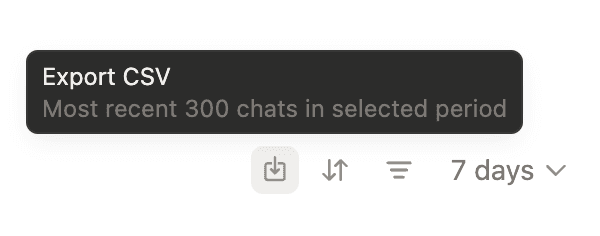
ไฟล์ CSV จะตรงกับคอลัมน์ในหน้า แชททั้งหมด การส่งออกจำกัดไว้ที่สูงสุด 300 แชทสำหรับช่วงเวลาที่เลือก
การส่งออก CSV มีให้ใช้ในแพ็คเกจ Business และแพ็คเกจ Enterprise
ผู้ดูแลพื้นที่ทำงานที่ต้องการข้อมูลจากเอเจนต์หลายตัวจะต้องเพิ่มตนเองลงในเอเจนต์แต่ละตัวแยกกันก่อนทำการส่งออก
คำถามที่พบบ่อย
สิ่งนี้แตกต่างจาก Notion Agent ที่มุมขวาล่างอย่างไร
สิ่งนี้แตกต่างจาก Notion Agent ที่มุมขวาล่างอย่างไร
Notion Agent ช่วยคุณในเรื่องต่อไปนี้:
ร่าง แก้ไข และสรุปเนื้อหา
ตอบคำถามเกี่ยวกับหน้าและฐานข้อมูล
ทำงานเฉพาะกิจในขณะที่คุณกำลังทำงานอยู่
เอเจนต์เฉพาะกิจ:
ปฏิบัติตามคำสั่งที่แม่นยำที่คุณกำหนดไว้
สามารถทำงานโดยอัตโนมัติในเบื้องหลังผ่านทริกเกอร์และกำหนดการต่างๆ
ทำงานเฉพาะบนหน้า ฐานข้อมูล และเครื่องมือภายนอกที่คุณอนุญาตไว้อย่างชัดเจนเท่านั้น
Notion Agent เป็นแบบออนดีมานด์ ในขณะที่เอเจนต์เฉพาะกิจนั้น ทำงานโดยอัตโนมัติ
หากการทำงานล้มเหลว ฉันจะแก้ไขจุดบกพร่องได้อย่างไร?
หากการทำงานล้มเหลว ฉันจะแก้ไขจุดบกพร่องได้อย่างไร?
วิธีแก้ไขจุดบกพร่องของการทำงาน:
เปิดหน้าเอเจนต์
ไปที่แท็บ
กิจกรรมในการตั้งค่าของเอเจนต์ หรือจากมุมมองแชทของเอเจนต์ค้นหารอบการทำงานที่ล้มเหลวในลิสต์
เปิดดูเพื่อตรวจสอบ:
สิ่งที่กระตุ้นการทำงานนั้น
สิ่งที่เอเจนต์ \"คิด\" และทำในแต่ละขั้นตอน
ข้อความแสดงข้อผิดพลาดหรือคำอธิบายใดๆ
หากเอเจนต์ทำงานไม่ถูกต้อง:
ปรับคำสั่งหรือทริกเกอร์ของเอเจนต์
เรียกใช้ใหม่ด้วยการกำหนดค่าที่อัปเดตแล้ว
หากมีสิ่งใดดูไม่ถูกต้องหรือน่าสงสัย ให้กดปุ่มไม่ถูกใจและระบุรายละเอียดหากทำได้ เพื่อให้ทีมงานสามารถปรับปรุงระบบได้
ฉันต้องเชื่อมต่อแอป Slack ตัวใด?
ฉันต้องเชื่อมต่อแอป Slack ตัวใด?
ในการใช้ Slack กับ Custom Agents:
ตรวจสอบให้แน่ใจว่า Slack เชื่อมต่อด้วย ที่อยู่อีเมลเดียวกัน กับที่คุณใช้สำหรับ Notion
เมื่อได้รับแจ้งระหว่างการตั้งค่าเอเจนต์ ให้เชื่อมต่อแอป Slack แม้ว่าคุณจะใช้ Slack ที่อื่นใน Notion อยู่แล้วก็ตาม
อนุมัติการเข้าถึงและกำหนดค่าช่องทางที่เอเจนต์สามารถอ่านหรือเขียนได้
เอเจนต์แสดงข้อความ \"กำลังดำเนินการ...\" ใน Slack แต่ไม่เคยตอบกลับ ทำไม?
เอเจนต์แสดงข้อความ \"กำลังดำเนินการ...\" ใน Slack แต่ไม่เคยตอบกลับ ทำไม?
ตัวบ่งชี้การพิมพ์ “กำลังดำเนินการ…” จะปรากฏขึ้นทันทีที่มีการเรียกใช้ Custom Agent บางครั้งเอเจนต์อาจตัดสินใจไม่ตอบกลับ (ตามคำสั่ง) หรืออาจหมดเวลาก่อนที่จะส่งข้อความได้ หากเกิดเหตุการณ์นี้ ตัวบ่งชี้การพิมพ์จะหายไปโดยอัตโนมัติ
หากคุณต้องการหลีกเลี่ยงปัญหานี้ คุณสามารถปิดตัวบ่งชี้การพิมพ์ในการตั้งค่าของทริกเกอร์ Slack ได้เสมอ หรืออัปเดตคำสั่งของเอเจนต์เพื่อให้มีแนวโน้มที่จะตอบสนองต่อสถานการณ์ที่คุณสนใจมากขึ้น
ใครบ้างที่สามารถสร้างและดูเอเจนต์แบบกำหนดเองได้?
ใครบ้างที่สามารถสร้างและดูเอเจนต์แบบกำหนดเองได้?
โดยค่าเริ่มต้น เอเจนต์แบบกำหนดเองจะพร้อมใช้งานสำหรับทุกคนในพื้นที่ทำงาน
ผู้ดูแลระบบแผนEnterpriseสามารถจำกัดการเข้าถึงได้โดยไปที่
การตั้งค่า>Notion AI>เอเจนต์>ควบคุมว่าใครจะสร้างเอเจนต์ได้บ้าง
สำหรับเอเจนต์แต่ละรายการ:
ครีเอเตอร์จะเป็นผู้ตัดสินใจว่าใครสามารถเข้าถึงได้และในระดับใด (
การเข้าถึงเต็มรูปแบบ,แก้ไขได้,โต้ตอบได้)ใน Slack ใครก็ตามในช่องสามารถเห็นข้อความที่โพสต์โดยเอเจนต์ของช่องนั้นได้
ใครก็ตามที่มีสิทธิ์เข้าถึงเอเจนต์สามารถเห็นเอาต์พุตของเอเจนต์ได้ แม้ว่าพวกเขาจะไม่มีสิทธิ์เข้าถึงช่องส่วนตัวของ Slack ที่เกี่ยวข้องก็ตาม
ดูข้อมูลเพิ่มเติมเกี่ยวกับการแชร์และการอนุญาตของเอเจนต์แบบกำหนดเองได้ที่นี่ →
ฉันจะทราบได้อย่างไรว่าเอเจนต์นี้จะทำงานที่ไหน?
ฉันจะทราบได้อย่างไรว่าเอเจนต์นี้จะทำงานที่ไหน?
ในระหว่างการกำหนดค่าเอเจนต์ ให้ตรวจสอบ:
ทริกเกอร์เพื่อดู:
กำหนดการใดบ้างที่เปิดใช้งานอยู่
ฐานข้อมูลหรือหน้า Notion ใดบ้างที่ถูกติดตามอยู่
ช่อง Slack หรือแอปอื่นๆ ใดบ้างที่เชื่อมต่ออยู่
การเข้าถึง / การอนุญาตเพื่อดู:
หน้า ฐานข้อมูล และแหล่งข้อมูลภายนอกใดบ้างที่เอเจนต์สามารถใช้ได้
กิจกรรมเพื่อดู:
เอเจนต์เคยทำงานที่ไหนมาแล้วบ้างและทำอะไรไปบ้าง
หลังจากที่คุณเผยแพร่:
ใช้แท็บ Activity และบันทึกเพื่อยืนยันว่าเอเจนต์กำลังทำงานเฉพาะในที่ที่คาดไว้เท่านั้น
ตรวจสอบรอบการทำงานเป็นประจำเพื่อให้พฤติกรรมสอดคล้องกับเวิร์คโฟลว์ของคุณ
ทำไมฉันถึงเข้าถึงโมเดลบางตัว (ตัวอย่างเช่น: Claude Fable 5) ไม่ได้อีกต่อไป?
ทำไมฉันถึงเข้าถึงโมเดลบางตัว (ตัวอย่างเช่น: Claude Fable 5) ไม่ได้อีกต่อไป?
มีเหตุผลสองสามประการที่โมเดลอาจหายไป:
ผู้ดูแลปิดโมเดลสำหรับเอเจนต์เฉพาะกิจแล้ว โมเดลที่ถูกปิดจะปรากฏเป็นสีจางในเมนูโมเดล.
เครดิตของคุณครบแล้ว หรือพื้นที่ทำงานของคุณหมด เครดิต Notion โมเดลพรีเมียมจะหยุดชั่วคราวจนกว่าขีดจำกัดจะสูงขึ้นหรือเครดิตจะรีเซ็ต.
พื้นที่ทำงานของคุณถึง โควตาการใช้งานแล้ว ฟีเจอร์ AI บางอย่างจะหยุดชั่วคราวจนกว่าโควตาจะรีเฟรช ซึ่งจะเกิดขึ้นภายในหกชั่วโมง.
ฉันฝังเอเจนต์เฉพาะกิจไว้ในหน้าหนึ่ง ทำไมทีมเมท AIของฉันจึงไม่สามารถแชทกับมันได้?
ฉันฝังเอเจนต์เฉพาะกิจไว้ในหน้าหนึ่ง ทำไมทีมเมท AIของฉันจึงไม่สามารถแชทกับมันได้?
การที่สามารถดูหน้านั้นได้ ไม่ได้หมายความว่าใครก็ตามจะสามารถใช้เอเจนต์เฉพาะกิจบนหน้านั้นได้ หากต้องการแชทกับเอเจนต์เฉพาะกิจที่ฝังอยู่ บุคคลนั้นจำเป็นต้องมีสิทธิ์เข้าถึงตัวเอเจนต์เฉพาะกิจเอง ให้เปิดเอเจนต์เฉพาะกิจ เลือก แชร์ แล้วเพิ่มพวกเขาเข้าไป
หากคุณต้องการให้เอเจนต์เฉพาะกิจตอบคำถามเกี่ยวกับหน้าที่มันอยู่ ให้เพิ่มหน้านั้นภายใต้การตั้งค่า เครื่องมือและการเข้าถึง ของเอเจนต์เฉพาะกิจ