Fakturering
Lär dig hur du faktureras för Notion och hur du kan ändra din faktureringsperiod 🧾
Gå till vanliga frågorDu betalar alltid för Notion i början av din faktureringsperiod.
Om du uppgraderar din plan mitt i din faktureringsperiod kommer den nya planen att träda i kraft omedelbart och starta en ny faktureringsperiod. Du kommer att debiteras omedelbart för den nya planen. Det belopp som ska betalas reduceras med ett proportionellt belopp baserat på den tid som återstår av din tidigare faktureringsperiod för din nuvarande plan.
Om du lägger till medlemmar mitt i din faktureringscykel debiterar vi för den del av cykeln de finns i arbetsytan. Proportionell debitering gäller endast när du lägger till medlemmar under en faktureringscykel; om du tar bort medlemmar minskar faktureringen vid din nästa faktureringscykel och är inte proportionell mitt i cykeln.
Notion använder en faktureringsmodell som debiterar dig baserat på antalet platser, eller licenser, som du använder i en arbetsyta. En plats tilldelas varje medlem i en arbetsyta. Denna faktureringsmodell ger dig flexibiliteten att ändra vilka specifika personer som går med i din Notion-arbetsyta som medlem, utan att nya avgifter tillkommer varje gång du lägger till en ny användare.
Om du har flera betalda Notion-arbetsytor kommer du att faktureras för dem separat baserat på hur många medlemmar du har i varje. Detta gäller även om du använder samma Notion-konto för dessa arbetsytor, och även om samma personer finns i flera arbetsytor. Du kan också ha olika faktureringsintervall per arbetsyta.
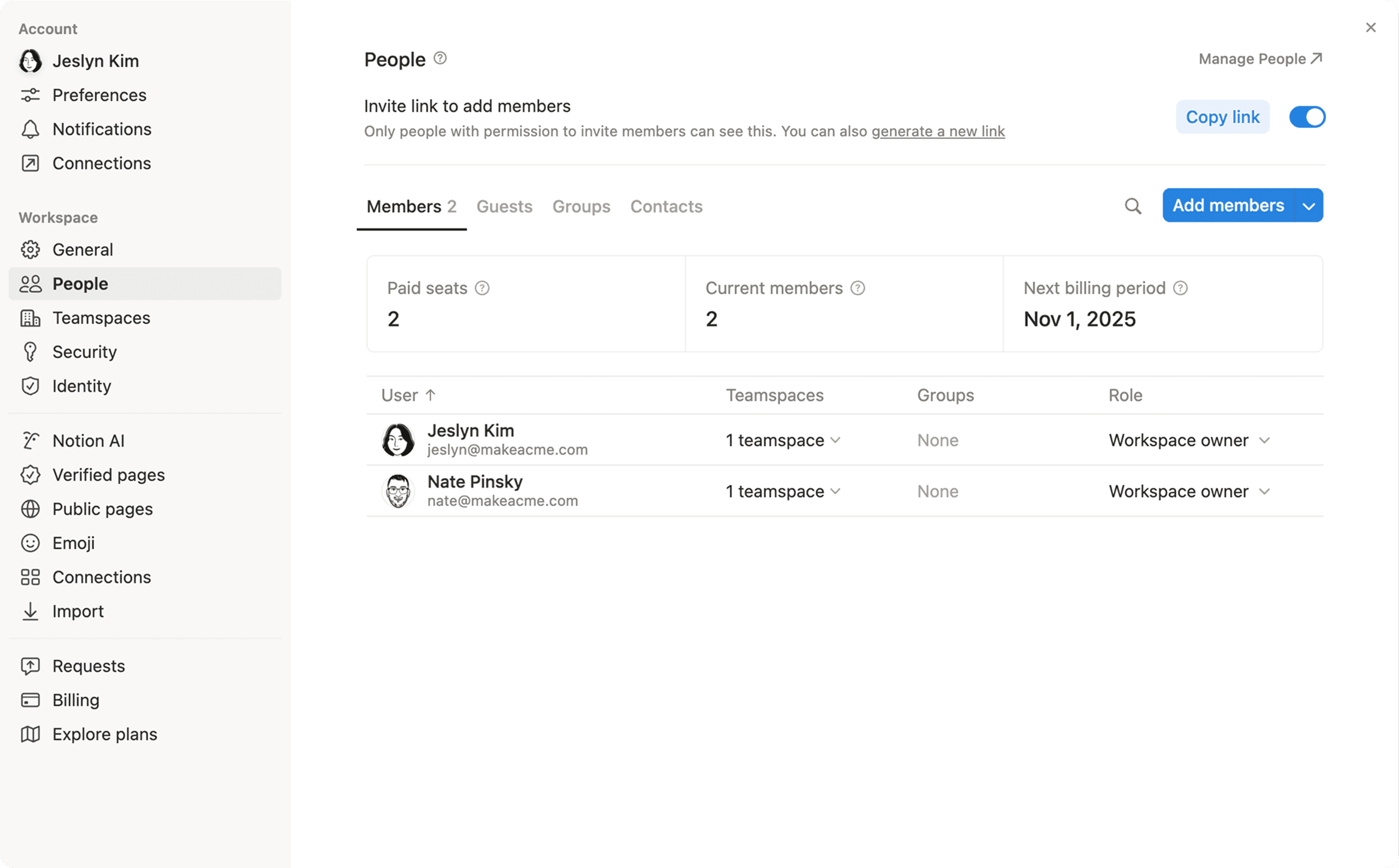
Gå till Inställningar i sidofältet → Personer för att se hur många betalda platser en arbetsyta har, hur många medlemmar som för närvarande finns i din arbetsyta och när du faktureras nästa gång. Du kan enkelt hantera arbetsytans medlemmar här.
Oavsiktliga tillägg av medlemmar
Innan du lägger till någon som medlem i din arbetsyta, kom ihåg att att lägga till medlemmar i en betald Notion-arbetsyta är en fakturerbar åtgärd och kommer att medföra ytterligare avgifter på din faktura.
Om du inte vill lägga till en ny medlem på din arbetsyta men vill samarbeta med personer via Notion, kan du istället bjuda in gäster till specifika Notion-sidor, förutsatt att du inte har nått ditt abonnemangs gästbegränsning. Gäster får åtkomst på sidnivå och är mer begränsade i vad de kan göra på en Notion-arbetsyta. Läs mer om medlemmar och gäster här →
För att undvika att av misstag lägga till medlemmar på din arbetsyta, gå till den Notion-sida du vill bjuda in en gäst till, välj Dela högst upp på sidan, och när du har angett deras e-postadress, hovra över e-postadressen för att bekräfta att de läggs till som gäst innan du väljer Bjud in.
Du kommer att bli tillfrågad om du vill uppgradera gästen till en medlem — välj Hoppa över tills vidare för att säkerställa att de läggs till på sidan utan kostnad.
Lägga till och ta bort medlemmar
Här är vad som händer när du lägger till eller tar bort medlemmar.
När du lägger till medlemmar i din arbetsyta | När du tar bort medlemmar från din arbetsyta |
|---|---|
Oavsett om du betalar årligen eller månadsvis granskar vi hur många medlemmar du har lagt till och utfärdar fakturor på månadsbasis. | Du har tillgång till alla befintliga betalda platser fram till slutet av din nuvarande faktureringsperiod. Du kan tilldela om en ledig plats till en annan medlem utan extra kostnad fram till att perioden löper ut. |
Eftersom du betalar i början av varje faktureringsperiod återspeglas ändringar som görs mitt i en faktureringsperiod retroaktivt på din nästa faktura. | Vid slutet av din nuvarande faktureringsperiod räknar vi om det totala antalet betalda platser som används i din arbetsyta och fakturerar dig därefter. |
Vi beräknar avgifter proportionellt för tillagda medlemmar för återstoden av den nuvarande faktureringsperioden. Du betalar endast för den del av faktureringsperioden som en medlem tillhörde din arbetsyta. | Ingen proportionell beräkning för borttagningar. Varje minskning av antalet medlemmar återspeglas vid din nästa faktureringscykel. |
Låt oss titta på ett snabbt exempel på vad som händer när du tar bort medlemmar från din arbetsyta.
Säg att ditt team arbetar med tre frilansare som har lagts till som medlemmar i din Notion-arbetsyta.
När deras kontrakt är avslutade tar du bort dem från din Notion-arbetsyta.
Fram till slutet av din nuvarande faktureringsperiod (månatlig eller årlig) kan du fylla dessa tre betalda platser i Notion med nya frilansare, nyanställda, praktikanter eller någon annan som du kanske vill lägga till i din arbetsyta som medlem — utan extra kostnad.
När din nuvarande faktureringsperiod är över granskar vi hur många betalda platser som faktiskt används i din arbetsyta och justerar din efterföljande faktura därefter.
För fler exempel och information om att lägga till och ta bort medlemmar, se den här artikeln →
Du kan välja att betala för Notion på års- eller månadsbasis. Detta påverkar både hur mycket du betalar och när du betalar.
Årlig fakturering kostar mindre.
Din plan förnyas automatiskt antingen en gång om året eller en gång i månaden.
Om du betalar årligen förnyas din plan på samma kalenderdag som du först köpte den för alla efterföljande år.
Om du betalar månadsvis gäller detsamma för varje efterföljande månad.
Till exempel förnyas en årsplan som köpts den 3 maj den 3 maj nästa år, och en månadsplan förnyas den 3 juni.
Din faktura justeras för ditt antal betalda platser antingen en gång om året eller en gång i månaden.
Månatlig: Om du lägger till medlemmar mitt i månaden debiteras du för dagarna från tilläggsdatumet fram till ditt nästa förnyelsedatum. Om du tar bort medlemmar minskar din faktura från och med ditt nästa månatliga förnyelsedatum.
Årlig: Om du lägger till medlemmar mitt under året får du en proportionell faktura för återstoden av den årliga perioden fram till ditt nästa årliga förnyelsedatum. Om du tar bort medlemmar minskar din faktura vid ditt nästa årliga förnyelsedatum.
När din plan förnyas debiteras du endast för det antal medlemmar som för närvarande finns i arbetsytan. Det innebär att din faktura blir lägre om du har tagit bort medlemmar sedan din senaste faktura, och den blir högre om du har lagt till medlemmar sedan din senaste faktura.

Om du förväntar dig att teamets storlek ofta kommer att variera, eller om du vill ha mer kontroll över din budget, rekommenderar vi ett månadsvis faktureringsintervall.
För att ändra din faktureringsperiod:
Gå till
Inställningari sidofältet.Klicka på
Faktureringi sidofältet i fönstret som dyker upp.Välj
Redigera periodbredvid din nuvarande faktureringsperiod.Du kommer att se dina nya faktureringsuppgifter och en uppskattning för din nästa faktura. Klicka på
Bekräfta ändringarom allt ser bra ut.
Byt från månadsvis till årlig fakturering
När du byter från månadsvis till årlig fakturering skapar du en ny faktureringscykel, där din plan automatiskt förnyas på samma kalenderdag som du gjorde ändringen året därpå.
Den tid som återstår av din redan betalda månadscykel dras av från din årliga betalning.
Till exempel:
Låt oss säga att du har Plus-Abonnemanget och faktureras månadsvis.
Den 15 april gillar du Notion så mycket att du byter till en årlig faktureringsintervall.
Du har redan betalat för en del av månaden, så vi proportionerar priset för ditt årsabonnemang.
Eftersom halva månaden har gått drar vi av den outnyttjade tiden (den senare hälften av månaden) från priset för ditt årsabonnemang.
Byta från årlig till månadsvis fakturering
När du byter från årlig till månadsvis fakturering träder den nya månatliga faktureringscykeln i kraft den dag din årliga cykel avslutas. Din plan förnyas automatiskt varje månad på samma kalenderdag framöver.

Obs: Endast arbetsytaägare kan se och hantera abonnemang och fakturering.
För att se detaljerna för din plan och din faktureringsinformation:
Gå till
Inställningari sidofältet.Klicka på
Faktureringi sidofältet i popup-fönstret.Längst upp ser du vilken plan du har, hur mycket du betalar för den årligen eller månadsvis, samt datumet då den förnyas.

Vanliga frågor
Erbjuder Notion gratis provperioder eller rabatter?
Erbjuder Notion gratis provperioder eller rabatter?
Ja! Läs mer om våra erbjudanden och rabatter för:
Vilka betalningsmetoder accepterar du?
Vilka betalningsmetoder accepterar du?
För en lista över betalningsmetoder som du kan använda, se denna artikel →
Min betalda arbetsyta har precis nedgraderats till ett kostnadsfritt abonnemang. Vad hände?
Min betalda arbetsyta har precis nedgraderats till ett kostnadsfritt abonnemang. Vad hände?
Du kan ha en obetald faktura på ditt konto — vårt system nedgraderar automatiskt ett konto med ett betalt abonnemang efter att flera försök har gjorts att driva in betalningen.
Med det sagt kan du uppgradera igen via fliken Uppgradera i Inställningar och reglera dina obetalda fakturor därifrån. Skicka ett meddelande till oss om du behöver hjälp!
Jag uppgraderade precis till ett betalt abonnemang, men en av mina arbetsytor säger fortfarande att den har ett kostnadsfritt abonnemang.
Jag uppgraderade precis till ett betalt abonnemang, men en av mina arbetsytor säger fortfarande att den har ett kostnadsfritt abonnemang.
Planer gäller endast för en enskild arbetsyta och täcker inte hela ditt konto. Vi rekommenderar att du använder så få arbetsytor som möjligt och drar nytta av sidor på toppnivå i sidofältet för att hålla ordning. Mer om det här.
Hur kan jag undvika att behöva flera arbetsytor?
Hur kan jag undvika att behöva flera arbetsytor?
Vi har sett folk skapa flera arbetsytor istället för grupper för att ställa in detaljerade behörigheter. De skapar till exempel separata arbetsytor för Design, Marknadsföring, ledningsgruppen, etc. så att de inte kan komma åt, redigera eller bli distraherade av varandras arbete. Du behöver inte göra detta. Istället:
Inaktivera
Arbetsyteåtkomst. På så sätt visas inte sidor för personer och grupper som inte uttryckligen har beviljats åtkomst.På varje sida, bevilja olika åtkomstnivåer per grupp. Dessa åtkomstnivåer kommer att gälla för alla undersidor på den sidan.
Så, till exempel, kan du ha en sektion i din arbetsyta bara för ingenjörsteamet. Skapa en grupp med alla dina ingenjörer, och aktivera sedan
Full åtkomstför endast den gruppen på toppnivåsidan för det teamet. Kapsla in sidor inuti den sidan, så kan även bara ingenjörsteamet komma åt dem!