Intégrer Salesforce
Importer des informations importantes de Salesforce dans Notion.
Aller directement aux questions fréquentes
Remarque : cette fonctionnalité est en version bêta, ce qui signifie qu’elle est encore en développement et que vous n’y avez peut-être pas encore accès. Merci de votre patience !
Pour le moment, les Dernières modifications de Salesforce seront synchronisées vers Notion, et non l’inverse. Toute modification effectuée dans Notion ne sera pas répercutée dans Salesforce.
Chaque espace de travail Notion ne peut être connecté qu’à un seul compte Salesforce.
Les autorisations Salesforce et Notion ne sont pas en correspondance 1:1. Les administrateurs doivent utiliser un utilisateur intégré dédié pour restreindre l’accès aux champs sensibles (par exemple, le ARR) directement depuis Salesforce. Les autorisations Notion ne s’appliquent qu’après que les données ont été synchronisées.
Nous ne prenons pas actuellement en charge la synchronisation en masse de tous les enregistrements d’un objet (comme tous les comptes ou pistes). Cependant, vous pouvez remplir en masse les propriétés connectées à Salesforce pour les lignes existantes en utilisant une Colonne d’URL d’enregistrement Salesforce et l’action
Remplir la propriété— en savoir plus ici →.
Authentification initiale par un administrateur
Pour connecter Salesforce et Notion, vous devez être administrateur de l’espace de travail Notion. Les administrateurs peuvent suivre les étapes suivantes pour se connecter via un flux OAuth sécurisé :
Connectez-vous à Salesforce.
Ouvrez Notion et accédez aux
Paramètres.Sélectionnez
Connexions→Salesforce (espace de travail)→Connecter Salesforce.
Une fois la connexion établie, vous aurez activé l’intégration Salesforce pour l’ensemble de votre espace de travail.
Remarque :
Salesforce a récemment introduit une nouvelle exigence de sécurité selon laquelle un administrateur doit approuver explicitement l’application Notion avant que les membres de l’organisation puissent s’authentifier. Sans cette approbation, vous pourriez voir l’erreur suivante :
OAUTH_APPROVAL_ERROR_GENERIC. Pour approuver l’application Notion dans Salesforce :Connectez-vous en tant qu’administrateur système Salesforce (ou en tant qu’utilisateur disposant de l’autorisation « Approuver les applications connectées désinstallées »).
Accédez à
Configuration→Applications→Applications connectées→Utilisation OAuth des applications connectées.Repérez l’intégration Notion et sélectionnez
Installer.
Cette configuration est entièrement gérée dans Salesforce. Si l’application Notion n’apparaît pas pour approbation, cela est probablement dû aux exigences de configuration de Salesforce. Consultez l’article de Salesforce pour obtenir des scénarios de configuration détaillés et des conseils de dépannage.

Conseil : si l’option Approuver automatiquement les connexions « Créées par Notion » est désactivée dans vos paramètres Notion, ajoutez manuellement Salesforce sous Ajouter des connexions approuvées afin que les membres puissent s’authentifier.
Authentification individuelle des membres
Une fois qu’un administrateur a authentifié l’espace de travail, chaque utilisateur doit se connecter pour synchroniser ses propres données. Cela garantit que les utilisateurs n’accèdent qu’aux données Salesforce qu’ils sont autorisés à consulter. Il existe plusieurs façons pour les utilisateurs individuels de se connecter :
Accédez aux
Paramètresde Notion et sélectionnezConnexions→Salesforce→Connecter Salesforce.Collez l’URL d’un rapport Salesforce dans une page Notion.
Ajoutez une propriété Salesforce à une base de données Notion.
Vous pouvez importer des rapports de Salesforce dans Notion en tant que bases de données. Pour ce faire :
Ouvrez un rapport dans Salesforce.
Copiez l’URL du rapport Salesforce.
Collez-le dans une page Notion. Dans le menu qui apparaît, sélectionnez
Synchroniser les rapports.
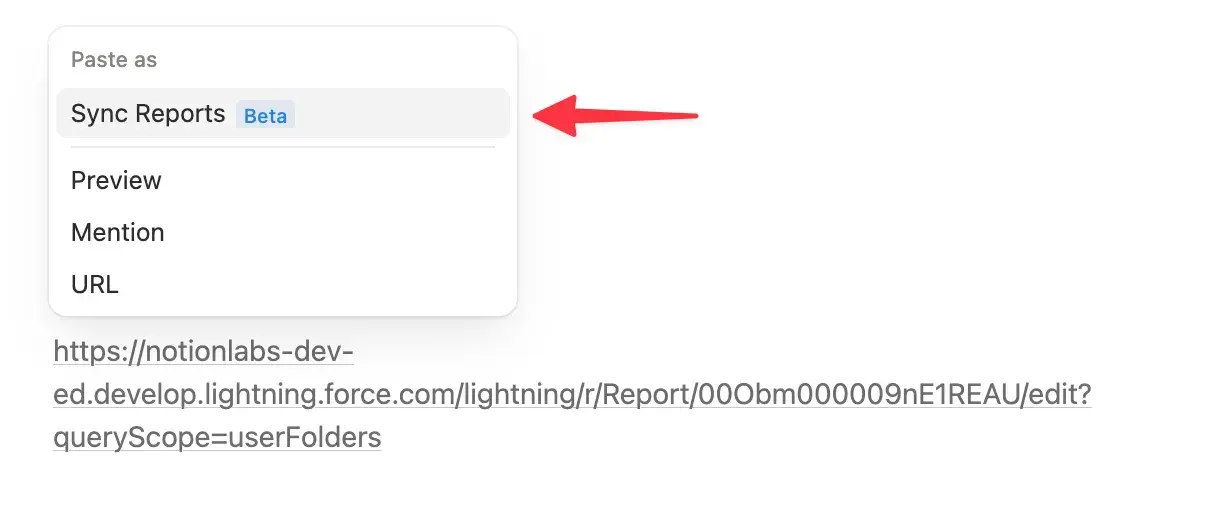
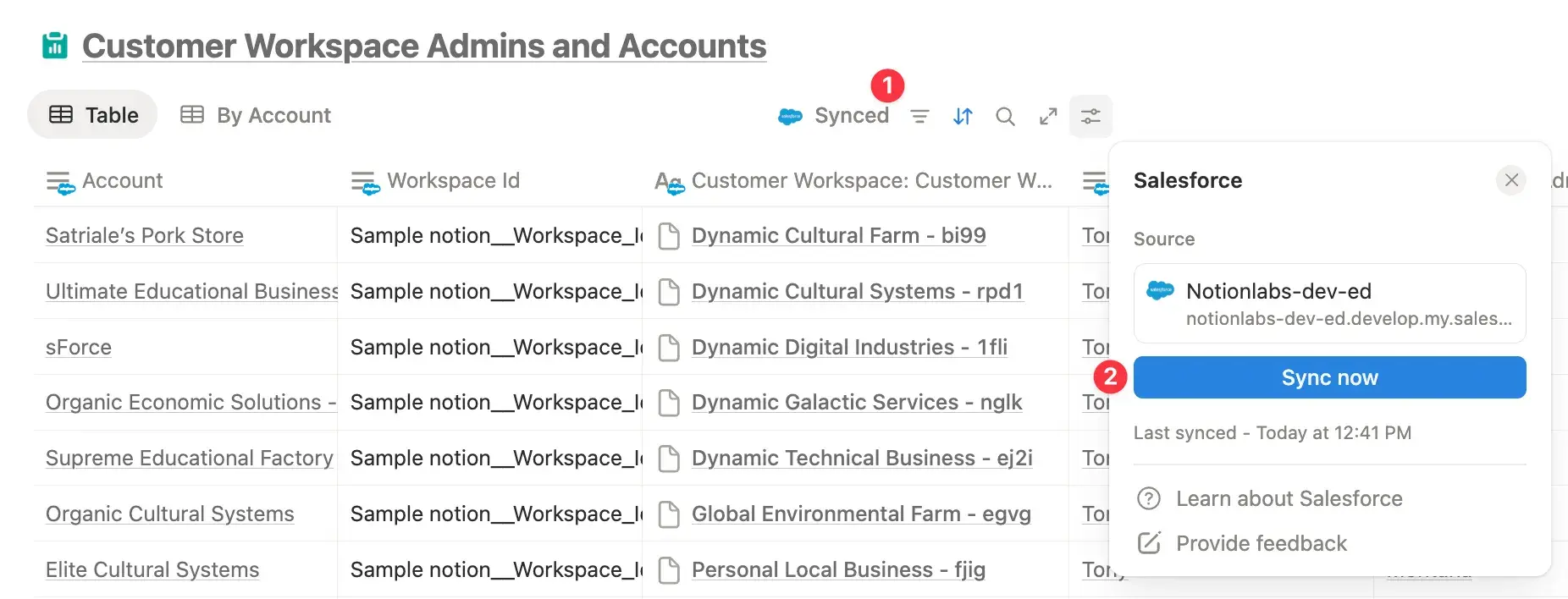
Notion actualisera automatiquement vos rapports toutes les quatre heures. Si vous souhaitez actualiser ou resynchroniser manuellement un rapport, sélectionnez Synchronisé en haut de la base de données → Synchroniser maintenant.
Limites de synchronisation des rapports Salesforce
Le filtrage ou le tri des rapports synchronisés contenant plus de 2000 lignes peut prendre plus de temps.
Vous ne pouvez pas exporter de rapports Salesforce depuis Notion pour le moment.
Nous ne prenons actuellement pas en charge :
Les champs de texte chiffrés
Les champs de formule
Les champs de géolocalisation
Les champs de référence
Plusieurs devises (seule la devise définie dans le rapport SFDC est affichée)
Vous pouvez ajouter une propriété Salesforce à une base de données. Pour ce faire :
Ouvrez une base de données Notion et sélectionnez
Ajouter une propriétéen haut.Dans le menu qui s’affiche, trouvez et sélectionnez
Objet Salesforce.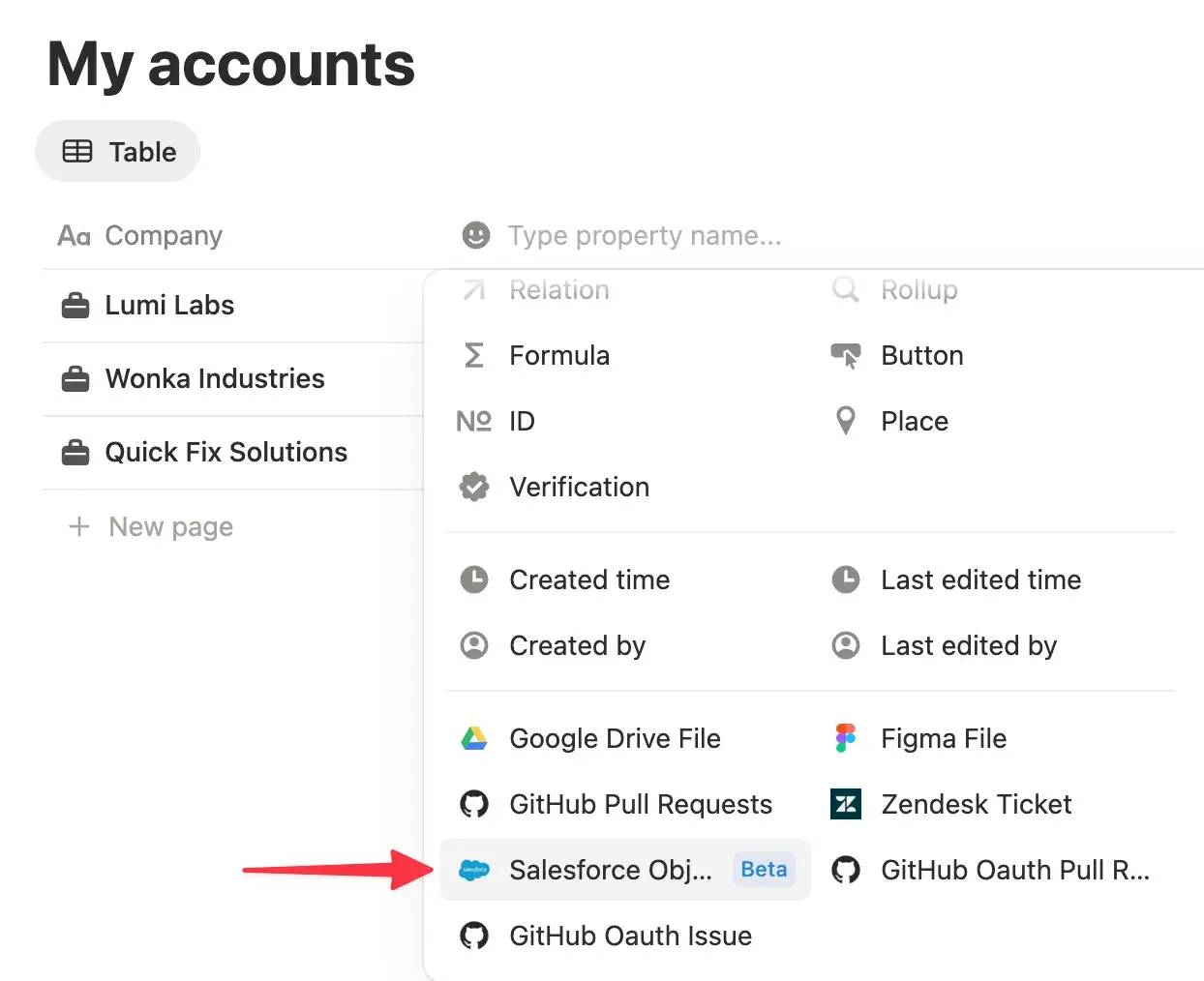
Sélectionnez un objet Salesforce (par exemple,
Compte).Sélectionnez les champs à synchroniser, puis sélectionnez
Ajouter des propriétés.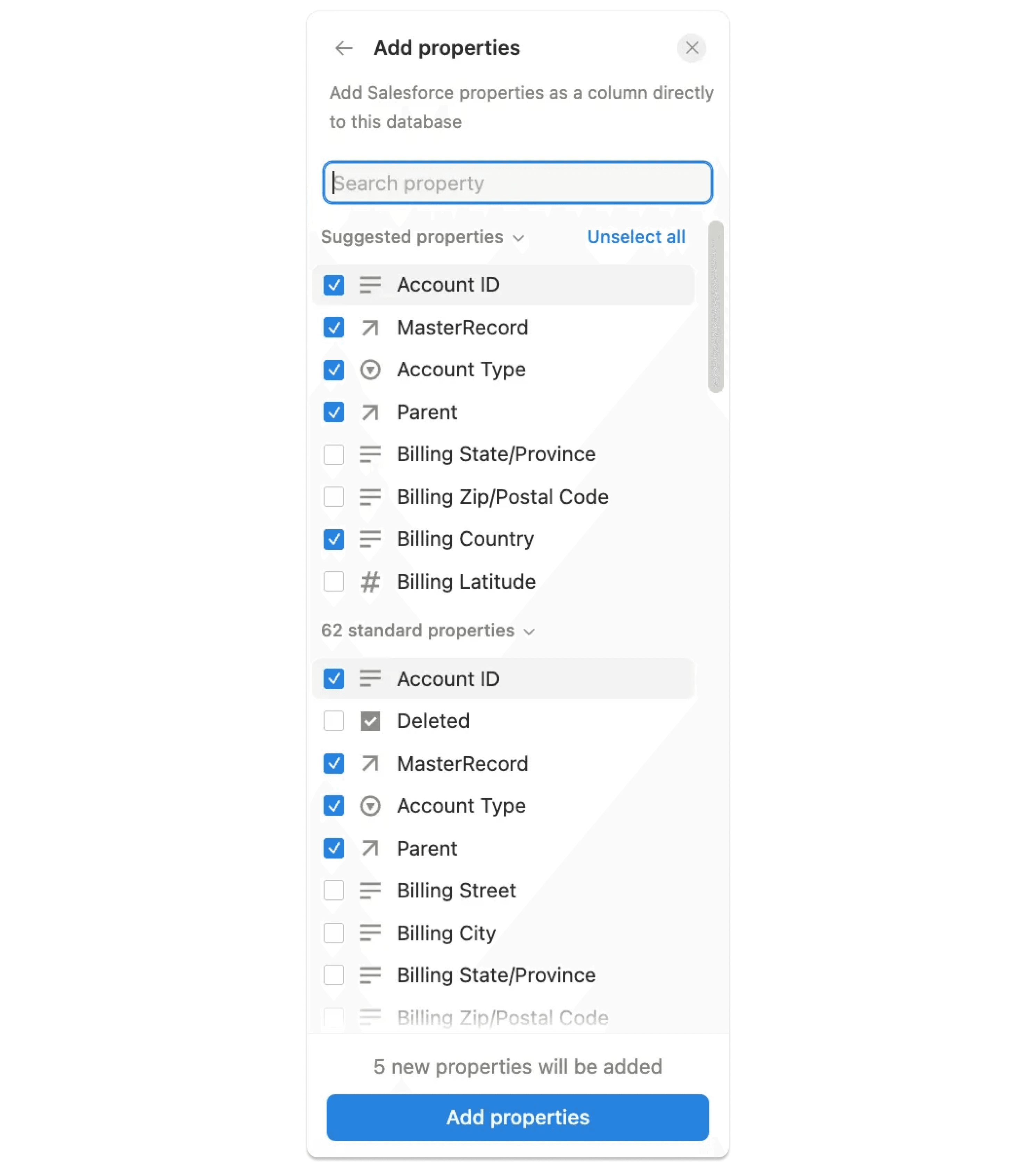
Sélectionnez le nom de l’objet dans la base de données, puis sélectionnez un enregistrement dans la liste déroulante ou collez l’URL de l’enregistrement directement dans la cellule.
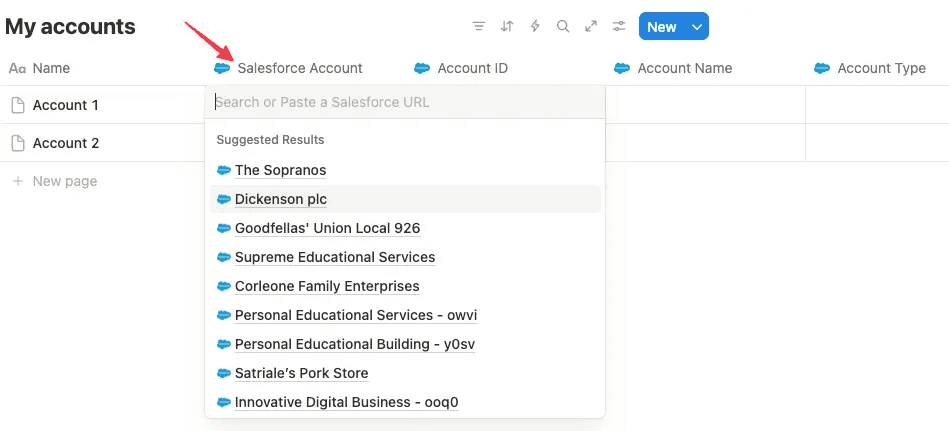
Une fois cette configuration effectuée, les données seront automatiquement renseignées dans les colonnes de votre base de données. Si vous souhaitez modifier ou ajouter d’autres champs, sélectionnez la colonne de l’objet → Modifier la propriété.
Liaison groupée à partir d’une propriété URL ou Texte
Utilisez une propriété URL ou Texte dans votre base de données Notion pour lier en masse les enregistrements Salesforce et remplir automatiquement les champs connectés en une seule étape. Pour ce faire :
Ajoutez une propriété URL ou Texte (par exemple, URL Salesforce) à votre base de données Notion et collez les liens vers vos enregistrements Salesforce du même objet (par exemple, URL Compte → propriété Compte).
Cliquez sur votre propriété connectée Salesforce, puis sélectionnez
Modifier la propriété→Remplir la propriété→ votre colonne URL ou Texte.
Notion fera correspondre chaque propriété URL ou Texte et remplira les champs sélectionnés pour toutes les lignes.
Remarque : il s’agit d’une action groupée ponctuelle ; exécutez-la à nouveau si vous ajoutez de nouvelles lignes. Vous pouvez également générer des URL d’enregistrement à partir d’identifiants d’enregistrement à l’aide d’une formule. Pour plus d’informations, consultez nos Questions fréquentes.
Limites des propriétés connectées Salesforce
Chaque espace de travail peut synchroniser un maximum de 200 champs Salesforce uniques par objet et jusqu’à 50 par base de données.
Les agrégations pour les propriétés Salesforce synchronisées dans Notion ne prennent pas en charge le regroupement par champs Sélection ou Sélection multiple, ni les agrégations doubles (autrement dit, des agrégations d’agrégation).
Si vous connectez une propriété Salesforce qui porte le même nom qu’une autre propriété dans la même base de données, un
1sera ajouté à la propriété Salesforce pour les différencier.
Questions fréquentes
Pourquoi l’étape d’authentification de l’administrateur a-t-elle échoué ?
Pourquoi l’étape d’authentification de l’administrateur a-t-elle échoué ?
Si l’authentification a échoué, cela signifie probablement que vous n’êtes pas connecté à votre instance Salesforce, ou que vous êtes connecté à plusieurs instances. Pour vous authentifier avec succès, déconnectez-vous de tous les comptes Salesforce et connectez-vous à celui que vous souhaitez associer à Notion.
En tant qu’administrateur, comment créer un compte de service Salesforce ?
En tant qu’administrateur, comment créer un compte de service Salesforce ?
Vous trouverez des instructions détaillées ici.
En tant qu’utilisateur, pourquoi ne puis-je pas voir la connexion Salesforce ?
En tant qu’utilisateur, pourquoi ne puis-je pas voir la connexion Salesforce ?
Si la connexion Salesforce n’est pas visible, votre espace de travail peut comporter des restrictions d’administrateur concernant l’ajout de nouvelles connexions. Dans ce cas, demandez à votre administrateur d’approuver manuellement Salesforce.
En tant qu’utilisateur, comment obtenir des autorisations d’API pour mon compte Salesforce ?
En tant qu’utilisateur, comment obtenir des autorisations d’API pour mon compte Salesforce ?
Un administrateur Salesforce peut vous aider à configurer les autorisations API requises directement dans Salesforce. Vous trouverez plus d’informations ici.
Quelle est la différence entre Salesforce (espace de travail) et les tuiles Salesforce ?
Quelle est la différence entre Salesforce (espace de travail) et les tuiles Salesforce ?
Salesforce (espace de travail): utilisé par les administrateurs pour connecter Salesforce à l’ensemble de l’espace de travail Notion. Cette étape doit être effectuée en premier.Salesforce: utilisé par les utilisateurs individuels pour authentifier l’accès personnel après la configuration de la connexion à l’espace de travail par l’administrateur.
Comment Notion détermine-t-il le compte Salesforce auquel se connecter si je suis connecté à plusieurs comptes ?
Comment Notion détermine-t-il le compte Salesforce auquel se connecter si je suis connecté à plusieurs comptes ?
Salesforce ne propose pas de sélecteur de compte lors de l’authentification. Si vous êtes connecté à plusieurs comptes, la connexion peut se faire par défaut sur le mauvais compte ou échouer. Pour éviter cela, déconnectez-vous de tous les comptes Salesforce et connectez-vous à celui que vous souhaitez associer à Notion.
Pourquoi l’erreur OAUTH_APPROVAL_ERROR_GENERIC s’affiche-t-elle ?
Pourquoi l’erreur OAUTH_APPROVAL_ERROR_GENERIC s’affiche-t-elle ?
L’erreur est liée à un nouveau flux d’approbation d’administrateur Salesforce que Salesforce a commencé à appliquer en septembre 2025.
Pour débloquer :
Un administrateur Salesforce de votre organisation doit approuver l’application Notion dans sa configuration Salesforce (
Configuration→Utilisation OAuth des applications connectées→Notion→Installer).Une fois approuvée, les utilisateurs devraient pouvoir se connecter sans rencontrer l’erreur OAuth.
Je suis administrateur et je ne parviens pas à m’authentifier. Je reçois l’erreur : « Impossible de se connecter à l’organisation Salesforce SALESFORCE INSTANCE A. Cet espace de travail a des connexions utilisateur à SALESFORCE INSTANCE B. »
Je suis administrateur et je ne parviens pas à m’authentifier. Je reçois l’erreur : « Impossible de se connecter à l’organisation Salesforce SALESFORCE INSTANCE A. Cet espace de travail a des connexions utilisateur à SALESFORCE INSTANCE B. »
Cela signifie que votre espace de travail est déjà connecté à une instance Salesforce différente. Une seule instance Salesforce peut être connectée à la fois.
Pour résoudre ce problème :
Les utilisateurs individuels peuvent déconnecter leurs propres comptes Salesforce de l’espace de travail.
Les administrateurs peuvent réinitialiser la connexion pour tout le monde. Dans Notion, accédez à
Paramètres→Connexions→Salesforceet révoquez l’accès pour tous les utilisateurs. Une fois supprimé, votre espace de travail pourra se connecter à la bonne instance Salesforce comme s’il s’agissait d’un nouveau départ.
Pourquoi le menu Modifier la propriété de ma base de données est-il désactivé ?
Pourquoi le menu Modifier la propriété de ma base de données est-il désactivé ?
Ce menu est temporairement désactivé pendant la synchronisation des données. Le menu sera automatiquement disponible à nouveau une fois la synchronisation terminée, généralement en quelques minutes.
Pourquoi ne puis-je pas ajouter plus de propriétés à ma base de données ?
Pourquoi ne puis-je pas ajouter plus de propriétés à ma base de données ?
Vous avez peut-être atteint la limite de synchronisation. Chaque espace de travail peut synchroniser jusqu’à 200 champs Salesforce uniques par objet, et chaque base de données peut inclure jusqu’à 50 champs.
Comment obtenir rapidement les URL d’enregistrement Salesforce pour la liaison groupée ?
Comment obtenir rapidement les URL d’enregistrement Salesforce pour la liaison groupée ?
Utilisez un rapport Salesforce synchronisé dans Notion pour rassembler les URL d’enregistrement, puis copiez-les dans votre propriété URL.
Si certaines lignes ne sont pas remplies, vérifiez que chaque URL est valide et pointe vers le bon objet Salesforce.
Comment générer des URL Salesforce si je n’ai que des ID d’enregistrement ?
Comment générer des URL Salesforce si je n’ai que des ID d’enregistrement ?
Créez une propriété Texte ou Formule pour créer l’URL à partir de votre domaine Salesforce, du chemin d’accès à l’objet et de l’ID d’enregistrement. Exemples :
Compte :
\"<https://yourdomain.lightning.force.com/lightning/r/Account/>\" + prop(\"Account ID\") + \"/view\"Opportunité :
\"<https://yourdomain.lightning.force.com/lightning/r/Opportunity/>\" + prop(\"Opportunity ID\") + \"/view\"
La propriété Remplir s’exécute-t-elle automatiquement pour les nouvelles lignes ?
La propriété Remplir s’exécute-t-elle automatiquement pour les nouvelles lignes ?
Non, il s’agit d’une action unique. Si vous ajoutez de nouvelles lignes ultérieurement, exécutez à nouveau Remplir la propriété pour les lier.
Comment resynchroniser manuellement un rapport Salesforce ?
Comment resynchroniser manuellement un rapport Salesforce ?
Si vous souhaitez actualiser ou resynchroniser manuellement un rapport, sélectionnez Synchronisé en haut de la base de données → Synchroniser maintenant.
J’ai réussi à coller mon Rapport Salesforce dans Notion, mais aucune donnée ne s’affiche. Pourquoi ?
J’ai réussi à coller mon Rapport Salesforce dans Notion, mais aucune donnée ne s’affiche. Pourquoi ?
Si le rapport semble se charger mais qu’aucune donnée n’est synchronisée, c’est probablement parce que le rapport inclut des Colonnes groupées (c.-à-d. un regroupement horizontal). Actuellement, l’intégration Salesforce de Notion ne prend pas en charge ce format de rapport, donc aucune donnée ne sera importée.
Pour résoudre ce problème, créez une version du rapport sans Colonnes groupées. Les rapports qui utilisent des lignes groupées (c.-à-d. un regroupement vertical) sont pris en charge et s’afficheront sous forme de vues de base de données dans Notion.
Comment l’intégration Salesforce est-elle sécurisée et comment Notion gère-t-il les données et la conformité ?
Comment l’intégration Salesforce est-elle sécurisée et comment Notion gère-t-il les données et la conformité ?
Sécurité et conformité : Notion détient les certifications SOC 2 Type II et ISO 27001. Notre avenant relatif au traitement des données inclut les clauses contractuelles types (CCT) les plus récentes pour la conformité au RGPD. Vous pouvez consulter nos rapports d’audit et notre documentation sur le portail de confiance Conveyor et la page Pratiques de sécurité.
Résidence des données et sous-traitants : si votre espace de travail est hébergé dans l’UE, toutes les données de l’espace de travail, y compris les données d’intégration Salesforce, sont stockées dans notre centre de données de l’UE. Notre liste actuelle de sous-traitants est publiée ici.
Authentification et flux de données : L’intégration utilise OAuth 2.0 pour l’authentification et accède uniquement aux objets et champs Salesforce sélectionnés pour la synchronisation que l’utilisateur qui s’authentifie est autorisé à voir. Pour un contrôle accru, nous recommandons vivement de configurer un compte de service dédié (profil d’intégration) dans Salesforce afin que les administrateurs puissent gérer exactement quelles données peuvent être synchronisées dans Notion.
Contrôles d’accès : les utilisateurs qui ne disposent pas d’une licence Salesforce peuvent toujours afficher les données synchronisées dans Notion s’ils ont accès aux pages pertinentes, mais ils ne peuvent pas lancer de nouvelles synchronisations eux-mêmes.
Utilisation des données : Le contenu client, y compris les données Salesforce synchronisées, n’est pas utilisé à des fins d’analyse ou d’entraînement de modèles. Seules des métadonnées limitées sont collectées, comme indiqué dans notre Avis sur les cookies.