Importer des données dans Notion
Si vos documents, notes et feuilles de calcul sont répartis dans différentes applications, vous pouvez les importer dans Notion pour tout conserver au même endroit.
Aller directement aux questions fréquentesLes importations Notion sont disponibles sur le bureau et sur le Web (pas encore sur mobile).
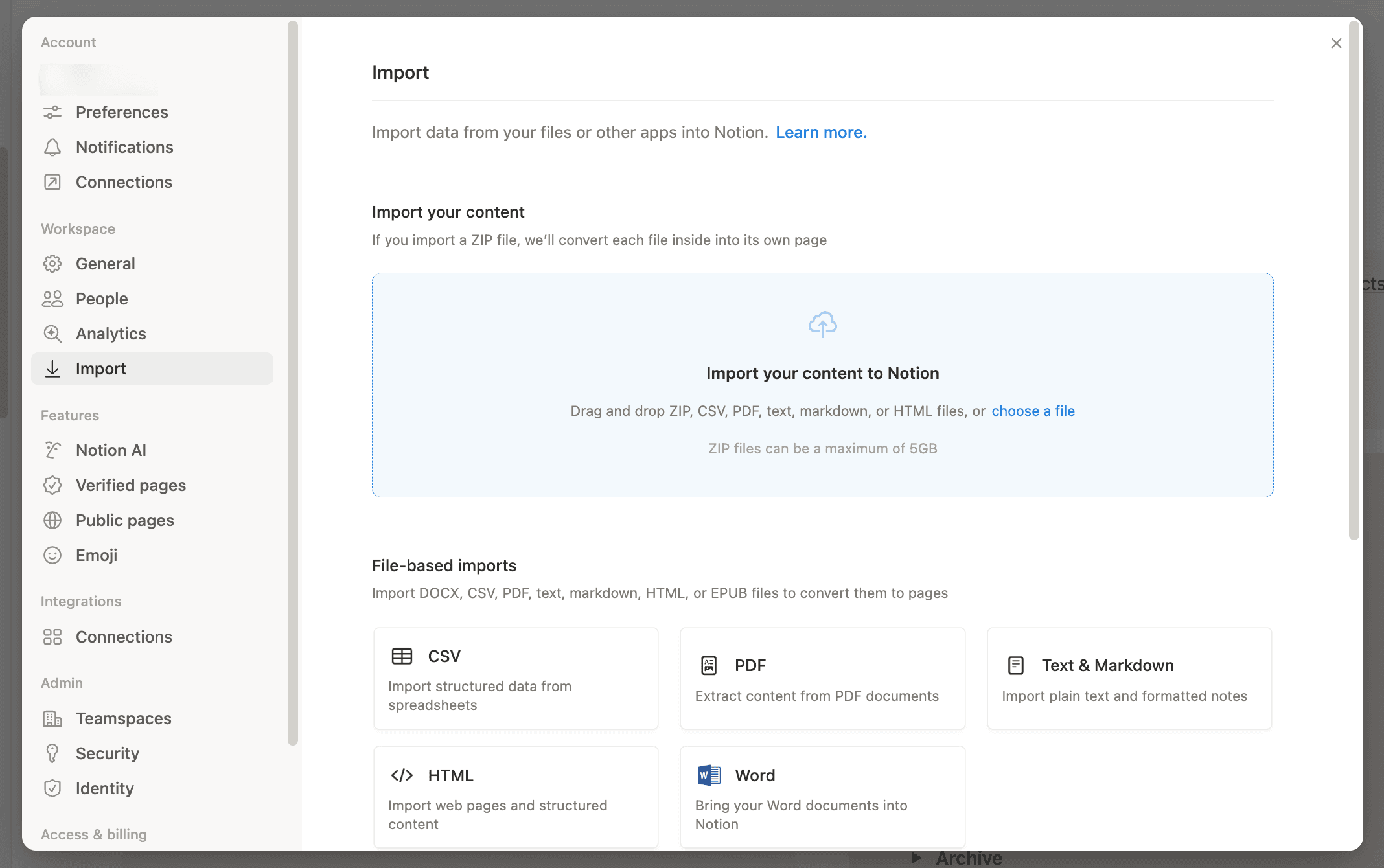
Pour démarrer une importation, rendez-vous dans Paramètres → Importer, ou saisissez/ sur n’importe quelle page et cherchez l’importateur dont vous avez besoin.
Avant d’importer, jetez un coup d’œil à ce qui est importé, ce qui n’est pas importé et les limites ci-dessous pour éviter les surprises.
Notion vous permet d’importer directement les types de fichiers suivants :
Texte brut (.txt)
Texte et Markdown (.txt, .md ou .markdown)
Microsoft Word (.docx)
CSV (.csv)
HTML (.html)
PDF (.pdf)
ZIP (.zip)
Vous pouvez aussi importer des données depuis plusieurs applications comme Confluence, Asana, Evernote et Trello.
Il existe plusieurs façons de lancer une importation :
Saisissez
/sur n’importe quelle page et cherchez ce que vous souhaitez importer (par exemple,CSVouTrello).Ou cliquez sur
Paramètresdans la barre latérale →Importer, puis choisissez une application ou un type de fichier.
Vous pouvez importer plusieurs fichiers en une seule fois pour les formats PDF, HTML, Markdown, Word (.docx) et texte brut (.txt). Les fichiers CSV et ZIP utilisent des options d'import différentes, vous ne pourrez donc pas importer plusieurs fichiers simultanément.
Suivez la progression de votre importation :
Dès que vous démarrez une importation, vous pouvez consulter la durée, l’état et la taille du téléchargement.
Cliquez sur
Paramètresdans la barre latérale.Accédez à
Importer.Sélectionnez l’onglet
En coursouTerminé.

Certaines connexions ont leurs propres pages :
Pour Confluence, cliquez sur cet article →
Pour Asana, cliquez sur cet article →
Pour Monday.com, cliquez sur cet article →
Les carnets Evernote sont importés sous forme de pages et les notes en tant qu’éléments de base de données.
Vous pouvez importer vos carnets Evernote dans Notion et conserver la même structure.
Accédez à
Paramètresdans la barre latérale →Importer→Importations tierces→Evernote. Vous pouvez également utiliser la commande/evernotedans une page et sélectionner l'option sousImporter.Connectez-vous à votre compte Evernote.
Autorisez Evernote à se connecter à Notion.
Une fois que votre compte Evernote est lié, cochez les cases à côté des carnets que vous aimeriez déplacer.
Choisissez où chaque carnet doit aller. Envoyez-le vers un Espace d’équipe ou des Pages privées, ou sélectionnez une base de données existante comme destination.
Si vous choisissez une base de données existante, mappez les champs de vos notes (comme la Date de création et la Créée par) vers les propriétés de la base de données, puis sélectionnez
Importer. Sinon, sélectionnezImporterpour intégrer vos carnets en tant que nouvelles pages.Vos carnets Evernote apparaîtront sous forme de pages dans la barre latérale de Notion. À l’intérieur, vous trouverez vos notes sous forme d’éléments dans une base de données de type « liste ».
Chaque note peut être glissée-déposée n’importe où dans Notion.
Ce qui est importé :
Carnets
Notes
Ce qui n’est pas importé :
Équipes Evernote
Comment cela s’intègre à Notion :
Les carnets sont importés sous forme de pages dans votre barre latérale.
Les notes dans chaque carnet sont importées en tant qu’éléments dans une base de données dotée d’une vue Liste et d’une vue Galerie.
Limites :
Fiable jusqu'à environ 5 000 notes. Les importations plus volumineuses peuvent échouer.
Il n’y a ni barre de progression ni suivi de l’état, et les limites de débit d’Evernote peuvent entraîner de longs délais d’attente lors de l’importation.
Les images contenues dans les notes peuvent ne pas s’afficher correctement et nécessiter un nettoyage après l’importation.
Résoudre les erreurs courantes :
Si une importation semble bloquée, attendez de voir si elle reprend, puis essayez d’importer des lots plus petits.
Si vous ne voyez pas de nouvelles notes ajoutées pendant 3 heures consécutives, faites remonter l’information pour que nous enquêtions.
Si les dates de création/mise à jour semblent incorrectes après l'importation, c'est normal. Ajoutez une propriété de date dans Notion après l'importation si nécessaire.
Les tableaux Trello s'importent en tant que base de données Notion, avec les cartes comme éléments. Vous pouvez importer un tableau Trello dans Notion en quelques étapes seulement.
Accédez à
Paramètresdans la barre latérale →Importer→Importations tierces→Trello. Vous pouvez également utiliser la commande/Trellodans une page et sélectionner l'option sousImporter.Connectez-vous à votre compte Trello.
Autorisez Trello à accéder à Notion pour permettre l’importation de vos tableaux.
Une fois que vous avez connecté votre compte Trello, sélectionnez les tableaux que vous souhaitez importer depuis le menu déroulant.
Choisissez où importer vos tableaux. Envoyez-les vers un Espace d’équipe ou des Pages privées, ou sélectionnez une base de données existante comme destination.
Si vous importez dans une base de données existante, mappez les champs Trello (comme État et Étiquette) vers des propriétés compatibles de cette base de données, puis sélectionnez
Continuerpour lancer l'importation.
Ce qui est importé :
Tableaux
Listes
Cartes
Ce qui n’est pas importé :
Tout contenu Trello qui ne peut pas être représenté sous forme de tableau, de liste ou de carte ne peut pas être transféré.
Comment cela s’intègre à Notion :
Les tableaux sont importés sous forme de base de données Notion.
Les cartes sont importées en tant qu’éléments de base de données.
Les listes sont importées en tant que groupes de bases de données.
Limites :
Fiable jusqu'à environ 5 000 cartes par tableau. Pour les tableaux très volumineux, divisez-les en tableaux plus petits avant de les importer.
Limite recommandée d'environ 5 000 commentaires par tableau. Dépasser cette limite peut entraîner une perte de commentaires (même si l'importation réussit).
Vous ne pouvez importer que 10 tableaux à la fois.
Les Power-Ups, les automatisations et les autorisations ne sont pas transférés et doivent être reconstruits dans Notion.
Résoudre les erreurs courantes :
Si vous ne parvenez pas à connecter Trello ou si vous êtes bloqué·e sur une roue de chargement, supprimez et ajoutez à nouveau votre compte Trello, puis confirmez que vous avez accès aux tableaux que vous importez.
Si vous voyez une erreur « URL non reconnue », assurez-vous que vous utilisez un format d’URL Trello pris en charge.
Importez Quip en exportant des pages individuelles (Markdown ou HTML), puis en les important dans Notion.
Quip ne vous permet d'exporter qu'une page à la fois. Vous pouvez toujours déplacer des pages vers Notion, mais vous devrez les importer une par une.
Dans Quip, cliquez sur l’icône du document en haut à gauche de chaque page, puis cliquez sur
Exporter.Exportez en Markdown ou en HTML.
Dans Notion, accédez à
Paramètres→Importer.Chargez le fichier que vous venez d’exporter depuis Quip.
Ce qui est importé :
Pages Quip individuelles (exportées au format Markdown ou HTML)
Ce qui n’est pas importé :
Exportations groupées de plusieurs pages Quip (Quip ne permet d’exporter qu’une seule page à la fois).
Applications en direct
Sondages
Feuilles de calcul
Comment cela s’intègre à Notion :
Chaque fichier exporté est importé en tant que page Notion.
Limites :
Vous ne pouvez pas exporter plusieurs pages directement depuis l’interface utilisateur de Quip, de sorte que les migrations en libre-service peuvent être plus lentes.
Fidélité du formatage : les tableaux complexes, les encadrés spéciaux et le formatage avancé peuvent être dégradés. Attendez-vous à devoir effectuer un nettoyage manuel après l'importation.
Les commentaires, les autorisations et l’historique des révisions ne sont pas transférés dans les exportations en libre-service.
Les fichiers très volumineux ou les fichiers ZIP volumineux peuvent subir un échec ou être partiellement importés. Importez par lots plus petits si nécessaire.
Résoudre les erreurs courantes :
Si les tables complexes sont mal importées : simplifiez la table dans Quip avant l’exportation, ou exportez les données de la table au format CSV et importez-les dans une base de données Notion.
Si des images ou des pièces jointes sont manquantes : assurez-vous que les ressources sont incluses dans le paquet d’exportation ou téléchargez-les à nouveau dans Notion après l’importation.
Si vous voyez « Échec de l’importation » pour Quip HTML/Markdown : essayez Markdown au lieu de HTML (ou vice versa), divisez les documents/ZIP volumineux en plus petits lots et réexportez-les depuis Quip avec les ressources incluses.
Dans Dropbox Paper, vous pouvez exporter les fichiers individuellement ou tous en même temps.
Pour migrer des fichiers individuels :
Dans Dropbox Paper, choisissez
Exporterdans le menu en haut à droite.Téléchargez la page au format
Word.Dans Notion, accédez à
Paramètres→Importer→Word.Chargez le fichier
.docxque vous avez téléchargé.
Pour migrer d’un seul coup tous vos documents :
Dans Dropbox Paper, sélectionnez
Télécharger les documents que vous avez créésdepuis le menu situé en bas de votre écran.Choisissez de Télécharger au format
Word. Cela téléchargera un fichier zip sur votre ordinateur.Décompressez le fichier.
Dans Notion, accédez à
Paramètres→Importer→Word.Chargez le fichier
.docx.
Vous pouvez exporter d’un seul coup tous vos fichiers Hackpad.

Remarque : si Hackpad exporte un fichier ZIP, vous pouvez également l’importer à l’aide de l’importateur ZIP (voir la section ZIP ci-dessous) pour convertir plusieurs fichiers Markdown en pages Notion en masse.
Sélectionnez
Exporterà droite de votre fil Hackpad.Choisissez d’exporter en tant que fichier Markdown. Cela téléchargera un fichier zip.
Décompressez le fichier téléchargé.
Dans la barre latérale de Notion, cliquez sur
Paramètres→Importer→Texte et markdown.Chargez les fichiers Markdown que vous avez exportés depuis Hackpad.
Chaque Google Doc est importé dans sa propre page Notion (un document à la fois).
Remarque : Vous ne pouvez importer qu'un seul document Google Doc à la fois pour le moment. Si vous préférez le conserver dans Google Drive, vous pouvez également l'intégrer dans Notion. En savoir plus sur les intégrations ici →
Lancez une importation de l’une des manières suivantes :
Collez un lien Google Doc dans Notion et sélectionnez
Importer depuis Google Drive.Saisissez
/Google Docssur une page.Allez dans
Paramètres→Importer→Google Docs.
Puis :
Cliquez sur
Connecter un compte Googleet connectez-vous.Choisissez le document que vous souhaitez importer, puis cliquez sur
Sélectionner.
Ce qui est importé :
Votre Google Doc est importé en tant que page Notion.
Ce qui n’est pas importé :
Suggestions
Commentaires d’autres personnes (affichera « Outil d’importation Notion »)
Règle horizontale (c’est-à-dire les séparateurs)
Couleur
Mises en page avancées, en-têtes/pieds de page, objets spéciaux (souvent aplatis ou omis)
Le style Bloc de code ne s’importe pas correctement dans Notion
Comment cela s’intègre à Notion :
1 Google Doc → 1 page Notion
Limites :
Limites de taille de fichier : 5 Mo par fichier avec l’accès gratuit et 50 Mo par fichier avec les formules payantes (Plus, Business et Enterprise).
Certaines mises en forme ne seront pas reproduites à l’identique, comme les suggestions, les commentaires, les couleurs, les séparateurs, les en-têtes/pieds de page et les mises en page complexes.
Les listes de contrôle Google Docs sont importées sous forme de puces (et non de tâches).
Les lots volumineux peuvent entraîner une erreur intermittente « Échec de l’importation », en particulier après plusieurs importations réussies d’affilée.
Résoudre les erreurs courantes :
Si vous atteignez la limite de taille de fichier ou si vous rencontrez des échecs répétés, exportez à l’aide de Google Takeout au format DOCX et importez par petits groupes.
Si vous rencontrez des problèmes de mise en forme, simplifiez d’abord les tables et les styles complexes dans Google Docs, ou essayez d’exporter au format .docx et d’importer dans Notion.
Importez des documents Word (.docx) sous forme de pages Notion.
Accédez à
Paramètres→Importer→Word.Chargez un ou plusieurs fichiers
.docxde votre ordinateur.
Si vous sélectionnez plusieurs fichiers, Notion les importera ensemble et affichera la progression.
Ce qui est importé :
Texte
Titres
Listes
Images
Tables
Ce qui n’est pas importé :
Commentaires et suivi des modifications
Mises en page avancées (zones de texte, formes, SmartArt, WordArt)
Limites :
Limites de taille de fichier : 5 Mo par fichier avec le forfait gratuit et 50 Mo par fichier avec les forfaits payants.
Les tables complexes (comme les cellules fusionnées) peuvent ne pas être importées correctement.
Certaines mises en forme Word ne seront pas reportées, comme les commentaires, les modifications suivies et les mises en page avancées (zones de texte, SmartArt, WordArt).
Résoudre les erreurs courantes :
Si les tables sont déformées : simplifiez-les dans Word (supprimez les cellules fusionnées) et réessayez l’importation.
Si la mise en forme semble incorrecte ou si le contenu semble manquant : essayez d’exporter le document au format HTML depuis Word, puis importez le fichier HTML dans Notion.
Pour importer une feuille de calcul Excel, exportez-la d’abord au format .csv, puis importez-la pour créer une base de données Notion.
Dans Excel, exportez votre contenu au format
.csvDans Notion, accédez à
Paramètres→Importer→CSV.Sélectionnez lesfichiers
.csvque vous venez d’exporter sur votre ordinateur.
Remarque : si votre feuille de calcul est volumineuse, divisez-la en plusieurs fichiers CSV avant de l’importer pour réduire les erreurs et faciliter l’association des propriétés.
Les importations ZIP vous permettent d’importer de nombreux fichiers à la fois (au lieu de les importer un par un).
Sur n’importe quelle page, saisissez
/zip, puis chargez dans « Convertir un fichier Zip en pages ».Accédez à
Paramètres→Importer, puis chargez dans « Convertir un fichier Zip en pages ».
Ce qui est importé :
DOCX, CSV, Texte, Markdown (.md), HTML (.html/.htm), XLSX/XLS, TSV/DSV, ODS, EPUB, OPML.
Ce qui n’est pas importé :
PDF, fichiers HWP et types de fichiers qui ne peuvent pas être convertis au préalable dans un format pris en charge.
Comment cela s’intègre à Notion :
DOCX, Texte, Markdown, HTML/HTM, EPUB, OPML sont importés sous forme de pages Notion.
CSV, XLSX, TSV/DSV, ODS sont importés en tant que bases de données Notion.
Limites :
Vous pouvez importer jusqu'à 5 Go par fichier ZIP. Un nombre très élevé de fichiers peut entraîner un échec même en dessous de 5 Go (plus de 10 000 fichiers risquent d'être en échec ou d'être partiellement importés). Les dossiers ou fichiers masqués (comme .DS_Store) peuvent provoquer des échecs. Les fichiers avec des extensions non standard (exemple : « .md Copier 273 ») peuvent ne pas se convertir comme prévu.
Résoudre les erreurs courantes :
Si un transfert ZIP échoue alors qu’il est inférieur à la limite de taille, réduisez le nombre de fichiers, supprimez les dossiers cachés, compressez à nouveau et réessayez.
Si l’interface utilisateur indique un échec, vérifiez votre espace de travail pour les pages partiellement importées avant de réessayer.
Vous pouvez importer un fichier HTML à la fois. Assurez-vous que tous vos fichiers HTML et toutes les images ou ressources auxquelles ils font référence se trouvent dans le même dossier.
Dans Notion, cliquez sur
Paramètres.Sélectionnez
Importerpuis choisissezHTML.
Pour importer plusieurs fichiers HTML, vous pouvez sélectionner plusieurs fichiers à la fois lors de l'importation. Si vous devez conserver une structure de dossiers (et inclure de nombreuses ressources), vous pouvez également compresser le dossier au format ZIP et utiliser l'importateur ZIP.
Ce qui est importé :
Titres, paragraphes, listes, liens, blocs de code, tables simples.
Images si les ressources sont incluses et accessibles lors de l’importation.
Ce qui n’est pas importé :
Styles et mises en page complexes, scripts, intégrations, commentaires, historique des modifications.
Comment cela s’intègre à Notion :
Les titres HTML correspondent aux titres Notion (H4+ devient H3).
Les listes et les paragraphes correspondent aux blocs de liste et aux blocs de texte Notion.
Limites :
Limites de taille de fichier : 5 Mo par fichier (accès gratuit), 50 Mo par fichier (forfait payant).
Limite de débit : environ 120 importations de fichiers par 12 heures.
Les mises en page, les scripts, les intégrations et les tables complexes peuvent s’aplatir ou nécessiter des retouches.
Résoudre les erreurs courantes :
Si une importation HTML échoue, essayez de la diviser en fichiers/ZIP plus petits, assurez-vous que les ressources sont incluses et supprimez les scripts ou les balises inhabituelles.
Si des images sont manquantes, assurez-vous que les ressources sont incluses dans le même dossier/fichier ZIP et que les chemins sont corrects.
Vous pouvez importer des fichiers texte et Markdown un par un ou importer un dossier entier en une seule fois à l’aide d’un fichier ZIP.
Dans la barre latérale, cliquez sur
Paramètres→Importer→Texte et markdown.Chargez votre fichier
.mdou.txt.
Vous pouvez également sélectionner plusieurs fichiers .md/.txt à la fois lors de l'importation. Si vous souhaitez conserver la structure des dossiers, compressez un dossier au format ZIP et importez le fichier ZIP.
Ce qui est importé :
Texte brut et Markdown standard
Titres, listes et blocs de code
Ce qui n’est pas importé :
Liens d’ancrage
Extensions Markdown avancées ou non standard (mise en forme spécifique à l’outil)
Limites :
Limites de taille de fichier : 5 Mo par fichier (accès gratuit), 50 Mo par fichier (forfait payant).
Limite de débit : jusqu’à ~120 importations de fichiers toutes les 12 heures.
Les liens d’ancrage et les extensions Markdown non standard peuvent ne pas être importés correctement.
Résoudre les erreurs courantes :
Si des fichiers ZIP volumineux s'importent partiellement ou échouent, divisez-les en fichiers ZIP plus petits et réessayez. Créez le fichier ZIP en compressant un dossier (pas des fichiers isolés) pour préserver la structure.
Si les liens/ancres ne fonctionnent pas, recréez la navigation dans Notion à l’aide de titres et d’une table des matières.
Ouvrir des fichiers Markdown
Vous pouvez ouvrir jusqu'à 10 fichiers Markdown à la fois dans Notion Desktop pour les lire avec la mise en forme de Notion. L'ouverture d'un fichier Markdown crée une copie en lecture seule du fichier dans Notion.
Dans le Finder (Mac) ou l'Explorateur de fichiers (Windows), faites un clic droit sur un fichier Markdown.
Choisissez
Ouvrir avec→Notion. Le fichier s'ouvre dans un nouvel onglet sous forme d'aperçu en lecture seule.
Pour ouvrir des fichiers Markdown par un double-clic, définissez Notion comme application par défaut pour ce type de fichier dans les paramètres de votre système d'exploitation. Lorsque vous double-cliquez sur plusieurs fichiers, chacun s'ouvre dans un onglet séparé. Consultez les instructions pour mettre à jour votre application par défaut pour Mac ou Windows.
Les types de fichiers pris en charge sont .md, .markdown, .mdown, .mkdn, .mkd et .rmd. Vous pouvez ouvrir jusqu'à dix fichiers à la fois.
Vous pouvez exporter votre contenu WorkFlowy et l’importer dans Notion en une seule fois.
Cliquez sur le menu déroulant à droite du bouton
Aide.Sélectionnez
Texte brutet cliquez pour télécharger.Dans Notion, cliquez
sur Paramètres→Importer→Texte et markdown.Chargez les fichiers que vous venez d’exporter depuis WorkFlowy.
Les importations CSV créent une nouvelle base de données Notion (lignes → éléments/pages, colonnes → propriétés).
Accédez à
Paramètres→Importer→CSV.Ou bien, saisissez
/csvdans une page.
Chargez votre fichier
.csv.Choisissez si vous souhaitez créer une nouvelle base de données ou importer des données dans une base de données existante.
Sélectionnez l'emplacement de l'import.
Associez chaque colonne CSV à la propriété Notion souhaitée.
Alternativement, vous pouvez ajouter un fichier CSV à une base de données existante directement depuis celle-ci.
Depuis une base de données pleine page, cliquez sur
•••en haut de la base de données →Fusionner avec un CSV.Configurez les colonnes CSV en les associant aux propriétés de Notion.
Ce qui est importé :
Les fichiers CSV sont importés sous forme de base de données Notion.
Les lignes sont importées en tant que pages.
Les colonnes sont importées en tant que propriétés.
Ce qui n’est pas importé :
Une nouvelle importation CSV ne peut pas créer de nouvelles agrégations ou formules (vous devrez les recréer dans Notion après l'importation).
Une nouvelle importation CSV ne peut pas créer de nouvelles relations. Si vous ajoutez un fichier CSV à une base de données existante, vous pouvez mapper une colonne CSV à une propriété de relation existante.
Limites :
Limites de taille de fichier : 5 Mo par fichier avec le forfait gratuit et 50 Mo par fichier avec les forfaits payants.
Les importations ajoutent des lignes. Elles ne mettent pas à jour les lignes existantes, alors faites attention aux doublons.
Les fusions CSV ajoutent des lignes. Elles ne mettent pas à jour les lignes existantes.
La propriété Titre ne prend pas en charge la mise en forme.
Résoudre les erreurs courantes :
Caractères brouillés : réexportez votre CSV au format UTF-8.
Les valeurs avec des virgules ne s’affichent pas lorsqu’elles sont associées à une propriété Sélection : associez cette colonne à une propriété Texte à la place.
Si les nombres ne sont pas importés correctement (comme les montants en $, les % ou les valeurs négatives), associez cette colonne à une propriété Texte à la place.
Problèmes de chargement : vérifiez que la première ligne est bien constituée d’en-têtes et que chaque cellule de données a un en-tête correspondant.
Conseils pour une importation CSV plus fluide :
Vérifiez que la première ligne est votre ligne d’en-tête.
Réexportez au format UTF-8 si vous voyez des caractères brouillés.
Les dates sont importées au format MM/DD/YYYY.
Si une colonne contient des types de données mixtes, Notion peut l’importer sous forme de texte afin d’éviter toute perte de données.
Si vous fusionnez dans une base de données existante, vérifiez que vos en-têtes CSV correspondent exactement aux noms de propriétés de la base de données.
La fusion/importation ajoute des lignes (elle ne met pas à jour les lignes existantes), alors faites attention aux doublons.
Les importations PDF convertissent votre PDF en page Notion (le formatage peut changer).
Vous pouvez importer un PDF de différentes manières. Notion convertira le texte afin qu'il soit consultable (et fonctionne bien avec Notion AI). Après l'importation, vous devrez peut-être effectuer un léger nettoyage de la mise en forme.
Utilisez la slash-commande
/importeret sélectionnezPDF.Utilisez la slash-commande
/pdfet sélectionnezPDF: assurez-vous d’importer et non d’intégrer !Ouvrez
Paramètres, puis sélectionnezImporter→PDF.
Vous pouvez importer un ou plusieurs PDF à la fois. Lors de l'importation de plusieurs fichiers, vous verrez la progression pour chaque fichier.
Lorsque le contenu de votre PDF est converti en page Notion, il est possible que certains éléments de mise en forme de votre PDF ne soient pas conservés. Par exemple :
Les tables seront converties en tableaux simples, et non en bases de données.
Les images, les pièces jointes, les listes à puces et les listes numérotées dans des tableaux simples ne sont pas prises en charge.
Les titres, les équations et les citations peuvent apparaître sous forme de texte brut.
Les menus dépliants, les listes de tâches, le code, les encadrés et les séparateurs peuvent apparaître différemment de leur format d’origine.
Les couleurs de police et d’arrière-plan ne sont pas prises en charge.
Limites :
Limites de taille de fichier : 5 Mo par fichier avec le forfait gratuit et 20 Mo par fichier avec les forfaits payants.
Les PDF numérisés ou contenant uniquement des images ne permettront pas de faire des recherches fiables sans exécuter l’OCR au préalable. Les PDF basés sur du texte fonctionnent mieux.
Certaines mises en forme ne seront pas reproduites à l’identique, notamment les couleurs de police et d’arrière-plan, et de nombreux blocs enrichis peuvent être convertis en texte brut.
Résoudre les erreurs courantes :
Si la mise en forme semble différente après l'importation, c'est normal pour les PDF complexes. Les titres, les citations et les tableaux nécessitent souvent un nettoyage.
Si vous avez besoin d’une base de données, convertissez la table PDF en CSV et importez le CSV à la place.
Questions fréquentes
Où se retrouve mon contenu importé ?
Où se retrouve mon contenu importé ?
Certaines importations arrivent par défaut dans votre section Pages privées. Vous pouvez déplacer les pages n’importe où après l’importation.
Pourquoi mon importation a-t-elle créé une base de données ?
Pourquoi mon importation a-t-elle créé une base de données ?
Les importations de fichiers comme les fichiers CSV transforment les lignes en éléments de base de données (pages) et les colonnes en propriétés.
Pourquoi la mise en forme semble-t-elle différente après l’importation ?
Pourquoi la mise en forme semble-t-elle différente après l’importation ?
Les importations visent à préserver la structure du contenu. Les mises en page complexes, le style et les fonctionnalités spécifiques aux applications nécessitent souvent un nettoyage dans Notion.
Les importations peuvent-elles mettre à jour les lignes existantes ?
Les importations peuvent-elles mettre à jour les lignes existantes ?
La plupart des importations ajoutent du nouveau contenu. Pour les fichiers CSV, les importations ajoutent des lignes plutôt que de mettre à jour les lignes existantes.
Les blocs importés sont-ils pris en compte dans la limite de stockage des espaces de travail en accès gratuit comptant plusieurs membres ?
Les blocs importés sont-ils pris en compte dans la limite de stockage des espaces de travail en accès gratuit comptant plusieurs membres ?
Non, cette limite ne s’applique pas aux blocs importés. En revanche, tous les blocs créés ultérieurement, y compris dans les pages importées, seront pris en compte comme d’habitude.
Je n’arrive pas à importer depuis Evernote China/Evernote Business.
Je n’arrive pas à importer depuis Evernote China/Evernote Business.
Malheureusement, notre outil d’importation ne prend en charge que l’édition standard d’Evernote pour le moment. Nous espérons pouvoir améliorer cela rapidement !
Puis-je importer plusieurs fichiers à la fois ?
Puis-je importer plusieurs fichiers à la fois ?
Oui. Pour les importations PDF, HTML, Texte et Markdown, et Word, vous pouvez sélectionner plusieurs fichiers à importer en une seule session. Les fichiers CSV et ZIP utilisent des flux d’importation distincts.