Gestiona tu bandeja de entrada y tu calendario automáticamente con los agentes personalizados
Los agentes personalizados pueden gestionar tu correo y tu calendario automáticamente para que pases menos tiempo coordinando y te centres en el trabajo que realmente importa.
Entre los correos electrónicos y las reuniones, hay mucha coordinación que se pasa por alto. Querías enviar ese mensaje de seguimiento. Se te olvidó reservar tiempo para dedicarte al trabajo a fondo. Nunca mandaste aquel documento de preparación antes de la llamada.
Los agentes personalizados pueden conectarse a tu correo electrónico y a tu calendario para gestionar estos flujos de trabajo automáticamente.
En esta guía, aprenderás a:
Configurar un agente Organizador de la bandeja de entrada para clasificar y organizar tus mensajes.
Crear un agente Optimizador de calendario para proteger tu tiempo y tu concentración.
Configurar un agente Programador del equipo que coordine reuniones entre distintas personas.
Conectar agentes para crear flujos de trabajo de principio a fin.

¿Acabas de descubrir los agentes personalizados?
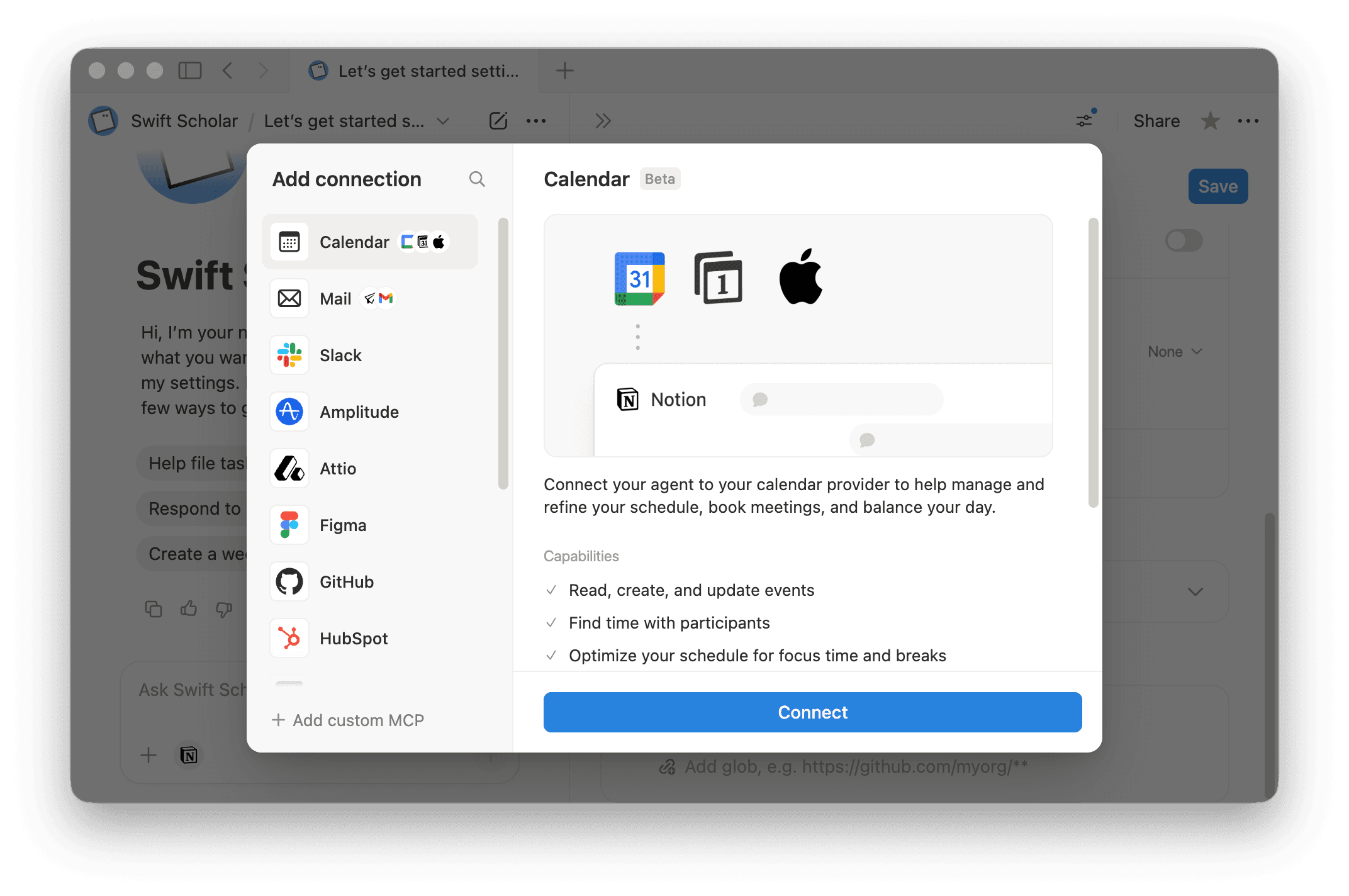
Los agentes personalizados funcionan con el correo electrónico (Gmail, iCloud o Notion Mail) y el calendario (Google Calendar, iCloud o Notion Calendar) para leer y enviar correos electrónicos, consultar y crear eventos del calendario y realizar acciones en función de tu agenda.
Cuando un agente necesite acceso a tu bandeja de entrada o a tu calendario, verás opciones para conectarlos en Herramientas y acceso, y a veces directamente en el propio chat.
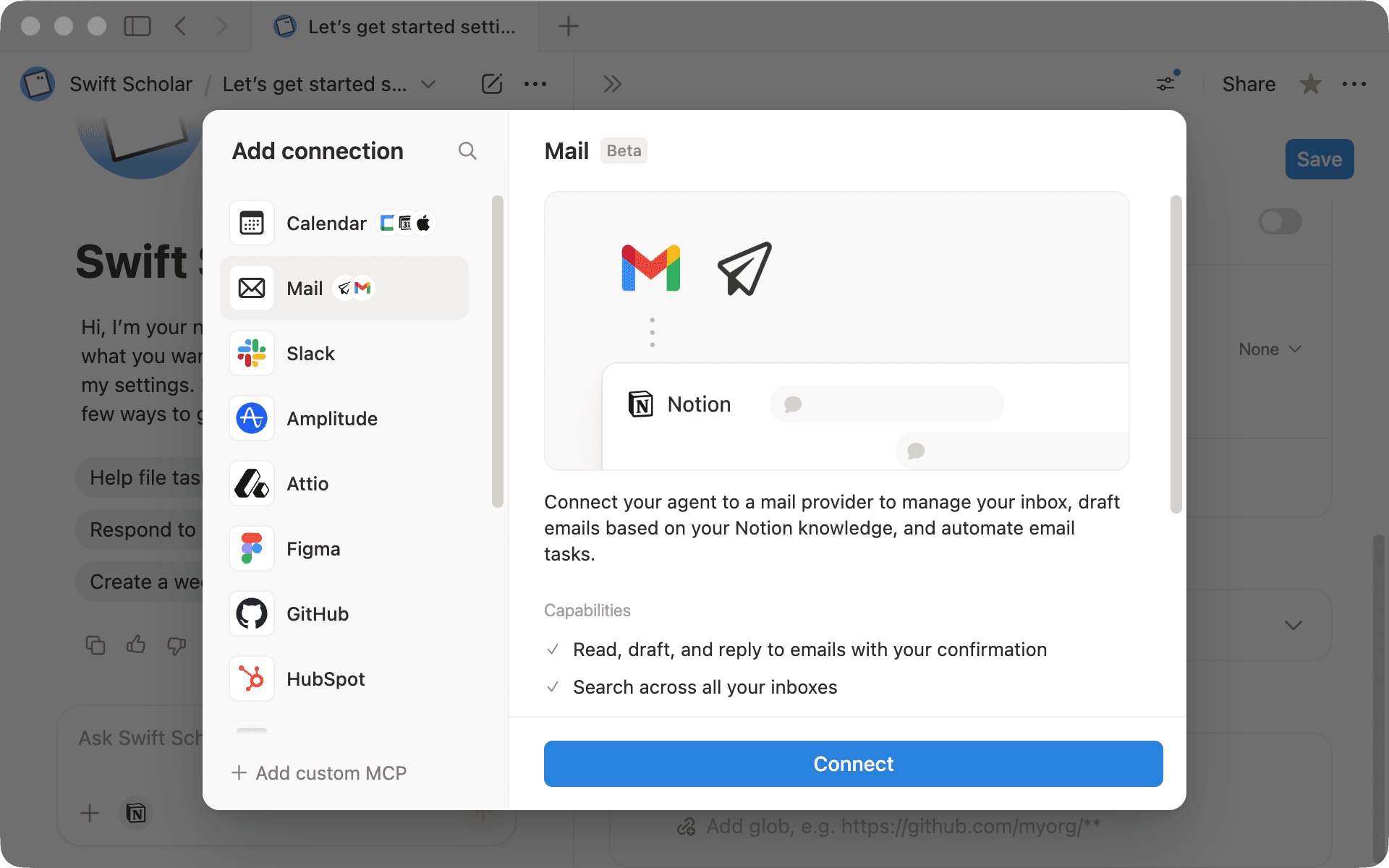
¿Quieres descubrir más sobre Notion Mail y Notion Calendar?
Este tipo de agente te ayuda a estar al tanto de tus correos electrónicos sin tener que estar pendiente de la bandeja de entrada. Puede ordenar y etiquetar los mensajes, redactar respuestas para que las revises e incluso convertir los correos electrónicos importantes en entradas de la base de datos de Notion.
Puedes usar una de nuestras plantillas prediseñadas o crear un agente desde cero. Ve a la sección Agentes en la barra lateral de tu espacio de trabajo y haz clic en + Nuevo agente. Dile lo que quieres en lenguaje natural:
«Revisa mi correo electrónico todas las mañanas. Ordena los mensajes usando mis etiquetas, redacta respuestas para todo lo que necesite una respuesta y marca cualquier cosa confidencial para que la revise».
1) Elige cuándo se ejecuta (disparador)
De forma predeterminada, un Organizador de la bandeja de entrada funciona mejor si lo programas con una frecuencia para que empieces el día con los mensajes bien ordenados. También puedes configurarlo para que se ejecute cuando lleguen nuevos correos electrónicos si quieres una clasificación en tiempo real.
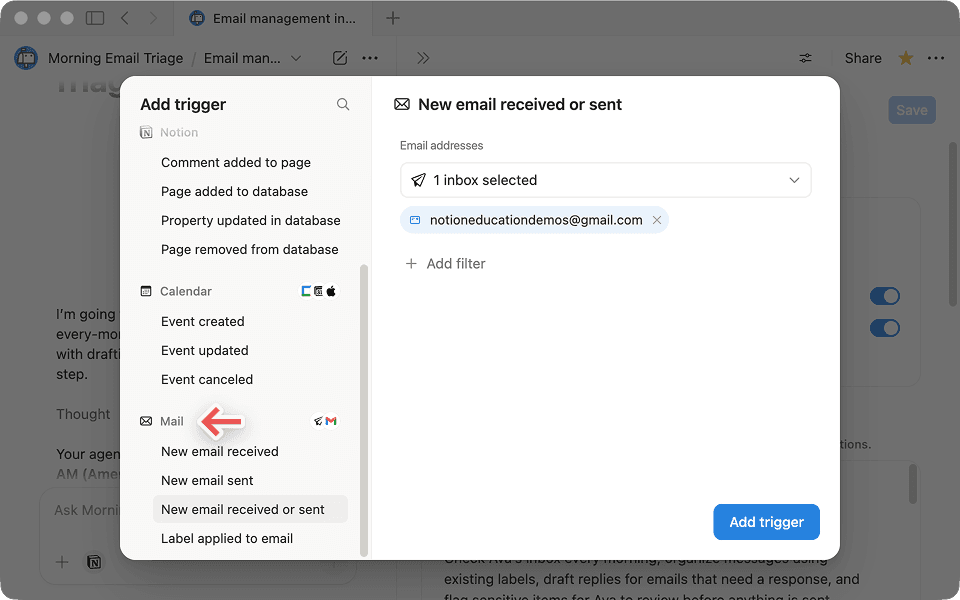
Cómo configurar el disparador correcto
2) Clasifica y organiza
Para empezar, dile a tu agente qué hacer con las categorías habituales de correos electrónicos. Por ejemplo: «Archiva los boletines y los correos electrónicos promocionales de forma automática. Marca cualquier mensaje de mis subordinados directos como de prioridad alta. Si un correo electrónico parece una solicitud que necesita una respuesta, etiquétalo».
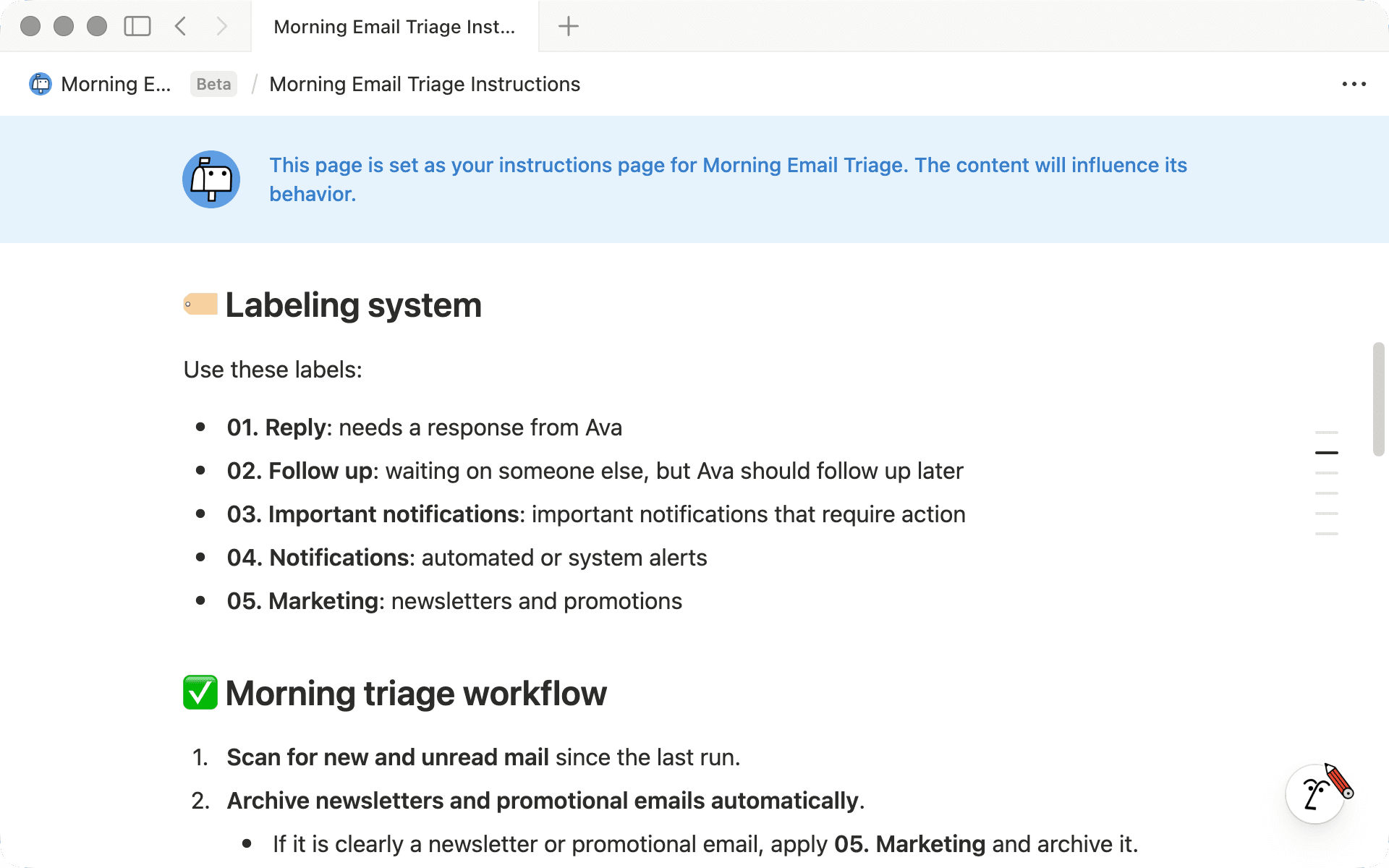
Aquí tienes un sencillo sistema de etiquetado que puedes usar:
Necesita respuesta: usa la etiqueta 01. Responder.
Esperando a otra persona: usa la etiqueta 02. Seguimiento.
Notificaciones importantes que requieren acción: usa la etiqueta 03. Notificaciones importantes.
Alertas automatizadas/del sistema: usa la etiqueta 04. Notificaciones.
Boletines/promociones: usa la etiqueta 05. Marketing.
3) Redacta respuestas
Una vez que la clasificación funcione, pídele a tu agente que redacte respuestas para todos los mensajes que lleven la etiqueta 01. Responder. Así podrás revisar, hacer cambios y enviar respuestas si es necesario.
Por ejemplo: «Para cualquier correo electrónico con la etiqueta 01. Responder, redacta una respuesta que sea concisa. Incluye un breve resumen para que sepa a qué estoy respondiendo y termina indicando el próximo paso. Deja cualquier cosa confidencial como borrador para que la revise».
Los borradores aparecerán en tu cliente de correo electrónico vinculado, ya sea Gmail, NotionMail o iCloud.
También puedes añadir pautas de estilo como estas:
Procura que los párrafos sean breves y fáciles de leer.
Personaliza los mensajes con nombres de personas o empresas cuando esa información esté disponible.
Sigue una guía de voz o un tono uniforme.
4) Importa los mensajes a Notion
Si quieres que tu bandeja de entrada se incorpore directamente a tus flujos de trabajo, puedes hacer que tu agente convierta ciertos correos electrónicos en entradas de la base de datos. Por ejemplo, puedes actualizar automáticamente tu CRM con la información de nuevos clientes potenciales o añadir solicitudes de proyectos directamente a tu registro de tareas.
Pide lo siguiente a tu agente: «Cuando alguien me envíe una solicitud de proyecto por correo electrónico, añádela a mi base de datos @Solicitudes de proyecto con el remitente, la fecha límite y los principales requisitos clave del mensaje».
Cuando hayas terminado de configurar el agente en el chat, guarda las instrucciones para aplicar los cambios oportunos.
Un agente Optimizador de calendario te ayuda a anticiparte a tu agenda, detectando conflictos, protegiendo el tiempo de concentración y evitando que las semanas ajetreadas se descontrolen.
Empieza con una plantilla prediseñada
«Crear un Optimizador de calendario que compruebe si hay conflictos y días con una carga excesiva, recomiende qué mantener o cambiar y sugiera otras franjas horarias cuando haga falta reprogramar algo».
Partiendo de ahí, adáptalo a tu forma de trabajar. Tu agente puede hacer lo siguiente:
1) Detectar conflictos y solucionarlos rápidamente
En lugar de reaccionar a las reuniones una por una, tu agente puede analizar por adelantado y señalar lo que requiere atención.
Puede hacer lo siguiente:
Marcar conflictos reales (no bloques de concentración ni recordatorios).
Resaltar lo importante, como las llamadas externas, las reuniones con tu jefe o los proyectos prioritarios.
Recomendar qué reuniones mover primero cuando tu agenda esté demasiado llena.
Sugerir otras franjas horarias realistas cuando haga falta cambiar algo.
2) Gestionar los días en los que tengas muchas reuniones
Una vez que tu calendario esté más despejado, tu agente puede ayudarte a usarlo con más detenimiento.
Puedes pedirle varias cosas:
Encontrar bloques de concentración que merezcan la pena (de 30 a 120 minutos, no pequeños huecos).
Extraer las tareas más prioritarias del lugar donde registras el trabajo.
Proponer un plan realista para la semana antes de hacer cualquier cambio.
3) Convertir el tiempo libre en un plan
Una vez que los fundamentos te parezcan correctos, añade preferencias simples que guíen a tu agente a la hora de tomar decisiones:
Utiliza bloques de tiempo significativos: Pídele que primero busque los bloques de concentración que ya haya y, después, que cree intervalos de al menos 30 minutos, idealmente de una a dos horas.
Planifica a partir de prioridades reales: Indica a tu agente dónde registras las tareas (como @Mis tareas o @Registro de proyectos) para que programe el trabajo más prioritario dentro de las mejores ventanas de concentración.
Sugiere antes de cambiar: Propón franjas horarias y fechas límite, pero espera a que se aprueben antes de actualizar las reuniones o las tareas.
4) Utilizar filtros para limitar los disparadores
Una vez que tu agente sepa qué buscar, el siguiente paso es decidir cuándo debe ejecutarse.
En la mayoría de los casos, los agentes de calendario funcionan mejor cuando analizan por adelantado y en bloque, por ejemplo, diariamente o en los próximos días, en lugar de reaccionar a cada pequeño cambio en el calendario. Así, te darán recomendaciones útiles en vez de suponer una molestia.
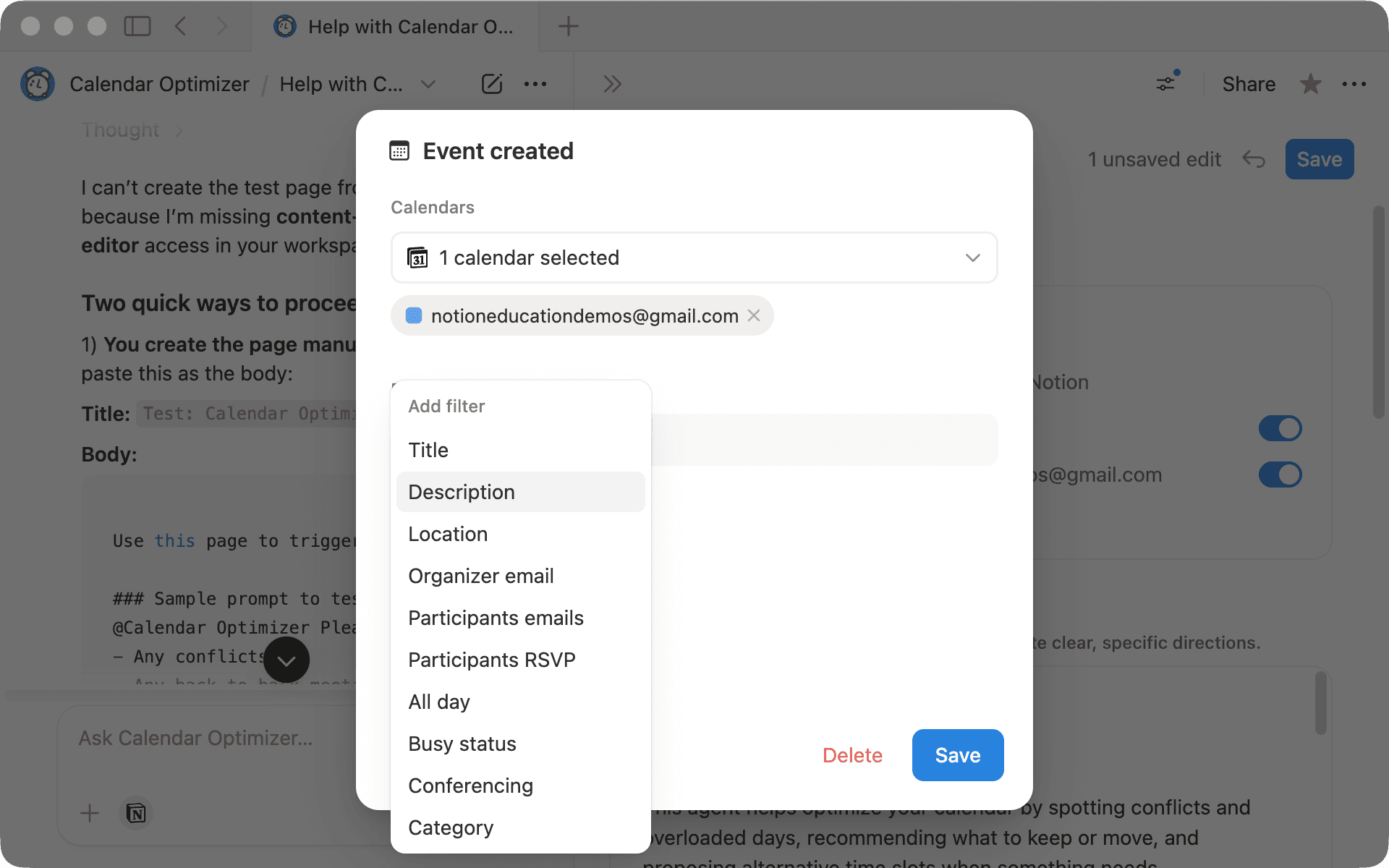
Cuando utilizas disparadores basados en eventos, como Evento creado o Evento actualizado, añadir unos cuantos filtros sencillos puede marcar una gran diferencia.
Estos son los que más te servirán para empezar:
Título: ejecutar solo para tipos de reuniones específicos.
Ejemplo: contiene «1:1», «Entrevista» o «Cliente».
Correo electrónico del organizador: activar solo para eventos creados por ti o por un coordinador en el que confíes.
Correos electrónicos de los participantes: actuar cuando se incluyan determinados compañeros de equipo o clientes.
Estado de la confirmación de asistencia del participante: esperar a que los asistentes clave acepten antes de ejecutarse.
Eventos de todo el día: excluir los días libres y festivos para evitar ejecuciones innecesarias.
Estado Ocupado: centrarse en los compromisos reales en lugar de en los estados «Libre» predeterminados.
Un agente que funcione como coordinador del equipo puede encontrar horarios para reuniones entre varios participantes verificando la disponibilidad, respetando los horarios de trabajo y las zonas horarias, y encargándose de la coordinación.
Por supuesto, funciona mejor cuando tienes acceso a los calendarios de los participantes (p. ej., en Google Workspace) y le das permiso a tu agente para ver los calendarios del equipo. Sin acceso al calendario, tu agente puede hacer recomendaciones generales, pero no podrá ver la disponibilidad real para confirmar los horarios de las reuniones.
Por ejemplo, puedes pedirle a tu agente lo siguiente:
«Crea un agente de programación que encuentre tiempo para reuniones para todo mi equipo, respete los horarios de trabajo de todos los miembros y añada las reuniones confirmadas a mi base de datos @Reuniones del equipo».
A medida que vayas refinándolo, especifica tus preferencias. Tu agente puede ayudarte a:
Encontrar los mejores horarios: propone 2 o 3 opciones que les vayan bien a todos los asistentes (y zonas horarias), en lugar de una sola.
Respetar los límites: sugiere solo opciones dentro del horario de trabajo y añade tiempo adicional antes y después de las reuniones cuando sea posible.
Gestionar conflictos: si no hay un momento perfecto, elige la opción que genere menos conflictos y explica qué interrumpiría.
Elige cuándo se ejecuta tu agente con disparadores
Un coordinador de equipo es más útil cuando puede reaccionar a los cambios en la programación en cuanto surgen.
Los disparadores basados en eventos se ejecutan cuando se crea o actualiza una reunión, por lo que son ideales para programar y coordinar en tiempo real.
Las frecuencias diarias o semanales funcionan mejor cuando lo que quieres es una vista en bloque del tiempo que vas a necesitar próximamente.
Si hay conflictos de programación y necesitas coordinarte con otras personas, deja que el agente te eche un cable:
Redacta un mensaje que puedas enviar (por correo electrónico o chat) con 2 o 3 propuestas de horario y el próximo paso que dar.
Crea el evento de calendario una vez que se confirme la hora y añádelo a los calendarios de todo el mundo.
También puedes añadir automatizaciones: «Cuando se confirme una reunión, crea una página en mi base de datos @Reuniones del equipo con los asistentes y el orden del día».
Una vez que cada agente personalizado está trabajando por su cuenta, juntos se vuelven más potentes. Por ejemplo:
Llega un correo electrónico solicitando una reunión → el agente Organizador de bandeja de entrada lo marca como «Pendiente de programación».
Le pides al Coordinador de equipo que encuentre un horario → verifica la disponibilidad de todos y propone opciones.
El Optimizador de calendario se da cuenta de que tienes demasiadas reuniones programadas para esa semana → sugiere mover una reunión de menor prioridad para hacerle hueco a esta llamada.
Cada agente personalizado se encarga de su parte del flujo de trabajo, y juntos mantienen tu bandeja de entrada y tu calendario bajo control sin que tengas que estar constantemente haciéndolo todo tú.

Consulta más recursos
Échale un vistazo a nuestro artículo de ayuda sobre cómo usar agentes personalizados con Notion Mail.
Consulta nuestro artículo de ayuda sobre cómo usar agentes personalizados con Notion Calendar.
Obtén más información sobre el uso compartido de los agentes personalizados y la gestión de permisos.
¿Hay algo que se nos haya pasado?