Integrér Salesforce
Hent vigtige oplysninger fra Salesforce ind i Notion.
Gå til Ofte stillede spørgsmål
Bemærk: Denne funktion er i beta, hvilket betyder, at den stadig er under udvikling og muligvis ikke er tilgængelig for dig endnu. Tak for din tålmodighed!
På nuværende tidspunkt synkroniseres opdateringer fra Salesforce til Notion — ikke omvendt. Eventuelle ændringer, du foretager i Notion, afspejles ikke i Salesforce.
Hvert Notion-arbejdsområde kan kun forbindes til én Salesforce-konto.
Salesforce- og Notion-tilladelser er ikke 1:1. Administratorer bør bruge en dedikeret integreret bruger til at begrænse adgangen til følsomme felter (f.eks. ARR) direkte fra Salesforce. Notion-tilladelser gælder kun, efter data er blevet synkroniseret.
Vi understøtter i øjeblikket ikke massesynkronisering af alle poster for et objekt (såsom alle konti eller kundeemner). Du kan dog masseudfylde Salesforce-forbundne egenskaber for eksisterende rækker ved hjælp af en kolonne med Salesforce-post-URL'er og handlingen
Udfyld egenskab— læs mere her →
Indledende godkendelse af en administrator
For at forbinde Salesforce og Notion skal du være Notion-arbejdsområdeadministrator. Administratorer kan følge disse trin for at oprette forbindelse via et sikkert OAuth-flow:
Log ind på Salesforce.
Åbn Notion og gå til
Indstillinger.Vælg
Forbindelser→Salesforce (Arbejdsområde)→Forbind Salesforce.
Når forbindelsen er oprettet, har du aktiveret Salesforce-integrationen for hele dit arbejdsområde.
Bemærk:
Salesforce har for nylig indført et nyt sikkerhedskrav, hvor en administrator skal eksplicit godkende Notion-appen, før medlemmer af organisationen kan logge ind. Uden godkendelse kan du se denne fejl:
OAUTH_APPROVAL_ERROR_GENERIC. Sådan godkender du Notion-appen i Salesforce:Log ind som Salesforce-systemadministrator (eller en bruger med tilladelsen "Godkend uinstallerede forbundne apps").
Gå til
Opsætning→Apps→Forbundne apps→Brug af forbundne apps via OAuth.Find Notion-integrationen, og vælg
Installer.
Denne opsætning administreres fuldt ud i Salesforce. Hvis Notion-appen ikke vises til godkendelse, skyldes det sandsynligvis Salesforces konfigurationskrav. Se Salesforces artikel for detaljerede opsætningsscenarier og fejlfinding.

Tip: Hvis Automatisk godkendelse af "Bygget af Notion"-forbindelser er slået fra i dine Notion-indstillinger, skal du manuelt tilføje Salesforce under Tilføj godkendte forbindelser, så medlemmer kan logge ind.
Godkendelse for det enkelte medlem
Når en administrator har godkendt arbejdsområdet, skal hver bruger logge ind for at synkronisere sine egne data. Dette sikrer, at brugere kun får adgang til de Salesforce-data, de har tilladelse til at se. Der er flere måder, hvorpå individuelle brugere kan oprette forbindelse:
Gå til Notion
Indstillingerog vælgForbindelser→Salesforce→Forbind Salesforce.Indsæt en URL til en Salesforce-rapport på en Notion-side.
Tilføj en Salesforce-egenskab til en Notion-database.
Du kan hente rapporter fra Salesforce ind i Notion som databaser. Sådan gør du:
Åbn en rapport i Salesforce.
Kopiér webadressen til Salesforce-rapporten.
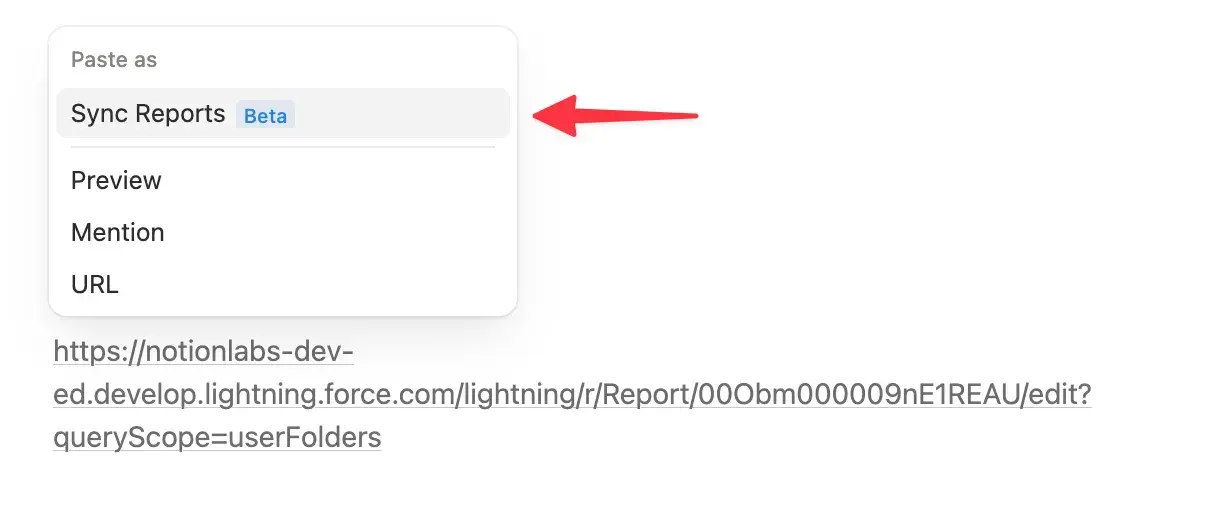
Indsæt den på en Notion-side. I menuen, der vises, skal du vælge
Sync Reports.
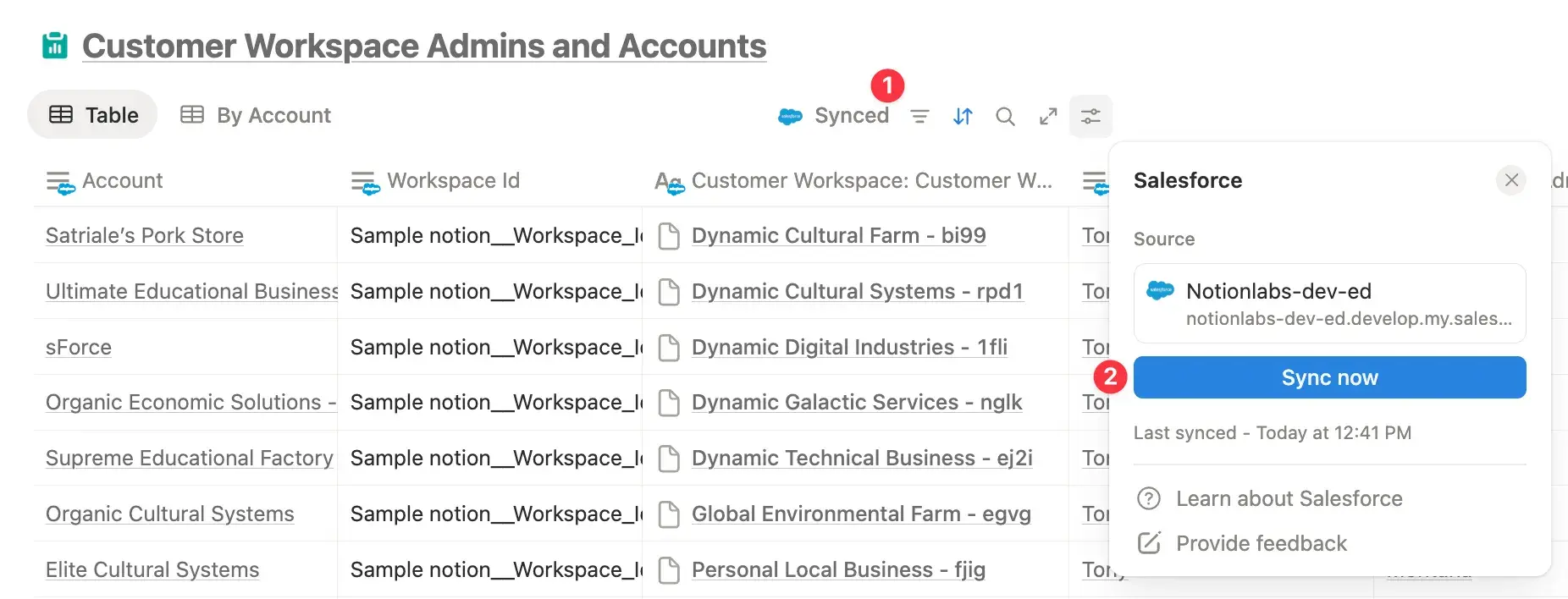
Notion opdaterer automatisk dine rapporter hver fjerde time. Hvis du vil opdatere eller synkronisere en rapport manuelt, skal du vælge Synced øverst i databasen → Sync now.
Begrænsninger for synkronisering af Salesforce-rapporter
Det kan tage længere tid at filtrere eller sortere synkroniserede rapporter, der har mere end 2000 rækker.
Du kan ikke Eksporter Salesforce-rapporter fra Notion på nuværende tidspunkt.
Vi understøtter i øjeblikket ikke:
Krypterede tekstfelter
Formelfelter
Geolokaliseringsfelter
Referencefelter
Flere valutaer (vi viser kun den valuta, som SFDC-rapporten er indstillet til)
Du kan tilføje en Salesforce-egenskab til en database. Sådan gør du:
Åbn en Notion-database, og vælg
Tilføj egenskabøverst.I menuen, der vises, skal du finde og vælge
Salesforce-objekt.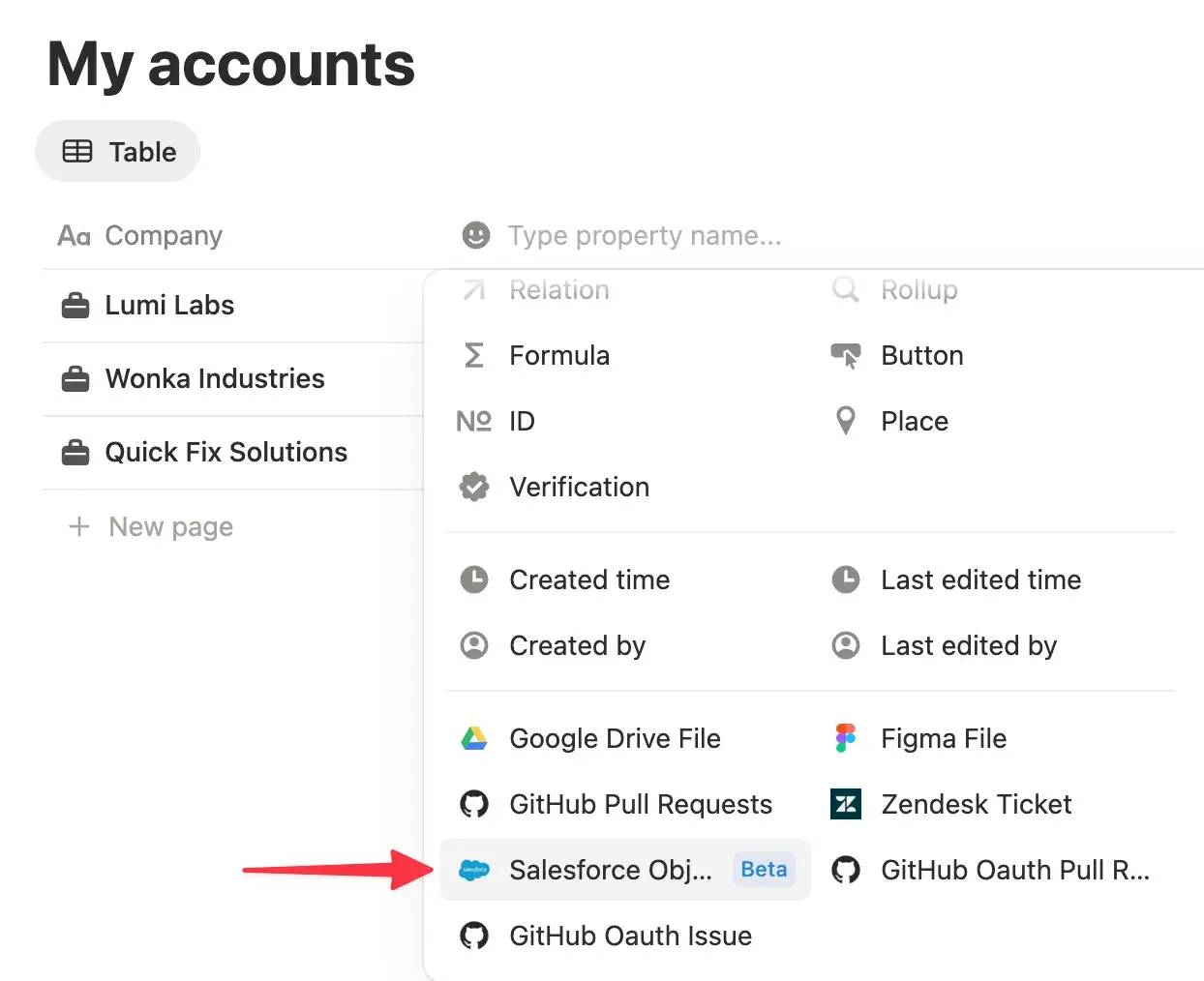
Vælg et Salesforce-objekt (f.eks.
Account).Vælg de felter, du vil synkronisere, og vælg derefter
Tilføj egenskaber.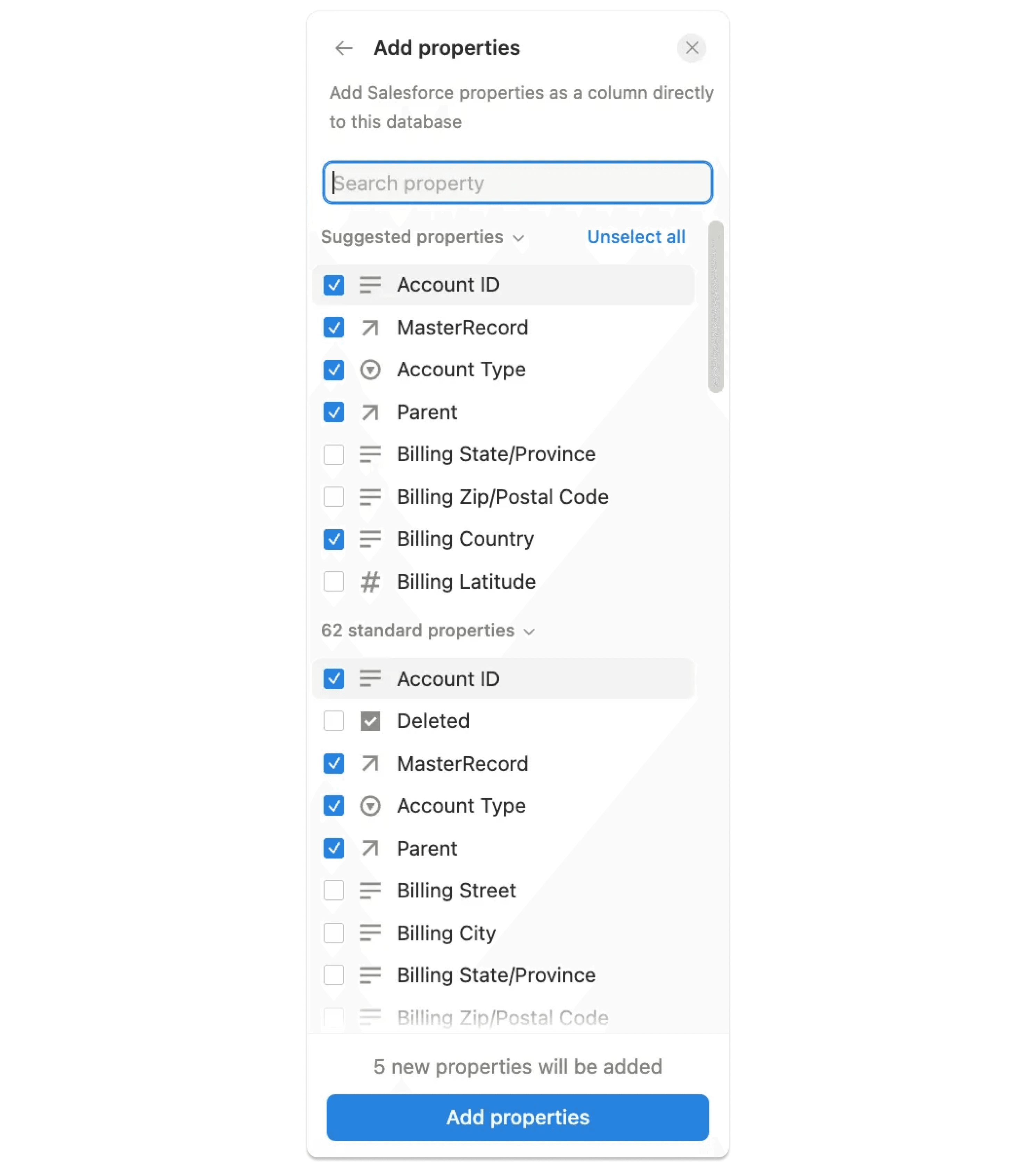
Vælg navnet på objektet i databasen, vælg derefter en post fra rullemenuen, eller indsæt postens URL direkte i cellen.
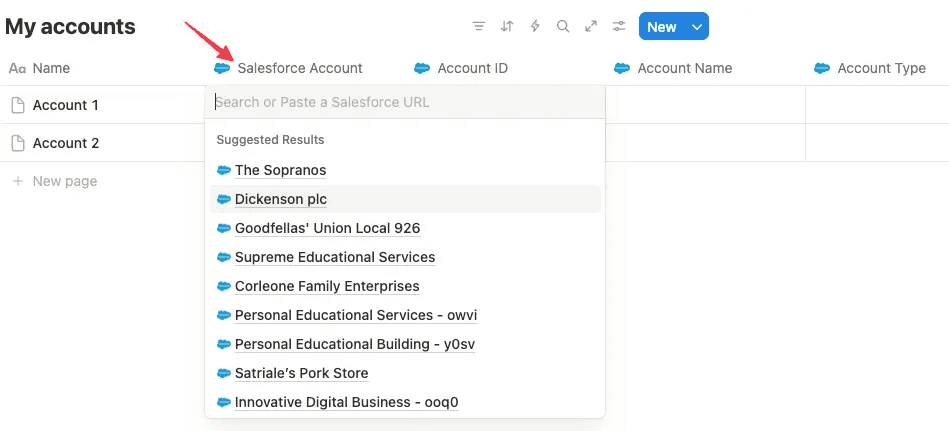
Når du har konfigureret dette, vil data automatisk blive udfyldt på tværs af din databases kolonner. Hvis du vil redigere eller tilføje flere felter, skal du vælge objektkolonnen → Rediger egenskab.
Masselinkning fra URL- eller tekstegenskab
Brug en URL- eller tekstegenskab i din Notion-database til at masselinke Salesforce-poster og automatisk udfylde forbundne felter i ét trin. Sådan gør du:
Tilføj en URL (f.eks. Salesforce URL) eller tekstegenskab til din Notion-database, og indsæt links til dine Salesforce-poster fra det samme objekt (f.eks. Konto-URL'er → Konto-egenskab).
Klik på din Salesforce-forbundne egenskab, vælg derefter
Rediger egenskab→Udfyld egenskab→ din URL- eller tekstkolonne.
Notion vil matche hver URL- eller tekstegenskab og udfylde de valgte felter for alle rækker.
Bemærk: Dette er en engangshandling; kør den igen, hvis du tilføjer nye rækker. Du kan også generere post-URL'er fra post-id'er ved hjælp af en formel. Se mere information i vores ofte stillede spørgsmål.
Begrænsninger for Salesforce-forbundne egenskaber
Hvert arbejdsområde kan synkronisere maksimalt 200 unikke Salesforce-felter pr. objekt og op til 50 pr. database.
Rollups for synkroniserede Salesforce-egenskaber i Notion understøtter ikke gruppering efter valg- eller vælg flere felter eller dobbelte rollups (med andre ord rollups af en rollup).
Hvis du forbinder en Salesforce-egenskab, der har samme navn som en anden egenskab i den samme database, vil Salesforce-egenskaben have
1ved siden af sig for at skelne mellem de to egenskaber.
Ofte stillede spørgsmål
Hvorfor mislykkedes administratorens godkendelsestrin?
Hvorfor mislykkedes administratorens godkendelsestrin?
Hvis godkendelsen mislykkedes, betyder det sandsynligvis, at du ikke er logget ind på din Salesforce-instans, eller at du er logget ind på flere. For at logge ind korrekt skal du logge ud af alle Salesforce-konti og logge ind på den, du vil forbinde med Notion.
Hvordan opretter jeg som administrator en Salesforce-tjenestekonto?
Hvordan opretter jeg som administrator en Salesforce-tjenestekonto?
Find trin-for-trin instruktioner her.
Hvorfor kan jeg som bruger ikke se Salesforce-forbindelsen?
Hvorfor kan jeg som bruger ikke se Salesforce-forbindelsen?
Hvis Salesforce-forbindelsen ikke er synlig, kan dit arbejdsområde have administratorbegrænsninger for tilføjelse af nye forbindelser. I så fald bedes du bede din administrator om manuelt at godkende Salesforce.
Som bruger, hvordan får jeg API-tilladelser til min Salesforce-konto?
Som bruger, hvordan får jeg API-tilladelser til min Salesforce-konto?
En Salesforce-administrator kan hjælpe dig med at få opsat de påkrævede API-tilladelser direkte i Salesforce. Du kan finde mere information her.
Hvad er forskellen på Salesforce (Workspace)- og Salesforce-fliserne?
Hvad er forskellen på Salesforce (Workspace)- og Salesforce-fliserne?
Salesforce (Workspace): Bruges af administratorer til at forbinde Salesforce til hele Notion-arbejdsområdet. Dette trin skal udføres først.Salesforce: Bruges af individuelle brugere til at godkende personlig adgang, efter at arbejdsområdeforbindelsen er opsat af administratoren.
Hvordan bestemmer Notion, hvilken Salesforce-konto der skal forbindes, hvis jeg er logget ind på flere konti?
Hvordan bestemmer Notion, hvilken Salesforce-konto der skal forbindes, hvis jeg er logget ind på flere konti?
Salesforce tilbyder ikke en kontovælger under godkendelsen. Hvis du er logget ind på flere konti, kan forbindelsen som standard blive forbundet til den forkerte konto eller fejle. For at undgå dette skal du logge ud af alle Salesforce-konti og logge ind på den konto, du vil forbinde til Notion.
Hvorfor ser jeg fejlen OAUTH_APPROVAL_ERROR_GENERIC?
Hvorfor ser jeg fejlen OAUTH_APPROVAL_ERROR_GENERIC?
Fejlen er knyttet til et nyt godkendelsesflow for Salesforce-administratorer, som Salesforce begyndte at håndhæve i september 2025.
Sådan fjerner du blokeringen:
En Salesforce-administrator fra din organisation skal godkende Notion-appen i deres Salesforce-opsætning (
Setup→Connected Apps OAuth Usage→Notion→Install).Når den er godkendt, bør brugere kunne oprette forbindelse uden at støde på OAuth-fejlen.
Jeg er administrator og kan ikke blive autentificeret. Jeg får fejlen: “Cannot connect to a different Salesforce organization SALESFORCE INSTANCE A. This workspace has existing user connections to SALESFORCE INSTANCE B.”
Jeg er administrator og kan ikke blive autentificeret. Jeg får fejlen: “Cannot connect to a different Salesforce organization SALESFORCE INSTANCE A. This workspace has existing user connections to SALESFORCE INSTANCE B.”
Dette betyder, at dit arbejdsområde allerede er forbundet til en anden Salesforce-instans. Der kan kun være forbundet én Salesforce-instans ad gangen.
Sådan løser du dette:
Individuelle brugere kan afbryde forbindelsen til deres egne Salesforce-konti fra arbejdsområdet.
Administratorer kan nulstille forbindelsen for alle. I Notion skal du gå til
Settings→Connections→Salesforceog tilbagekalde adgangen for alle brugere. Når den er fjernet, vil dit arbejdsområde kunne oprette forbindelse til den korrekte Salesforce-instans som en frisk start.
Hvorfor er menuen Rediger egenskab i min database deaktiveret?
Hvorfor er menuen Rediger egenskab i min database deaktiveret?
Denne menu er midlertidigt deaktiveret, mens data synkroniseres. Menuen bliver automatisk tilgængelig igen, når synkroniseringen er fuldført, typisk inden for få minutter.
Hvorfor kan jeg ikke tilføje flere egenskaber til min database?
Hvorfor kan jeg ikke tilføje flere egenskaber til min database?
Du har muligvis nået synkroniseringsgrænsen. Hvert arbejdsområde kan synkronisere op til 200 unikke Salesforce-felter pr. objekt, og hver database kan indeholde op til 50 felter.
Hvordan kan jeg hurtigt få Salesforce-post-URL'er til masselinkning?
Hvordan kan jeg hurtigt få Salesforce-post-URL'er til masselinkning?
Brug en synkroniseret Salesforce-rapport i Notion til at indsamle post-URL'erne, og indsæt dem derefter i din URL-egenskab.
Hvis nogle rækker ikke udfyldes, skal du kontrollere, at hver URL er gyldig og peger på det korrekte Salesforce-objekt.
Hvordan genererer jeg Salesforce-URL'er, hvis jeg kun har post-id'er?
Hvordan genererer jeg Salesforce-URL'er, hvis jeg kun har post-id'er?
Opret en Tekst- eller Formel-egenskab for at opbygge URL'en fra dit Salesforce-domæne, objektsti og post-id. Eksempler:
Konto:
"<https://yourdomain.lightning.force.com/lightning/r/Konto/>" + prop("Konto ID") + "/view"Mulighed:
"<https://yourdomain.lightning.force.com/lightning/r/Opportunity/>" + prop("Opportunity ID") + "/view"
Kører Udfyld egenskab automatisk for nye rækker?
Kører Udfyld egenskab automatisk for nye rækker?
Nej, det er en engangshandling. Hvis du tilføjer nye rækker senere, skal du køre Udfyld egenskab igen for at linke dem.
Hvordan synkroniserer jeg manuelt en Salesforce-rapport igen?
Hvordan synkroniserer jeg manuelt en Salesforce-rapport igen?
Hvis du vil opdatere eller synkronisere en rapport manuelt, skal du vælge Synkroniseret øverst i databasen → Synkroniser nu.
Jeg har indsat min Salesforce-rapport i Notion, men der vises ingen data. Hvorfor?
Jeg har indsat min Salesforce-rapport i Notion, men der vises ingen data. Hvorfor?
Hvis rapporten ser ud til at indlæse, men ingen data synkroniseres, skyldes det sandsynligvis, at rapporten indeholder grupperede kolonner (dvs. gruppering på tværs). I øjeblikket understøtter Notions Salesforce-integration ikke dette rapportformat, så der hentes ingen data.
For at løse dette skal du oprette en version af rapporten uden grupperede kolonner. Rapporter, der bruger grupperede rækker (dvs. gruppering nedad), understøttes og vil blive vist som databasevisning i Notion.
Hvordan er Salesforce-integrationen sikret, og hvordan håndterer Notion data og overholdelse af regler?
Hvordan er Salesforce-integrationen sikret, og hvordan håndterer Notion data og overholdelse af regler?
Sikkerhed og overholdelse: Notion opretholder SOC 2 Type II- og ISO 27001-certificeringer. Vores databehandleraftale indeholder de nyeste Standard Contractual Clauses (SCCs) for GDPR-overholdelse. Du kan se vores auditrapporter og dokumentation på Conveyor Trust Portal og siden Sikkerhedspraksis.
Dataopbevaring og sub-processorer: Hvis dit arbejdsområde hostes i EU, gemmes alle data i arbejdsområdet – inklusive Salesforce-integrationsdata – i vores EU-datacenter. Vores nuværende liste over sub-processorer er offentliggjort her.
Godkendelse og dataflow: Integrationen bruger OAuth 2.0 til godkendelse og får kun adgang til de Salesforce-objekter og -felter, der er valgt til synkronisering, som den godkendende bruger har tilladelse til at se. For yderligere kontrol anbefaler vi kraftigt at konfigurere en dedikeret servicekonto (integrationsprofil) i Salesforce, så administratorer præcist kan styre, hvilke data der kan synkroniseres til Notion.
Adgangskontroller: Brugere, der ikke har en Salesforce-licens, kan stadig se synkroniserede data i Notion, hvis de har adgang til de relevante sider, men de kan ikke selv starte nye synkroniseringer.
Dataforbrug: Kundeindhold, inklusive synkroniserede Salesforce-data, bruges ikke til analyse eller modeltræning. Kun begrænsede metadata indsamles, som beskrevet i vores Cookie Notice.