Tích hợp Salesforce
Đưa thông tin quan trọng từ Salesforce vào Notion.
Chuyển đến Câu hỏi thường gặp
Ghi chú: Tính năng này đang trong giai đoạn thử nghiệm, nghĩa là nó vẫn đang thực hiện và có thể chưa khả dụng với bạn. Cảm ơn bạn đã kiên nhẫn!
Tại thời điểm này, các bản cập nhật từ Salesforce sẽ đồng bộ hóa với Notion — chứ không phải ngược lại. Mọi thay đổi bạn thực hiện trong Notion sẽ không phản ánh trong Salesforce.
Mỗi không gian làm việc Notion chỉ có thể được kết nối với một tài khoản Salesforce.
Quyền của Salesforce và Notion không phải là 1:1. Quản trị viên nên sử dụng người dùng tích hợp chuyên dụng để hạn chế quyền truy cập vào các trường nhạy cảm (ví dụ: ARR) trực tiếp từ Salesforce. Quyền của Notion chỉ áp dụng sau khi dữ liệu đã được đồng bộ hóa.
Hiện tại chúng tôi không hỗ trợ đồng bộ hóa hàng loạt tất cả các bản ghi cho một đối tượng (chẳng hạn như tất cả Tài khoản hoặc Khách hàng tiềm năng). Tuy nhiên, bạn có thể điền hàng loạt các thuộc tính được kết nối với Salesforce cho các hàng hiện có bằng cách sử dụng cột URL bản ghi Salesforce và hành động
Điền thuộc tính— Tìm hiểu thêm tại đây →
Xác thực ban đầu bởi quản trị viên
Để kết nối Salesforce và Notion, bạn cần là quản trị viên không gian làm việc Notion. Quản trị viên có thể thực hiện các bước sau để kết nối thông qua quy trình OAuth bảo mật:
Đăng nhập vào Salesforce.
Mở Notion và đi tới
Cài đặt.Chọn
Kết nối→Salesforce (Không gian làm việc)→Kết nối Salesforce.
Sau khi kết nối được thiết lập, bạn sẽ bật tích hợp Salesforce cho toàn bộ không gian làm việc của bạn.
Lưu ý:
Salesforce gần đây đã giới thiệu một yêu cầu bảo mật mới, trong đó quản trị viên phải phê duyệt rõ ràng ứng dụng Notion trước khi các thành viên trong tổ chức có thể xác thực. Nếu không có sự phê duyệt, bạn có thể thấy lỗi này:
OAUTH_APPROVAL_ERROR_GENERIC. Để phê duyệt ứng dụng Notion trong Salesforce:Đăng nhập với tư cách là Quản trị viên Hệ thống Salesforce (hoặc người dùng có quyền “Phê duyệt các Ứng dụng được Kết nối chưa cài đặt”).
Đi tới
Thiết lập→Ứng dụng→Ứng dụng được kết nối→Sử dụng OAuth của ứng dụng được kết nối.Tìm tích hợp Notion và chọn
Cài đặt.
Thiết lập này được quản lý hoàn toàn trong Salesforce. Nếu ứng dụng Notion không xuất hiện để phê duyệt, có khả năng là do các yêu cầu cấu hình của Salesforce. Xem bài viết của Salesforce để biết các kịch bản thiết lập chi tiết và cách khắc phục sự cố.

Mẹo: Nếu Tự động phê duyệt các kết nối “Được xây dựng bởi Notion” bị tắt trong cài đặt Notion của bạn, hãy thêm Salesforce theo cách thủ công trong phần Thêm kết nối đã phê duyệt để các thành viên có thể xác thực.
Xác thực thành viên cá nhân
Sau khi quản trị viên đã xác thực không gian làm việc, mỗi người dùng phải đăng nhập để đồng bộ hóa dữ liệu của riêng họ. Điều này đảm bảo người dùng chỉ truy cập dữ liệu Salesforce mà họ có quyền xem. Có một số cách để người dùng cá nhân có thể kết nối:
Đi tới
Cài đặtNotion và chọnKết nối→Salesforce→Kết nối Salesforce.Dán URL Báo cáo Salesforce vào một trang Notion.
Thêm thuộc tính Salesforce vào cơ sở dữ liệu Notion.
Bạn có thể đưa các báo cáo từ Salesforce vào Notion dưới dạng cơ sở dữ liệu. Để thực hiện việc này:
Mở một Báo cáo trong Salesforce.
Sao chép URL của Báo cáo Salesforce.
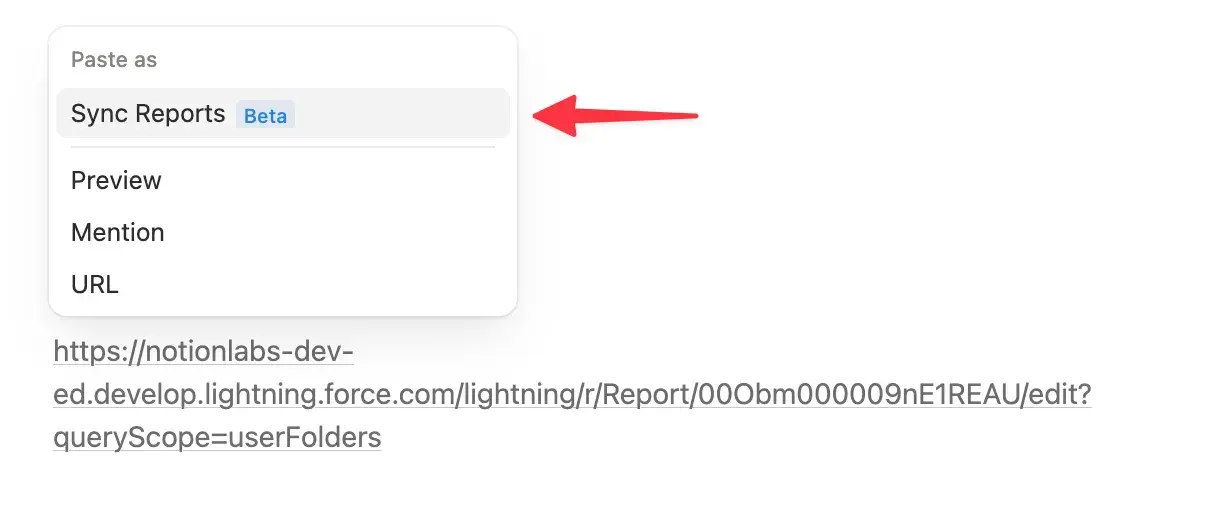
Dán nó vào một trang Notion. Trong menu xuất hiện, hãy chọn
Sync Reports.
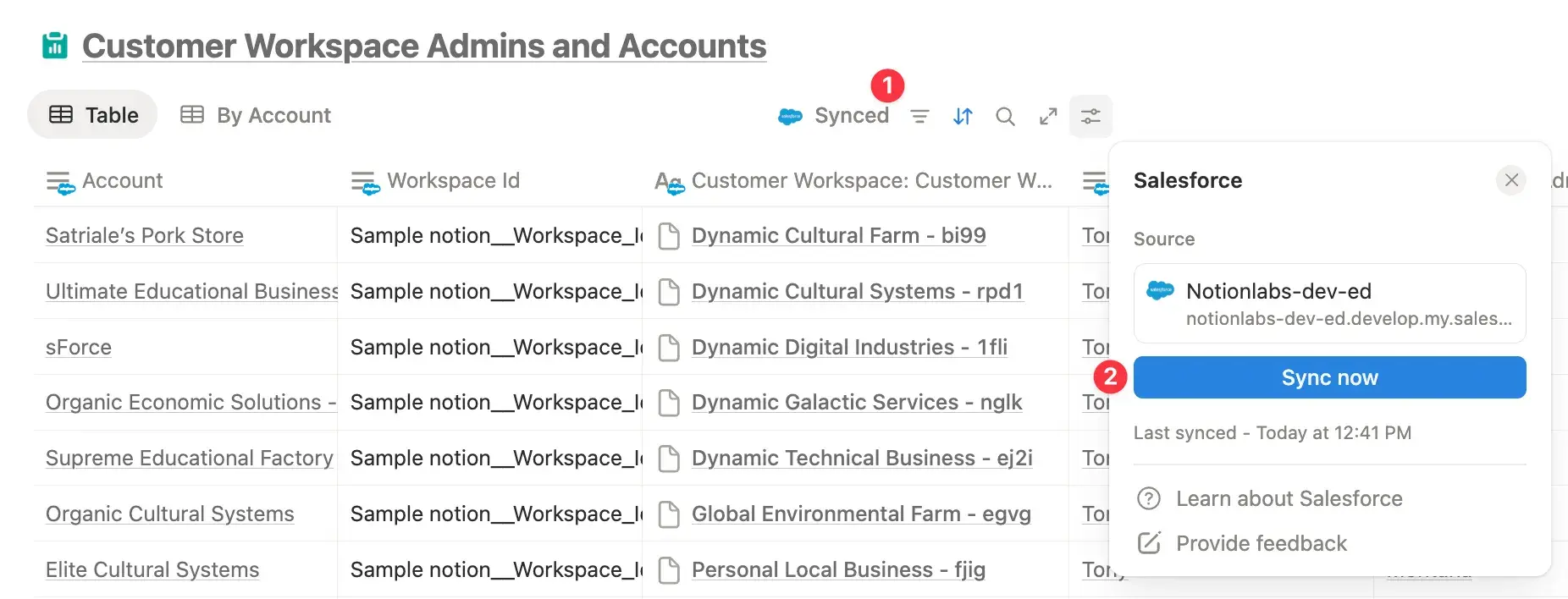
Notion sẽ tự động làm mới các Báo cáo của bạn bốn giờ một lần. Nếu bạn muốn làm mới hoặc đồng bộ hóa lại Báo cáo theo cách thủ công, hãy chọn Synced ở đầu cơ sở dữ liệu → Sync now.
Các hạn chế khi đồng bộ hóa Báo cáo Salesforce
Có thể mất nhiều thời gian hơn để lọc hoặc sắp xếp các Báo cáo đã đồng bộ hóa có hơn 2000 hàng.
Hiện tại bạn không thể Xuất các Báo cáo Salesforce từ Notion.
Hiện tại chúng tôi không hỗ trợ:
Các trường văn bản được mã hóa
Các trường công thức
Các trường vị trí địa lý
Các trường tham chiếu
Nhiều loại tiền tệ (chúng tôi chỉ hiển thị loại tiền tệ mà báo cáo SFDC được thiết lập)
Bạn có thể thêm thuộc tính Salesforce vào cơ sở dữ liệu. Để thực hiện việc này:
Mở cơ sở dữ liệu Notion và chọn
Add propertyở trên cùng.Trong menu xuất hiện, hãy tìm và chọn
Salesforce Object.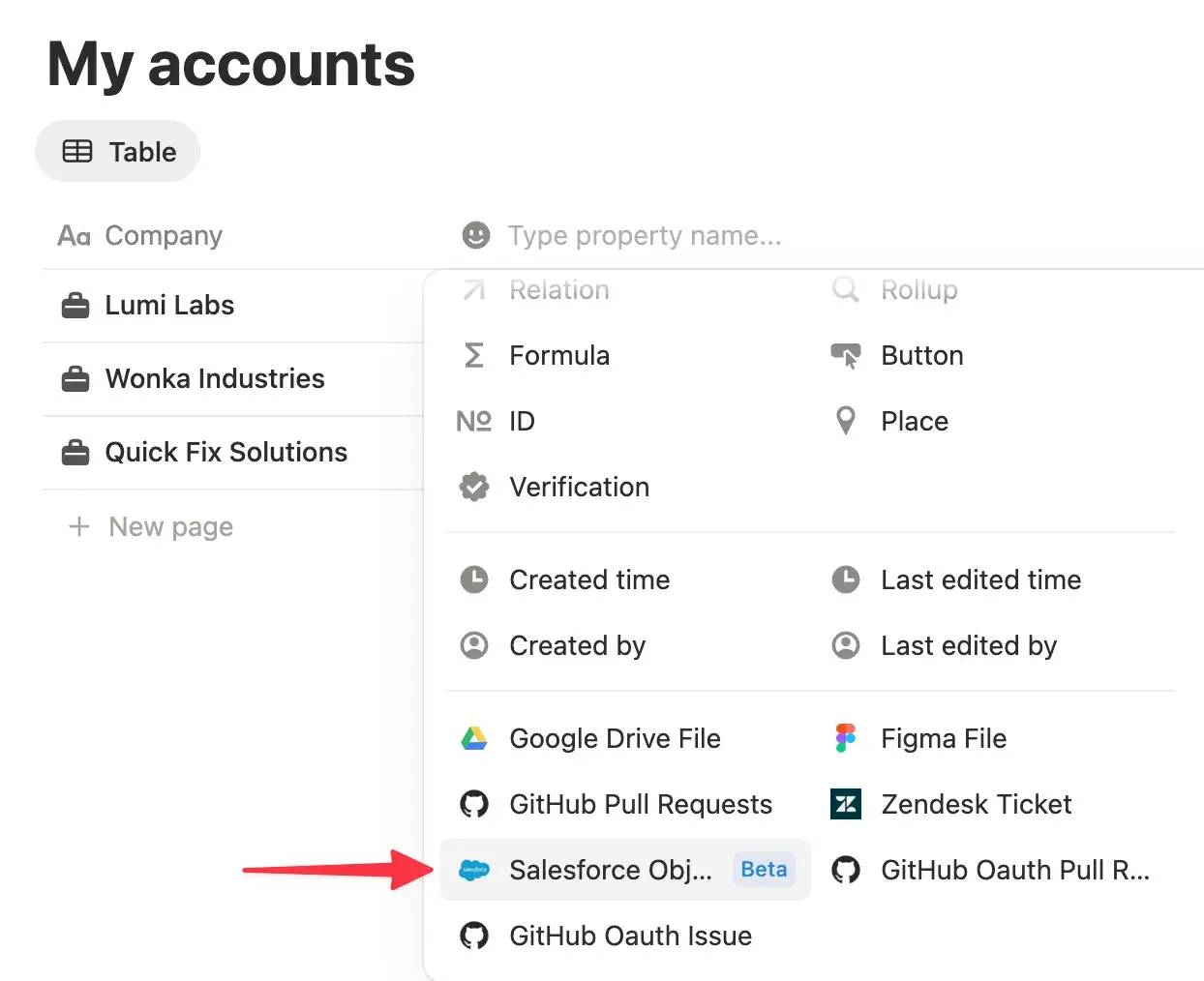
Chọn một đối tượng Salesforce (ví dụ:
Account).Chọn các trường bạn muốn đồng bộ hóa, sau đó chọn
Add properties.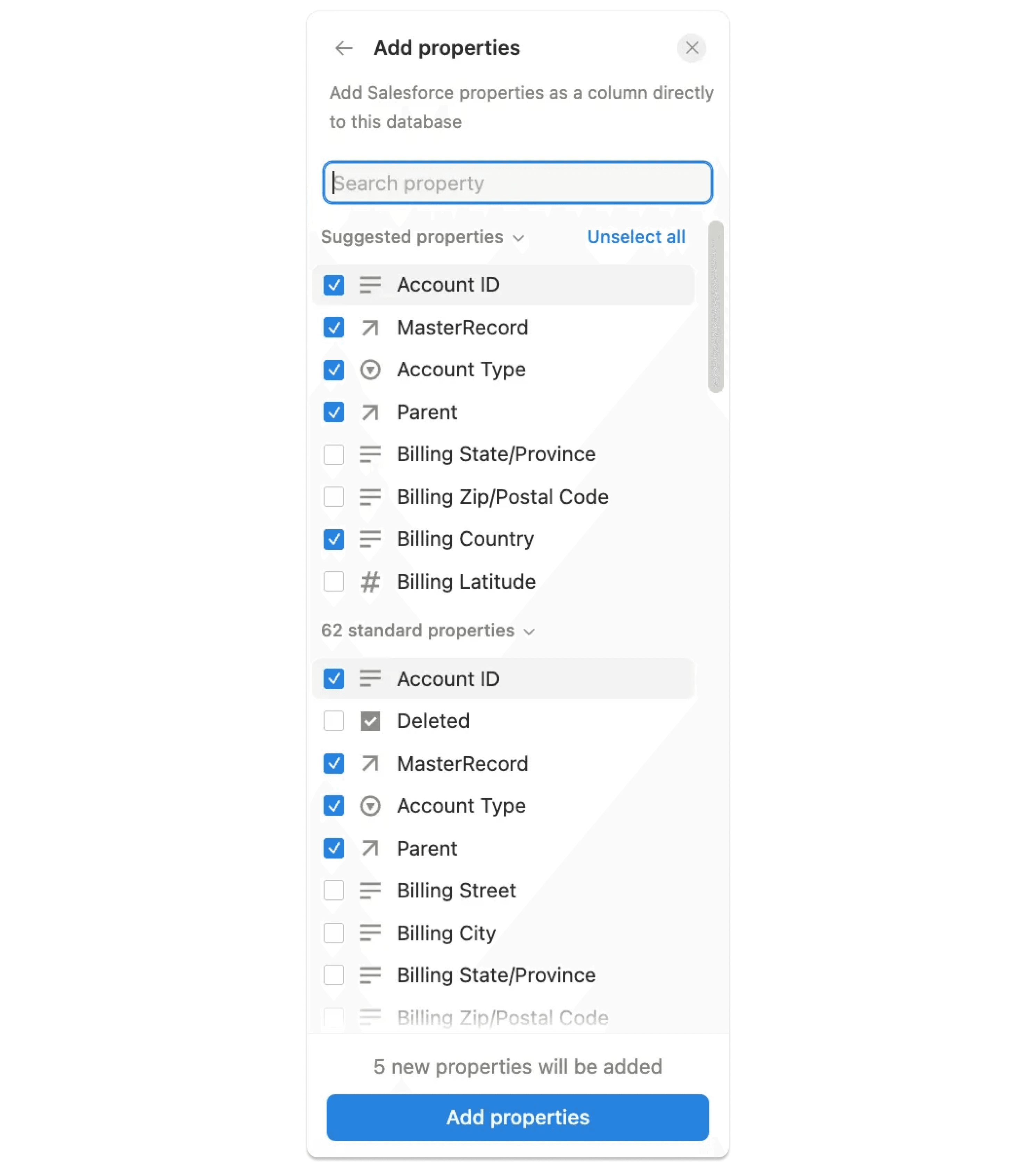
Chọn tên đối tượng trong cơ sở dữ liệu, sau đó chọn một bản ghi từ menu thả xuống hoặc dán trực tiếp URL của bản ghi đó vào ô.
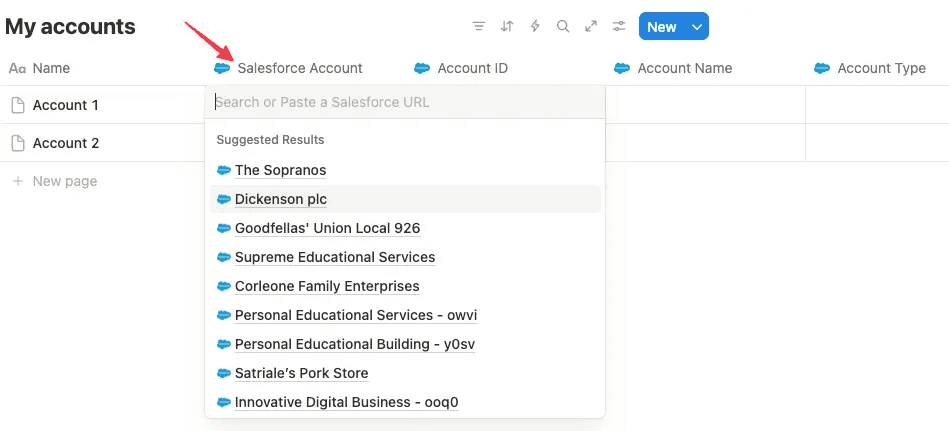
Sau khi bạn đã thiết lập xong, dữ liệu sẽ tự động điền vào các cột trong cơ sở dữ liệu của bạn. Nếu bạn muốn chỉnh sửa hoặc thêm nhiều trường nữa, hãy chọn cột đối tượng → Edit property.
Liên kết hàng loạt từ URL hoặc thuộc tính văn bản
Sử dụng URL hoặc thuộc tính văn bản trong cơ sở dữ liệu Notion của bạn để liên kết hàng loạt các bản ghi Salesforce và tự động điền các trường được kết nối trong một bước. Để thực hiện việc này:
Thêm URL (ví dụ: URL Salesforce) hoặc thuộc tính văn bản vào cơ sở dữ liệu Notion của bạn và dán các liên kết đến các bản ghi Salesforce của bạn từ cùng một đối tượng (ví dụ: URL Account → Account property).
Nhấp vào thuộc tính đã kết nối Salesforce của bạn, sau đó chọn
Edit property→Điền thuộc tính→ cột URL hoặc văn bản của bạn.
Notion sẽ khớp từng URL hoặc thuộc tính văn bản và điền vào các trường đã chọn cho tất cả các hàng.
Ghi chú: Đây là hành động hàng loạt chỉ thực hiện một lần; hãy chạy lại nếu bạn thêm hàng mới. Bạn cũng có thể tạo URL bản ghi từ ID bản ghi bằng công thức. Xem thêm thông tin trong Câu hỏi thường gặp.
Các hạn chế đối với thuộc tính đã kết nối Salesforce
Mỗi không gian làm việc có thể đồng bộ tối đa 200 trường Salesforce duy nhất cho mỗi đối tượng và tối đa 50 trường cho mỗi cơ sở dữ liệu.
Các thuộc tính tổng hợp (rollup) cho các thuộc tính Salesforce đã đồng bộ trong Notion không hỗ trợ nhóm theo các trường chọn hoặc chọn nhiều, hoặc các thuộc tính tổng hợp kép (nói cách khác, tổng hợp của một thuộc tính tổng hợp).
Nếu bạn kết nối một thuộc tính Salesforce có cùng tên với một thuộc tính khác trong cùng cơ sở dữ liệu, thuộc tính Salesforce đó sẽ có
1bên cạnh để phân biệt hai thuộc tính này.
Câu hỏi thường gặp
Tại sao bước xác thực quản trị viên lại thất bại?
Tại sao bước xác thực quản trị viên lại thất bại?
Nếu xác thực thất bại, có khả năng là bạn chưa đăng nhập vào phiên bản Salesforce của mình hoặc đã đăng nhập vào nhiều phiên bản. Để xác thực thành công, hãy đăng xuất khỏi tất cả các tài khoản Salesforce và đăng nhập vào tài khoản bạn muốn kết nối với Notion.
Với tư cách là quản trị viên, làm thế nào để tôi tạo tài khoản dịch vụ Salesforce?
Với tư cách là quản trị viên, làm thế nào để tôi tạo tài khoản dịch vụ Salesforce?
Tìm hướng dẫn từng bước tại đây.
Với tư cách là người dùng, tại sao tôi không thấy kết nối Salesforce?
Với tư cách là người dùng, tại sao tôi không thấy kết nối Salesforce?
Nếu kết nối Salesforce không hiển thị, không gian làm việc của bạn có thể có các hạn chế của quản trị viên đối với việc thêm kết nối mới. Trong trường hợp này, vui lòng yêu cầu quản trị viên của bạn phê duyệt Salesforce theo cách thủ công.
Với tư cách là người dùng, làm thế nào để tôi có quyền API cho tài khoản Salesforce của mình?
Với tư cách là người dùng, làm thế nào để tôi có quyền API cho tài khoản Salesforce của mình?
Quản trị viên Salesforce có thể giúp bạn thiết lập các quyền API cần thiết trực tiếp trong Salesforce. Bạn có thể tìm thêm thông tin tại đây.
Sự khác biệt giữa ô Salesforce (Không gian làm việc) và Salesforce là gì?
Sự khác biệt giữa ô Salesforce (Không gian làm việc) và Salesforce là gì?
Salesforce (Workspace): Được quản trị viên sử dụng để kết nối Salesforce với toàn bộ không gian làm việc Notion. Bước này phải được hoàn thành trước.Salesforce: Được người dùng cá nhân sử dụng để xác thực quyền truy cập cá nhân sau khi kết nối không gian làm việc được quản trị viên thiết lập.
Làm thế nào Notion xác định tài khoản Salesforce nào để kết nối nếu tôi đăng nhập vào nhiều tài khoản?
Làm thế nào Notion xác định tài khoản Salesforce nào để kết nối nếu tôi đăng nhập vào nhiều tài khoản?
Salesforce không cung cấp trình chọn tài khoản trong quá trình xác thực. Nếu bạn đã đăng nhập vào nhiều tài khoản, kết nối có thể mặc định chọn sai tài khoản hoặc bị lỗi. Để tránh điều này, hãy đăng xuất khỏi tất cả các tài khoản Salesforce và đăng nhập vào tài khoản bạn muốn kết nối với Notion.
Tại sao tôi lại thấy lỗi OAUTH_APPROVAL_ERROR_GENERIC?
Tại sao tôi lại thấy lỗi OAUTH_APPROVAL_ERROR_GENERIC?
Lỗi này liên quan đến quy trình phê duyệt quản trị viên Salesforce mới mà Salesforce bắt đầu áp dụng từ tháng 9 năm 2025.
Để bỏ chặn:
Quản trị viên Salesforce trong tổ chức của bạn cần phê duyệt ứng dụng Notion trong phần thiết lập Salesforce của họ (
Setup→Connected Apps OAuth Usage→Notion→Install).Sau khi đã phê duyệt, người dùng sẽ có thể kết nối mà không gặp lỗi OAuth.
Tôi là quản trị viên và không thể xác thực. Tôi gặp lỗi: “Cannot connect to a different Salesforce organization SALESFORCE INSTANCE A. This workspace has existing user connections to SALESFORCE INSTANCE B.”
Tôi là quản trị viên và không thể xác thực. Tôi gặp lỗi: “Cannot connect to a different Salesforce organization SALESFORCE INSTANCE A. This workspace has existing user connections to SALESFORCE INSTANCE B.”
Điều này có nghĩa là không gian làm việc của bạn đã được kết nối với một phiên bản Salesforce khác. Mỗi lần chỉ có thể kết nối một phiên bản Salesforce.
Các bước khắc phục:
Người dùng cá nhân có thể ngắt kết nối tài khoản Salesforce của riêng họ khỏi không gian làm việc.
Quản trị viên có thể đặt lại kết nối cho tất cả mọi người. Trong Notion, hãy đi tới
Settings→Kết nối→Salesforcevà thu hồi quyền truy cập của tất cả người dùng. Sau khi xóa, không gian làm việc của bạn sẽ có thể kết nối với phiên bản Salesforce chính xác như một khởi đầu mới.
Tại sao menu Chỉnh sửa thuộc tính trong cơ sở dữ liệu của tôi bị tắt?
Tại sao menu Chỉnh sửa thuộc tính trong cơ sở dữ liệu của tôi bị tắt?
Menu này tạm thời bị vô hiệu hóa trong khi dữ liệu đang đồng bộ hóa. Menu sẽ tự động khả dụng trở lại sau khi quá trình đồng bộ hóa hoàn tất, thường là trong vòng vài phút.
Tại sao tôi không thể thêm nhiều thuộc tính hơn vào cơ sở dữ liệu của mình?
Tại sao tôi không thể thêm nhiều thuộc tính hơn vào cơ sở dữ liệu của mình?
Bạn có thể đã đạt đến giới hạn đồng bộ hóa. Mỗi không gian làm việc có thể đồng bộ hóa tối đa 200 trường Salesforce duy nhất cho mỗi đối tượng và mỗi cơ sở dữ liệu có thể bao gồm tối đa 50 trường.
Làm thế nào để tôi có thể nhanh chóng lấy URL bản ghi Salesforce để liên kết hàng loạt?
Làm thế nào để tôi có thể nhanh chóng lấy URL bản ghi Salesforce để liên kết hàng loạt?
Sử dụng báo cáo Salesforce đã đồng bộ trong Notion để thu thập các URL bản ghi, sau đó sao chép chúng vào thuộc tính URL của bạn.
Nếu một số hàng không hiển thị dữ liệu, hãy kiểm tra xem mỗi URL có hợp lệ và trỏ đến đúng đối tượng Salesforce hay không.
Làm thế nào để tôi tạo URL Salesforce nếu tôi chỉ có ID bản ghi?
Làm thế nào để tôi tạo URL Salesforce nếu tôi chỉ có ID bản ghi?
Tạo một thuộc tính văn bản hoặc công thức để xây dựng URL từ miền Salesforce, đường dẫn đối tượng và ID bản ghi của bạn. Ví dụ:
Tài khoản:
\"<https://yourdomain.lightning.force.com/lightning/r/Account/>\" + prop(\"Account ID\") + \"/view\"Cơ hội:
\"<https://yourdomain.lightning.force.com/lightning/r/Opportunity/>\" + prop(\"Opportunity ID\") + \"/view\"
Thuộc tính Populate có chạy tự động cho các hàng mới không?
Thuộc tính Populate có chạy tự động cho các hàng mới không?
Không, đó là hành động thực hiện một lần. Nếu bạn thêm hàng mới sau đó, hãy chạy Populate property một lần nữa để liên kết chúng.
Làm thế nào để tôi đồng bộ hóa lại báo cáo Salesforce theo cách thủ công?
Làm thế nào để tôi đồng bộ hóa lại báo cáo Salesforce theo cách thủ công?
Nếu bạn muốn làm mới hoặc đồng bộ hóa lại báo cáo theo cách thủ công, hãy chọn Đã đồng bộ ở đầu cơ sở dữ liệu → Đồng bộ ngay.
Tôi đã dán thành công báo cáo Salesforce của mình vào Notion, nhưng không có dữ liệu nào hiển thị. Tại sao vậy?
Tôi đã dán thành công báo cáo Salesforce của mình vào Notion, nhưng không có dữ liệu nào hiển thị. Tại sao vậy?
Nếu báo cáo có vẻ đang tải nhưng không có dữ liệu nào được đồng bộ, có khả năng là do báo cáo đó bao gồm các cột được nhóm (tức là nhóm theo hàng ngang). Hiện tại, tính năng tích hợp Salesforce của Notion không hỗ trợ định dạng báo cáo này, vì vậy sẽ không có dữ liệu nào được kéo vào.
Để giải quyết vấn đề này, hãy tạo một phiên bản báo cáo không có các cột được nhóm. Các báo cáo sử dụng các hàng được nhóm (tức là nhóm theo hàng dọc) được hỗ trợ và sẽ hiển thị dưới dạng chế độ xem cơ sở dữ liệu trong Notion.
Tính năng tích hợp Salesforce được bảo mật như thế nào và Notion xử lý dữ liệu cũng như tuân thủ quy định ra sao?
Tính năng tích hợp Salesforce được bảo mật như thế nào và Notion xử lý dữ liệu cũng như tuân thủ quy định ra sao?
Bảo mật & Tuân thủ: Notion duy trì các chứng nhận SOC 2 Loại II và ISO 27001. Phụ lục Xử lý Dữ liệu của chúng tôi bao gồm các Điều khoản Hợp đồng Tiêu chuẩn (SCCs) mới nhất để tuân thủ GDPR. Bạn có thể xem các báo cáo kiểm toán và tài liệu của chúng tôi trên Cổng thông tin Conveyor Trust và trang Thực tiễn Bảo mật.
Lưu trữ Dữ liệu & Bên xử lý phụ: Nếu không gian làm việc của bạn được lưu trữ tại EU, tất cả dữ liệu không gian làm việc - bao gồm dữ liệu tích hợp Salesforce - đều được lưu trữ tại trung tâm dữ liệu EU của chúng tôi. Danh sách bên xử lý phụ hiện tại của chúng tôi được công bố tại đây.
Xác thực & Luồng dữ liệu: Tính năng tích hợp sử dụng OAuth 2.0 để xác thực và chỉ truy cập các đối tượng và trường Salesforce được chọn để đồng bộ mà người dùng xác thực có quyền xem. Để kiểm soát thêm, chúng tôi đặc biệt khuyến nghị cấu hình một tài khoản dịch vụ chuyên dụng (hồ sơ tích hợp) trong Salesforce để Quản trị viên có thể quản lý chính xác dữ liệu nào có thể đồng bộ vào Notion.
Kiểm soát truy cập: Người dùng không có giấy phép Salesforce vẫn có thể xem dữ liệu đã đồng bộ trong Notion nếu họ có quyền truy cập vào các trang liên quan, nhưng họ không thể tự mình bắt đầu các lần đồng bộ mới.
Sử dụng dữ liệu: Nội dung của khách hàng, bao gồm dữ liệu Salesforce đã đồng bộ, không được sử dụng cho mục đích phân tích hoặc đào tạo mô hình. Chỉ một lượng siêu dữ liệu hạn chế được thu thập, như đã nêu trong Thông báo về Cookie của chúng tôi.